Onboarding du Fraud Defender
Un guide étape par étape pour mettre en place les protections de Fraud Defender.
Suivez les étapes décrites dans ce guide pour vous assurer que votre compte est correctement configuré afin de limiter votre exposition aux activités frauduleuses.
Remarque : si vous gérez plusieurs clés API, vous devrez configurer Fraud Defender pour chacune d'entre elles.
1. Consulter et gérer les destinataires des notifications de fraude
Assurez-vous de recevoir les notifications de Fraud Defender et gérez les destinataires supplémentaires (seul le titulaire de l’Account / utilisateur principal peut gérer les destinataires supplémentaires).
-
Connectez-vous à votre compte Vonage.
-
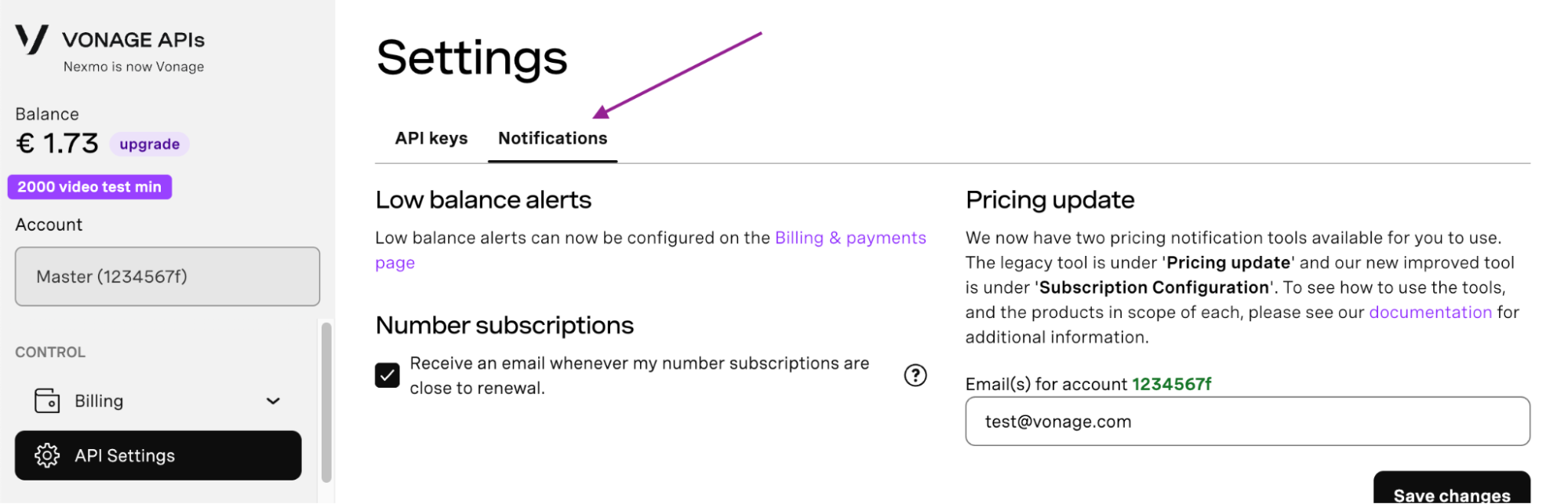
Aller à Paramètres de l'API.
-
Cliquez sur l'icône Notifications tabulation.
Seul l'utilisateur principal de l'Account (c'est-à-dire l'utilisateur ou l'adresse e-mail ayant créé l'Account) peut accéder à l'onglet « Notifications ».
-
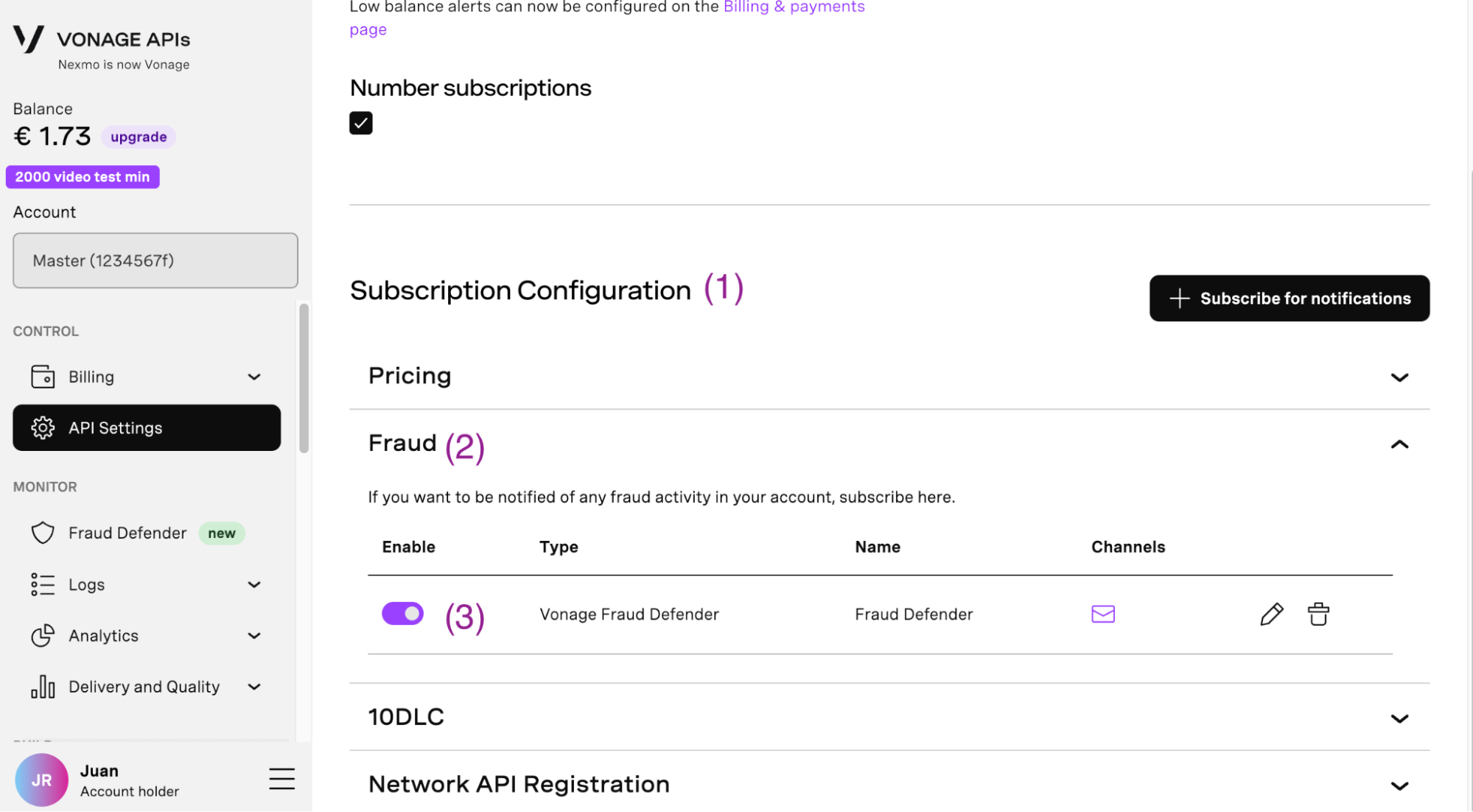
Faites défiler jusqu'à Configuration de l'abonnement, dépliez le Fraude section, et vérifiez que l'option est activée.
-
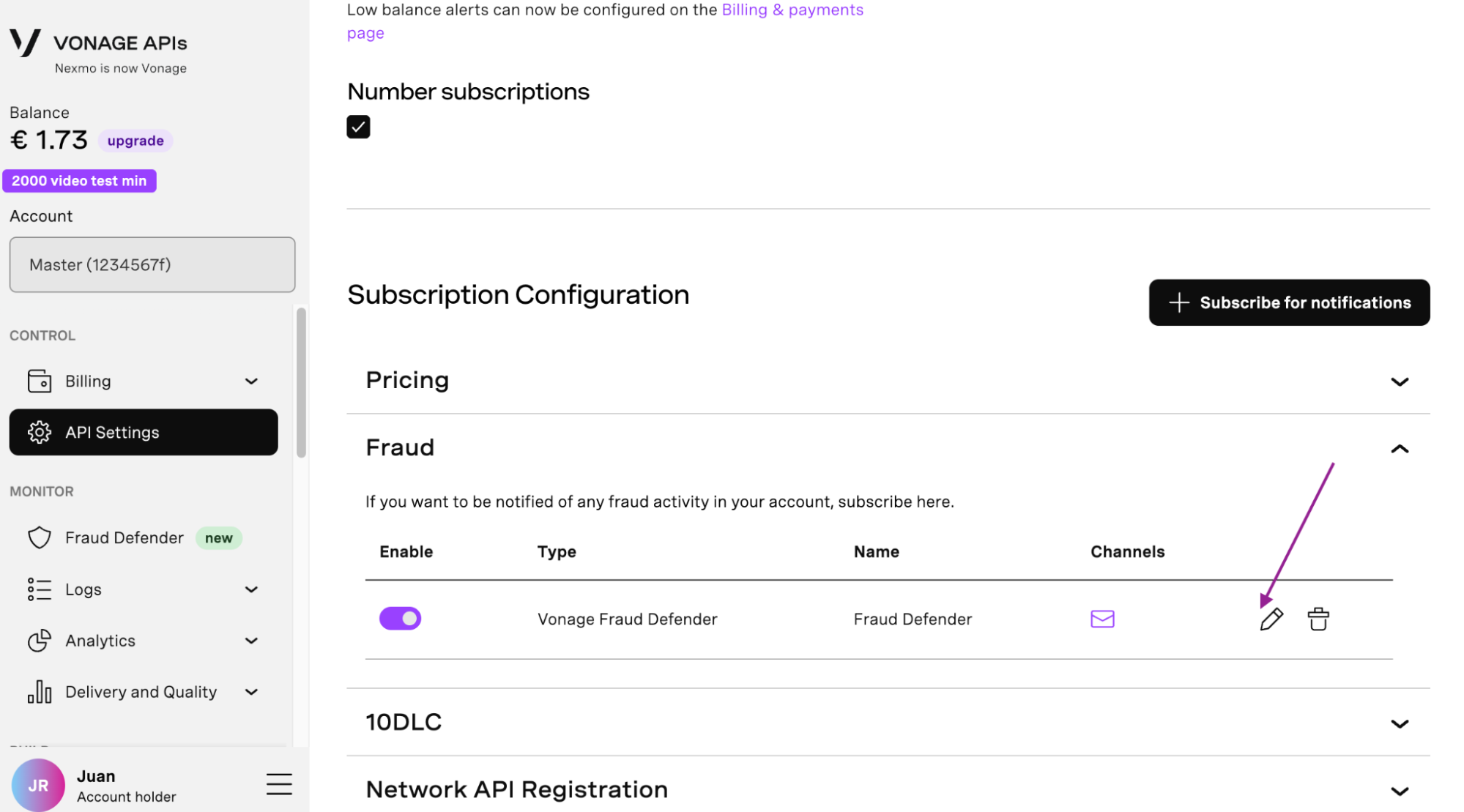
Pour voir et gérer les destinataires des notifications, cliquez sur l'icône en forme de crayon.
-
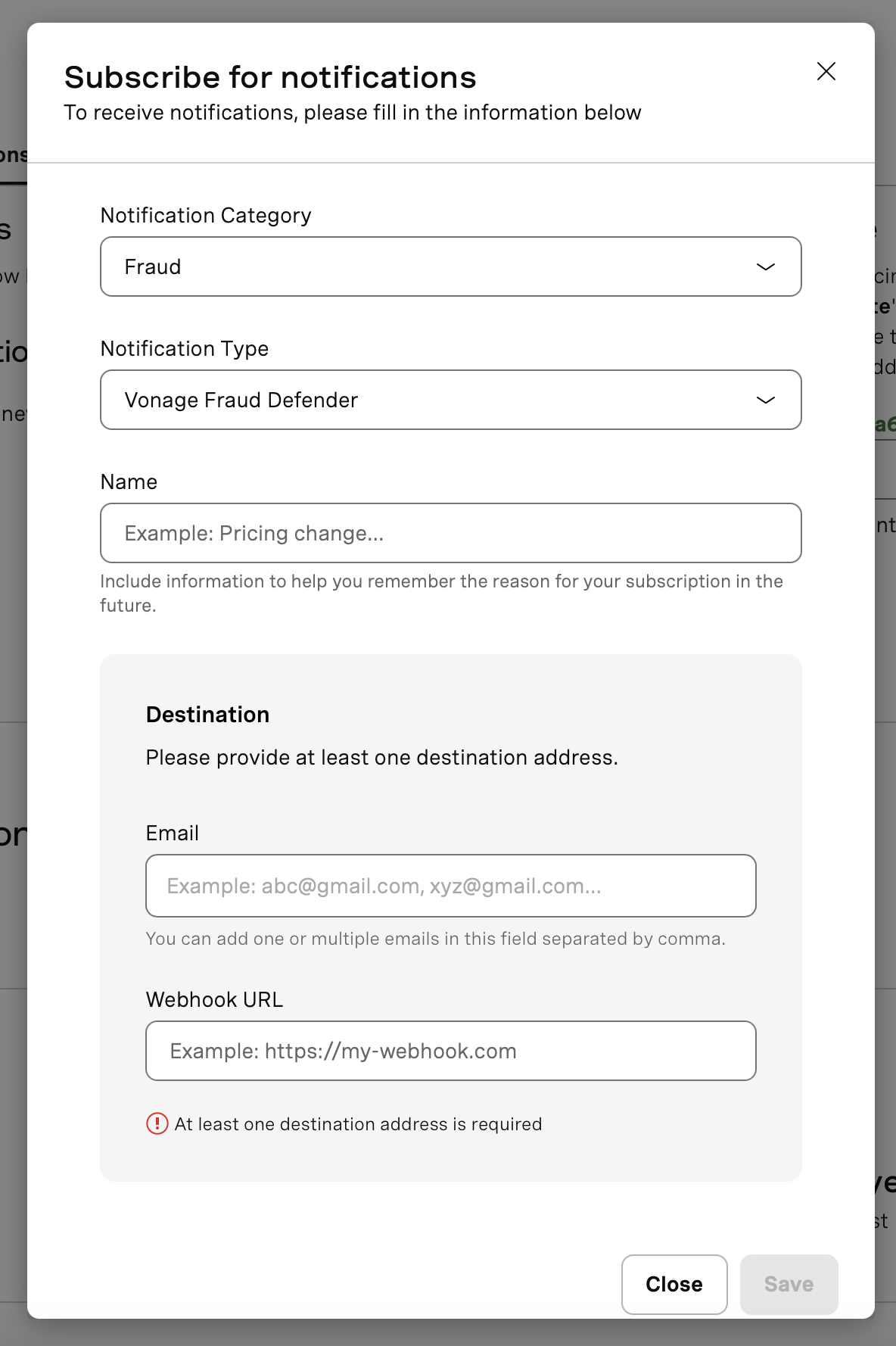
Examiner et gérer les destinataires des notifications de fraude dans le courriel ou de mettre en place un URL du webhook.
2. Bloquer toutes les destinations avec lesquelles vous n’avez aucune relation d’affaires (norme FD)
Fraud Defender propose deux méthodes complémentaires pour limiter votre trafic SMS ou vocal aux seuls pays de votre choix.
L'approche recommandée consiste à filtrer les pays par nom. pour un contrôle au niveau national.
Méthode 1 - Blocage des pays par nom (recommandée - tous les forfaits)
La fonctionnalité « Blocage par pays » vous permet, d'un simple clic, de bloquer ou d'autoriser le trafic SMS et vocal vers des pays entiers, grâce à un bouton visuel.
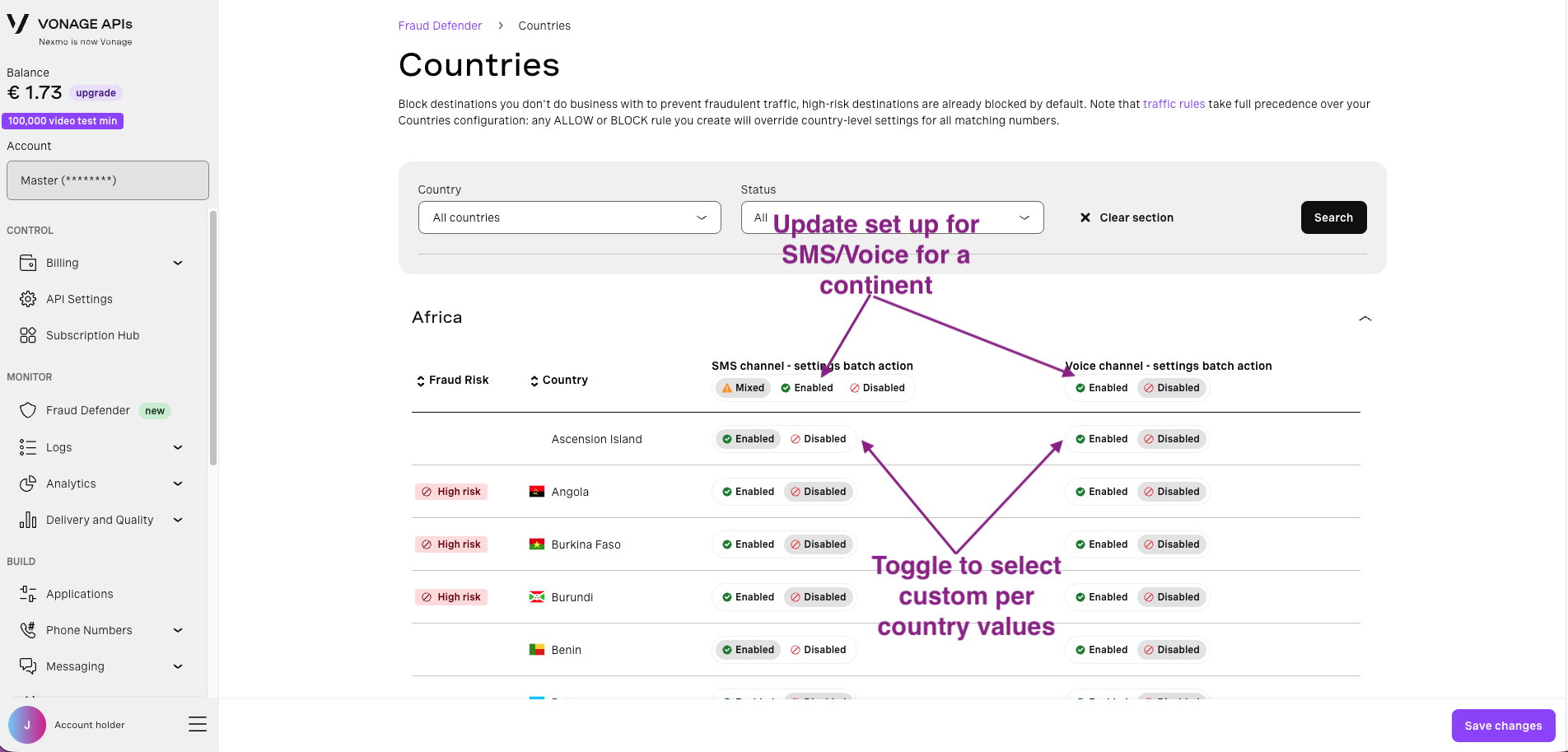
Mode d'emploi :
- Aller à la page Tableau de bord Fraud Defender.
- Faites défiler jusqu'à la Protections et cliquez sur le bouton Révision sur le bouton Pays tuile.
- Vous verrez apparaître une liste de pays classés par continent.
- Activez (ON) ou désactivez (OFF) les pays pour chaque canal (voix ou SMS) selon vos besoins.
Exemple : si vous souhaitez diriger le trafic uniquement vers l'Espagne (ES), bloquez tous les pays pour les appels vocaux et les SMS, puis activez uniquement l'Espagne dans la catégorie « Europe » pour le ou les canaux concernés.
Remarques importantes:
- Les règles de trafic ont priorité sur la gestion par pays. Si vous avez défini une règle de trafic « Autoriser » pour un préfixe, le trafic correspondant à ce préfixe sera pas être bloqué par la fonctionnalité « Pays ».
- Les pays à haut risque sont bloqués par défaut pour le trafic vocal. Vous pouvez désactiver ces paramètres par défaut directement depuis la vignette « Pays ».
Méthode 2 - Règles de trafic (pour un contrôle précis au niveau des préfixes et des numéros)
Règles de circulation du défenseur de la fraude vous permettent de bloquer ou d'autoriser le trafic au niveau du code pays, du préfixe ou d'un numéro spécifique. Elles prennent en charge à la fois le trafic sortant (vous empêchant d'envoyer des messages vers des destinataires frauduleux ou indésirables) et le trafic entrant, vous offrant ainsi un contrôle total sur les Numbers autorisés à interagir avec vos Applications.
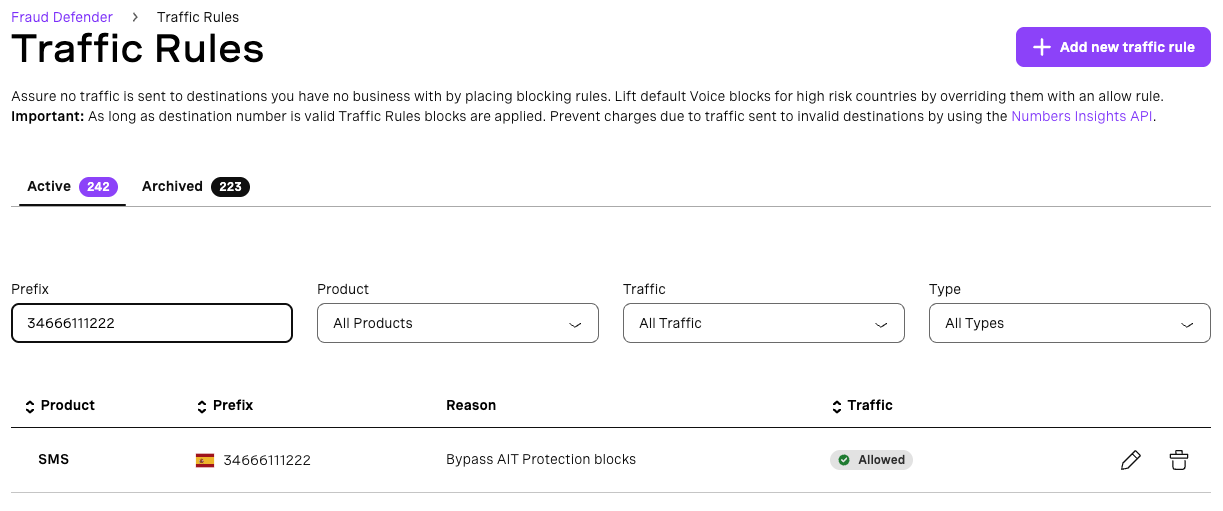
Utilisez cette approche lorsque vous avez besoin d'un contrôle plus précis, par exemple pour bloquer des plages de numéros spécifiques au sein d'un pays autorisé, ou pour gérer individuellement les numéros d'expéditeurs et de destinataires.
IMPORTANT : les pays à haut risque sont bloqués par défaut pour le trafic vocal ; pour contourner ce blocage par défaut, créez une règle d'autorisation.
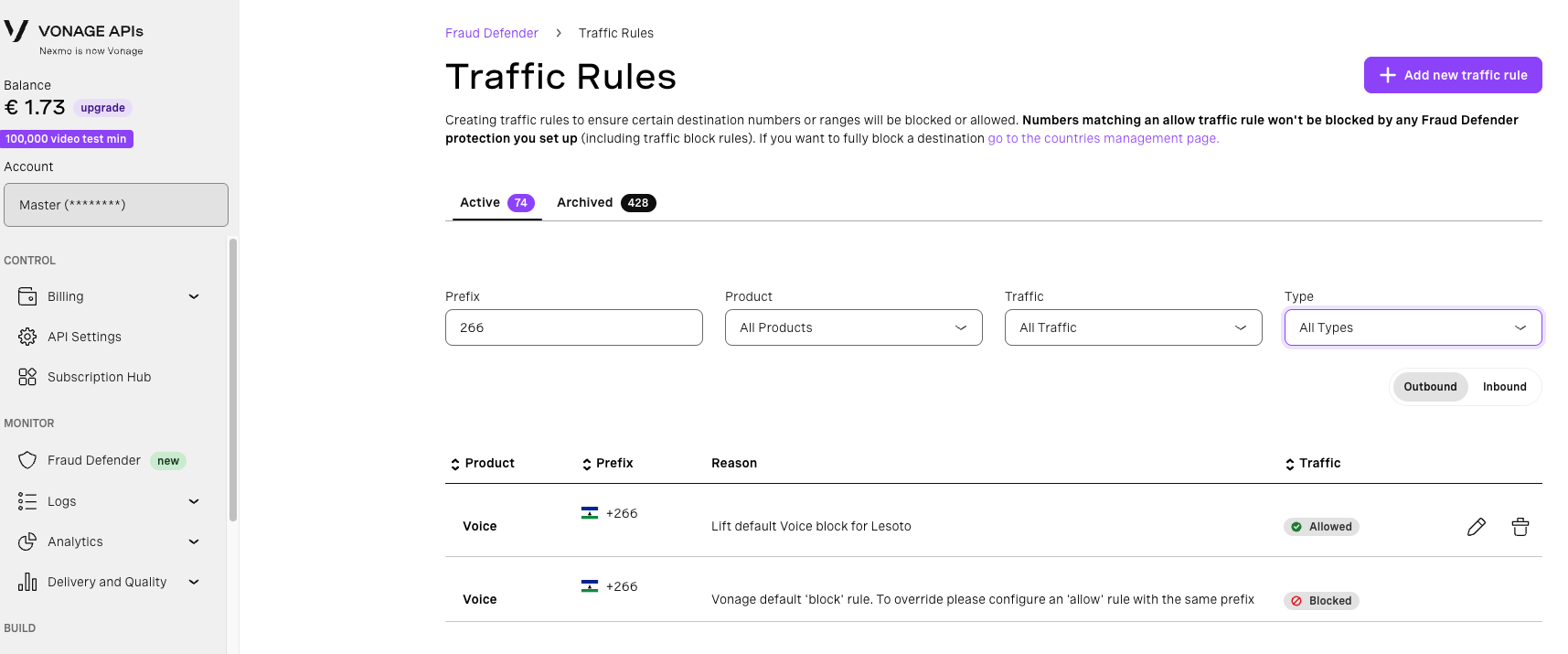
Voir le Documentation sur le code de la route pour plus de détails.
3. Configurer la protection AIT pour bloquer le trafic frauduleux (FD avancé)
La protection AIT bloque automatiquement les SMS destinés à des destinataires potentiellement frauduleux.
Visitez le site Guide du développeur AIT Protection et suivez les instructions pour mettre en place la protection.
Configurer les notifications de protection AIT
La protection AIT génère des alertes UNIQUEMENT lorsque le trafic potentiellement frauduleux n'est pas bloqué : les alertes de fraude AIT ne sont générées que lorsque les niveaux de protection « Aucun » ou « Standard » sont sélectionnés.
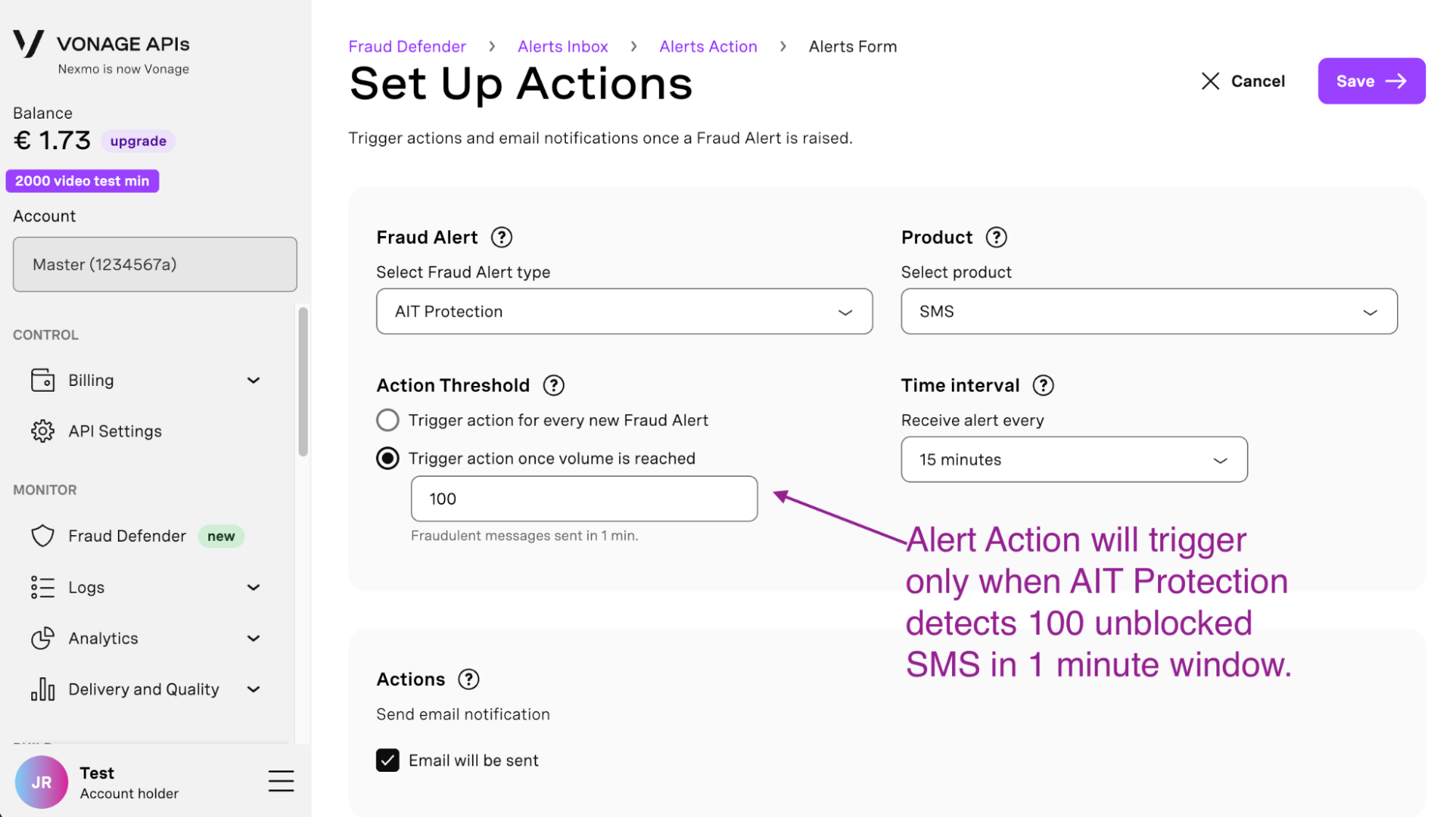
Il est nécessaire de configurer une « Action d'alerte de protection AIT » afin de vous assurer d'être averti dès que vous êtes victime d'une attaque et d'éviter de recevoir un nombre excessif de notifications ; vous devez donc définir quel volume de trafic potentiellement frauduleux est considéré comme préoccupant.
La protection AIT pourrait générer toutes les minutes un rapport par pays Alerte à la fraude indiquant le nombre de SMS non bloqués potentiellement frauduleux sur une période de 15 minutes (le cas échéant). Vous devez définir à partir de quel nombre de SMS potentiellement frauduleux en 15 minutes la situation devient préoccupante, afin qu’une notification par e-mail vous soit envoyée : ce sera le Seuil d'intervention pour votre alerte de protection AIT.
4. Détecter les activités frauduleuses grâce aux alertes volumétriques (norme FD)
Les alertes volumétriques sont automatiquement déclenchées par pays/préfixe dès que notre algorithme détecte une augmentation potentiellement anormale du trafic.
Important : un volume minimum de trafic par pays est requis. Les pays enregistrant moins de 1 000 SMS ou appels au cours des 12 dernières heures ne généreront pas d'alertes volumétriques.
Vous pouvez vérifier de manière proactive les alertes volumétriques dans la section Gérer les alertes section.
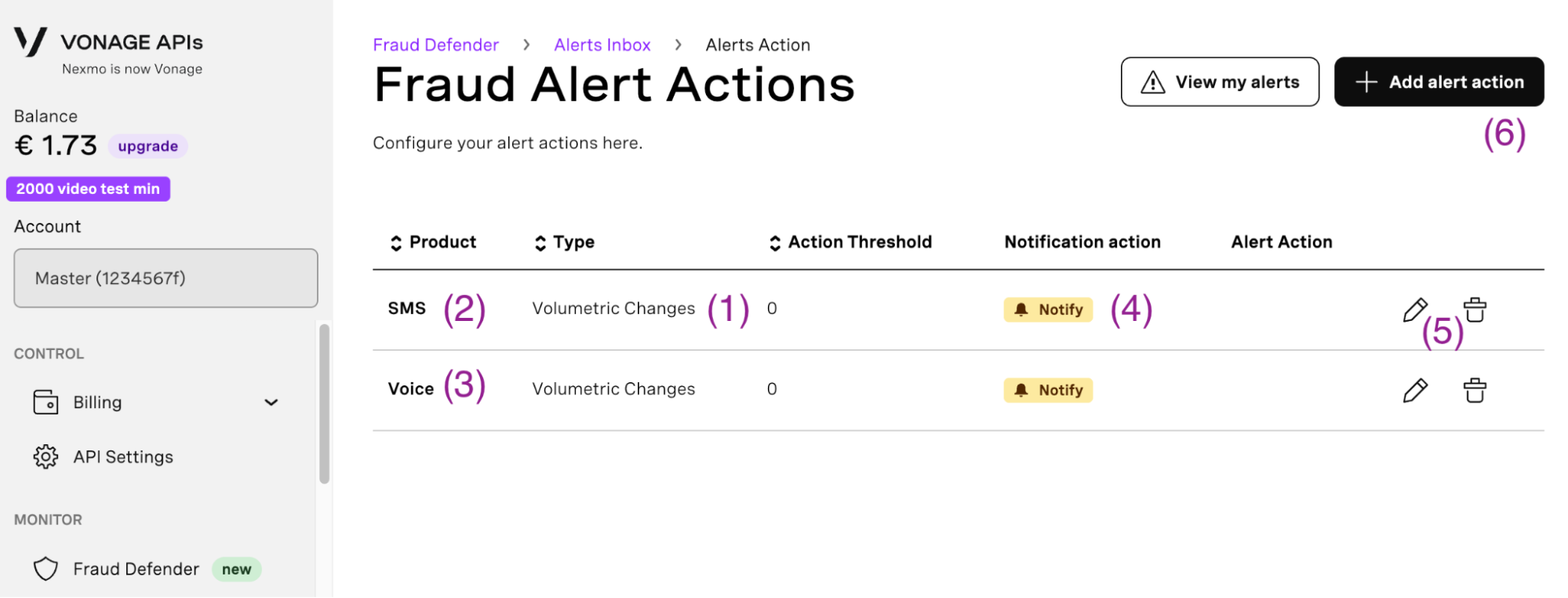
Pour recevoir une notification par e-mail dès qu'une alerte volumétrique est générée, assurez-vous qu'une action d'alerte est correctement configurée :
-
Aller à la page Actions d'alerte et assurez-vous que vous disposez d'une action d'alerte avec Type : Variations volumétriques (1) et pour les deux SMS (2) et Voix (3), et la notification est configurée pour "Notifier" (4).
-
Vous pouvez modifier l'action d'alerte en cliquant sur le icône en forme de crayon (5) ou créez-le en cliquant sur le bouton « Ajouter » (6).
-
Cliquez sur l'icône en forme de crayon pour consulter et modifier la configuration de vos actions d'alerte :
- Seuil d'intervention : Les alertes de fraude dont le volume de trafic est inférieur à la valeur configurée ne déclencheront pas d'action d'alerte (aucune notification ne sera envoyée). Par exemple, si vous définissez une valeur de 2 000, toute alerte volumétrique dont le volume est inférieur à 2 000 SMS / appels au cours des 12 dernières heures ne déclenchera pas l'action.
- Intervalle de temps : Cette option vous permet d'empêcher le déclenchement d'une action d'alerte en cas d'alertes consécutives concernant le même pays. Une fois qu'une action d'alerte s'est déclenchée, elle ne se déclenchera plus tant que l'intervalle de temps n'aura pas écoulé. Cet intervalle de temps est défini pays par pays.
- Actions : Si vous choisissez l'option « Bloc » option : dès que l'action d'alerte se déclenche, un bloc de pays sera automatiquement créé dans l'entité « Pays » pour le pays à l'origine de l'alerte (à moins qu'un bloc de pays n'existe déjà). Le « Critique » Cette option vous permet de créer un blocage par pays en un seul clic depuis la section « Alertes de fraude ».
5. Configurer des actions d'alerte pour les alertes relatives aux volumes réseau (FD Advanced et Premium)
Les alertes de volume réseau détectent automatiquement les pics inhabituels de trafic SMS au niveau du au niveau du réseau (plus détaillé qu'au niveau national), par rapport à votre moyenne historique sur les 12 dernières heures.
Cela vous offre une visibilité complète sur l'opérateur de téléphonie mobile (MNO) à l'origine d'un pic de trafic et vous permet de configurer des actions automatisées.
- Les alertes relatives aux volumes réseau sont disponibles pour FD Advanced et Premium les clients.
- Les clients « Standard » peuvent consulter les alertes en mode lecture seule, mais ne peuvent pas configurer les actions associées aux alertes.
Configuration des actions d'alerte pour les alertes relatives aux volumes réseau:
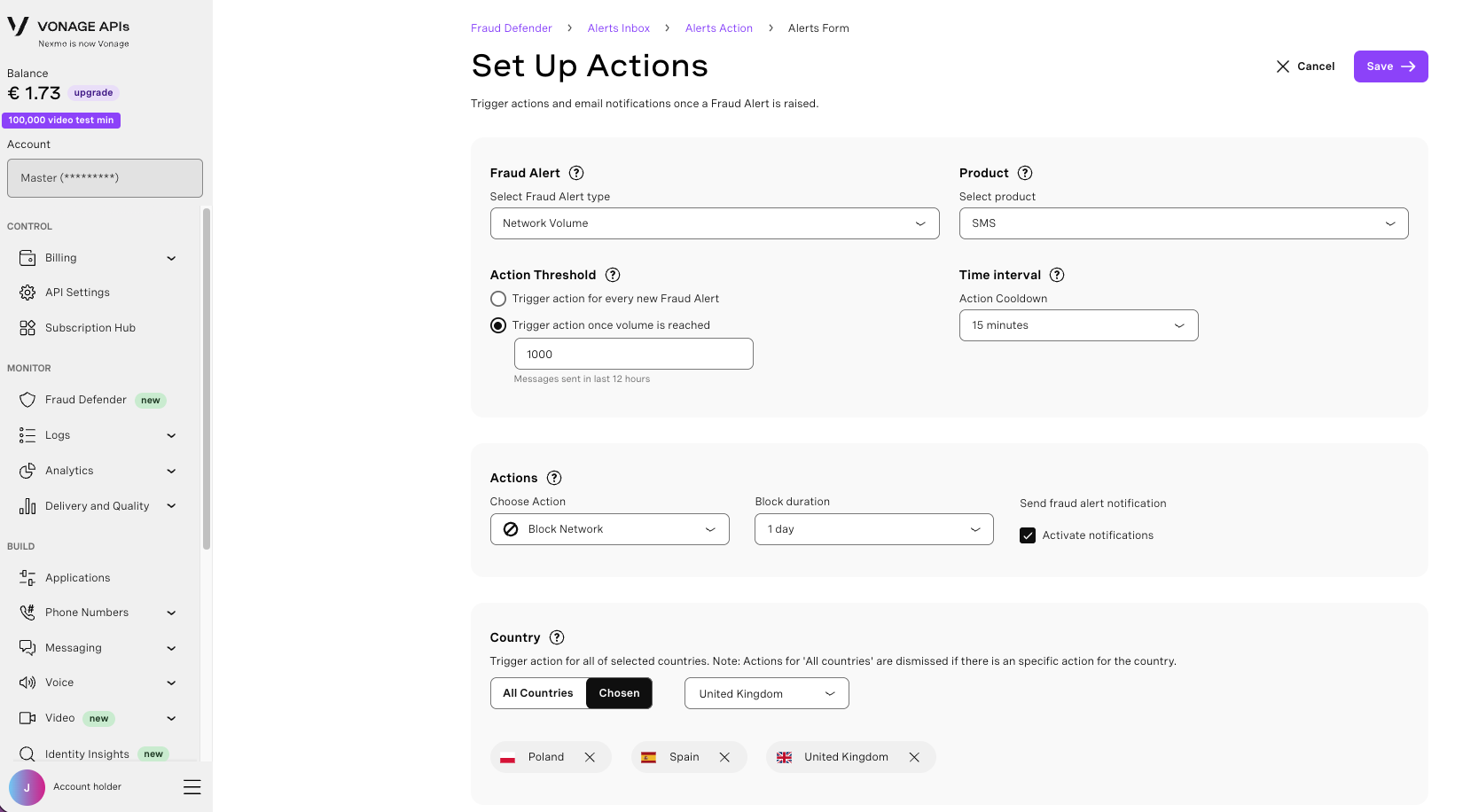
- Aller à la page Actions d'alerte section.
- Cliquez sur Ajouter une action d'alerte et sélectionnez Type : Volume réseau.
- Choisissez l'action que vous souhaitez effectuer :
- Réseau de blocs : Dès que l'alerte se déclenche, un blocage réseau est automatiquement créé pour le réseau à l'origine de l'alerte. Vous pouvez définir une durée de blocage facultative (TTL).
- Critique : Vous permet de créer manuellement un bloc de réseau d'un simple clic depuis la vue détaillée de l'alerte.
- Ne pas bloquer : Une notification est envoyée sans aucun blocage automatique.
- Configurer Seuil d'intervention et Intervalle de temps le cas échéant (même principe que pour les alertes volumétriques).
Action par défaut lors de la mise en service: Une action d'alerte par défaut intitulée « Vérifier », accompagnée d'une notification par e-mail, est appliquée à tous les pays lors de la première mise en service de la fonctionnalité.
Pour plus d'informations, rendez-vous sur le site Guide du développeur « Alerte de volume réseau ».
6. Configurer des blocs réseau (FD Advanced et Premium) (Nouveau)
Les blocages du réseau Fraud Defender vous permettent d'appliquer des blocages temporaires ou permanents sur les réseaux mobiles nationaux. Si vous constatez un pic de trafic frauduleux sur un réseau donné, vous pouvez mettre en place un blocage afin d'empêcher les acteurs malveillants d'injecter du trafic.
Les blocs réseau peuvent être créés manuellement ou automatiquement via les actions d'alerte de volume réseau.
Comment créer manuellement un bloc de réseau :
- Trouvez le Blocs de réseau carreau dans le Tableau de bord Fraud Defender puis cliquez sur « Vérifier ».
- Cliquez sur le bouton « Ajouter un bloc de réseau » bouton.
- Dans la fenêtre modale, sélectionnez un pays, parcourez la liste des réseaux et choisissez celui que vous souhaitez bloquer. Vous pouvez également saisir manuellement un identifiant de réseau (MCC+MNC).
- Sélectionnez le canal (appel vocal ou SMS).
- Dans le cadre de la « TTL autorisé » Dans ce champ, sélectionnez la durée pendant laquelle le bloc restera actif : Permanent, 1 h, 2 h, 3 h, 6 h, 12 h ou 1 jour.
- Cliquez sur Économiser. Le bloc apparaîtra dans le « Blocs actifs » tabulation.
Une fois qu'un bloc arrive à expiration, il sera répertorié sur le « Blocs archivés » onglet. Vous pouvez cliquer sur l'icône en forme de crayon pour modifier le motif du blocage, ou sur l'icône en forme de panier pour archiver manuellement le blocage.
Limites: 50 blocs actifs et 50 blocs archivés au maximum par clé API.
Note: Les blocs de réseau s'appuient sur un plan de numérotation statique pour déterminer le réseau auquel appartient un numéro de téléphone. Les numéros portés ou en itinérance peuvent ne pas être pris en compte.
Pour plus d'informations, rendez-vous sur le site Guide du développeur « Network Blocks ».
7. Numéros de confiance : éviter le blocage du trafic légitime (FD Advanced & Premium)
Tous les numéros que vous nous signalez comme fiables ne seront pas bloqués par les protections Fraud Defender que vous avez configurées : Règles de trafic, Protection AIT, Blocage par pays, Blocage par réseau et Protection contre les envois massifs de SMS. Consultez la guide du développeur pour plus de détails.
Si vous n'êtes pas client FD Premium, vous pouvez empêcher le blocage des Numbers auxquels vous faites confiance grâce aux « Règles de trafic » :
- Créez une règle d'autorisation pour les Numbers auxquels vous faites confiance afin d'éviter les blocages indésirables de la protection AIT.
8. Protection contre les rafales de SMS : configuration de limites de trafic pour atténuer les attaques AIT (FD avancé)
La protection SMS Burst vous permet de limiter l'impact des attaques AIT en rejetant automatiquement tout le trafic dépassant la limite que vous avez définie.
Jetez un coup d'œil à la Guide du développeur sur la protection contre les rafales de SMS pour plus de détails et suivez les étapes fournies pour mettre en place la protection.
9. Alertes de fraude personnalisées : recevez des alertes dès qu’un certain volume de trafic est atteint (FD Premium)
Définissez des limites de trafic pour plusieurs plages horaires ; dès que la limite est atteinte, une alerte est générée. Vous pouvez utiliser les alertes de fraude personnalisées pour contrôler vos dépenses par pays et bloquer automatiquement les augmentations anormales de trafic. Lorsqu’une alerte de fraude personnalisée déclenche une action de blocage, un blocage par pays est automatiquement créé dans la fonctionnalité « Pays ».
Jetez un coup d'œil à la Guide du développeur sur les alertes de fraude personnalisées pour plus de détails et suivez les étapes fournies pour mettre en place la protection.
10. Protection contre le piratage de compte : protégez votre compte contre les fuites d'identifiants (toutes les formules)
La fraude par prise de contrôle de compte (ATO) constitue une menace croissante. En cas de fuite ou de vol des identifiants d'accès à l'API, les attaquants peuvent effectuer des appels API depuis n'importe quelle adresse IP ou accéder au tableau de bord de Fraud Defender et désactiver les protections configurées.
La protection contre le piratage de compte vous permet de gérer vous-même Adresses IP sources autorisées directement depuis le tableau de bord de Fraud Defender – disponible dans toutes les formules (Standard, Advanced et Premium).
Ce qu'il protège :
- Adresses IP des appels API : Limitez les adresses IP autorisées à appeler les services API mis à disposition par Vonage. Les appels provenant d'adresses IP ne figurant pas sur la liste blanche seront rejetés. Ce paramètre est configurable pour chaque clé API.
Comment le configurer:
- Accédez à la page « Protection contre le piratage de compte » (également accessible via le « Piratage de compte » (onglet de la section « Protections Fraud Defender »).
- Dans la section « Adresses IP des appels API », cliquez sur « Ajouter une adresse IP » pour saisir une adresse IP ou une plage CIDR.
- Avant d'activer la restriction pour la première fois, une fenêtre contextuelle de confirmation vous avertira que toutes les autres adresses IP seront bloquées ; confirmez pour continuer.
- Une fois la configuration effectuée, toute requête API provenant d'une adresse IP ne figurant pas sur la liste blanche sera automatiquement bloquée.
Vous pouvez ajouter, modifier ou supprimer des entrées IP à tout moment. La suppression de la dernière entrée rétablit la liste blanche dans son état par défaut (toutes les adresses IP sont acceptées).
Formats pris en charge: Adresses IPv4 individuelles et plages CIDR (par exemple, 1.2.3.4 ou 1.2.3.0/24). Le format avec caractères génériques n'est pas pris en charge.
Pour plus d'informations, rendez-vous sur le site Guide du développeur sur la protection contre le piratage de compte.