Partager:
)
Marc de Corny is one of Vonage's Customer Solution Architects in EMEA. He is passionate about CPaaS and UCaaS and enjoys revolutionising the way brands communicate with their customers.
Envoyer des SMS et des Messages WhatsApp dans Salesforce avec les API de Vonage
Temps de lecture : 6 minutes
Vonage va lancer un produit " Conversations pour Salesforce " qui a les mêmes fonctionnalités que le connecteur open source et le composant Lightning que nous partageons ci-dessous. Le produit fournira une messagerie texte et WhatsApp bidirectionnelle dans Salesforce, et est maintenant disponible pour les clients en accès anticipé ! Si vous souhaitez être opérationnel en quelques minutes, contactez-nous et rejoignez le programme Early Access avant la sortie du produit..
Si vous souhaitez tout de même profiter du tutoriel ci-dessous, vous apprendrez à construire les fonctionnalités fournies par le connecteur open source et le composant Lightning.
Dans ce tutoriel, nous allons installer le connecteur open source de Vonage et le composant Lightning pour vous permettre d'envoyer des notifications push et d'effectuer des SMS et WhatsApp bidirectionnels directement depuis Salesforce !
Nous utiliserons Salesforce, Node.js, Apex, JavaScript et l'API Vonage Messages API.
Les composants open source sont disponibles dans les dépôts GitHub suivants :
Vous pouvez le voir en action ici :
Si vous lisez ce tutoriel, c'est que vous n'êtes certainement pas novice en matière de Salesforce, mais avant de commencer, assurons-nous que vous disposez de la bonne configuration.
Vous devez être administrateur système dans l'Org pour installer le paquet.
Avant de l'installer directement sur votre Org de production, pourquoi ne pas le déployer dans un environnement sandbox ? Il s'agit de comptes de développeurs, que vous pouvez obtenir autant que vous le souhaitez ici : Inscription des développeurs.
Une fois que vous aurez suivi le processus d'intégration, vous disposerez de votre PROPRE instance de développeur de Salesforce, et vous pourrez faire ce que vous voulez sans rien casser !
Une fois connecté à votre Salesforce Org, allez dans "Setup" en haut à droite !
⚙️ Recherchez App Manager dans le menu de gauche.
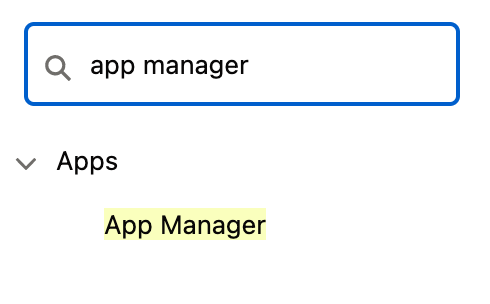
Cliquez ensuite sur "Nouvelle application connectée".
 New Connected App
Créez l'application connectée comme indiqué dans la capture d'écran et cochez "Enable OAuth Settings".
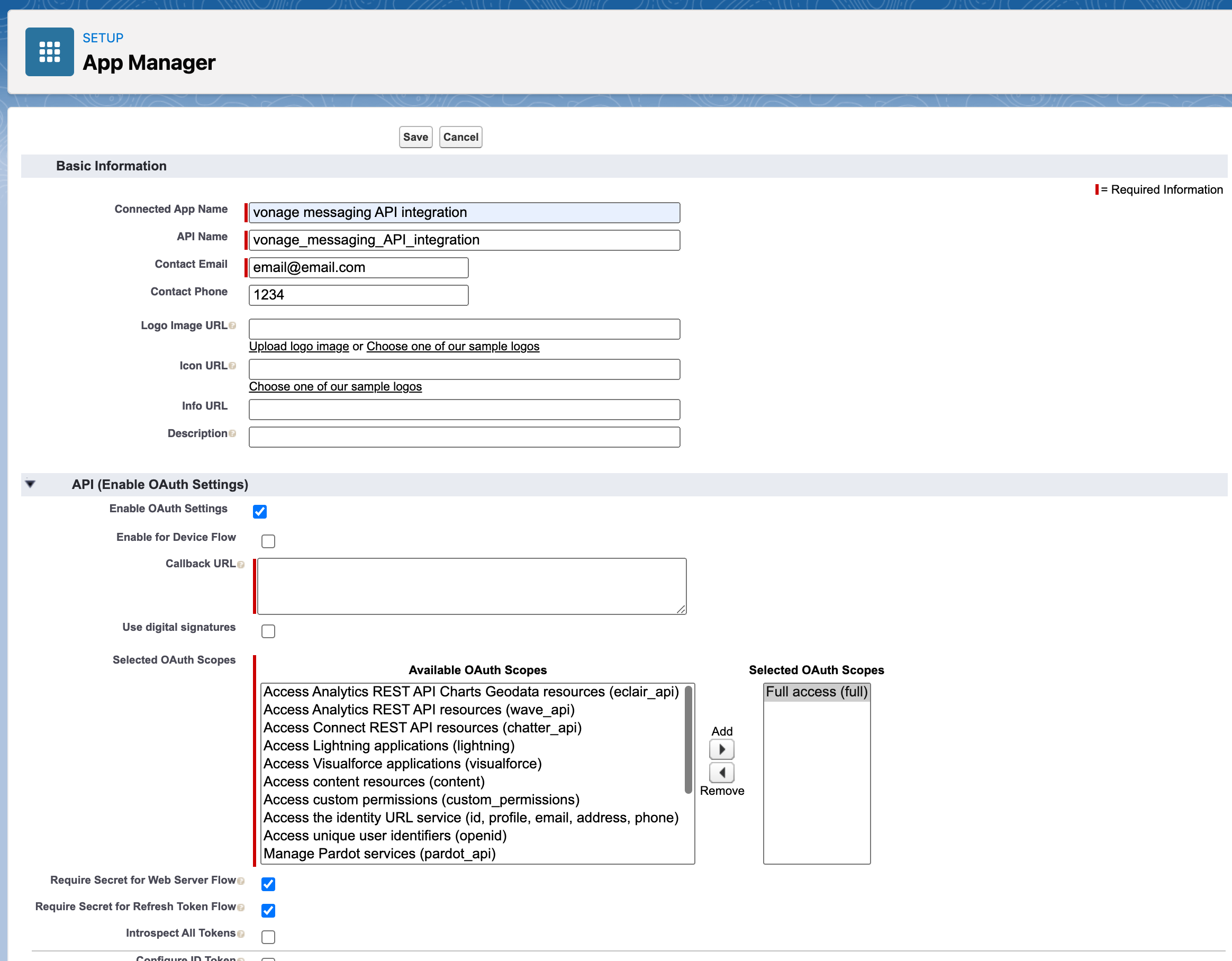 App Manager Setup View
Ajoutez une URL de rappel à un webhook local (qui ne sera pas utilisé dans notre cas) dans la section API et sélectionnez "Full Access" (accès complet) dans "Selected OAuth Scopes" (portée OAuth sélectionnée).
 Enable Oauth settings
Lorsque vous cliquez sur "Continuer" sur la page suivante, vous trouverez la "Clé du consommateur" et le "Secret du consommateur". Conservez-les pour la suite de l'intégration.
Option 1 : L'installer via le lien
Allez sur le lien GitHub pour le composant Web Lightninget tout en haut, vous trouverez un lien pour "installer le paquet non géré". Veuillez utiliser le lien dans le premier paragraphe de GitHub, car il sera mis à jour avec la dernière version.
Cliquez sur le lien pour installer le paquet. Lorsque vous aurez terminé, vous accéderez à la page de l'application installée :
 Installed packages
Option 2 : L'installer via GitHub
Télécharger le Composant Web Lightning sur GitHubInstallez le Salesforce CLI et suivez les instructions.
Pour continuer, vous devez avoir installé le paquet ainsi que la clé du consommateur et le secret du consommateur.
Pour effectuer des SMS et WhatsApp bidirectionnels dans Salesforce, vous devez créer un webhook pour recevoir les messages entrants de l'API Vonage et les envoyer dans Salesforce Org par le biais d'un objet personnalisé. Nous avons tout prévu.
Vous devrez télécharger le code du connecteur connecteur Node.js et le déployer sur votre environnement Node.js préféré : Heroku, AWS Lambda, etc.
Avant de déployer votre code, vous devrez fournir les variables d'environnement correctes pour le connecteur JavaScript. Vous devrez récupérer vos identifiants API pour Salesforce afin que ce script Node.js puisse appeler l'API Salesforce.
Veuillez suivre les étapes suivantes :
Récupérez les paramètres de votre application connectée : Nous avons suivi cette étape précédemment. Il s'agit de votre CLÉ DE CONSOMMATEUR et de votre SECRET DE CONSOMMATEUR, que vous devrez enregistrer sous les variables d'environnement suivantes. Plus d'informations ici
SFDC_CONSUMER_KEY
SFDC_CONSUMER_SECRET
Créez un utilisateur Salesforce dédié (ou réutilisez un utilisateur existant) : Plus d'informations ici.
Dans l'étape ci-dessus, après avoir créé l'utilisateur, vous pourrez enregistrer le nom d'utilisateur et le mot de passe de l'utilisateur dans les variables d'environnement suivantes :
NOM D'UTILISATEUR SFDC
SFDC_PASSWORD
Veuillez enregistrer l'URL sur laquelle vous hébergez le service car vous en aurez besoin lorsque vous configurerez les webhooks dans les Applications API de Vonage. Deux URL seront exposées :
URL entrant : https://yourNodeServer/webhook/inbound
URL de l'événement : https://yourNodeServer/webhook/event
Si vous n'avez pas de compte API Vonage, rendez-vous à notre page d'inscription ou allez directement à notre tableau de bord.
Vous devez effectuer trois opérations :
Obtenez votre clé API et votre secret : vous les trouverez dès que vous aurez créé votre Account sur le tableau de bord.
Créez une Applications et configurez les webhooks : Créez une application sous la clé API sur la page Applications du tableau de bord.
Générez une clé publique et une clé privée (elles ne seront pas utilisées). Sous Capabilities, activez Messages et insérez les deux URL de rappel que vous avez créées dans l'étape Node.js précédente.
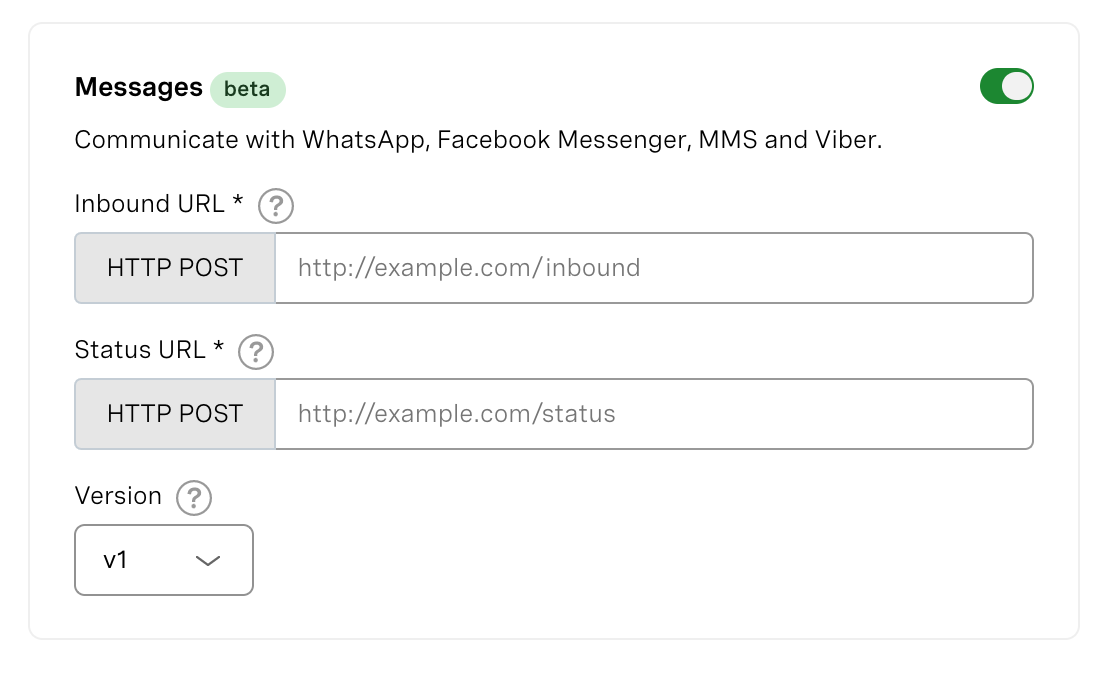
Associer un numéro de téléphone SMS/WhatsApp ou utiliser le WhatsApp Sandbox : vous devez commander un numéro de téléphone pour WhatsApp ou SMS. Vous pouvez les acheter en vous connectant à la page Numbers.
Vous pouvez également créer facilement un numéro WhatsApp à l'aide de notre nouvelle fonction d'inscription intégrée. fonction d'inscription intégrée.
Sinon, vous pouvez utiliser notre WhatsApp Sandbox immédiatement en configurant les mêmes webhooks que précédemment sur la page dédiée Sandbox.
À ce stade, les messages entrants devraient déclencher directement votre connecteur de nœud et être poussés directement dans Salesforce ! Vous avez presque terminé !
Maintenant que les messages entrants de Vonage devraient fonctionner, examinons la configuration de la partie sortante. Puisque le paquet est installé, vous trouverez des paramètres spécifiques pour les informations d'identification de Vonage.
Comme précédemment, allez dans la section Setup (menu en haut à gauche).
Recherchez ensuite les paramètres personnalisés.
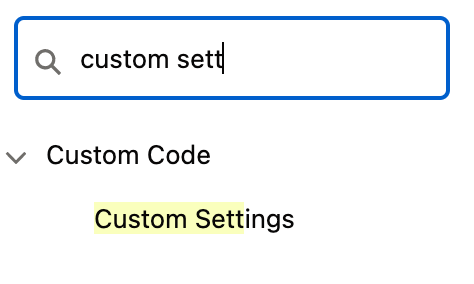
Vous en trouverez un intitulé "Vonage API Configuration".

Cliquez sur "Gérer", puis sur "Nouveau" en haut de la page pour ajouter vos informations d'identification.
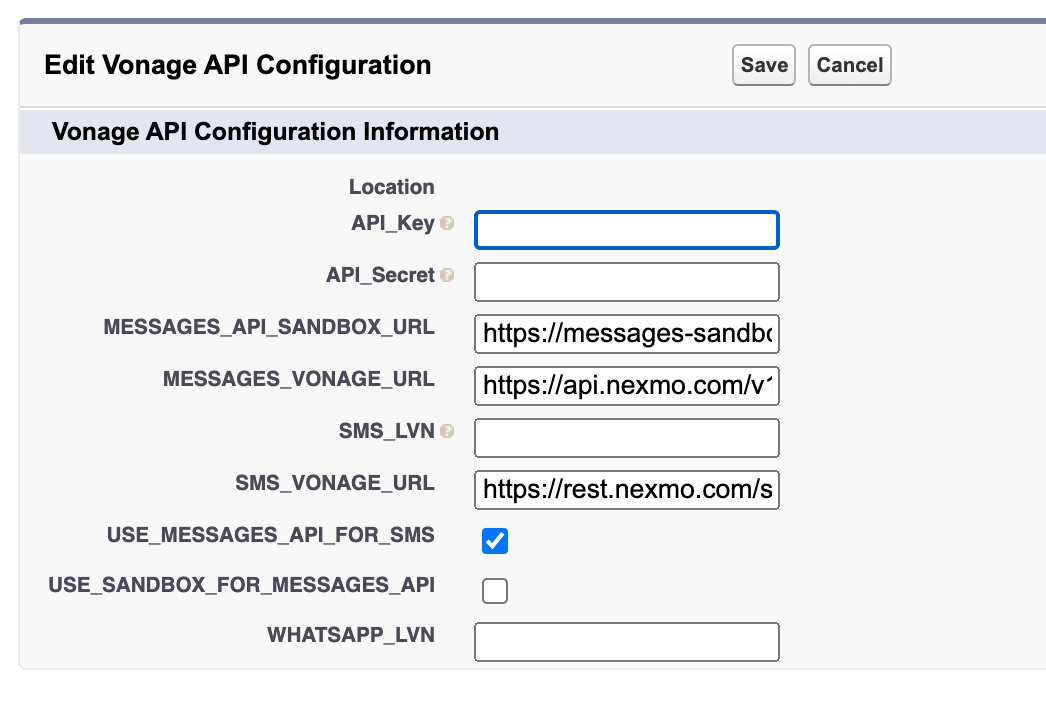
Saisissez tous les champs en conséquence. Cochez "USE_SANDBOX_FOR_MESSAGES_API" et entrez "WHATSAPP_LVN" comme "14157386102", si vous utilisez le bac à sable de WhatsApp.
Sauvegardez-le !
Maintenant que vous êtes arrivé, vous pouvez décider de l'endroit où vous souhaitez installer le composant Lightning.
Voyons comment vous pouvez l'ajouter aux cas.
Ouvrez un cas en vous rendant dans la console de service et en consultant un cas ouvert existant.
Cliquez sur la roue dentée dans le menu en haut à droite et sélectionnez "Editer la page".
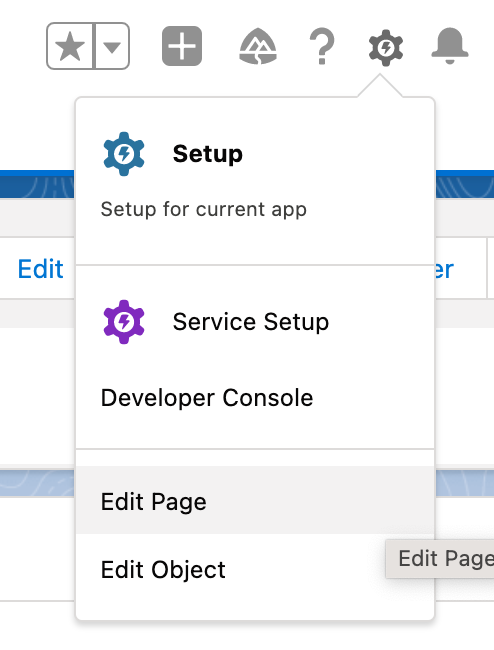
Créons un nouvel onglet à côté de Feed and Related Sélectionnez la fenêtre du milieu.
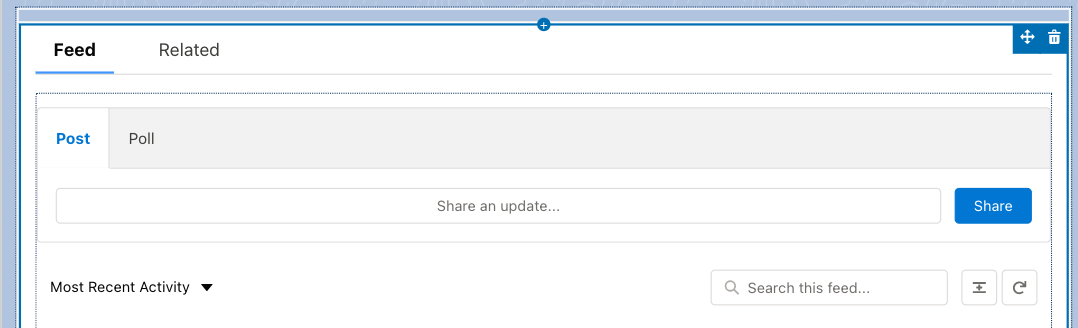
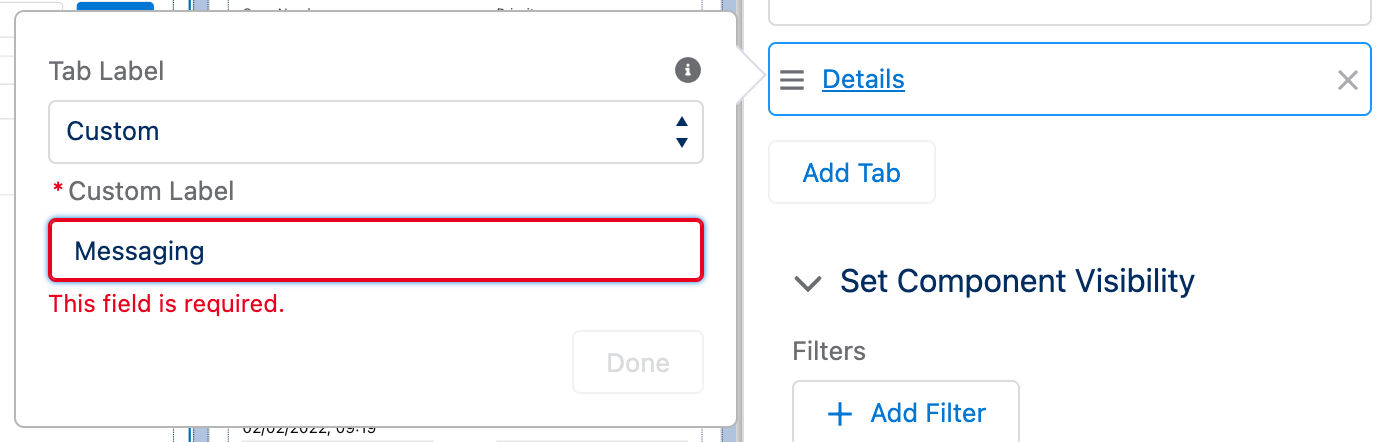
Cliquez sur "Ajouter un onglet" et sélectionnez "Personnalisé" pour le renommer.
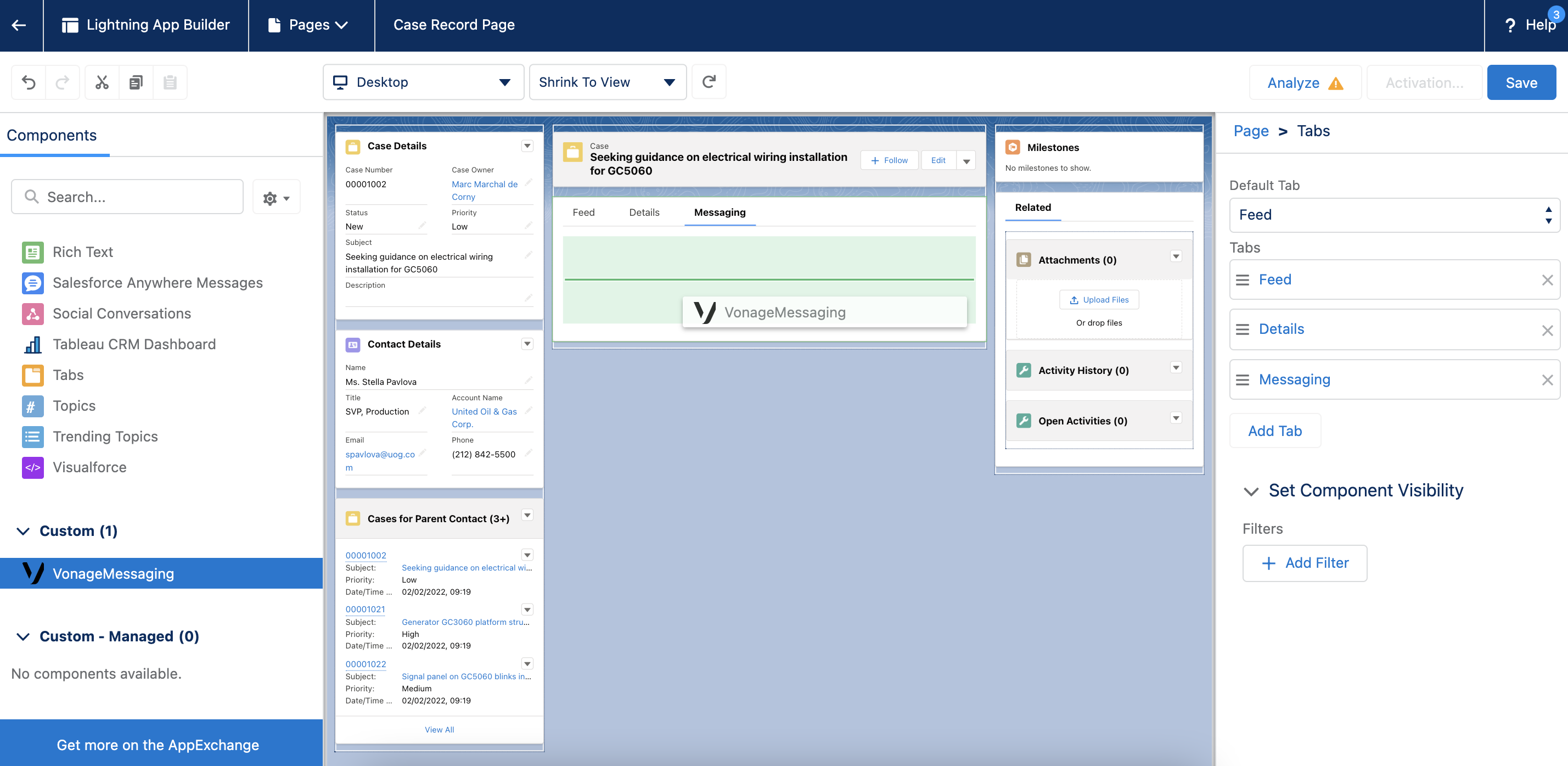
Regardez sur le côté gauche et regardez sous le composant Custom Lightning. Glissez-déposez le composant
VonageMessagingdans la partie droite de la page.
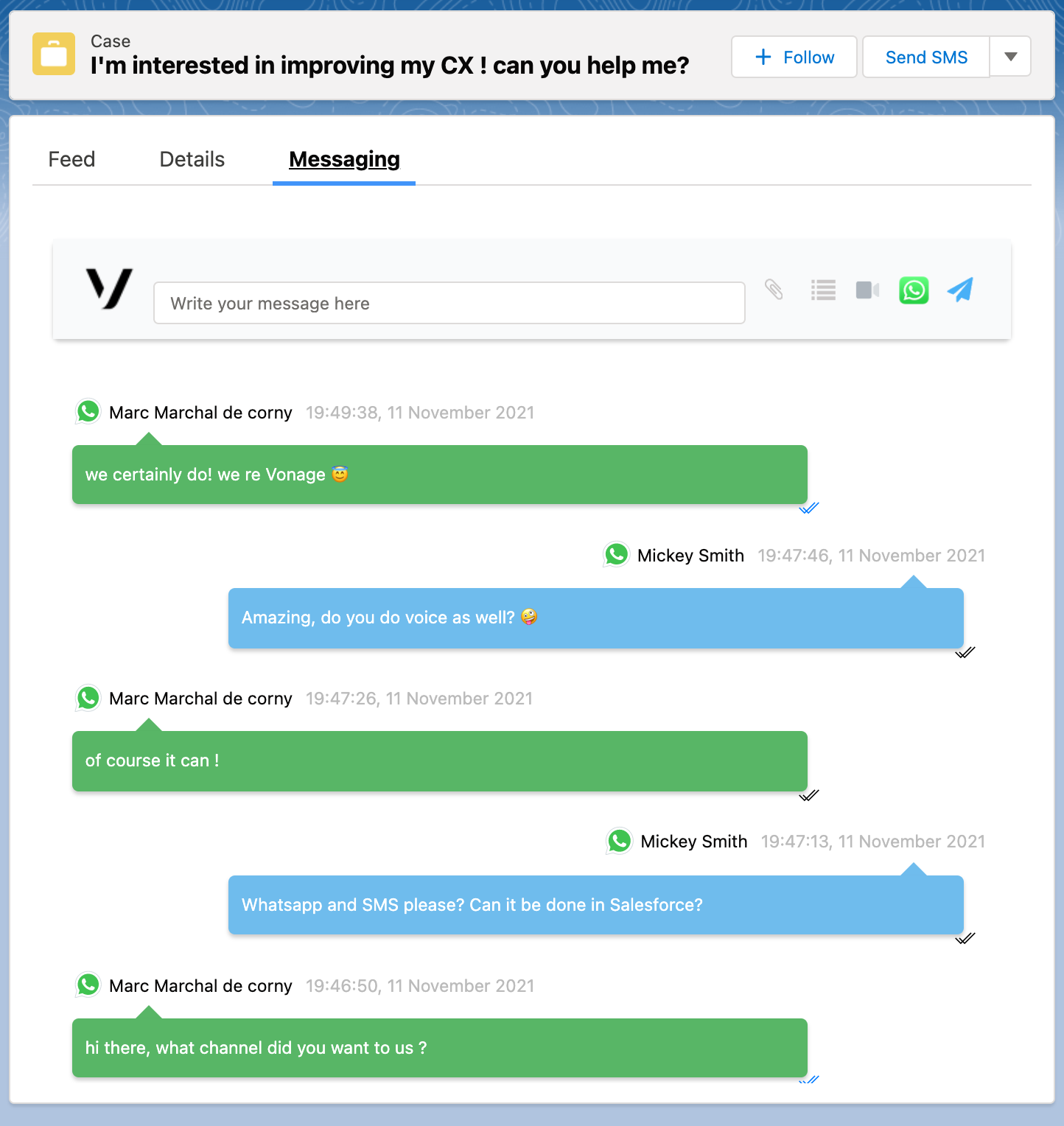
C'est fait. Vous pouvez désormais envoyer et recevoir des messages à partir de n'importe quel dossier.
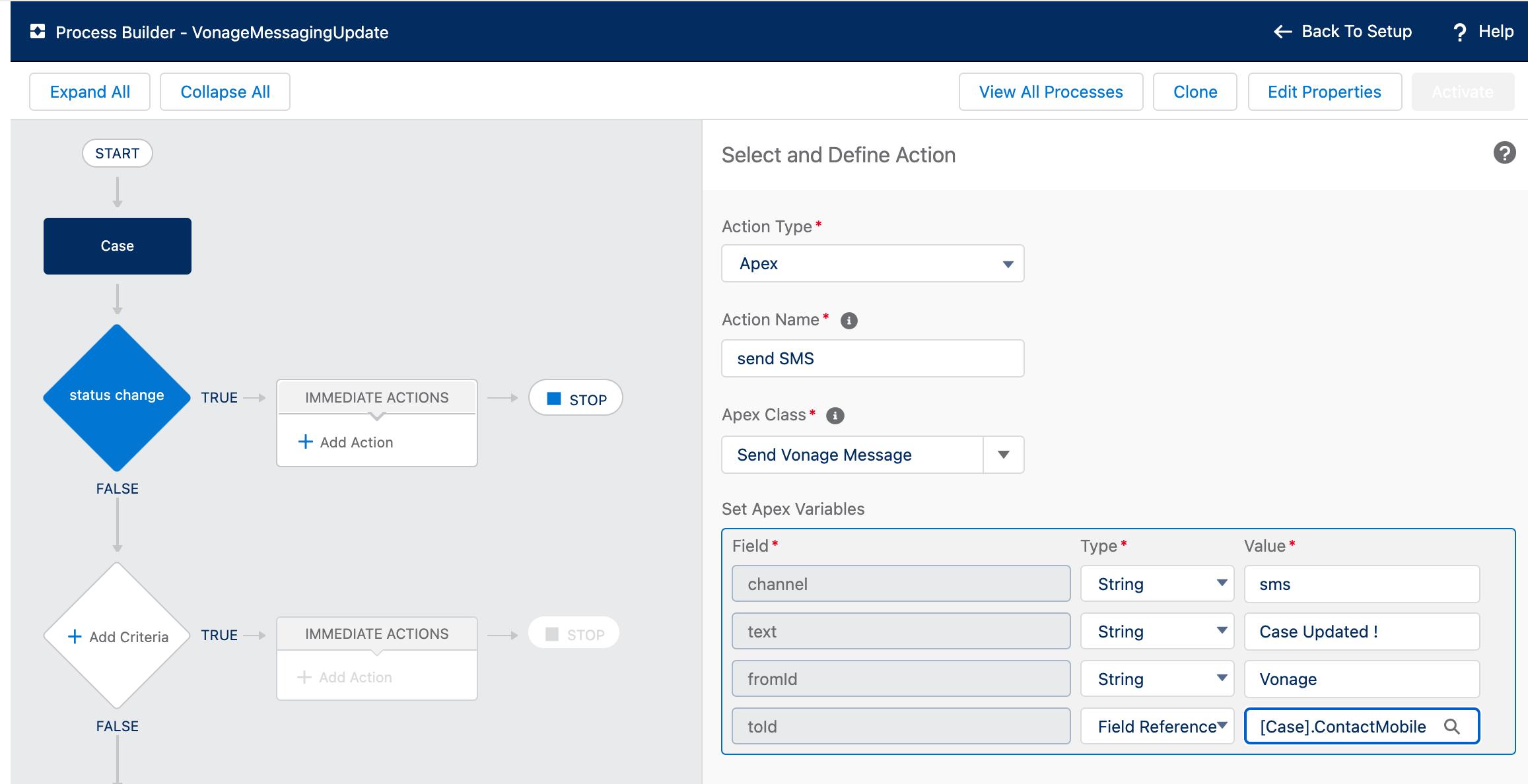
Si vous avez besoin d'automatiser des messages directement depuis Salesforce, vous pouvez utiliser l'intégration pour envoyer des SMS et des messages WhatsApp.
Allez dans "Setup" et recherchez "Process Builder".
Cliquez sur "Nouveau" pour créer un nouveau processus.
Construisez votre processus avec des objets, des conditions, et sous " Action immédiate ", vous pouvez décider d'envoyer un SMS ou un message WhatsApp comme sur la capture d'écran.
Sélectionnez Apex puis "Envoyer un message Vonage".
Maintenant que vous avez intégré SMS et WhatsApp dans Salesforce, votre équipe peut gérer toutes ses communications B2C directement dans Service Cloud ou Sales Cloud et conserver toutes vos données au même endroit. Restez à l'écoute, car nous ajouterons encore plus de fonctionnalités dans le cadre de notre produit complet.