)
Passer un appel vocal sortant en demandant à Voice
Temps de lecture : 5 minutes
Je vous ai montré comment le Vonage Tooling MCP Server via Postman. Dans le billet d'aujourd'hui, je vous montrerai comment y accéder par l'intermédiaire de Claude DesktopLe cas d'utilisation sur lequel je me concentrerai est le déclenchement d'un véritable appel vocal sortant en utilisant la même méthode de communication que celle utilisée avec les LLM, à savoir une invite en langage naturel. Nous utiliserons Claude Desktop, créerons un compte Vonage, obtiendrons quelques clés API, les ajouterons à Claude et verrons le tout en action.
Avant de commencer et de passer cet appel téléphonique, vous aurez besoin de.. :
Bureau de Claude installé
Node.js installé
Pour créer une application, allez à la page Créer une application sur le tableau de bord de Vonage, et définissez un nom pour votre application.

Si vous avez l'intention d'utiliser une API qui utilise des Webhooks, vous aurez besoin d'une clé privée. Cliquez sur "Générer une clé publique et privée", votre téléchargement devrait démarrer automatiquement. Conservez-la en lieu sûr ; cette clé ne peut pas être retéléchargée si elle est perdue. Elle suivra la convention de nommage suivante private_<votre identifiant d'application>.key. Cette clé peut maintenant être utilisée pour authentifier les appels à l'API. Remarque : votre clé ne fonctionnera pas tant que votre application n'aura pas été sauvegardée.
Choisissez les fonctionnalités dont vous avez besoin (par exemple, Voice, Messages, RTC, etc.) et fournissez les webhooks requis (par exemple, URL d'événement, URL de réponse ou URL de message entrant). Ces éléments seront décrits dans le tutoriel.
Pour sauvegarder et déployer, cliquez sur "Générer une nouvelle application" pour finaliser la configuration. Votre application est maintenant prête à être utilisée avec les API de Vonage.
Sélectionnez "Voice" sous Capacités, car nous allons utiliser l'API vocale pour passer des appels.
Cliquez pour enregistrer votre application Vonage nouvellement créée avec la capacité vocale en bas à droite.
Ouvrez Claude Desktop et dans l'onglet paramètres, cliquez sur "developer" et cliquez sur "edit config". Cela vous amènera à votre "claude_desktop_config.json", mais vous pouvez aussi l'ouvrir directement, comme indiqué ci-dessous :
macOS : ~/Bibliothèque/Application Support/Claude/claude_desktop_config.json
Windows : %APPDATA%\Claude_desktop_config.json, qui se résout généralement en quelque chose comme C:Úsers\username\AppData\Local\Packages\Claude\LocalCache\Roaming\Claude
{

  "mcpServers": {

    "vonage-tooling": {

      "command": "npx",

      "args": [

        "-y",

        "@vonage/vonage-mcp-server-api-bindings"

      ],

      "env": {

        "VONAGE_API_KEY": "YOUR_API_KEY",

        "VONAGE_API_SECRET": "YOUR_API_SECRET",

        "VONAGE_APPLICATION_ID": "YOUR_APP_ID",

        "VONAGE_PRIVATE_KEY64": "YOUR_BASE64_PRIVATE_KEY",

        "VONAGE_VIRTUAL_NUMBER": "+1234567890"

      }

    }

  }

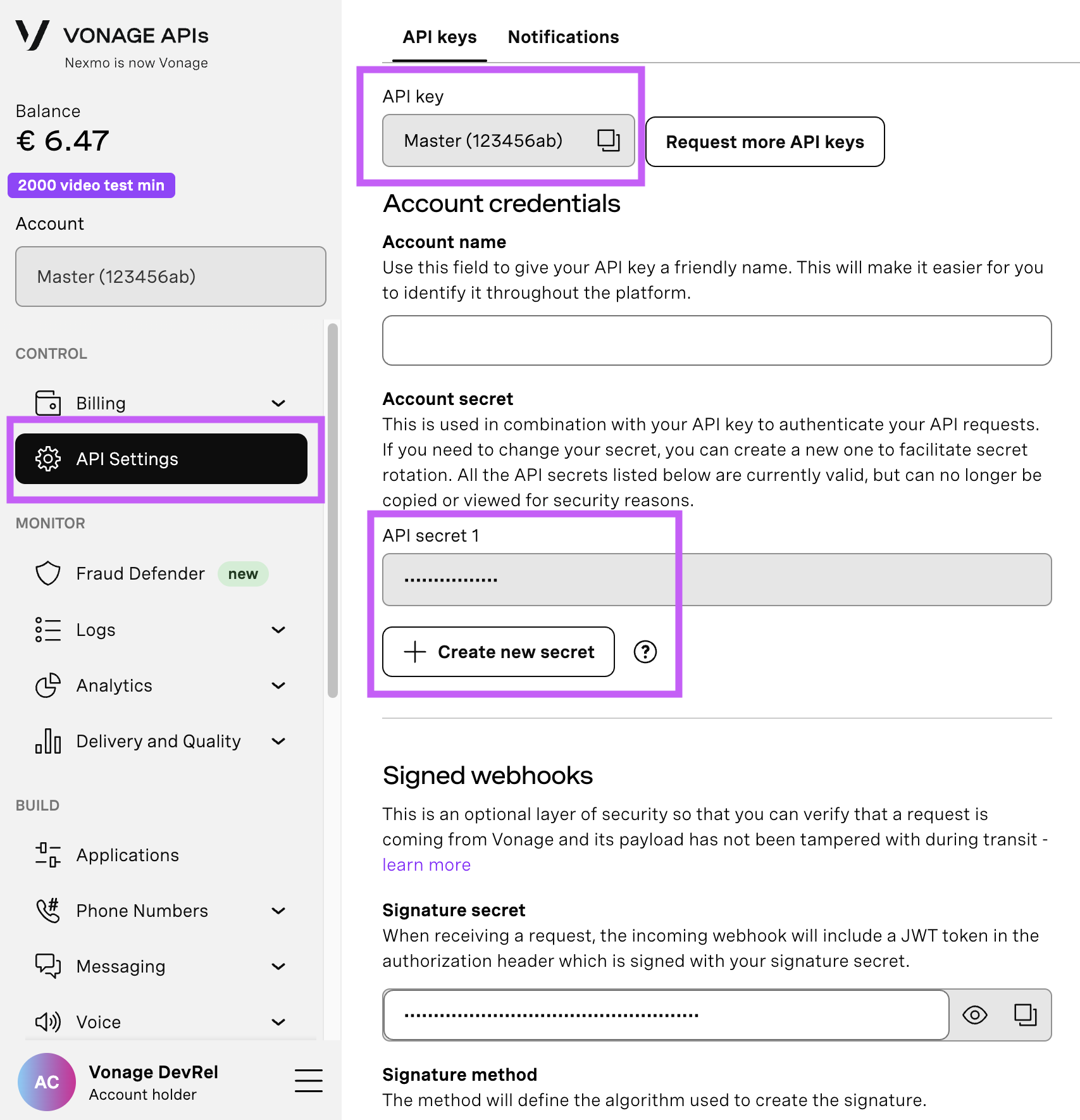
}Ouvrez votre Page des paramètres de l'API pour accéder à votre clé et à votre secret API de Vonage, qui sont tous deux affichés comme indiqué dans la capture d'écran ci-dessous. La clé API se trouve en haut de la page, et pour accéder à votre secret API, veuillez vous référer à la sous-section "Secret du compte".
Remarque : si vous ne vous souvenez plus de votre secret API précédemment créé, cliquez sur "+ Créer un nouveau secret" et sauvegardez-le en toute sécurité.
Pour acheter un numéro de téléphone virtuel, rendez-vous sur votre tableau de bord API et suivez les étapes ci-dessous.
 Purchase a phone number
Accédez à votre tableau de bord API
Naviguez vers CONSTRUIRE & GERER > Numbers > Acheter des Numbers.
Choisissez les attributs nécessaires et cliquez sur Rechercher
Cliquez sur le bouton Acheter à côté du numéro désiré et validez votre achat
Pour confirmer que vous avez acheté le numéro virtuel, allez dans le menu de navigation de gauche, sous CONSTRUIRE & GÉRER, cliquez sur Numéros, puis sur Vos Numéros
Note : Le fichier de votre clé privée est encodé en base64 :
VONAGE_PRIVATE_KEY64est votre fichier de clé privée encodé en base64. Sous macOS/Linux, vous pouvez le générer avecbase64 -i private.key | tr -d '\n'. J'ai voulu la copier dans mon presse-papiers tout en faisant cela sur GitHub Codespaces, et j'ai utilisé la commande suivante :base64 -i private.key | tr -d '\n' > b64_key.txt && code b64_key.txtpour le copier dans un nouveau fichier txt, mais vous pouvez utiliser| pbcopysur macOS pour le copier dans le presse-papiers.
Sauvegardez le fichier et n'oubliez pas de redémarrer Claude Desktop, afin que tout ce que vous avez ajouté soit appliqué. Vous devriez voir les outils Vonage apparaître dans l'onglet Connecteurs des paramètres. Assurez-vous de donner la permission à l'outil "Outbound Voice Message".
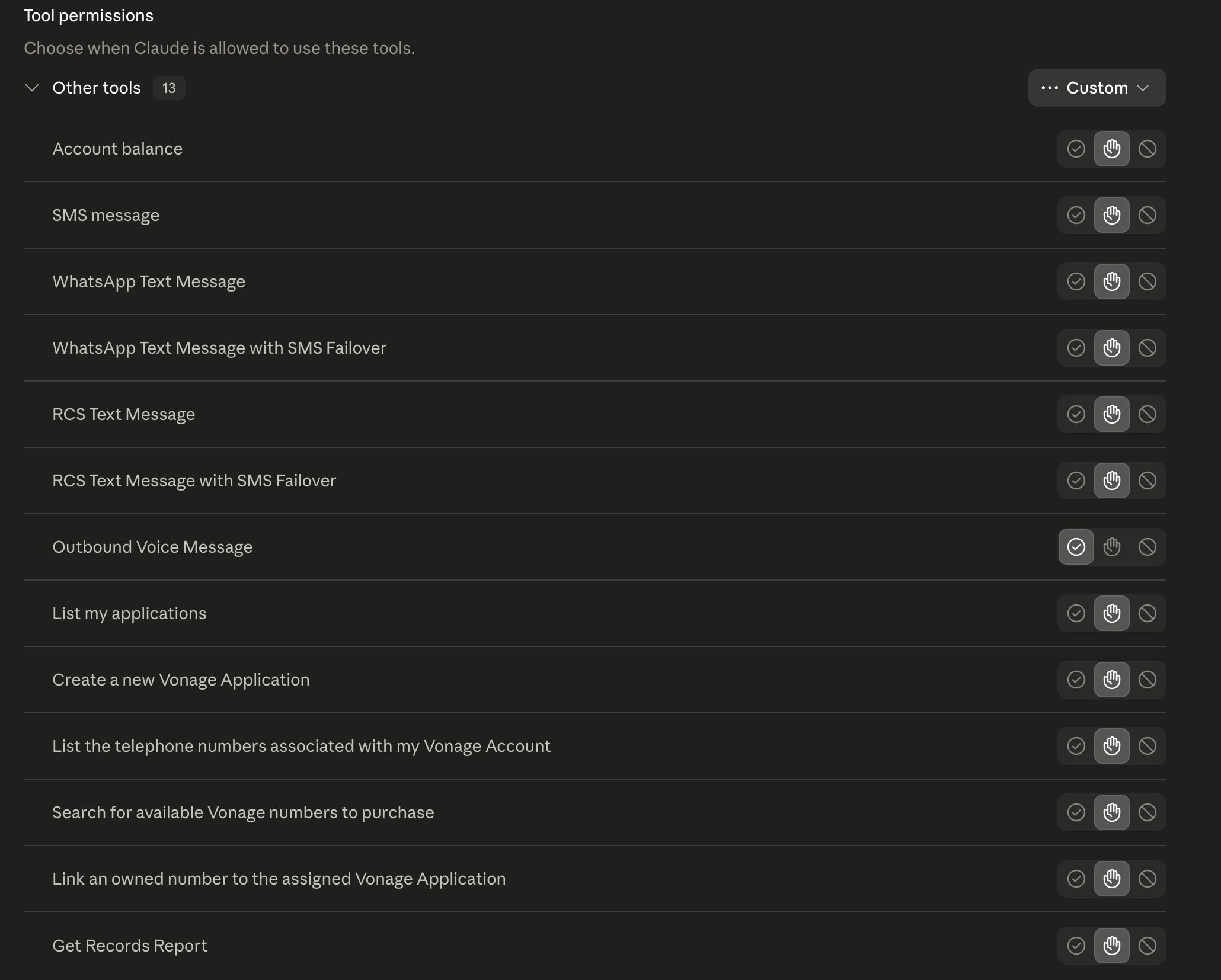 Tools Permissions
Maintenant que la configuration est terminée, ouvrez une nouvelle conversation dans Claude Desktop et tapez quelque chose du genre : "Utilisez l'outil de message vocal sortant de Vonage pour appeler +44XXXXXXX et dire : Bonjour, ceci est un appel test de Claude".
Claude identifiera l'outil de messagerie vocale sortante à partir de la liste des outils de Vonage. Vonage Tooling MCPde Vonage Tooling, qui correspond directement à l'API Voice de Vonage. Le serveur MCP s'occupe de l'authentification et de l'appel API ; vous venez de décrire ce que vous vouliez en langage clair. Il confirme les paramètres et passe l'appel.
Votre téléphone sonne et énonce le message à l'aide de la synthèse vocale. Vous pouvez essayer d'écrire un texte différent que vous aimeriez voir prononcer à partir du texte.
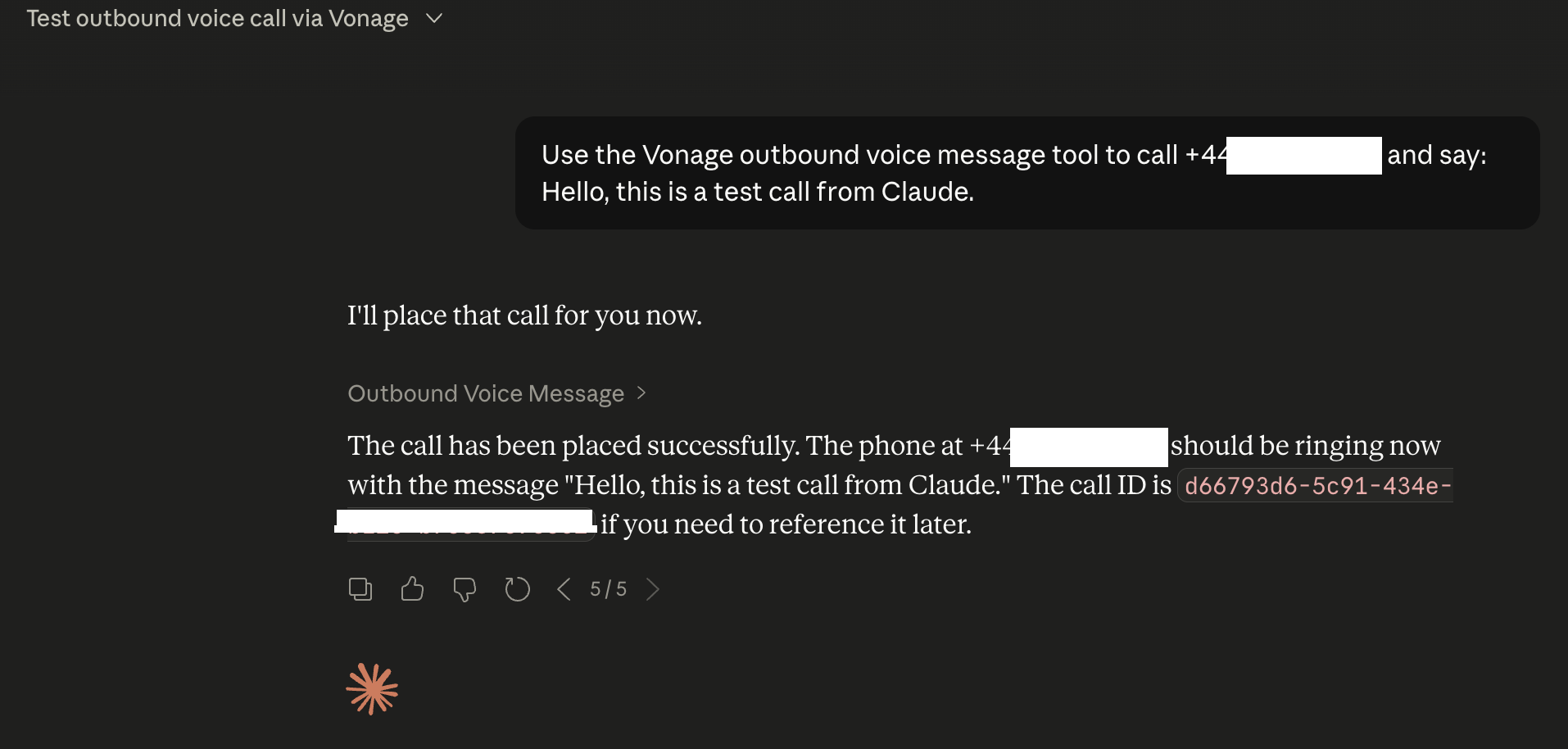 Claude Conversation
Pourquoi ne pas essayer les autres outils avec Claude ? Vérifiez le solde de votre Account avant de passer l'appel, listez vos Applications et numéros pour choisir le bon, envoyez un SMS de suivi après l'appel, le tout avec le même langage naturel d'incitation.
C'est vraiment cool ce qu'on peut faire avec Claude Desktop et les serveurs MCP de Vonage. Dans mon prochain billet, je montrerai comment vous pouvez interagir avec les MCP de Vonage à l'aide de Google Antigravity. Restez à l'écoute.
Vous avez une question ou souhaitez partager ce que vous construisez ?
S'abonner à la Bulletin d'information du développeur
Suivez-nous sur X (anciennement Twitter) pour les mises à jour
Regardez les tutoriels sur notre chaîne YouTube
Connectez-vous avec nous sur la page Vonage Developer sur LinkedIn
Aidez-nous à améliorer l'expérience des développeurs en remplissant notre formulaire de commentaires « Voice of the Developer »
Restez connecté et tenez-vous au courant des dernières nouvelles, astuces et événements concernant les développeurs.