
Partager:
)
Diana est défenseur des développeurs chez Vonage. Elle aime manger des huîtres fraîches.
Comment programmer un SMS en utilisant Vonage et Appwrite Messaging
Appwrite, un serveur backend open-source populaire (alternative à Firebase), a reçu de nombreuses demandes de la part de sa communauté pour une fonctionnalité de messagerie. En réponse, ils ont introduit Appwrite Messaging, un produit qui permet aux développeurs d'envoyer des emails, des SMS et des notifications push au sein de leurs projets Appwrite. Certains d'entre vous ont peut-être appris l'existence de cette fonctionnalité le jour 0 de leur semaine de publication. Certains d'entre vous l'ont peut-être l'ont appris par moi lorsque j'ai tweeté prématurément que j'étais invité à leur livestream. (Désolé, Eldad !)
Les développeurs peuvent désormais mettre en place un service de messagerie complet en utilisant Vonage comme l'un de leurs fournisseurs. Cela comprend la programmation de messages SMS, particulièrement utiles pour envoyer des rappels ou des mises à jour en temps opportun. Je vais vous montrer comment faire !
Après avoir créé un compte Vonage, accédez à votre tableau de bord API Vonage.
Sur la page principale de votre tableau de bord, vous devriez voir votre clé API et votre secret. Enregistrez ces numéros dans une note afin de pouvoir y accéder facilement par la suite. 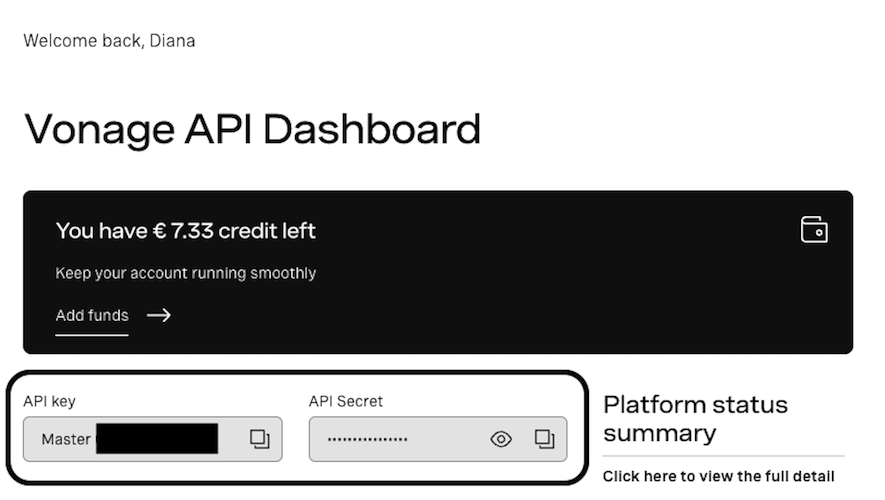 API Key and Secret
Dans le menu de gauche, trouvez 'CONSTRUIRE ET GÉRER' > 'Numbers' > 'Acheter des numéros'. Achetez un numéro qui inclut la fonction SMS et le type Mobile. Si vous êtes aux États-Unis, consultez mon blog, "Ce que vous devez savoir sur le 10DLC,"pour compléter les conditions d'obtention d'un numéro 10DLC. Votre application ne fonctionnera pas sans cela. Enregistrez ce numéro de téléphone sur la même note ; nous l'utiliserons plus tard.
 Buy Number
Ce qui est intéressant avec la fonction de messagerie, c'est que vous l'exécuterez entièrement dans la console Appwrite.
Si vous ne l'avez pas encore fait, assurez-vous que vous avez installé Appwrite en exécutant :
npm install appwriteUne fois Appwrite installé, rendez-vous dans votre console Appwrite Cloud et créez une organisation. Pour ce projet, vous pouvez choisir le plan Starter.
Au sein de votre organisation, allez dans l'onglet "Projets" et cliquez sur "Créer un projet".
Buy NumberDonnez un nom à votre projet, par exemple "Programmer des SMS", et cliquez sur "Suivant".
 Name Your ProjectSélectionnez la région disponible la plus proche de chez vous et cliquez sur "Créer". Pour l'instant, seule la ville de Francfort est répertoriée, et c'est tout pour l'instant.
 RegionMaintenant que votre projet est créé, dans la section "Getting started", sélectionnez "Web" pour l'ajouter en tant que plateforme.
 Add PlatformTerminez l'enregistrement du nom d'hôte.
 Hostname registrationUne fois que vous avez terminé, allez dans votre console et cliquez sur le projet que vous venez de créer.
Allez dans "Auth" sur le côté gauche et sélectionnez "Créer un utilisateur". À des fins de test, je vous suggère de remplir le formulaire avec vos informations.
Lors de la saisie du numéro de téléphone, celui-ci doit commencer par un "+" et peut comporter un maximum de quinze chiffres.
 Create userVérifiez maintenant l'utilisateur en cliquant sur "Verify account". Le statut devrait alors passer au vert et indiquer vérifié {TYPE}.
Retournez dans "Messagerie", puis dans l'onglet "Sujets" et cliquez sur "Créer un sujet".
 Create TopicDonnez un nom à votre sujet, par exemple "Amis", et cliquez sur "Créer".
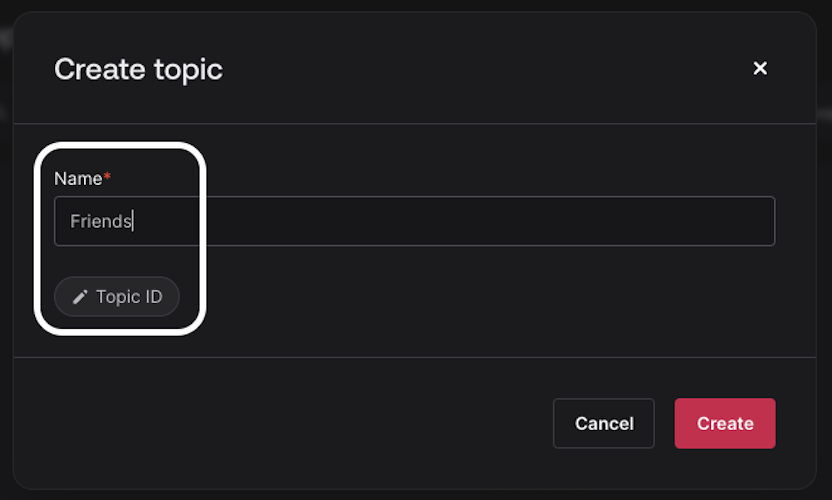 Name your topicAjouter un abonné
Allez maintenant dans vos rubriques et cliquez sur la rubrique que vous venez de créer (dans mon cas, "Amis"). Cliquez sur "Ajouter un abonné".
 Add subscriber pageVous devriez voir l'utilisateur que vous avez créé plus tôt. Cliquez sur son nom pour l'ajouter à votre liste d'abonnés. Ils figureront dans votre liste d'abonnés, l'un pour le SMS et l'autre pour l'e-mail.
 List subscribers
Revenez maintenant à la vue principale "Messagerie" en cliquant à nouveau sur "Messagerie" à gauche, et allez dans l'onglet "Fournisseurs". Créez un fournisseur avec la fonction SMS. Donnez un nom à votre fournisseur et sélectionnez Vonage, puis cliquez sur 'Next'.
Sur la page des paramètres, entrez votre clé API de Vonage et votre secret API de Vonage. Pour le numéro de l'expéditeur, entrez le numéro de téléphone que vous avez acheté sur le tableau de bord de Vonage. Les valeurs de ces champs devraient déjà se trouver dans la note que vous avez créée au début de ce tutoriel.
Lors de la saisie du numéro de téléphone, celui-ci doit commencer par un "+" et peut comporter un maximum de quinze chiffres.
Revenez à l'affichage principal de la messagerie en cliquant à nouveau sur "Messagerie" à gauche. Assurez-vous d'être dans l'onglet "Messages", cliquez sur "Créer un message" et choisissez l'option SMS.
 Messaging tabRédigez le texte du message que vous souhaitez envoyer, puis cliquez sur "Suivant".
 Write a messageSur la page Cibles, cliquez sur "Sélectionner des sujets" et choisissez la cible que vous avez créée précédemment. Vous devriez les voir listés sous votre "Cible". Cliquez sur "Suivant".
 Select friends topicSur la page Planification, vous pouvez décider du moment où vous souhaitez que votre message soit envoyé. Vous pouvez soit l'envoyer maintenant, soit programmer une date et une heure spécifiques à la seconde près.
 Send SMSCliquez sur "Envoyer" et vous devriez recevoir le message à la date et à l'heure exactes que vous avez programmées. Woo !
 Received SMS
Et comme ça, vous avez envoyé un SMS programmé directement depuis la console cloud d'Appwrite en utilisant Vonage comme fournisseur ! En tant qu'employé de Vonage et Appwrite Heroj'étais absolument ravi de montrer aux deux communautés comment utiliser cette fonctionnalité. Si vous finissez par construire un projet avec ces produits, je serais ravi d'en entendre parler ! Vous pouvez me taguer sur Xanciennement connu sous le nom de Twitter. N'hésitez pas à suivre mon équipe et rejoignez notre communauté des développeurs de Vonage sur Slack. Merci de m'avoir lu, et je vous donne rendez-vous dans la prochaine !