
)
Créez une garde-robe d'IA avec Vonage Messages API (RCS) et Gemini
Vous connaissez ce sentiment lorsque vous regardez votre armoire et que vous vous dites : "Je n'ai rien à me mettre" ? Cela arrive à la plupart d'entre nous. Vous finissez par porter les mêmes choses, tandis que d'autres vêtements sont simplement oubliés. Et si vous pouviez envoyer un SMS à votre garde-robe pour qu'elle vous montre ce que vous avez ?
Dans cet article de blog, nous allons donc construire un assistant de garde-robe numérique. C'est un projet amusant qui vous permet d'utiliser les Rich Communication Services (RCS) pour envoyer un message à un robot. Il vous montrera des photos de vos vêtements. Nous utiliserons l Vonage Messages API de Vonage et l Google Gemini API de Google pour le rendre intelligent. Il s'agit de transformer un problème simple en une solution technique cool.
Vous pouvez trouver le code complet dans le dépôt dépôt GitHub.
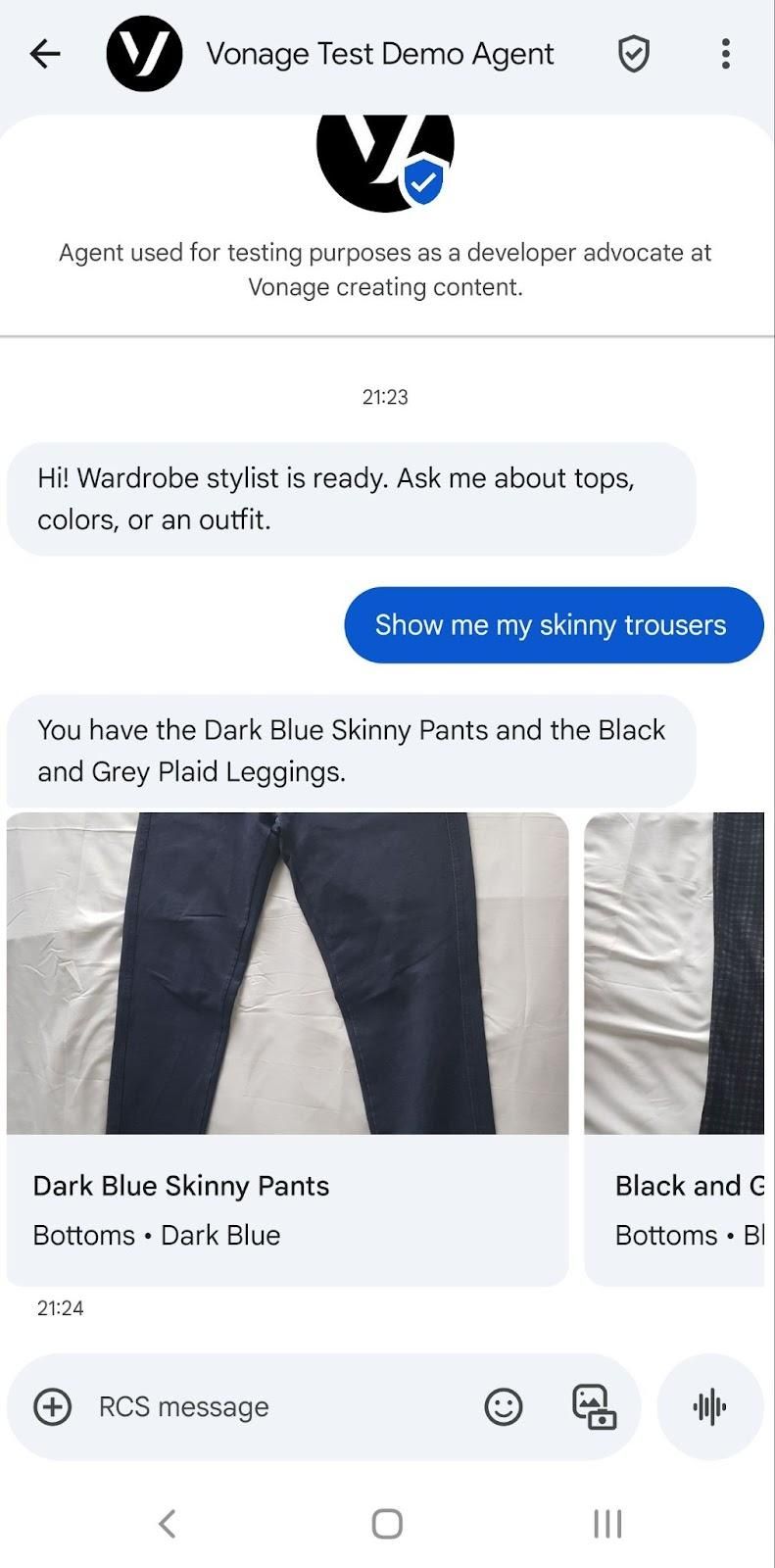 RCS Conversation
Pour suivre, vous aurez besoin de
Un téléphone avec des capacités RCS pour les tests
Node.js 18+
Compte API Vonage
git clone https://github.com/Vonage-Community/blog-messages-nodejs-rcs_wardrobe

cd blog-messages-nodejs-rcs_wardrobe

npm install
Ce projet utilise les dépendances incluses dans le fichier package.json.
Express. Vous pouvez cliquer sur chacun d'entre eux pour voir leur définition sur npm : dotenv, @vonage/server-sdk, @vonage/messages, @vonage/jwtet @google/genai.
Vous pouvez trouver la structure du projet sur le dépôt dépôt GitHub de l'article de blog.
src/index.js       server, wardrobe endpoint, webhook handlers

src/vonage.js      Vonage client setup with your private key

wardrobe.json      sample items that reference image filenames

Photos/            images used by wardrobe.json

private.key        your Vonage application private key (add this file)

.env               environment variables (create this)
Pour créer une application, allez à la page Créer une application sur le tableau de bord de Vonage, et définissez un nom pour votre application.

Si vous avez l'intention d'utiliser une API qui utilise des Webhooks, vous aurez besoin d'une clé privée. Cliquez sur "Générer une clé publique et privée", votre téléchargement devrait démarrer automatiquement. Conservez-la en lieu sûr ; cette clé ne peut pas être retéléchargée si elle est perdue. Elle suivra la convention de nommage suivante private_<votre identifiant d'application>.key. Cette clé peut maintenant être utilisée pour authentifier les appels à l'API. Remarque : votre clé ne fonctionnera pas tant que votre application n'aura pas été sauvegardée.
Choisissez les fonctionnalités dont vous avez besoin (par exemple, Voice, Messages, RTC, etc.) et fournissez les webhooks requis (par exemple, URL d'événement, URL de réponse ou URL de message entrant). Ces éléments seront décrits dans le tutoriel.
Pour sauvegarder et déployer, cliquez sur "Générer une nouvelle application" pour finaliser la configuration. Votre application est maintenant prête à être utilisée avec les API de Vonage.
Les étapes ci-dessous vous montrent comment créer une nouvelle application Vonage à partir du tableau de bord. Vous pouvez également utiliser l'interface de commande pour créer une application.
Aller à Vos Applications dans le tableau de bord de Vonage et cliquez pour créer une nouvelle application.
Créez une paire de clés publique/privée pour l'authentification de l'API. Cliquez sur "Générer une clé publique et privée" pour obtenir la clé privée. Le fichier sera téléchargé à l'emplacement que vous avez défini dans votre navigateur pour les fichiers téléchargés. Veillez à ajouter ce fichier au dossier du projet.
Exécutez la commande suivante pour lancer un tunneling ngrok tunneling ngrok.
ngrok http 3000Dans le résultat, vous trouverez une URL qui commence par https:// et se termine par .ngrok.app/. Notez-la car vous en aurez besoin à l'étape suivante pour configurer vos webhooks.
Forwarding https://94cd51b63460.ngrok.app/ -> http://localhost:8000 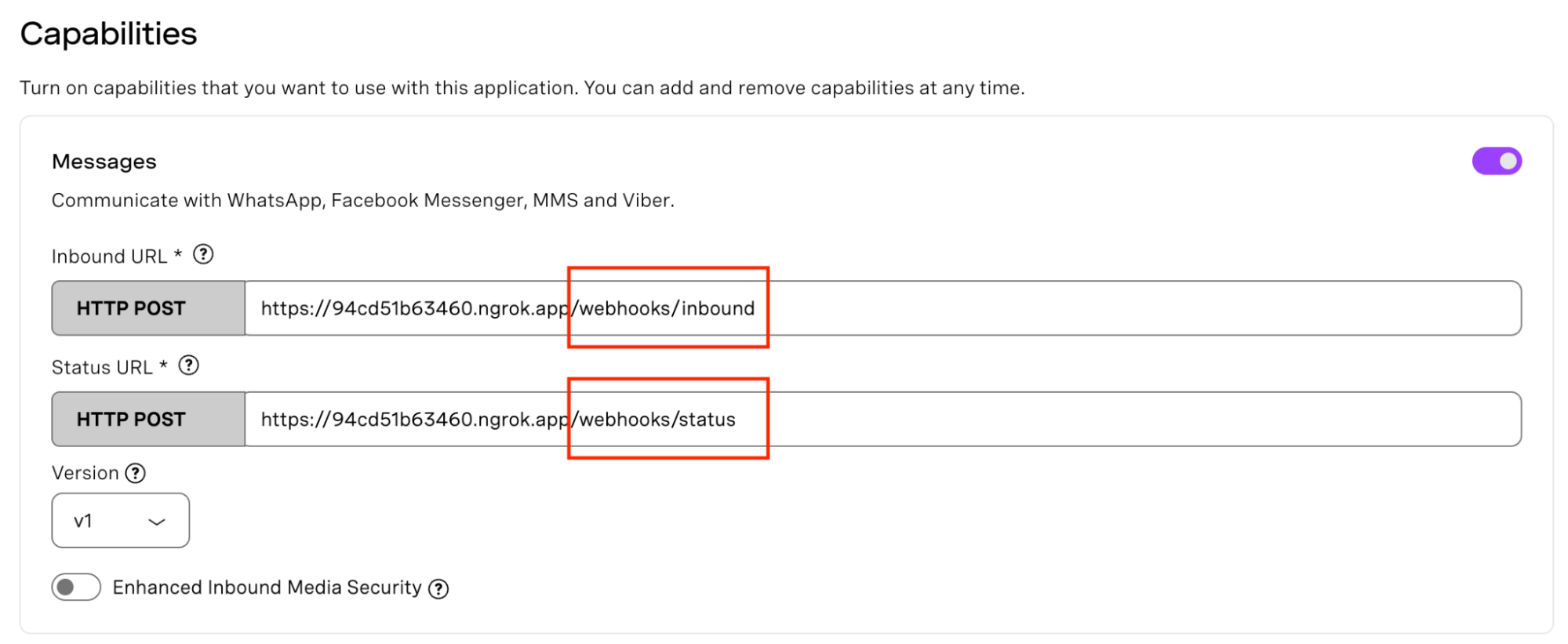 Messages Webhooks
De retour dans le tableau de bord de l'API de Vonage, sous vos applications, activez l'option Messages sous capacités, et définissez l'URL publique de votre serveur à partir de ngrok comme point de terminaison pour les messages et les événements entrants. Cela devrait ressembler à https://94cd51b63460.ngrok.app/webhooks/inbound pour les messages entrants et https://94cd51b63460.ngrok.app/webhooks/status pour le statut. Si vous souhaitez en savoir plus sur les webhooks, vous pouvez trouver des informations dans notre documentation Vonage.
Les variables d'environnement vous permettent de conserver les informations d'identification et la configuration en dehors de votre code. Créez un fichier .env à la racine du repo et ajoutez les variables d'environnement suivantes :
VONAGE_APPLICATION_ID=your-app-id

VONAGE_PRIVATE_KEY_PATH=./private.key

RCS_SENDER_ID=your-rcs-sender-id

GEMINI_API_KEY=your-gemini-api-key

VONAGE_API_SIGNATURE_SECRET=your-signature-secret

PUBLIC_BASE_URL=https://your-ngrok-subdomain.ngrok-free.app

PHONE_NUMBER=+<your_e164_number>

PORT=3000
Le serveur sert /photos à partir de Photosvérifie les webhooks de Vonage avec votre Signature Secrète, lit le texte RCS de l'utilisateur, charge wardrobe.json, et demande à Gemini de lui fournir { TextResponse, ReferencedImages }. Il renvoie le texte, puis envoie les images ; s'il y en a plusieurs, il envoie un carrousel. Les URL d'images utilisent PUBLIC_BASE_URL/photos/<filename>.
src/index.js contient les routes, la vérification du webhook, l'appel à Gemini, et la logique d'envoi RCS. src/vonage.js charge les valeurs env, lit private.key, et crée le client Vonage.
Ajouter une fonction de vérification JWT pour vérifier si la demande entrante (par exemple, un message ou un appel) provient de Vonage.
La variable VONAGE_API_SIGNATURE_SECRET est le secret utilisé pour signer la demande correspondant au secret de signature associé à la clé API incluse dans les revendications JWT. Vous pouvez identifier votre secret de signature dans les Paramètres du tableau de bord.
Vous pouvez en savoir plus sur la vérification de la demande.
const verifyJWT = (req) => {
  // Verify if the incoming request came from Vonage
  const jwtToken = req.headers.authorization.split(" ")[1];
  if(!verifySignature(jwtToken, process.env.VONAGE_API_SIGNATURE_SECRET)) {
    console.error("Signature does not match");
    throw new Error("Not a Vonage API request");
  }

  console.log("JWT verified");
}Assurez-vous d'installer la dépendance @vonage/jwt.
npm install @vonage/jwtExécuter node src/index.jspuis visitez http://localhost:3000/wardrobe une fois pour envoyer le premier message à PHONE_NUMBER. Une fois que le fil de discussion apparaît sur votre appareil, répondez aux questions que vous vous posez.
Depuis la racine du référentiel, exécutez la commande suivante dans votre terminal. Assurez-vous que votre instance ngrok est toujours en cours d'exécution.
node src/index.js
Pour envoyer le premier message de l'agent à PHONE_NUMBER pour ouvrir un fil de discussion RCS sur votre appareil, rendez-vous à l'URL suivante dans votre navigateur : http://localhost:3000/wardrobe.
Vous pouvez discuter avec votre garde-robe numérique, qui lit les informations du fichier wardrobe.json. Vous pouvez poser des questions sur les vêtements, par exemple : combien de pantalons skinny ai-je ? Elle envoie ensuite un message RCS (Rich Card Carousel Message) contenant les vêtements qui correspondent aux critères que vous avez spécifiés. Les images proviennent de la base de données PUBLIC_BASE_URL/photos/<filename>.
Remarque : pour ce projet, j'ai utilisé un fichier JSON rempli, mais vous pouvez également lire une base de données. Gemini n'utilise pas la vision par ordinateur ici ; au lieu de cela, il aide à filtrer le fichier JSON sur la base de votre requête textuelle, et le message RCS utilise alors les liens d'image dans ce fichier. Vous pouvez voir à quoi ressemble l'interaction à partir de l'image que j'ai ajoutée tout en haut de ce billet de blog.
Aujourd'hui, vous avez appris à construire une garde-robe numérique avec Gemini et à envoyer des messages de type Rich Card Carousel via RCS. Allez-y et essayez les autres types de messages RCS, au-delà du texte, tels que : cartes riches, carrousels de cartes riches, réponses suggérées, actions suggérées.
Pour en savoir plus sur la façon dont vous pouvez utiliser ces fonctionnalités, consultez ce tutoriel sur la façon de Construire un service de narration avec RCS Rich Cards et Gemini. Vous pouvez utiliser les Rich Cards pour créer une narration, chaque carte représentant un chapitre ou un choix différent dans une histoire interactive, voici une recommandation d'un article de blog : Comment envoyer des carrousels de cartes riches RCS avec Node.js.
Vous avez une question ou souhaitez partager ce que vous construisez ?
S'abonner à la Bulletin d'information du développeur
Suivez-nous sur X (anciennement Twitter) pour les mises à jour
Regardez les tutoriels sur notre chaîne YouTube
Connectez-vous avec nous sur la page Vonage Developer sur LinkedIn
Restez connecté et tenez-vous au courant des dernières nouvelles, astuces et événements concernant les développeurs.