Partager:
)
Benjamin Aronov est un défenseur des développeurs chez Vonage. C'est un bâtisseur de communauté qui a fait ses preuves, avec une formation en Ruby on Rails. Benjamin apprécie les plages de Tel Aviv, où il vit. Sa base à Tel Aviv lui permet de rencontrer et d'apprendre de certains des meilleurs fondateurs de startups du monde. En dehors de la technologie, Benjamin aime voyager à travers le monde à la recherche du parfait pain au chocolat.
AI Studio Advanced : Déclencher une alerte en temps réel à partir d'Airtable
Temps de lecture : 5 minutes
Les agents d'IA conversationnelle d'AI Studio permettent d'améliorer l'expérience client en créant des interactions en libre-service pour vos utilisateurs. La création d'agents qui répondent aux demandes des utilisateurs est très rapide grâce à une plateforme de type " glisser-déposer ". Et avec un peu de créativité, vous pouvez faire beaucoup plus !
Dans ce ce précédent article, j'ai montré comment vous pouvez connecter AI Studio à une base de données et créer une application complète capable de stocker toutes les données que vous souhaitez. Mais dans cet article, notre application ne répondait qu'aux utilisateurs, vos clients doivent donc déclencher la conversation. Que se passe-t-il si vous souhaitez initier la conversation ? Par exemple, vous souhaitez peut-être envoyer une alerte d'urgence ou une notification promotionnelle opportune. AI Studio peut également le faire, grâce aux Événements sortants.
Dans ce billet, nous allons montrer comment nous pouvons utiliser un autre outil low-code, Postman, pour déclencher une alerte en temps réel avec les données de votre base de données Airtable vers AI Studio.
Yalla, allons-y !
Compte Vonaget - Pour utiliser AI Studio, vous aurez besoin d'un Account de développeur Vonage. Les détails pour commencer sont indiqués ci-dessous.
Compte Airtable - S'inscrire ici. Nous utiliserons Airtable comme base de données.
Account du facteur - S'inscrire ici. Nous utiliserons Postman pour envoyer des requêtes dans la section avancée de ce tutoriel.
Dans ce billet, nous allons montrer comment déclencher une session de SMS sortants. La logique est la même pour WhatsApp, sauf que vous devez disposer d'un WhatsApp business Account pour configurer un modèle de message Whatsapp.
Suivez ces instructions pour configurer votre agent. Il doit avoir la configuration suivante :
Type: SMS
Modèle: Partir de zéro
Événement: Sortie
nous commencerons par un nœud Send Message. Il doit contenir un message de bienvenue du type "Hey ! What's Up $currentName? C'est AI Studio". Vous devrez ajouter $currentNameen tant que paramètre personnalisé.
Vous pouvez également télécharger et importer cet agent de démarrage. Pour en savoir plus ici.
Faites une copie de cette Base aérienne.
Vous devrez ajouter quelques numéros de téléphone de test dans la colonne PHONE_NUMBER dans la colonne Je vous suggère d'indiquer votre propre numéro pour Big Bird et Kermit afin de confirmer que Postman parcourt correctement votre base de données. Veillez à inclure l'indicatif du pays et l'indicatif régional, mais pas de + devant l'indicatif du pays.
Nous allons utiliser Postman pour déclencher l'envoi de notre SMS.
Tout d'abord, nous devons créer un espace de travail sur Postman. Un espace de travail vous permet de créer une collectionavec laquelle nous pouvons enregistrer des informations dans des variables. Ces variables Postman nous permettent de passer des données de notre première requête GET à notre deuxième requête POST.
Pour récupérer nos contacts, nous devons envoyer une requête GET à notre base de données Airtable et transmettre notre jeton d'accès dans les en-têtes pour l'authentification.
Vous pouvez lire sur la génération d'une requête GET dans Airtable ici. Votre requête ressemblera à ceci, avec votre baseId à la place de l'espace réservé {baseId} :
[https://api.airtable.com/v0/{baseId}/Customers](https://api.airtable.com/v0/%7BbaseId%7D/Customers)
Vous devrez également fournir votre jeton d'accès personnel pour l'authentification. Vous pouvez apprendre comment générer et utiliser votre jeton d'accès personnel ici. Veillez à lui attribuer les champs d'application data.records:read et data.records:write. Ce jeton ne peut être vu qu'une seule fois, vous devez donc le sauvegarder dans un endroit sûr où vous pourrez le copier/coller plus tard.
Votre facteur devrait ressembler à ceci :
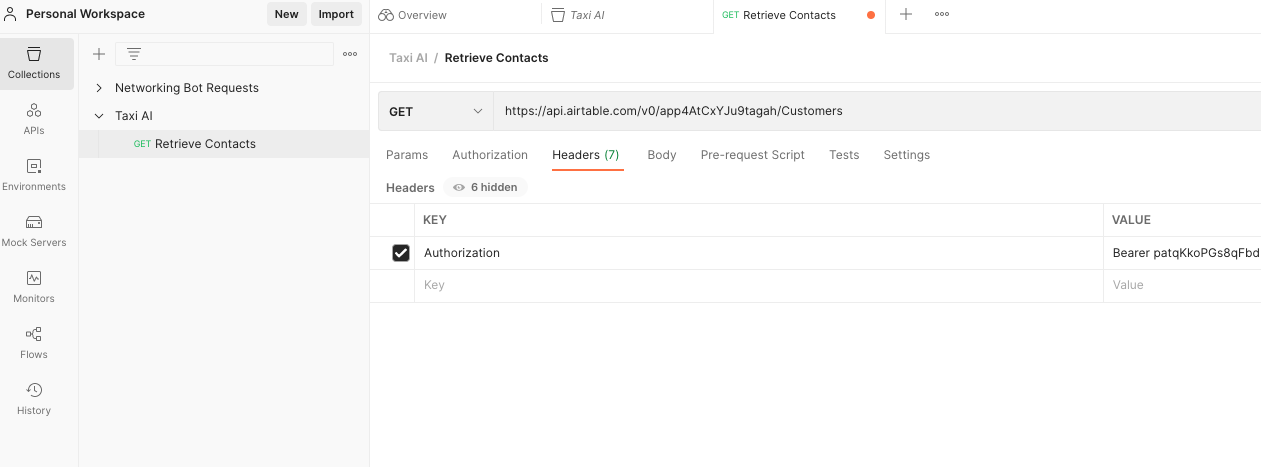 postman-retrieve-contacts-example.png
Une fois que vous avez appuyé sur Envoyer, vous devriez obtenir une réponse contenant tous les clients de votre table. Nous pouvons maintenant ajouter un peu de logique Postman pour stocker nos clients dans des variables.
Sous l'onglet Tests, nous allons ajouter un peu de Javascript :
var jsonData = JSON.parse(responseBody);
var bodyData = jsonData.records;
pm.variables.set("retrievedRecords", bodyData);Cela nous permettra d'accéder aux données de notre réponse GET sous la clé “retrievedRecords”. Vous pouvez le constater en ajoutant la ligne console.log(pm.variables); ci-dessous et en ouvrant la console. Vous devriez y voir retrievedRecords clé :
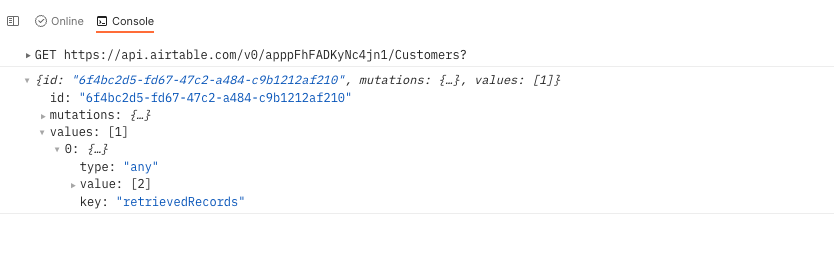 postman-console-inspector
Nous pouvons maintenant utiliser les informations stockées dans notre pm.variables pour itérer et envoyer une requête POST à AI Studio pour chaque contact.
Tout d'abord, nous allons ajouter une nouvelle requête à notre collection. Appelons-la "Déclencher un message promotionnel" et changeons-la en requête POST. Mais où voulons-nous envoyer notre requête ?
Ce qui est génial, c'est que tous les agents sortants sont déclenchés par le même point de terminaison. Il vous suffit de passer votre X-Vgai-Key et les paramètres appropriés. Pour en savoir plus ici.
Vous trouverez l'icôneX-Vgai-Key en haut à droite de votre canevas. Cliquez sur l'icône "utilisateur", puis sur "Générer une clé API".
Ainsi, avec notre X-Vgai-Key dans les en-têtes, nous devons fournir les paramètres appropriés à AI Studio. Dans le corps, nous passerons le JS brut suivant. Veillez à le transmettre en tant que JSON, et non en tant que texte.
{
  "to": {{currentNumber}},
  "agent_id": "641c0ef9056e5bc7635cddf4",
  "channel": "sms",
  "session_parameters": [
    {
      "name": "currentName",
      "value": {{currentName}}
    }
  ]
}Mais comment obtiendrons-nous le nom et le numéro actuels à transmettre dans notre requête POST ? Nous devrons utiliser le script script de pré-requête de Postman de Postman pour parcourir les enregistrements récupérés et accéder aux informations de chaque contact afin d'effectuer une requête POST. Voici ce qu'il faut faire :
const records = pm.variables.get('retrievedRecords');
pm.variables.set('currentRecord', records.shift());

const currentRecord = pm.variables.get('currentRecord');
pm.variables.set('currentName',  JSON.stringify(currentRecord.fields.NAME));
pm.variables.set('currentNumber',  JSON.stringify(currentRecord.fields.PHONE_NUMBER));

const currentName = pm.variables.get("currentName");
const currentNumber = pm.variables.get("currentNumber");

if (records.length > 0){
   postman.setNextRequest('Trigger Promotional Message');

} else {
  postman.setNextRequest(null);
}
Et maintenant, si nous lançons notre collectenous devrions recevoir un message texte à chaque numéro de test que nous avons ajouté dans notre base de données Airtable. C'est un succès !
Vous avez maintenant utilisé AI Studio, Airtable et Postman pour créer une application complète capable de stocker et d'envoyer des données par SMS d'un simple clic de souris. Vous pouvez étendre cette application de plusieurs façons. Tout d'abord, créez votre flux d'utilisateurs complet dans AI Studio. Ensuite, ajoutez toutes les informations que vous souhaitez stocker dans Airtable. Vous pouvez utiliser un agent Inbound dans AI Studio pour collecter toutes les informations de votre client lorsqu'il vous contacte pour la première fois. Enfin, vous pouvez utiliser le Collection Runner de Postman pour mettre en place des exécutions programmées afin d'envoyer des messages à des heures prédéterminées.
Et tout cela est possible avec Low Code ! C'est vraiment génial !
Si vous avez aimé ce tutoriel ou si vous l'avez détesté, n'hésitez pas à me le faire savoir ! Retrouvez-moi sur Twitter ou sur le Communauté Vonage Slack (nous avons même un canal pour AI Studio). Je suis vraiment intéressé de voir ce que vous construisez avec Low Code !
Partager:
Benjamin Aronov est un défenseur des développeurs chez Vonage. C'est un bâtisseur de communauté qui a fait ses preuves, avec une formation en Ruby on Rails. Benjamin apprécie les plages de Tel Aviv, où il vit. Sa base à Tel Aviv lui permet de rencontrer et d'apprendre de certains des meilleurs fondateurs de startups du monde. En dehors de la technologie, Benjamin aime voyager à travers le monde à la recherche du parfait pain au chocolat.