Transición de OpenTok al panel API de Vonage
Visión general
Este documento servirá de ayuda a los actuales OpenTok Transición de la cuenta y los proyectos de los usuarios a la versión Panel de control del cliente de Vonage. Incluye la información que necesita tu gestor de transición, los pasos para migrar los datos de una plataforma a otra, los aspectos que requieren la intervención del cliente y la finalización de la migración.
Debes seguir esta guía en el orden indicado, salvo que tu responsable de transición te indique lo contrario.
En función del tipo de cuenta y del uso que se le dé, es posible que no se le asigne un gestor de transición específico. En tales casos, los clientes pueden continuar con el Pasos para la migración en modo autoservicio, con asistencia disponible para resolver dudas técnicas en caso de que sea necesario.
Antes de empezar
Antes de empezar, asegúrate de:
- Ya hemos iniciado las conversaciones sobre la migración con su gestor de cuentas y se nos ha asignado un gestor de transición.
- Te has registrado en una Vonage Developer Account.
- Hemos identificado a los desarrolladores internos que pueden realizar los cambios necesarios en el código.
1. Reúna información para su Gestor de Transición
Durante las conversaciones iniciales con su gestor de Account y su Gestor de Transición, tendrá que facilitar cierta información sobre lo que le gustaría transferir. Para algunos clientes, esto será sencillo, pero para los clientes que realizan trabajos de servicio en nombre de otros clientes, es posible que tenga que determinar información como la siguiente:
- Account owner email.
- OpenTok Project IDs.
- Tu nueva clave API de Vonage Developer Account.
Su Gestor de Transición le enviará un formulario para que lo rellene con toda la información necesaria.
2. Espera a que tu gestor de transición vincule tus Accounts
Una vez que se haya reunido toda la información requerida, tu administrador de transición programará algunos procesos internos que migrarán la configuración de tu cuenta principal de tu cuenta de OpenTok a la nueva cuenta de Vonage Developer. Este proceso puede tardar unos días en resolverse por completo, y recibirás un email para informarte que tu cuenta de Vonage Developer ha sido vinculada a tu cuenta de OpenTok y que puedes comenzar a transferir tus proyectos.
3. Actualice sus datos de facturación
Una vez que tus cuentas estén vinculadas, es posible que debas ingresar tu información de facturación en el Panel del cliente de Vonage. Si usas una tarjeta de crédito como método de pago, puedes actualizar esta información en la sección Facturación y pagos página. Si utiliza un método de pago diferente, su Gestor de Transición le ayudará a trasladar la información al nuevo sistema de facturación.
4. Sincroniza tus proyectos OpenTok
Una vez que tu Account esté correctamente vinculada, verás un banner en la parte superior indicándote que transfieras tus proyectos. Puedes hacer clic en el botón del banner, o navegar manualmente a la página de transición yendo a la opción de menú "Transición OpenTok " en "Construir".
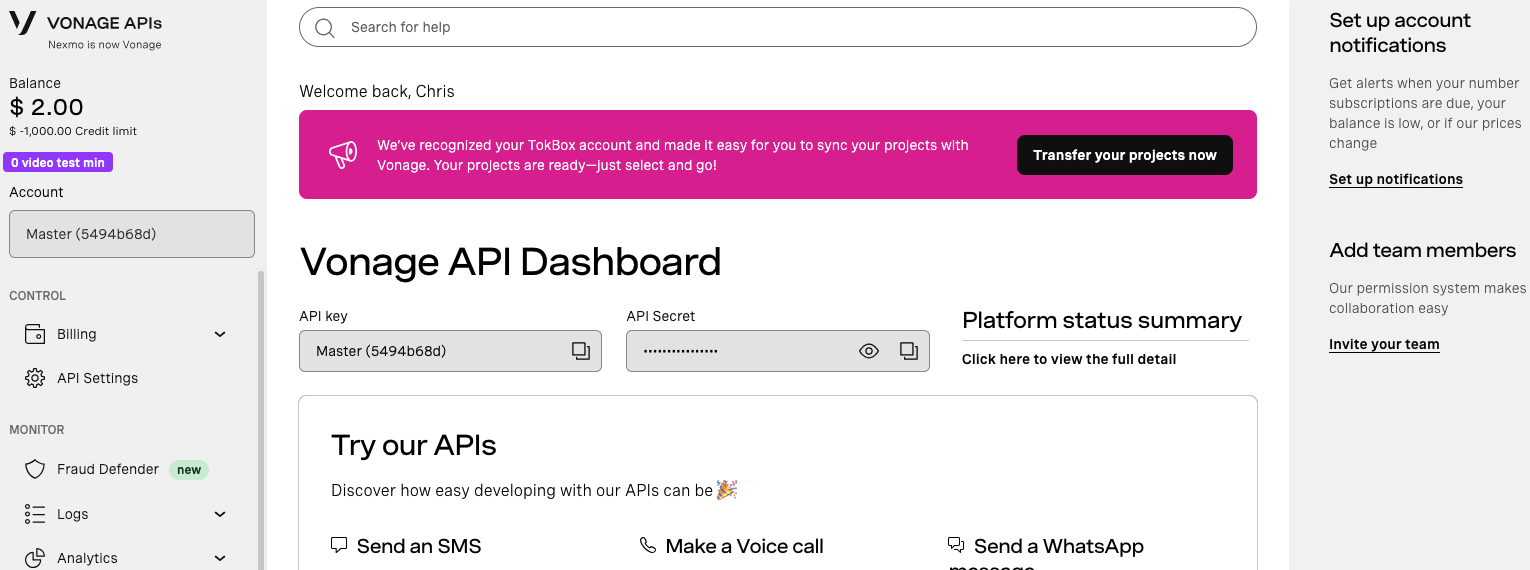
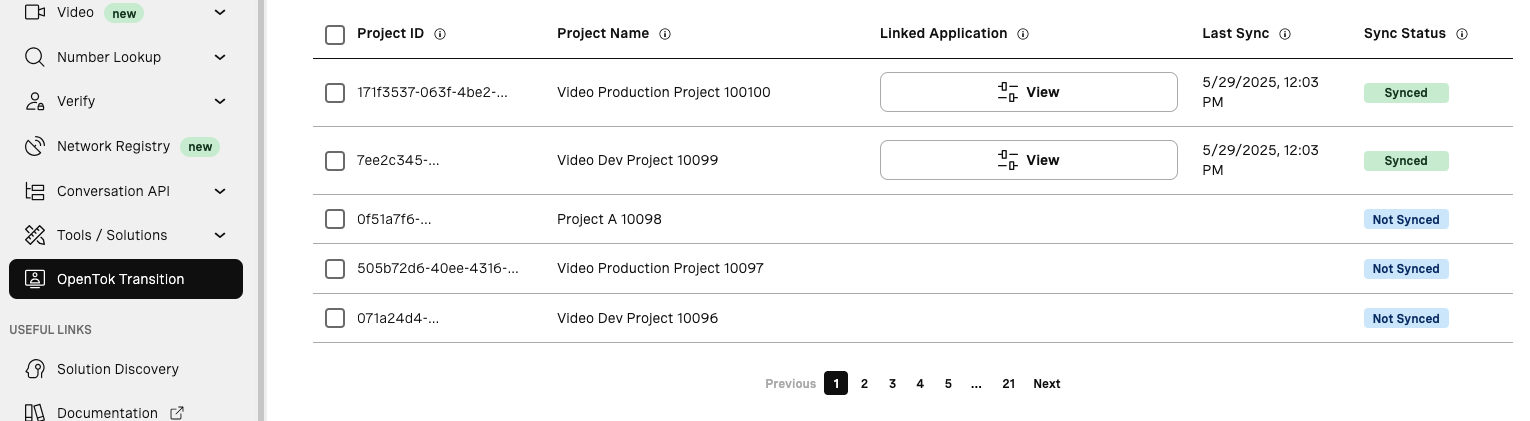
Cualquiera de las dos opciones te llevará a la Consola de transición de OpenTok. Allí encontrarás una lista de tus proyectos actuales de OpenTok y podrás elegir cuáles deseas transferir.

Puedes elegir qué proyectos deseas transferir. Esto resulta útil si tienes algunas configuraciones de desarrollo que quieres probar antes de sincronizar toda tu lista de proyectos. Selecciona tus proyectos y haz clic en «Sincronizar los seleccionados».

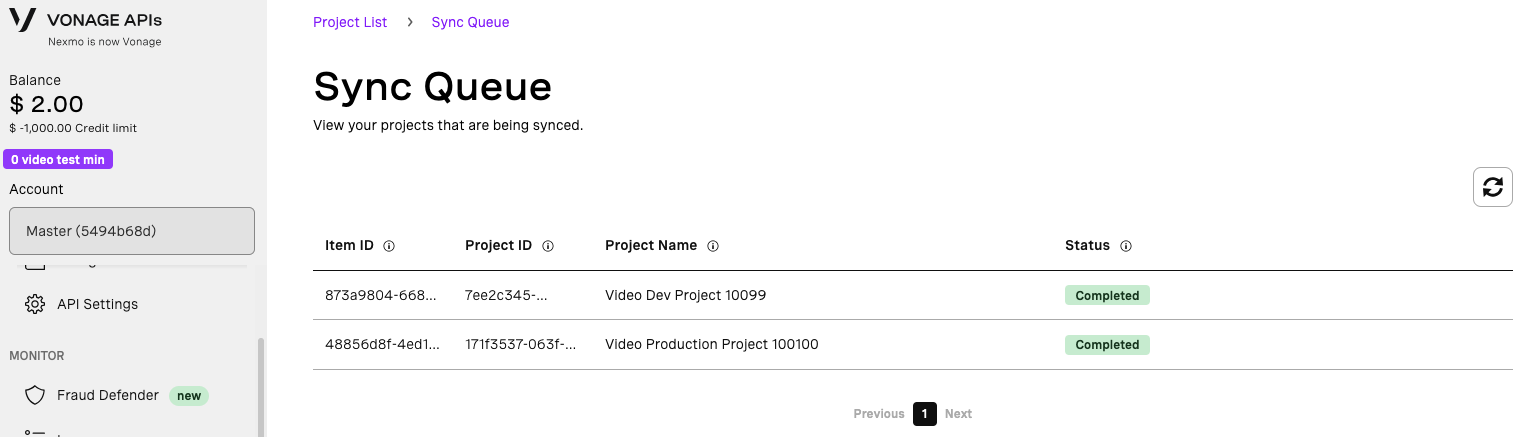
Los elementos se pondrán en cola y esta consola se actualizará con información relevante a medida que tus proyectos se sincronicen con el Panel del cliente de Vonage.

Aunque el proceso para migrar un proyecto es bastante rápido, si tienes una gran cantidad de proyectos que quieres sincronizar a la vez se procesarán en una cola que puedes consultar. La cola también te avisará de cualquier problema que surja durante la transferencia.
Una vez que los proyectos estén sincronizados, se agregará un enlace para ver la nueva Aplicación de Vonage. Si haces clic en este enlace, accederás directamente a la página de aplicaciones de la nueva aplicación. También puedes acceder a tus aplicaciones yendo a "Applications" en la sección "Build" del menú de navegación.
Ten en cuenta que se trata de un proceso de sincronización, no de una transferencia completa. Tus proyectos OpenTok existentes seguirán funcionando y no se eliminarán mediante este proceso. Incluso puedes continuar actualizando el proyecto de OpenTok y volver a sincronizar los cambios con Vonage según sea necesario. Sin embargo, este es un proceso unidireccional, por lo que los cambios en la aplicación de Vonage no se podrán volver a transferir.
A Aplicación de Vonage Es análogo a un proyecto de OpenTok. Contiene información de configuración para una implementación específica de una aplicación de un cliente, incluida la información de autenticación.
5. Recopila tus nuevos datos de autenticación
Una vez que el proyecto se haya transferido a una aplicación de Vonage, deberás acceder a la aplicación, hacer clic en «Editar» y seleccionar «Generar clave pública y privada».
Si bien tanto OpenTok como Vonage tienen conceptos de claves y secretos de API, se usan para cosas diferentes. Vonage tiene una variedad de API que funcionan tanto a nivel de Account como a nivel de Vonage Applications y requieren diferentes mecanismos de autenticación.
Vonage utiliza una arquitectura de seguridad pública/privada para autenticar las solicitudes a las Video API de Vonage y a través de los SDK de cliente, y este paso creará la clave privada que necesitarás para la firma. Puedes encontrar más información sobre cómo funciona la autenticación en nuestro Autenticación documentación.
6. Actualiza el código fuente del lado del servidor
Llegados a este punto, tendrás dos opciones:
- Actualización a los últimos SDK de OpenTok Server
- Transición a los SDK de servidor de Vonage
6.1 Uso de los SDK de servidor de OpenTok
Si ya dispone de una aplicación, puede actualizarla a la última versión. SDK del servidor OpenTok para el idioma de tu aplicación. Los SDK del servidor OpenTok han sido actualizados para reconocer y usar las credenciales de la Aplicación de Vonage y enrutar a las URL de API apropiadas. Puedes cambiar la Clave de API de tu antiguo proyecto con el nuevo ID de la Aplicación desde el panel de control, y cambiar para pasar la Clave privada en lugar del Secreto de API.
# Existing OpenTok Credentials
const OpenTok = require("opentok");

const apiKey = '47710000';
const apiSecret = 'de449fdd7519c3a760234cf018267aaaaaaaaaaa'
const opentok = new OpenTok(apiKey, apiSecret);

# Using Vonage Application Credentials
const OpenTok = require("opentok");

const applicationId = '155e8ebc-0386-48ae-8f6e-e21e4c3c00d0';
const privateKey = fs.readFileSync('/path/to/private.key', 'utf8');
const opentok = new OpenTok(applicationId, privateKey);
6.2 Migración a los SDK de servidor de Vonage
También tienes la posibilidad de empezar a realizar la transición a los nuevos SDK de servidor de Vonage. Esto requerirá una mayor intervención en tu código de back-end, por lo que puedes planificarlo con antelación y seguir utilizando los antiguos SDK de OpenTok mientras realizas la migración.
Hay guías de migración disponibles para cada uno de nuestros SDK:
Ten en cuenta que es posible que las nuevas funciones solo estén disponibles en los SDK del servidor de Vonage, por lo que debes programar tu migración de backend cuanto antes. Los SDK del servidor de OpenTok se seguirán manteniendo en el futuro inmediato en términos de mantenimiento y corrección de errores.
7. Actualiza tu código fuente del lado del cliente
Su código del lado del cliente debería seguir funcionando normalmente, sólo tendrá que asegurarse de hacer referencia al nuevo ID de aplicación en lugar de a la clave de API y pasar los nuevos tokens de cliente de estilo JWT. Su aplicación debería generar tokens de cliente independientemente del SDK de servidor que esté utilizando, pero si está utilizando tokens de cliente codificados, deberá generar unos nuevos y reemplazarlos en su código fuente. Tenga en cuenta que esto es NO una arquitectura de aplicación no recomendable, ya que plantea diversos problemas de seguridad.
Existen SDK de cliente con la marca Vonage, pero son funcionalmente iguales a los SDK de cliente con la marca OpenTok. Deberías planificar cambiarte a estos nuevos paquetes para asegurarte de que puedes obtener las últimas funciones que quizás solo existan en Vonage Dashboard, pero no se necesitarán cambios de código excepto el cambio de autenticación.
Encontrará información sobre los nuevos paquetes en:
Si en algún momento tiene problemas, puede utilizar las mismas herramientas de depuración que ya utiliza, como nuestro Inspector de sesión. Estas herramientas ya están configuradas para funcionar con el Cuadro de mandos unificado y pueden trabajar con sus ID de Applications. Para obtener una lista completa de herramientas de depuración, puede consultar nuestro Herramientas para desarrolladores.
8. Invitar a más usuarios
En este punto, puedes invitar a cualquier usuario adicional al panel de Vonage. En lugar de utilizar un sistema de acceso basado en roles, Vonage utiliza un sistema basado en permisos. Utiliza el siguiente cuadro para determinar qué permisos son necesarios para replicar los roles de OpenTok:
| Funcionalidad | TokBox: Admin | TokBox: Desarrollador | TokBox: Visor |
|---|---|---|---|
| Gestionar la configuración de la API | Sí | No | No |
| Gestionar a los miembros del equipo | Sí | No | No |
| Gestionar Realizar pagos y consultar el historial de pagos | Sí | No | No |
| Ver información sobre precios y costes | Sí | No | No |
| Crear y gestionar aplicaciones | Sí | Sí | No |
| Restricciones en los pagos y el historial | - | - | - |
| Gestionar a los miembros del equipo | - | - | - |
| Gestionar conexiones de terceros | - | - | - |
| Buscar mensajes/llamadas/solicitudes | - | - | - |
| Gestionar números | - | - | - |
9. Probar, probar y probar
Tu Account ahora debería estar funcionando en la plataforma de Vonage Video y ser administrada por el Panel del cliente de Vonage. Puedes realizar las pruebas necesarias para encontrar cualquier problema durante el proceso de migración y sincronización. Si tienes algún problema, comunícate con tu administrador de transición o con soporte.
10. Cancela tu Account de OpenTok
Una vez que se haya completado la migración y sepas que ya no necesitas acceder a tu account de OpenTok, puedes ponerte en contacto con tu gestor de transición para cancelar definitivamente tu account de OpenTok.