RCS Constructor de Agentes [BETA]
El RCS Agent Builder de Vonage ofrece un proceso optimizado para gestionar los agentes RCS (Rich Communication Services). Los desarrolladores y los equipos de operaciones pueden gestionar de forma eficaz las campañas en distintos operadores y regiones centralizando la configuración, la verificación, la implementación y la supervisión de los agentes RCS:
- Gestión centralizada de cuadros de mando - Crea, configura y supervisa los agentes a través de una plataforma unificada. Accede a todas las herramientas de gestión en un único lugar para simplificar las operaciones.
- Verificación automatizada de agentes - Utilice el proceso de verificación de RCS Agent Builder para autenticar la identidad de su empresa. Los agentes verificados mejoran la credibilidad del mensaje y evitan el acceso no autorizado.
- Despliegue directo del transportista - Despliegue agentes en los operadores y países seleccionados directamente desde la interfaz de gestión. Garantice la configuración y el cumplimiento adecuados antes del lanzamiento.
- Tratamiento detallado de errores - La plataforma proporciona códigos de error granulares para ayudar a identificar y resolver problemas durante la configuración, verificación o implantación.
- Flujos de incorporación en EE. UU. y a nivel internacional - El «Agent Builder» ofrece ahora una experiencia de incorporación diferenciada para los agentes de EE. UU. frente a los agentes internacionales (INTL), con la selección del país y el operador disponible en una fase más temprana del asistente.
Nota: si no ves el generador de agentes de RCS en tu panel o si tienes problemas para acceder a estas funciones, comunícate con tu administrador de cuentas de Vonage para obtener soporte de habilitación e incorporación.
Uso del RCS Agent Builder
El proceso de gestión de agentes de RCS sigue una secuencia clara, desde la creación del agente hasta su implementación y supervisión en tiempo real.
Para empezar, Acceder al RCS Agent Builder.
A continuación, Crear y configurar un agente:
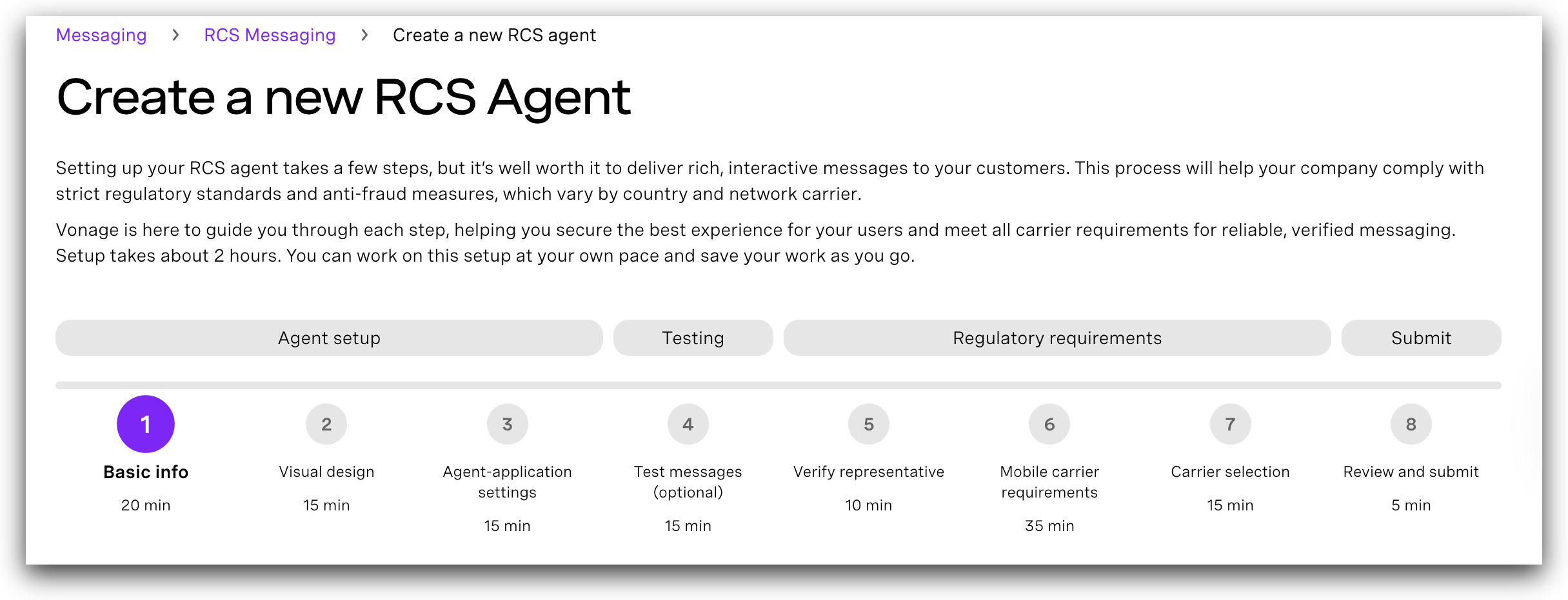
Primer paso: Crear un nuevo agente RCS
Segundo paso: Selección de operador y país
Paso 3: Definir el diseño visual
Paso 4: Configurar los ajustes de la aplicación del agente
Paso 5: Prueba el agente
Paso 6: Verify the brand
Paso 7: Enviar los datos relativos a los requisitos de los transportistas
Paso 8: Revisar y enviar el agente
Acceder al RCS Agent Builder
Puede acceder al RCS Agent Builder haciendo clic en el enlace de abajo:
o navegando hasta ella desde el panel de la API de Vonage:
- Inicia sesión en el panel de la API de Vonage.
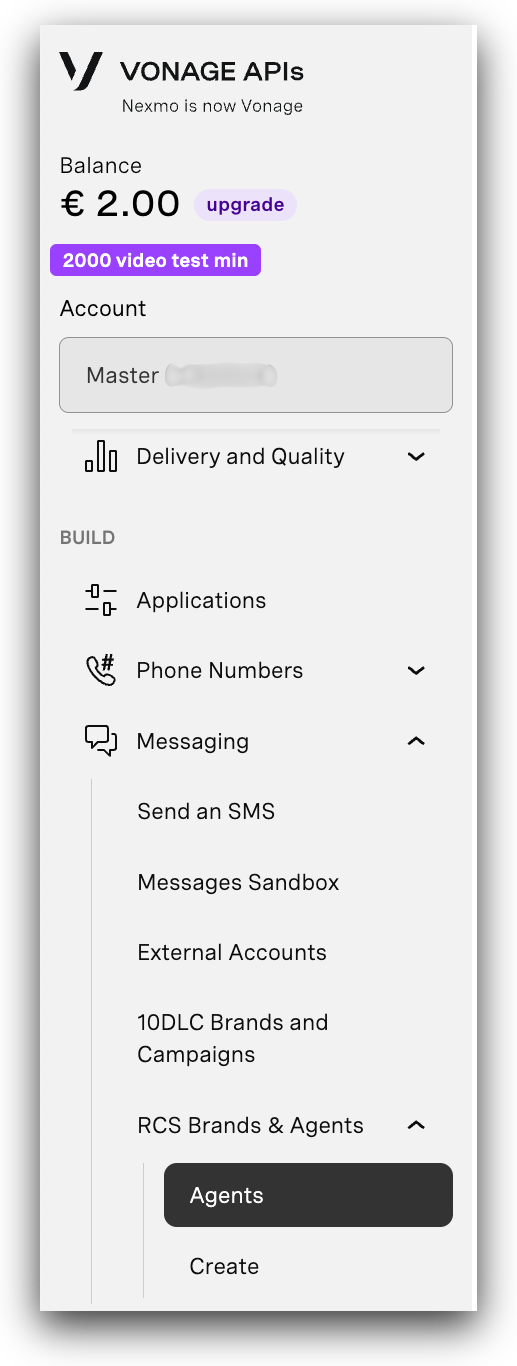
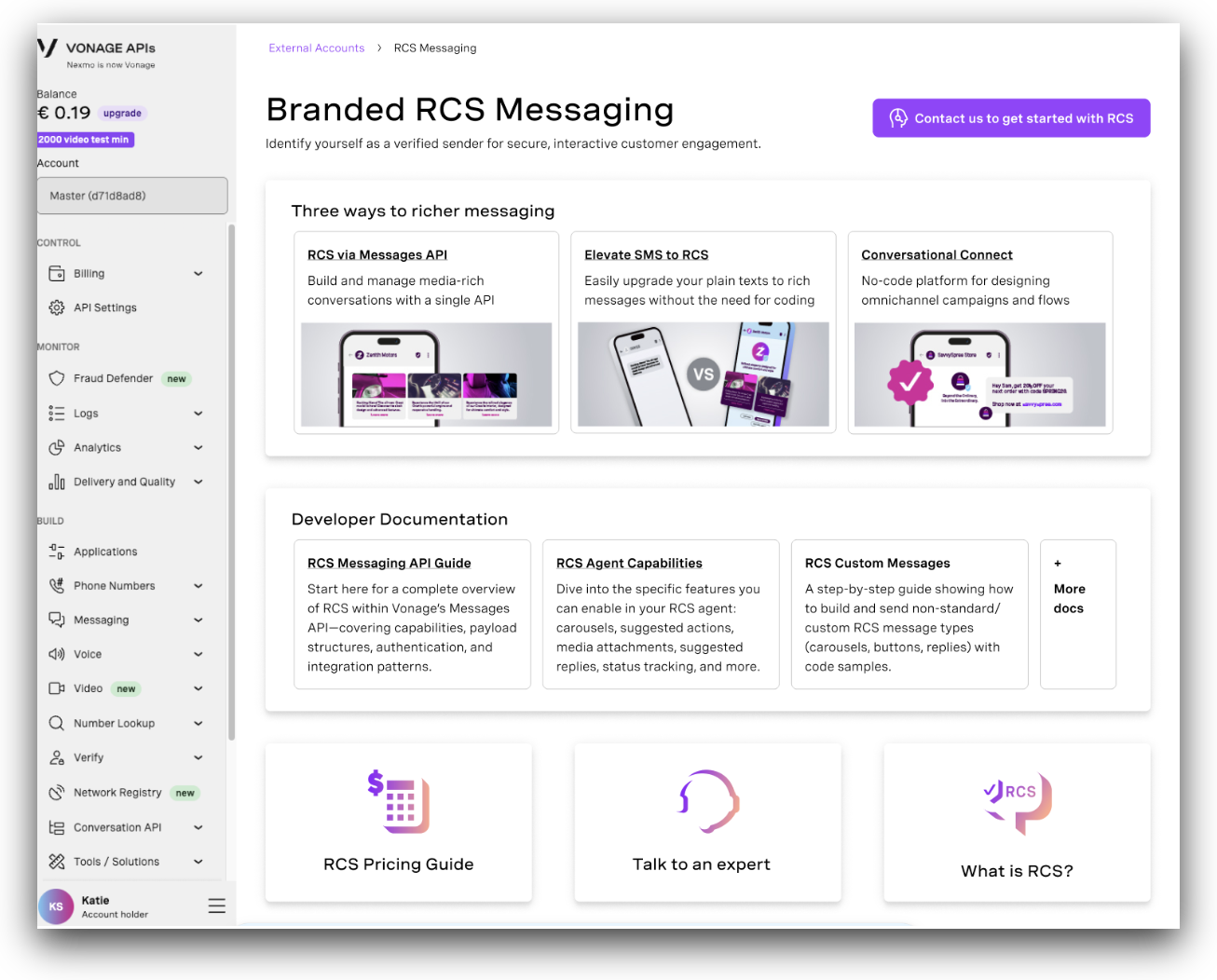
- Ir a Mensajería > RCS Agent Builder. Se abre la página de Mensajería RCS. Desde la página de destino, puede explorar las características de RCS, ver los precios y abrir la documentación para desarrolladores.
Si RCS no está habilitado para su Account, verá un botón Contáctenos en la parte superior derecha:
If RCS is enabled for your account, you will see the button to Build a new RCS agent:
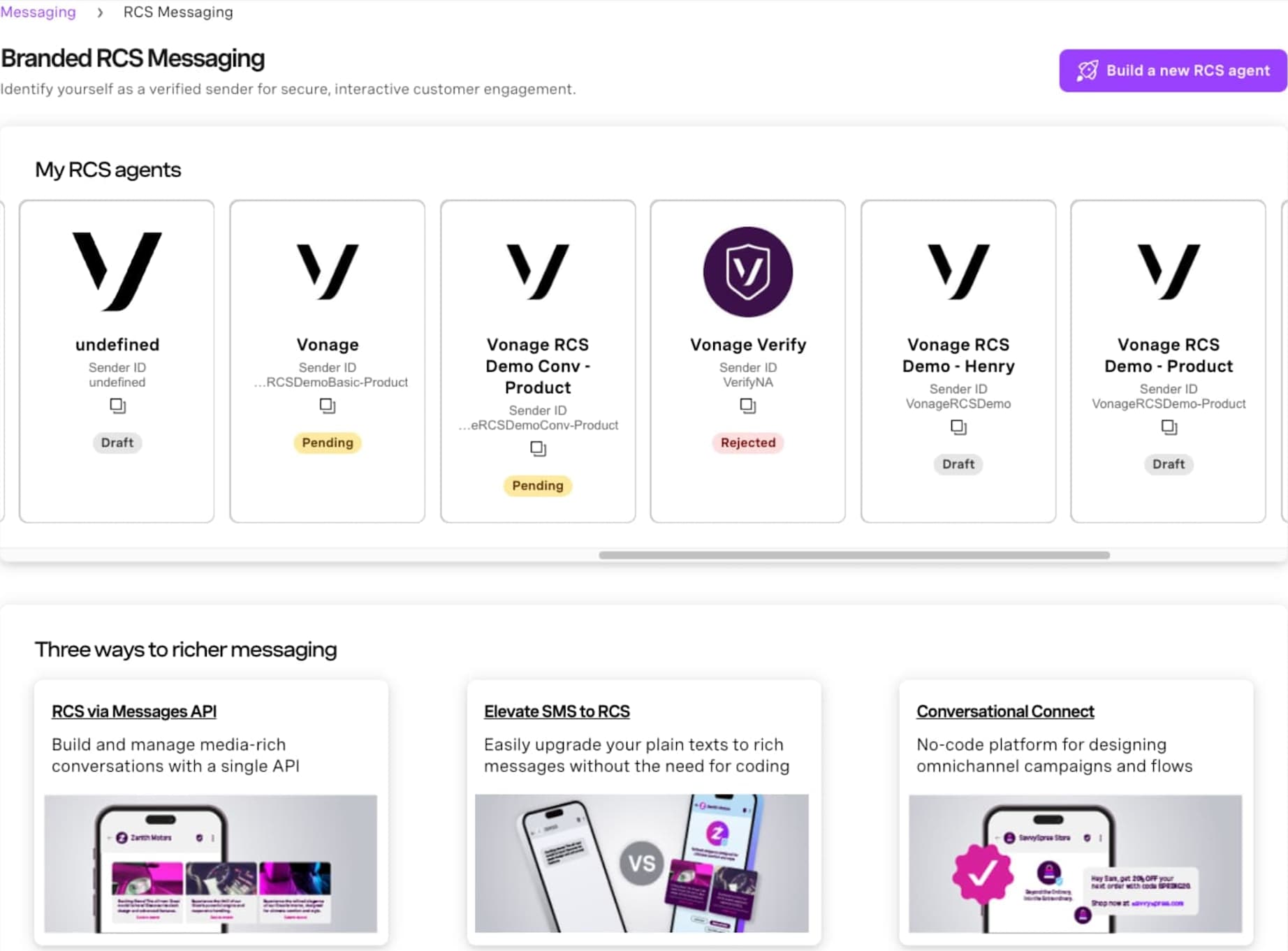
- Para empezar a crear un nuevo agente, busca y haz clic en el Crear un nuevo agente RCS botón.
Crear y configurar un agente
Configura un nuevo agente RCS a través del panel de control de la API de Vonage. Este proceso consiste en registrar el agente, definir su identidad visual y configurar los ajustes de la aplicación.
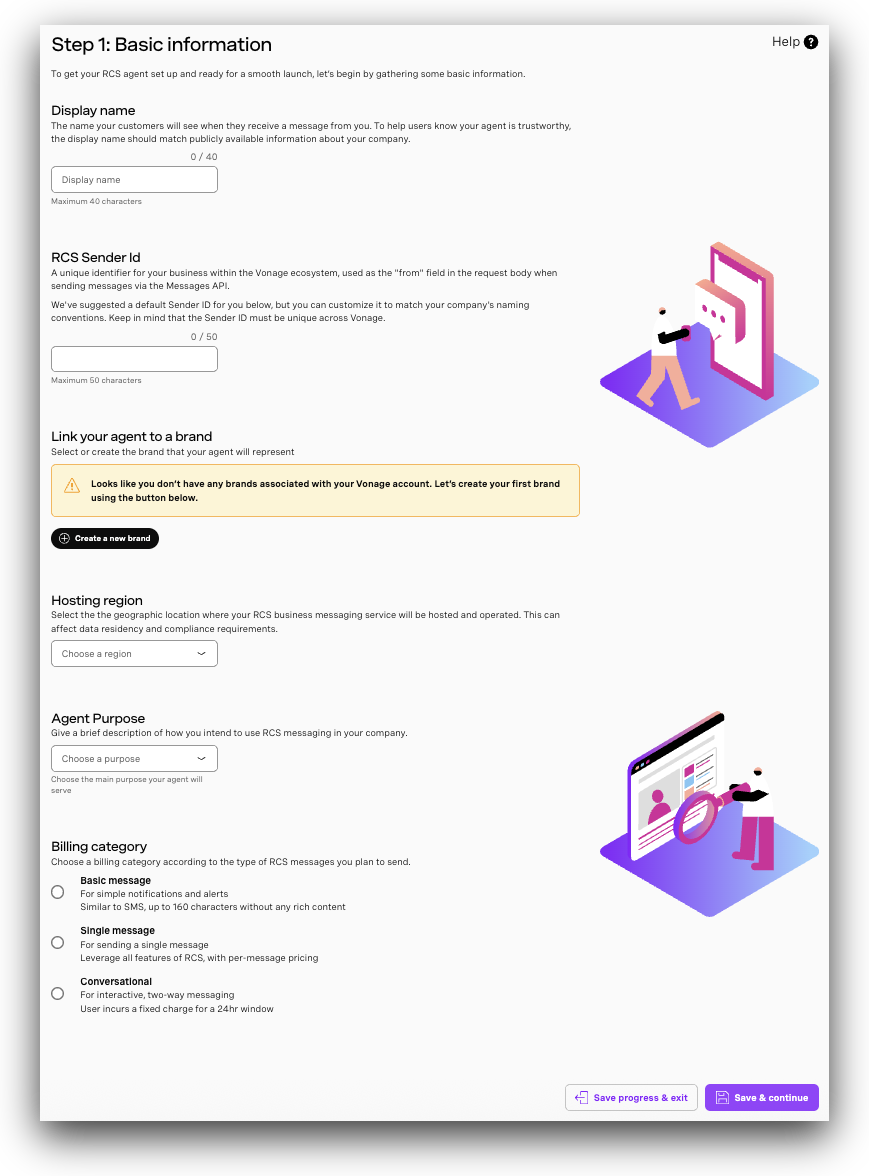
Crear un nuevo agente RCS
- En el formulario «Crear un agente RCS», rellena todos los campos obligatorios:
| Nombre del campo | Descripción |
|---|---|
| Nombre para mostrar del agente | El nombre de tu agente aparecerá para los usuarios en su aplicación de mensajería. |
| ID de emisor RCS (no se puede modificar posteriormente) | Identificador único del remitente en la plataforma de Vonage. Solo para uso interno de Vonage; no es visible para los usuarios finales. No puede dejarse en blanco, contener espacios en blanco ni modificarse una vez creado. |
| Detalles de la marca | El nombre comercial de tu empresa, tal y como se presenta al público, y sus datos. Este nombre puede compartirse entre varios agentes de RCS. |
| Dirección de correo electrónico del gestor de cuentas de Vonage | Dirección de correo electrónico de tu gestor de cuentas de Vonage. Esto permite asignar al agente al equipo de cuentas correspondiente. |
| Descripción del agente | Caso de uso (no se puede modificar posteriormente). Selecciona el tipo de mensaje que se va a enviar utilizando las opciones de los botones de opción: Contraseña de un solo uso (OTP), Transaccional, Promocional o Multiusos. Nota: Los agentes multiuso no pueden ejecutar OTP. Elige con cuidado: esta selección afecta a los requisitos de aprobación de la compañía aérea en las fases posteriores del proceso. |
| Región de alojamiento (no se puede cambiar posteriormente) | Selecciona la ubicación geográfica en la que se alojará y gestionará tu servicio de mensajería empresarial RCS. Esto afecta a la residencia de los datos y a los requisitos de cumplimiento normativo. Opciones disponibles: América del Norte, Europa, Asia-Pacífico. |
| Caso de uso (No puede modificarse posteriormente) | Selecciona el tipo de mensaje que se va a enviar utilizando las opciones de los botones de opción: Contraseña de un solo uso (OTP), Transaccional, Promocional o Multiusos. Nota: Los agentes multiuso no pueden ejecutar OTP. Elige con cuidado: esta selección afecta a los requisitos de aprobación de la aseguradora en las fases posteriores. Nota para Brasil: No se admiten agentes multiuso. Si tu caso de uso requiere varios tipos de mensajes (por ejemplo, transaccionales y promocionales), debes crear un agente independiente para cada caso de uso. |
| Categoría de facturación (no puede modificarse posteriormente) | Especifica el modelo de tarificación: no conversacional (facturación por mensaje para A2P y P2A) o conversacional (facturación por sesión para la mensajería bidireccional). Nota para los agentes de EE. UU.: la facturación conversacional no es aplicable actualmente. Para obtener más información, consulta el Guía de facturación de RCS. |
| Tipo de mensaje | Selecciona los tipos de mensajes RCS que enviará tu agente (por ejemplo, «Rich» y «Rich Media» para EE. UU.; «Basic» y «Single» para el resto del mundo). |
¿Eres distribuidor? Si estás creando este agente en nombre de otra marca o empresa, verás un Distribuidor casilla de selección situada en la parte superior del Paso 1. Si seleccionas «Sí», aparecerá un campo adicional para introducir el Correo electrónico de contacto para distribuidores — la dirección de correo electrónico de la persona de contacto del distribuidor que recibirá todas las notificaciones sobre el estado de los agentes.
Solo para agentes de EE. UU.: Cuando se selecciona Estados Unidos como país de destino, la selección de varios países queda desactivada. Debes crear un agente independiente para los demás países. No es posible realizar pruebas en varios países con un agente de EE. UU., pero sí con un agente INTL.
Detalles de la marca
Ya está disponible una ventana modal de «Detalles de la marca» para recopilar la información adicional de registro de la empresa necesaria para las presentaciones a los transportistas. Se recogen los siguientes campos:
| Nombre del campo | Descripción |
|---|---|
| Nombre de la organización (denominación social) | La razón social exacta que figura en tus documentos fiscales. |
| Forma jurídica | La forma jurídica de tu entidad empresarial (por ejemplo, sociedad anónima, sociedad de responsabilidad limitada, sociedad colectiva). |
| Tipo de entidad jurídica | Clasificación de su entidad empresarial a efectos normativos (por ejemplo, empresa privada, empresa cotizada). |
| País de matriculación | El país en el que tu empresa está legalmente registrada y constituida. |
| Número de identificación fiscal federal | Tu número de identificación fiscal federal (EIN) de 9 dígitos (por ejemplo, 12-3456789). Obligatorio para los agentes de EE. UU. |
| Símbolo bursátil | Símbolo bursátil de las empresas que cotizan en bolsa (dejar en blanco en el caso de las empresas privadas). |
| Línea 1 / 2 de la dirección | Dirección postal de la sede social de tu empresa. |
| Ciudad / Provincia / Código postal | Ciudad, estado o provincia y código postal de la dirección comercial en la que está registrada su empresa. |
- Haz clic Guardar y continuar para pasar al siguiente paso.
Selección de operador y país
La selección del país y del operador se ha trasladado al paso 2 (más al principio del asistente) para que los requisitos específicos de cada país se muestren desde el principio, lo que reduce la necesidad de volver a realizar el proceso más adelante.
En el Selección de operador y país En este paso, utiliza la lista desplegable para seleccionar los transportistas por país.
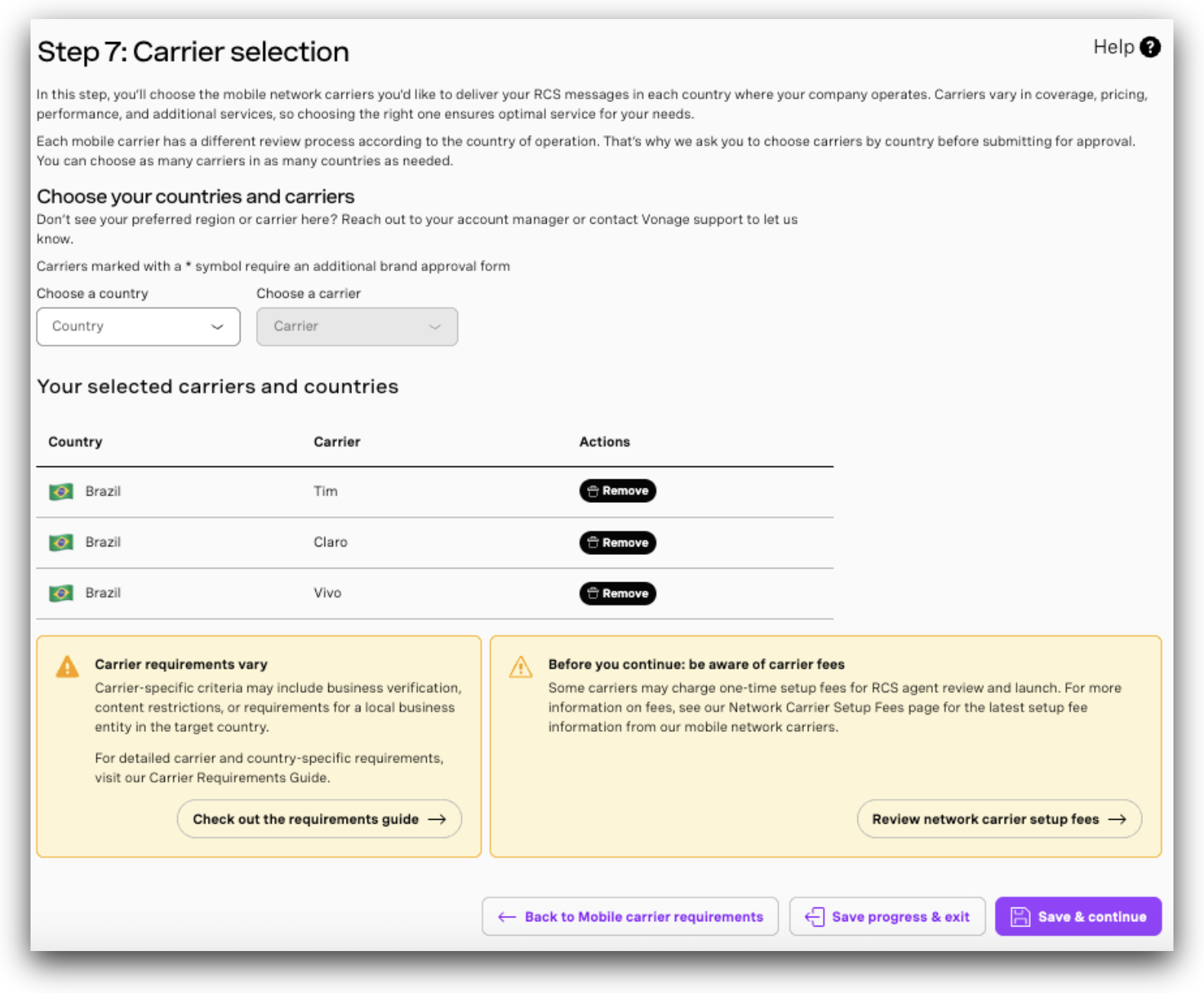
- Añade cada operador que desees y asegúrate de cubrir todas las regiones a las que tengas previsto enviar mensajes RCS.
- Es posible que cada país tenga requisitos específicos que se irán detallando en los pasos siguientes.
- Agentes estadounidenses: Solo se pueden seleccionar operadores de Estados Unidos (AT&T, T-Mobile, Verizon). La selección de varios países no está disponible para los agentes de EE. UU.
- Agentes de INTL: Se pueden seleccionar varios países y operadores.
Nota para España: El estado de aprobación de los transportistas para España puede seguir apareciendo como «Pendiente» en el portal incluso después de que se haya concedido la aprobación. Las actualizaciones de estado se recibirán por separado por correo electrónico desde rbm-support@vonage.com.
- Haz clic Guardar y continuar para continuar.
Definir el diseño visual
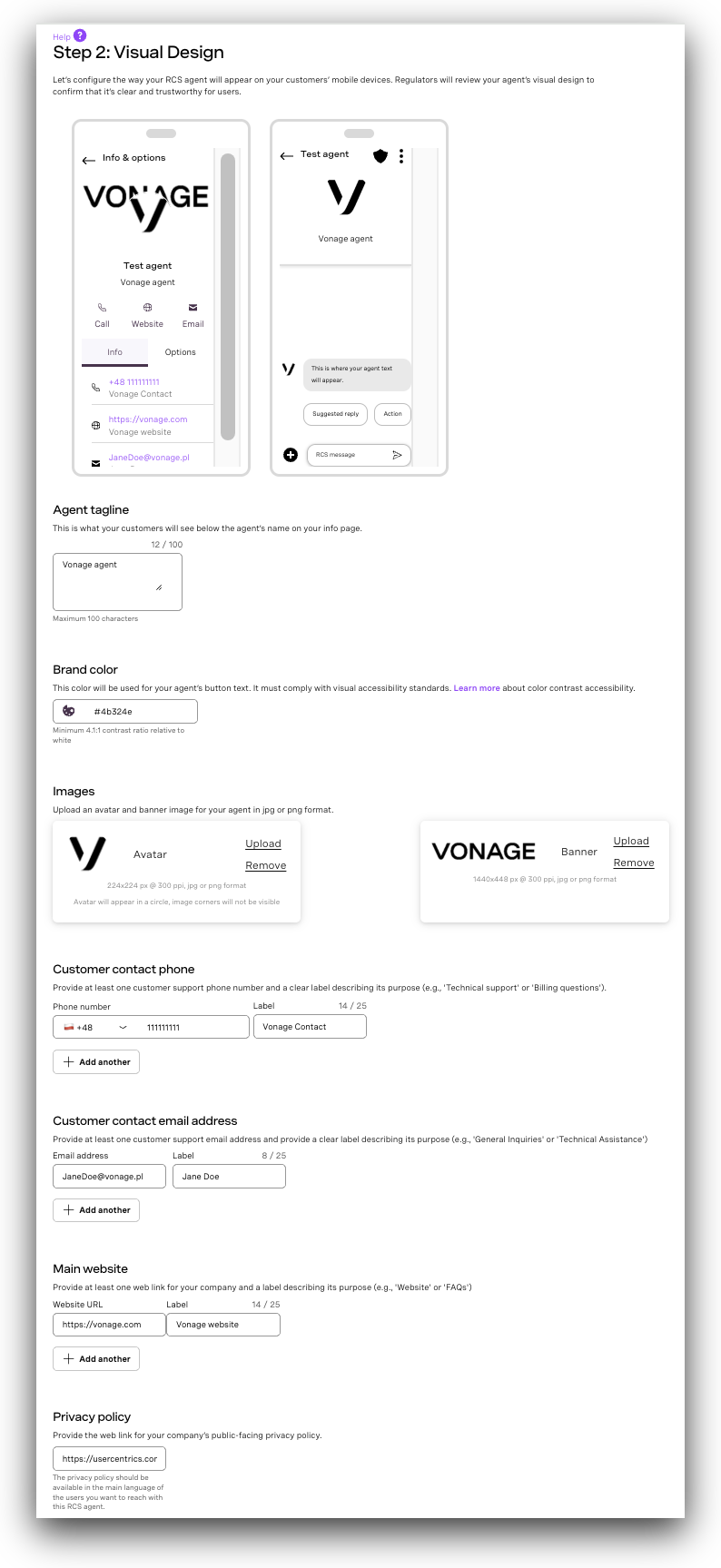
- En la sección Diseño visual, proporcione los datos necesarios elementos de marca:
Presentación e identidad visual:
| Nombre del campo | Descripción |
|---|---|
| Eslogan del agente | Una frase breve, acorde con la marca, que resuma el objetivo o el valor del agente (límite de 100 caracteres). Para los agentes de EE. UU.: no debe tratarse de un eslogan, sino que debe indicar a los clientes cómo actuar (por ejemplo, «Obtén asistencia y actualizaciones al instante de Vonage»). |
| Color de la marca | El color principal utilizado en los elementos de la interfaz de usuario (en formato hexadecimal, p. ej., #000000) que cumple con la relación de contraste de 4,5:1 establecida por las WCAG 2.1 para garantizar la legibilidad. |
| Imagen del banner | La imagen que aparece en la parte superior del perfil del remitente. Formato JPEG/JPG o PNG, 1440×448 píxeles, tamaño máximo: 200 kB. Nota: la imagen de cabecera solo es visible para los usuarios de Android. |
| Imagen del logotipo | Imagen de perfil del remitente. JPEG/JPG o PNG, 224×224 píxeles, tamaño máximo: 50 kB. |
Datos de contacto:
| Nombre del campo | Descripción |
|---|---|
| Teléfono de asistencia | Número de contacto del usuario final en formato E.164 (p. ej., +1234567890). Este número es para la atención al cliente del usuario final, no para el solicitante interno. Para los agentes de EE. UU.: debe ser un número de teléfono de EE. UU. En el caso de Alemania y el Reino Unido, este campo puede dejarse en blanco si su empresa no dispone de una línea telefónica de atención al cliente. |
| Etiqueta del teléfono | Etiqueta para describir el número de teléfono (por ejemplo, «Atención al cliente», «Soporte técnico»). |
| Correo electrónico de asistencia | Correo electrónico oficial de contacto para la atención al cliente final en formato estándar (p. ej., support@brand.com). Esto no va dirigido al solicitante interno. |
| Etiqueta de correo electrónico | Etiqueta que aparecerá en el correo electrónico (por ejemplo, «Servicio de asistencia», «Contáctanos»). |
| URL del sitio web | Página web pública de la marca (empieza por https://). |
| Etiqueta del sitio web | Etiqueta que se mostrará junto al enlace del sitio web (por ejemplo, "Visítenos"). |
Información legal:
| Nombre del campo | Descripción |
|---|---|
| Política de privacidad URL | Enlace de acceso público a la política de privacidad de la marca. Debe comenzar por https://, estar en inglés y encontrarse en el mismo dominio que la página web de la empresa. |
| Condiciones de servicio URL | URL pública que enlace a los términos y condiciones. Debe comenzar por https://, estar en inglés y pertenecer al mismo dominio que la página web de la empresa. |
- Previsualiza cómo aparecerá el agente en la interfaz de mensajería.
- Haz clic Guardar y continuar para seguir adelante.
Configurar los ajustes de la aplicación del agente
En esta sección, configura las conexiones necesarias para que tu agente pueda enviar y recibir actualizaciones, activar eventos e interactuar con otras aplicaciones.
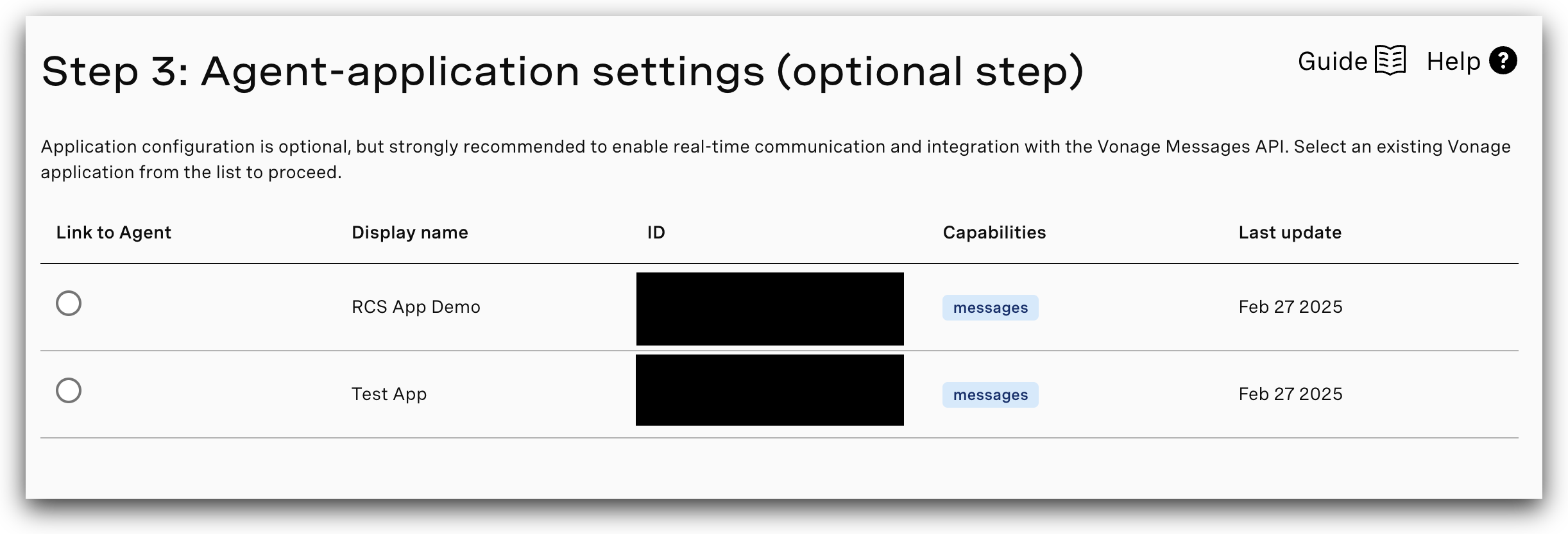
- Realiza una de las siguientes acciones:
- Selecciona una aplicación existente de la lista.
- Haz clic Crear una nueva aplicación para registrar uno nuevo.
- Una vez completada la configuración, haz clic en Guardar y continuar.
Prueba el agente
Una vez configurado el agente, realiza unas pruebas para asegurarte de que está listo para su implementación.
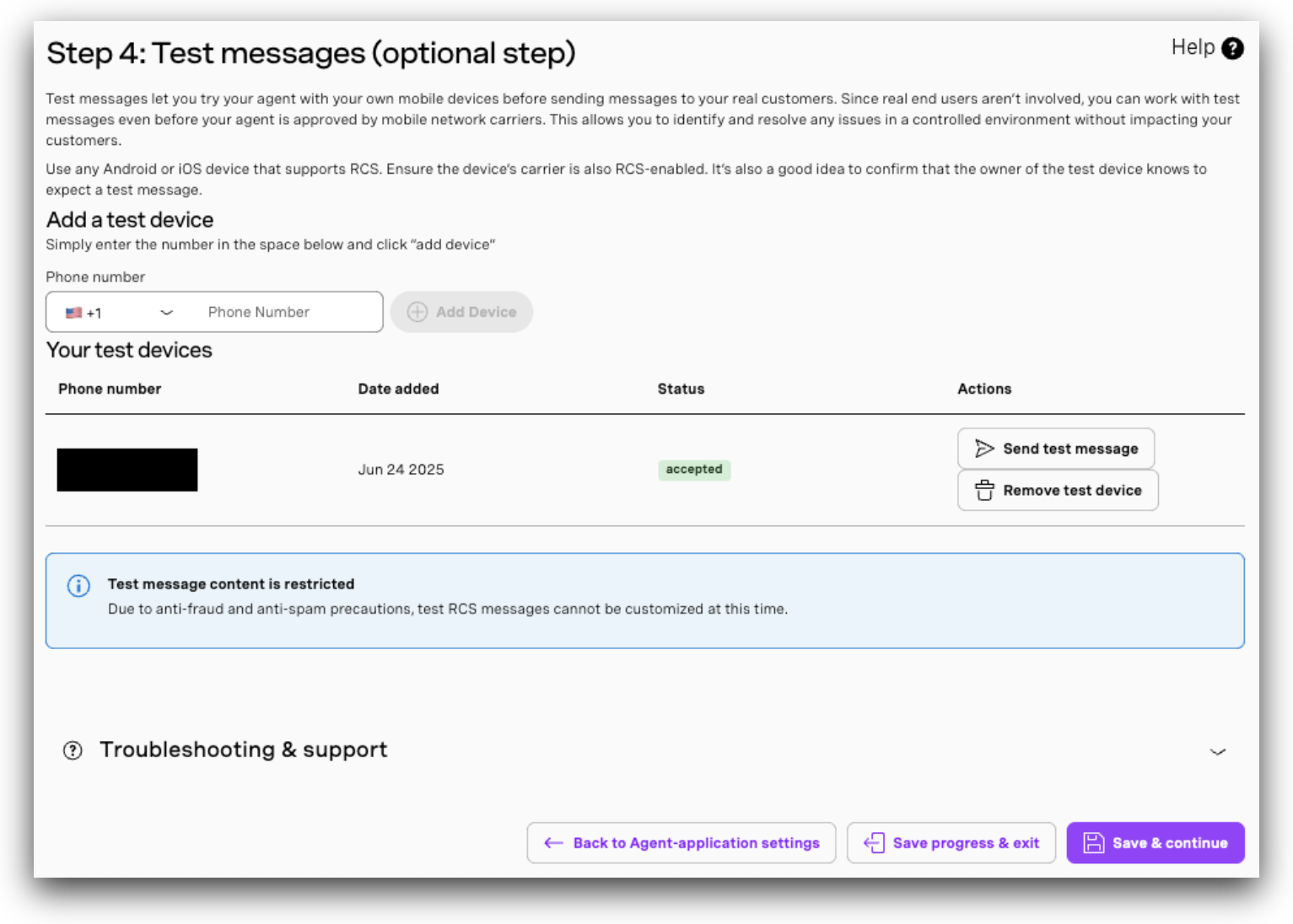
Añadir dispositivos de prueba
Antes de añadir tu dispositivo de prueba, debes asegurarte de que esté configurado para las pruebas de RCS:
- Para comprobar si RCS es compatible con su dispositivo, consulte Dispositivos compatibles con RCS.
- Activar las funciones de chat de RCS: Asegúrate de que RCS esté activado en tu dispositivo de prueba antes de continuar:
- Android: Abre la aplicación «Mensajes», ve a «Ajustes» y comprueba que las funciones de chat (RCS) estén activadas y conectadas.
- iPhone (iOS 18 o posterior): Ve a Ajustes > Mensajes > Mensajería RCS y activa la opción para habilitar las funciones de RCS. Ten en cuenta que el RCS en el iPhone solo está disponible a través de determinados operadores.
Véase ¿Cómo puedo comprobar si el RCS está activo en mi dispositivo? para obtener instrucciones más detalladas.
Una vez configurado el dispositivo, puede añadirlo como dispositivo de prueba para validar la configuración del agente en un entorno controlado:
- En el paso «Mensajes de prueba», introduce uno o varios números de teléfono (en Formato E.164) que están asociados a los dispositivos de prueba.
Nota: Durante esta fase, solo los dispositivos de prueba incluidos en la lista de permitidos podrán recibir tráfico de prueba de RCS. Se puede añadir un máximo de 50 dispositivos de prueba por agente. En el caso de los agentes de RCS con sede en EE. UU., las pruebas solo podrán comenzar una vez que el agente se haya registrado correctamente y haya sido aprobado por los operadores participantes. Tu Account Manager te avisará cuando el agente esté listo para las pruebas.
- Responde a la solicitud del programa de pruebas de RBM (solo para proveedores de RBM de Google): Es posible que recibas una invitación para participar en el programa de pruebas de RBM de Google por SMS una vez que el número se haya incluido en la lista de números autorizados. Si se te solicita, haz clic o pulsa en «Conviérteme en probador» y espera a recibir la confirmación antes de pasar al siguiente paso.
- Haz clic en «Enviar mensaje de prueba» para enviar mensajes de prueba y Verify que todo funciona correctamente antes del lanzamiento.
Nota: Una vez añadido el dispositivo de prueba, podrás enviar mensajes RCS desde el portal o a través de la Messages API.
- Una vez que haya añadido los dispositivos de prueba necesarios, haga clic en Guardar y continuar para continuar con el proceso de verificación.
Verify the brand
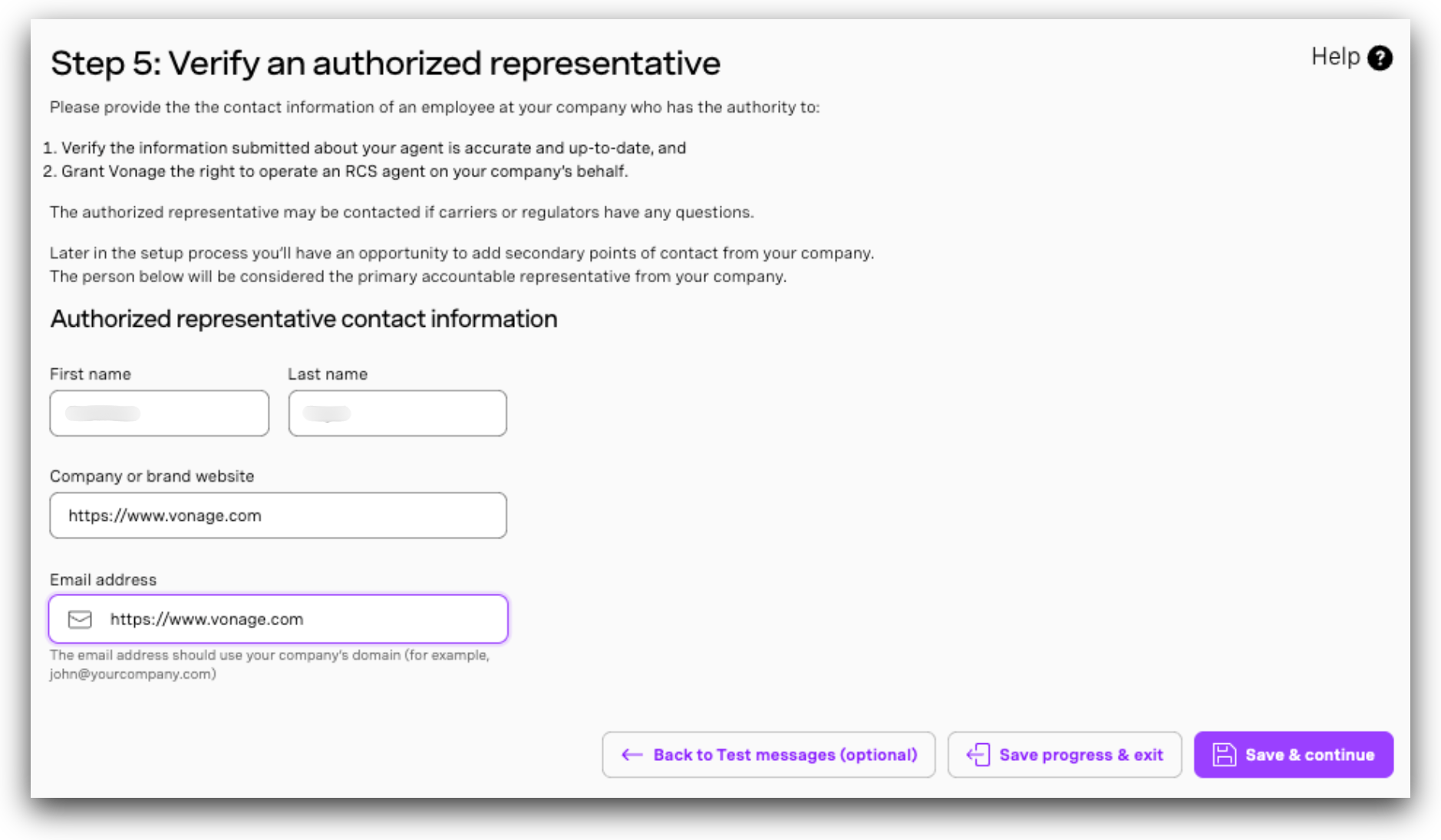
Es necesario verificar al agente para confirmar la identidad de su empresa y permitir que Vonage actúe en su nombre. Una vez verificado, el agente obtiene acceso a las funciones de mensajería de RBM y al estatus de remitente de confianza. Debe facilitar los datos de contacto de un empleado verificado de la marca que pueda dar fe de su autoridad y de la veracidad de la información facilitada sobre el agente.
La verificación de marca debe completarse antes de enviar su agente para su lanzamiento inicial en cualquier operador. La verificación sólo es necesaria una vez por agente, independientemente del número de operadores en los que se lance el agente o de si dichos lanzamientos están gestionados por Google o directamente por los operadores. Una vez aprobado, su agente aparecerá y funcionará para los usuarios habilitados para RBM en las redes aprobadas.
De la forma que se muestra a continuación:
- Proporciona la información de contacto de un representante autorizado que pueda confirmar la identidad de tu organización. Esta persona debe tener la autoridad para verificar los detalles del agente y aprobar el rol de Vonage como proveedor de servicios RCS. Ingresa el nombre completo, la dirección de email de la compañía, el número de teléfono y el cargo del representante.
- Haz clic Verifica la dirección de correo electrónico, guarda y continúa para iniciar la verificación y guardar.
Nota: Tras enviar la solicitud, recibirás un correo electrónico de Google en el que se pedirá al representante autorizado que confirme los datos del agente. Revisa tu bandeja de entrada para ver si has recibido este correo, incluida la carpeta de correo no deseado. Vonage recomienda que incluyas en tu respuesta el contacto de tu cuenta de Vonage para asegurarte de que se mantenga informado. Para obtener una descripción completa de lo que puedes esperar durante el proceso de lanzamiento en EE. UU., consulta Proceso de registro y puesta en marcha del RCS en EE. UU.: pasos a seguir y qué cabe esperar.
Comprender la verificación de marca
| Pregunta | Respuesta |
|---|---|
| ¿Qué es eso? | La verificación de la marca es el proceso mediante el cual un representante autorizado de la marca confirma los datos de registro del agente y te autoriza a gestionar dicho agente como socio de mensajería. Este paso es obligatorio antes de poner en marcha el agente. |
| ¿Qué detalles se necesitan? | Datos de contacto de un empleado verificado de la marca que pueda confirmar tu autoridad y la veracidad de los datos del agente facilitados. |
| ¿Cuándo hay que presentarlo? | Antes de enviar el agente para su primer lanzamiento en cualquier operador. |
| ¿Es necesaria la verificación para cada lanzamiento de portaaviones? | No. La verificación solo es necesaria una vez por agente, independientemente del número de lanzamientos de operadores o de si el lanzamiento lo gestiona Google o directamente los operadores. |
| ¿Con qué frecuencia se contactará con la marca? | Lanzamientos gestionados por Google: Solo se contacta con la marca durante el primer lanzamiento. Una vez verificada, el agente queda aprobado para todos los lanzamientos futuros gestionados por Google. Lanzamientos gestionados por los operadores: Los operadores pueden ponerse en contacto con la marca de forma individual como parte de su propio proceso de aprobación. |
Enviar los datos relativos a los requisitos de los transportistas
Es necesario obtener la autorización del operador antes de que tu agente pueda ponerse en marcha en entornos de producción.
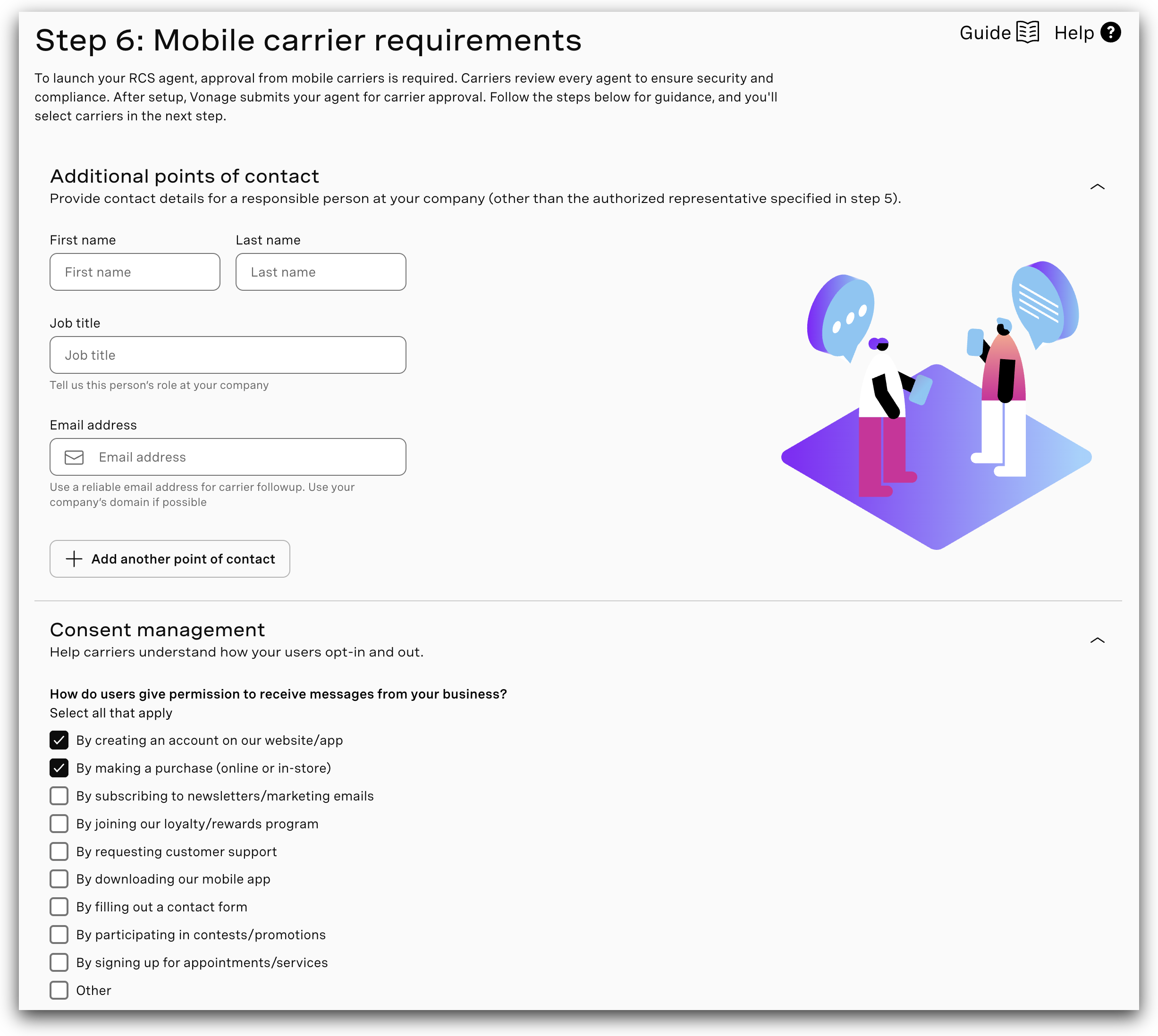
- En el Requisitos del operador de telefonía móvil paso, facilite todos los detalles necesarios.
- Asegúrate de que la información coincida con el perfil empresarial asociado al agente.
- Haz clic Guardar y continuar con el último paso.
Otros puntos de contacto
Incluya el nombre completo, el cargo y la dirección de correo electrónico del principal punto de contacto de la marca para la incorporación de agentes.
Gestión del consentimiento
La sección «Gestión del consentimiento» garantiza que todos los mensajes enviados a través de tu agente RCS cumplan con la normativa del sector, las políticas de RBM de Google y las expectativas de los clientes en materia de privacidad.
Detalles sobre la suscripción voluntaria
| Pregunta | Qué hay que aportar |
|---|---|
| ¿Cómo dan permiso los usuarios para recibir mensajes? | Selecciona todos los métodos de suscripción aplicables (por ejemplo, creación de cuenta, compra, suscripción a boletines de marketing, dentro de la aplicación mediante código QR o botón). |
| ¿Dónde encuentran los usuarios el proceso de opt-in? | Indica todos los canales (página web, aplicación móvil, tienda física, en la oficina de la agencia). |
| Enlaces a las páginas de consentimiento (si procede) | Indica las direcciones URL pertinentes en las que se recaba el consentimiento de forma digital. |
| ¿Qué texto exacto ven los usuarios cuando se registran? | Pega el aviso de consentimiento exacto que se muestra al usuario, incluyendo los tipos de mensajes, la frecuencia, las instrucciones para dar de baja el servicio y los enlaces a las Condiciones de uso y a la Política de privacidad. |
Detalles sobre la exclusión voluntaria
| Pregunta | Qué hay que aportar |
|---|---|
| ¿Cómo pueden darse de baja los usuarios? | Selecciona todos los métodos de baja disponibles (por ejemplo, responder «STOP», botones para darse de baja, servicio de atención al cliente, ajustes de la aplicación). |
| ¿Aceptáis las solicitudes de baja de forma inmediata? | Indica en qué plazo procesa tu sistema una solicitud de baja. |
| ¿Qué mensaje envía tu agente cuando un usuario decide darse de baja? | Elige un mensaje predeterminado o escribe una respuesta personalizada para confirmar la baja. |
Flujos de interacción
La sección Flujos de interacción define cuándo tu agente RCS inicia la comunicación con los usuarios y cómo interactúan los usuarios con tus mensajes. Proporcionar esta información garantiza la transparencia, es compatible con los requisitos de aprobación de Google RBM y ayuda a confirmar que el comportamiento de la mensajería es coherente, predecible y se ajusta a las expectativas de los usuarios.
Esta sección se divide en dos partes: Descripción del activador y Descripción de la interacción.
Descripción del activador
| Pregunta | Qué hay que aportar |
|---|---|
| ¿Qué desencadena que su empresa envíe el primer mensaje a los usuarios? | Selecciona todos los desencadenantes pertinentes (finalización de la compra, creación de Account, actualizaciones de envío, recordatorios de citas, solicitudes de autenticación, campañas promocionales, etc.). |
| ¿Con qué frecuencia envía mensajes por usuario al mes? | Elige un rango estimado de volumen mensual (por ejemplo, 1-2, 3-5, 6-10 mensajes). |
Descripción de la interacción
Selecciona todos los tipos de interacción compatibles (respuestas sencillas, botones/acciones rápidas, autenticación, gestión de pedidos, gestión de citas, pagos, atención al cliente, navegación por productos, encuestas, compartir ubicación, compartir archivos, etc.).
Campos específicos de EE. UU.: se muestran únicamente cuando se selecciona «Estados Unidos»
Los siguientes campos adicionales son obligatorios para los envíos a transportistas de EE. UU. y se muestran automáticamente cuando se selecciona Estados Unidos como país de destino:
| Nombre del campo | Descripción |
|---|---|
| Resumen del programa | Un resumen de 1 o 2 párrafos que incluya: quién eres y a qué se dedica tu empresa; los tipos de contenido que se enviarán; dónde se ubicará la llamada a la acción; y cómo pueden inscribirse los nuevos participantes en el programa RBM. Añade esto al final del paso 7, una vez que hayas rellenado todos los demás campos. |
| Idioma de la CTA | El texto exacto de la llamada a la acción que animará a los consumidores a inscribirse en este programa (por ejemplo: «Envía un SMS con la palabra «SÍ» para recibir mensajes de [Marca]. Pueden aplicarse tarifas por mensajes y datos. Responde «STOP» para darte de baja»). |
| Ayuda e interacción | El mensaje que envía tu agente cuando un usuario envía la palabra clave HELP (por ejemplo: «Para obtener ayuda, visita [URL] o ponte en contacto con [correo electrónico]. Responde STOP para darte de baja»). |
| Ejemplos de alertas / Interacciones con el contenido | Proporcione entre 3 y 10 plantillas de mensajes independientes, clasificadas por caso de uso (por ejemplo, «Confirmación de pedido», «Actualización del envío», «Aviso sobre la cuenta»). Incluya el texto real del mensaje tal y como se enviará. Debe ajustarse al caso de uso y a los desencadenantes descritos anteriormente. |
| Tráfico orgánico en la web | Tráfico orgánico mensual del sitio web (número de visitantes). Requisito necesario para la evaluación del programa beta de T-Mobile. |
| Previsión de tráfico de RBM (mensual) | Volumen mensual estimado de mensajes RCS que prevé enviar. |
| Tráfico de códigos cortos existente (solo en la versión beta de T-Mobile) | Indica si actualmente dispones de un código corto de SMS activo con tráfico. |
| Número de código corto / Tráfico mensual (solo en la versión beta de T-Mobile) | Tu número de código corto de SMS actual y el volumen mensual de mensajes (si procede). |
Acceso para agentes y demostración
La sección Acceso al agente describe cómo los usuarios finales descubren su agente RCS e inician conversaciones. Esta información es esencial para que Google RBM y los socios operadores validen la accesibilidad, confirmen los flujos de incorporación y garanticen que los usuarios puedan iniciar y gestionar fácilmente las interacciones con su empresa. Los detalles precisos ayudan a los revisores a comprender tus puntos de entrada y a verificar que tus métodos de acceso cumplen las normas y son fáciles de usar.
Esta sección trata de cómo los usuarios se ponen en contacto con su agente, las instrucciones que se les facilitan y los medios de demostración obligatorios que se requieren para la aprobación.
Métodos de acceso de los agentes
Selecciona todos los puntos de acceso relevantes a través de los cuales los usuarios pueden acceder a tu experiencia RCS:
- Mensajes enviados por la empresa (preseleccionados)
- Escaneo de códigos QR
- Envío de mensajes de texto mediante códigos cortos
- Integración de sitios web
- Integración de aplicaciones móviles
- Enlaces a redes sociales
- Enlaces de la campaña por correo electrónico
- Perfil de empresa de Google
- Derivaciones del servicio de atención al cliente
- Otros (método de acceso personalizado)
Instrucciones facilitadas a los usuarios
Ofrece a los usuarios cualquier indicación que se muestre para ayudarles a iniciar una conversación (por ejemplo: «Escanea este código QR para chatear con nosotros a través de RCS», «Pulsa el botón “Envíanos un mensaje” en nuestra página web»).
Materiales de demostración
| Tipo de medio | Requisitos |
|---|---|
| URL del vídeo (obligatorio) | Un vídeo de demostración de 2-3 minutos de duración en el que se muestre: cómo un usuario accede a tu agente; un ejemplo de flujo funcional; el correcto funcionamiento del mecanismo de baja (por ejemplo, responder «STOP» y recibir la confirmación). Formatos admitidos: MP4, WebM, MOV. Máximo 200 MB por archivo. Se requiere al menos un vídeo. |
| Capturas de pantalla (opcional, pero recomendable) | Sube capturas de pantalla que muestren las interacciones clave: proceso de suscripción con el mensaje «START», confirmación de bienvenida, ejemplos de mensajes RCS, respuesta a la palabra clave «HELP» y confirmación de «STOP» o baja. Las imágenes deben ser nítidas y legibles. |
Nota: En el caso de los operadores de EE. UU., Vibes generará un código QR para que los revisores de los operadores lo utilicen durante el proceso de aprobación.
Haz clic Guardar y sigue hasta el último paso.
Revisar y enviar el agente
Antes de enviar tu agente RCS para su configuración, revisa todos los datos para asegurarte de que sean correctos y estén completos.
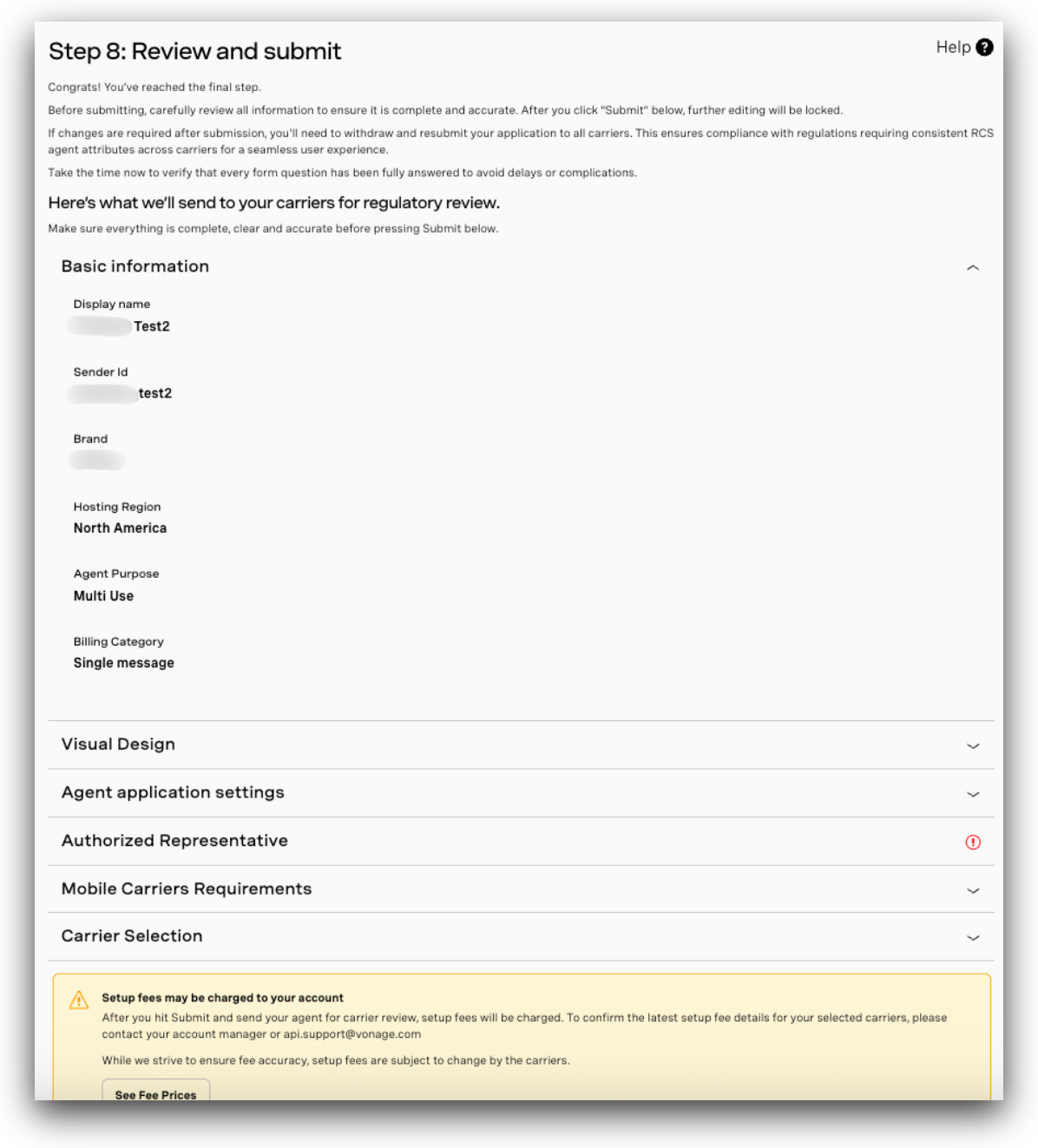
- Comprueba minuciosamente todos los datos de configuración, de la empresa y del operador.
Importante: Una vez enviado, no podrás modificar ningún dato a través del portal. Si es necesario realizar cambios tras el envío, ponte en contacto con rbm-support@vonage.com.
- Antes de presentar la solicitud, debe confirmar que conoce las tasas de apertura aplicables.
- Después de revisar y aceptar las condiciones, haga clic en Confirmar y enviar para enviar la configuración del agente para su procesamiento final.
Gestionar y supervisar agentes
Después de la presentación, puede continuar la gestión de sus agentes RCS a través de la Mis agentes sección del panel de control de la API de Vonage.
- Vaya a Mis agentes para ver el estado de los agentes enviados, supervisar el progreso y acceder a los detalles de configuración.
- Utilice el panel de control para realizar un seguimiento de la verificación, la aprobación del transportista y el estado del lanzamiento.
- El Nombre del agente y Identificador del remitente se muestran en el encabezado de la página a lo largo de todo el asistente para ayudarte a identificar en qué agente estás trabajando, lo cual resulta especialmente útil cuando se gestionan varios agentes a la vez.
Reglas de edición para agentes:
-
Si el agente no se ha presentado a los transportistas: Puedes actualizar los datos del agente directamente desde el portal, salvo en el caso de atributos clave como la categoría de facturación, la región de alojamiento, el caso de uso, el RCS Sender ID u otros campos de configuración esenciales.
-
Si el agente ya ha sido presentado a los transportistas: No es posible editar el agente a través del portal. Ponte en contacto con nosotros. rbm-support@vonage.com para solicitar modificaciones. Este proceso consiste en: (1) retirar el agente del operador o operadores, (2) aplicar los cambios solicitados y (3) volver a presentar el agente para que el operador apruebe su lanzamiento.
Nota: Para editar un agente, será necesario volver a presentar el formulario de aprobación de operadores para todos los operadores seleccionados. Asegúrate de revisar cuidadosamente todas las actualizaciones antes de guardarlas. Los cambios en el banner, el logotipo o las funciones de visualización verificadas tras el lanzamiento requieren retirar el agente de todos los operadores y reiniciar todo el proceso de aprobación.
Detalles del estado del agente:
Una vez enviado a los transportistas, el agente aparecerá en un Pendiente estado. Según la revisión de la compañía aérea, el estado puede cambiar a Lanzado o Rechazado.
Importante: Si se necesita información adicional para continuar con la puesta en marcha de tu agente, Vonage se pondrá en contacto contigo a través de rbm-support@vonage.com. Asegúrate de que este correo electrónico figure en la lista de remitentes autorizados para no perderte ninguna actualización importante.
Agentes RCS heredados: Los agentes RCS heredados creados a través de las API se han sincronizado con el panel de control para facilitar su visualización. Aparecen en solo lectura (no editable) modo en el que se muestran pocos detalles.