)
Valida los números de teléfono antes de enviar mensajes de WhatsApp con Vonage
Tiempo de lectura: 7 minutos
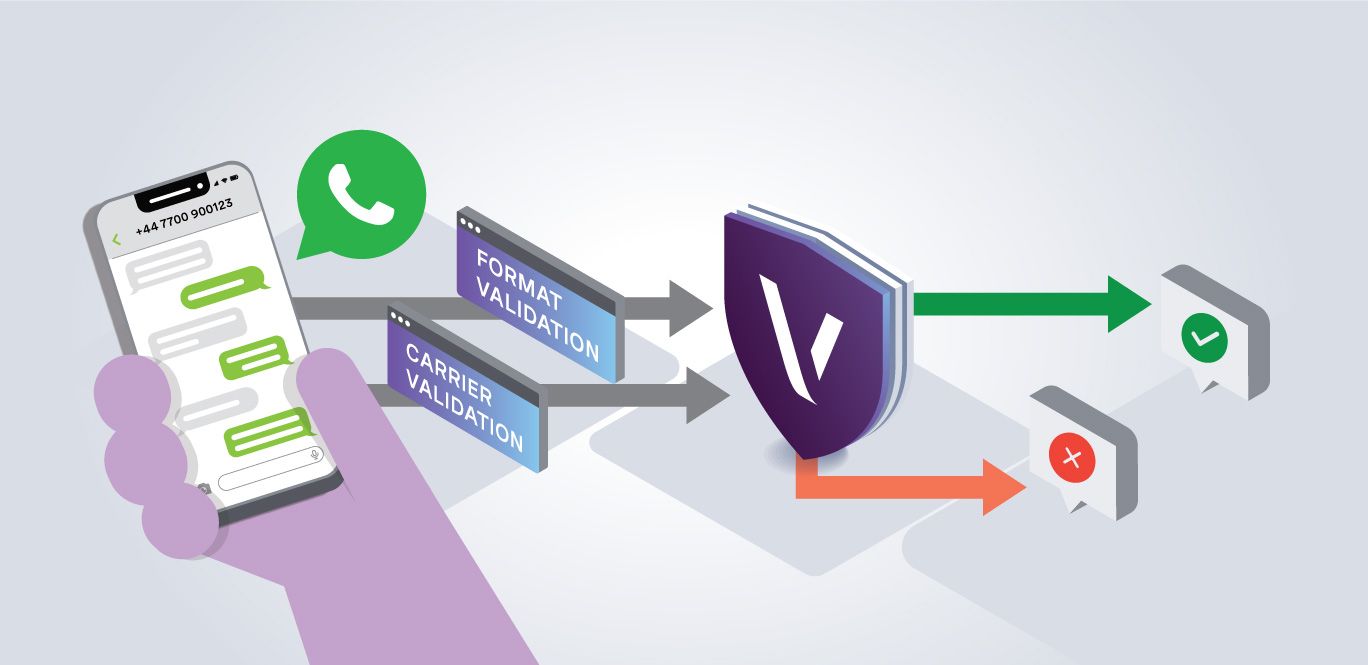
Enviar un mensaje de WhatsApp a un número de teléfono no válido o con un formato incorrecto es un error silencioso. No aparece ningún mensaje de error al introducir el número, simplemente el mensaje nunca llega a su destino. Antes de enviar ese primer mensaje, vale la pena dedicar un momento a comprobar el número con el que estás trabajando.
En este tutorial, aprenderás a utilizar la API de Identity Insights para comprobar dos indicadores clave —el formato y el operador actual— antes de enviar un mensaje de WhatsApp. Primero analizaremos la solución mediante comandos cURL y un entorno de pruebas; a continuación, veremos cómo puedes configurar el servidor MCP de Vonage Tooling para enviar un mensaje de WhatsApp a un número de teléfono validado.
· Una aplicación de Vonage generada con una clave privada (para la autenticación JWT)
· curl está disponible en tu terminal
· Una Account de desarrollador de Vonage
Antes de lanzarte a enviar mensajes por WhatsApp, puedes explorar la API. Abre el Identity Insights Playground en el panel de control de Vonage, introduce cualquier número de teléfono, selecciona format y current_carrier, y verás la respuesta en tiempo real. También hay un modo de demostración con Numbers predefinidos si quieres explorar la API sin utilizar un número real.
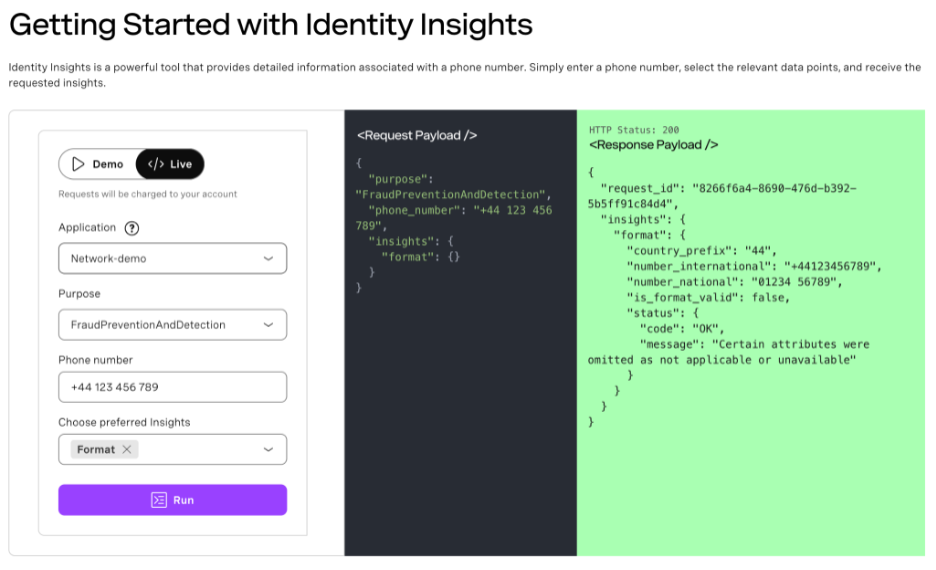 Getting Started with Identity Insights
La función de análisis de formato comprueba si un número de teléfono es válido desde el punto de vista estructural. Si cumple con las normas internacionales de numeración, devuelve:
is_format_valid: un valor booleano que indica si el número podría asignarse de forma realista a un abonadonumber_international: el número en formato E.164 (p. ej., +447700900000)number_national: la versión adaptada al formato localcountry_code_iso2ycountry_nametime_zones: útil para programar mensajes a la hora local adecuada
Esta es la información que hay que tener en cuenta antes de almacenar cualquier número de teléfono o realizar cualquier acción con él. Normaliza los datos introducidos a un formato E.164 coherente.
La información sobre el operador actual te indica a qué red está asignado actualmente el número de teléfono, junto con el tipo de red. Los campos importantes son:
name: el nombre del operador (p. ej., EE, Verizon, Deutsche Telekom)network_type: MÓVIL, FIJO, VIRTUAL, etc.country_code: el país en el que está registrado el número
Si network_type el resultado no es MOBILE, el número no puede recibir mensajes de WhatsApp. Guardar un número de teléfono fijo o de VoIP e intentar enviarle un mensaje de WhatsApp es un error seguro, y totalmente evitable.
Ambos datos se pueden solicitar en una sola llamada a la API. Ejecuta esto desde tu terminal. Sustituye $JWT por un JWT válido generado a partir de las credenciales de tu aplicación de Vonage, y sustituya el número de teléfono por el que desee validar.
curl -X POST https://api-eu.vonage.com/identity-insights/v1/requests \

  -H "Authorization: Bearer $JWT" \

  -H "Content-Type: application/json" \

  -d '{

    "phone_number": "+447700900000",

    "purpose": "FraudPreventionAndDetection",

    "insights": {

      "format": {},

      "current_carrier": {}

    }

}'Si tu respuesta es correcta, tendrá el aspecto del fragmento de código que aparece a continuación. Si is_format_valid es verdadero y network_type es MOBILE, ya puedes continuar.
{

  "request_id": "aaaaaaaa-bbbb-cccc-dddd-0123456789ab",

  "insights": {

    "format": {

      "country_code_iso2": "GB",

      "country_name": "United Kingdom",

      "country_prefix": "44",

      "offline_location": "United Kingdom",

      "time_zones": ["Europe/London"],

      "number_international": "+447700900000",

      "number_national": "07700 900000",

      "is_format_valid": true,

      "status": { "code": "OK", "message": "Success" }

    },

    "current_carrier": {

      "name": "EE",

      "network_type": "MOBILE",

      "country_code": "GB",

      "network_code": "23430",

      "status": { "code": "OK", "message": "Success" }

    }

  }

}
Tenemos un entorno de pruebas de la Messages API donde puedes configurar diversos canales, como Viber, Facebook Messenger, Instagram y, por último, pero no menos importante, WhatsApp. Anteriormente he creado dos tutoriales en JavaScript y Node.js en los que se muestra cómo enviar un mensaje de WhatsApp con Node.js y cómo crear una aplicación de recordatorios de eventos para WhatsApp. Además de estos, disponemos de tutoriales para diferentes lenguajes de programación que muestran cómo enviar un mensaje de prueba a través del entorno de pruebas de la Messages API.
Al abrir el entorno de pruebas de la Messages API, verás la sección de WhatsApp con un código QR y una frase de acceso. Puedes escanear el código QR o enviar manualmente un mensaje de WhatsApp al +1 415-738-6102 con las tres palabras que aparecen en el panel de control. Una vez incluido en la lista de permitidos, podrás enviar y recibir mensajes de prueba de WhatsApp a través del entorno de pruebas.
curl -X POST https://messages-sandbox.nexmo.com/v1/messages \

  -u 'YOUR_API_KEY:YOUR_API_SECRET' \

  -H 'Content-Type: application/json' \

  -H 'Accept: application/json' \

  -d '{

    "from": "14157386102",

    "to": "YOUR_ALLOWLISTED_NUMBER",

    "message_type": "text",

    "text": "This is a WhatsApp Message sent from the Messages API",

    "channel": "whatsapp"

}'Sustituir YOUR_API_KEY, YOUR_API_SECRET, y YOUR_ALLOWLISTED_NUMBER por tus valores reales. El número de teléfono «de destino» debe estar en formato E.164 sin el signo «+» inicial (p. ej., 447700900000).
Nota: el dominio del punto final del entorno de pruebas, messages-sandbox.nexmo.com, es diferente del punto final estándar de la Messages API. Comprueba bien tu URL base al cambiar entre el entorno de pruebas y el de producción.
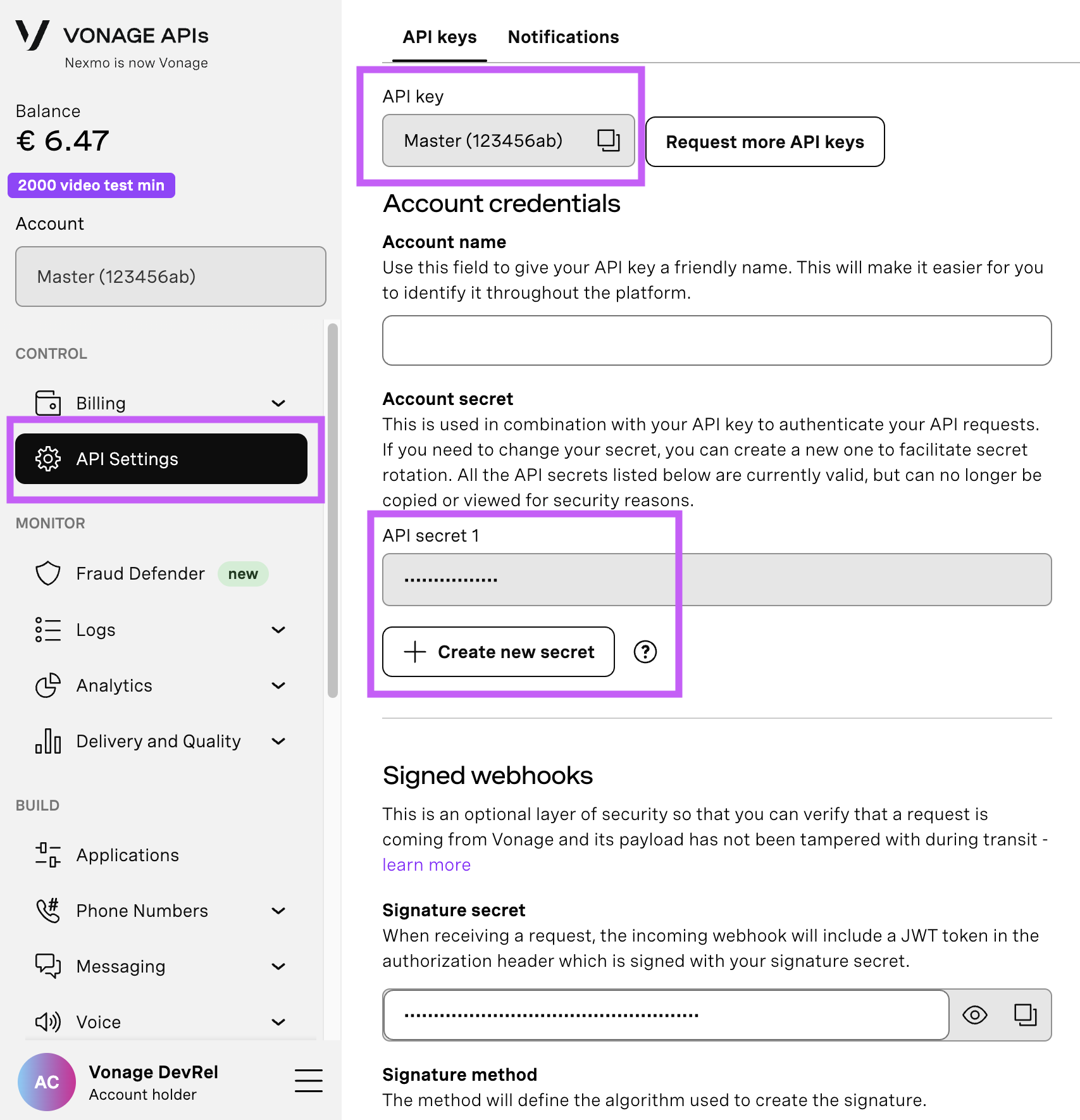
Abra su Página de configuración de API para acceder a tu clave y secreto de API de Vonage, que aparecen como se muestra en la captura de pantalla a continuación. La clave de API se encuentra en la parte superior de la página, y para acceder a tu secreto de API, consulta la subsección "Secreto de Account".
Nota: En caso de que no recuerde su secreto de API creado anteriormente, haga clic en "+ Crear nuevo secreto" y guárdelo de forma segura.
Te he mostrado dos comandos cURL distintos para, primero, validar el número de teléfono y, después, enviar el mensaje de WhatsApp. Puedes utilizar el servidor MCP de Vonage Tooling para validar un número y enviar un mensaje de WhatsApp mediante indicaciones en lenguaje natural en un agente de IA como Claude o Gemini dentro de Google Antigravity.
Instálalo de forma global:
npm install -g @vonage/vonage-mcp-server-api-bindingsO bien, ejecútalo directamente con npx:
npx @vonage/vonage-mcp-server-api-bindingsA continuación, añádelo al archivo de configuración de tu cliente MCP. Ubicaciones por cliente:
· Claude Desktop: ~/Library/Application Support/Claude/claude_desktop_config.json (macOS) o %APPDATA%\Claude\claude_desktop_config.json (Windows)
· Google Antigravity: ~/.config/antigravity/mcp_config.json
  "mcpServers": {

    "vonage": {

      "command": "npx",

      "args": ["-y", "@vonage/vonage-mcp-server-api-bindings"],

      "env": {

        "VONAGE_API_KEY": "your_api_key",

        "VONAGE_API_SECRET": "your_api_secret",

        "VONAGE_APPLICATION_ID": "your_application_id",

        "VONAGE_PRIVATE_KEY64": "your_base64_encoded_private_key",

        "VONAGE_WHATSAPP_NUMBER": "14157386102"

      }

    }

  }

}Nota: VONAGE_PRIVATE_KEY64 es tu archivo de clave privada codificado en base64. En macOS/Linux, puedes generarlo con base64 -i private.key | tr -d '\n' . Quería copiarlo al portapapeles mientras lo hacía en GitHub Codespaces, así que utilicé el siguiente comando: base64 -i private.key | tr -d '\n' > b64_key.txt && code b64_key.txt para copiarlo en un nuevo archivo txt, pero también puedes usar | pbcopy en macOS para copiarlo al portapapeles.
Una vez que el servidor esté en funcionamiento, puedes pedirle a tu agente de IA que valide un número y envíe un mensaje de WhatsApp con una sola orden. El agente llamará primero a la API de Identity Insights, comprobará el resultado y solo procederá al envío si el número supera la validación.
Puedes hablar con tu LLM introduciendo una indicación del tipo:
«Utiliza la API de Number Insight para validar el número +447700900000. Comprueba que is_format_valid sea «true» y que network_type sea «MOBILE». Si ambos criterios se cumplen, envía un mensaje de texto por WhatsApp a ese número con el texto «¡Hola desde Vonage!».
Enhorabuena, has llegado al final de este tutorial. Ahora ya sabes cómo validar un número de teléfono antes de enviar un mensaje de WhatsApp, ya sea a través del entorno de pruebas de la Messages API utilizando cURL o a través del servidor MCP.
¿Tiene alguna pregunta o quiere compartir lo que está construyendo?
Suscríbase al Boletín para desarrolladores
Síguenos en X (antes Twitter) para estar al día
Ver tutoriales en nuestro canal de YouTube
Conéctese con nosotros en la página Vonage Developer en LinkedIn
Ayúdanos a mejorar nuestra experiencia como desarrolladores rellenando nuestro cuestionario «La voz del desarrollador»
Mantente conectado y entérate de las últimas noticias, consejos y eventos para desarrolladores.