Compartir:
)
Marc de Corny is one of Vonage's Customer Solution Architects in EMEA. He is passionate about CPaaS and UCaaS and enjoys revolutionising the way brands communicate with their customers.
Envíe mensajes SMS y WhatsApp en Salesforce con las API de Vonage
Tiempo de lectura: 6 minutos
Vonage lanzará un producto "Conversations for Salesforce" que tiene la misma funcionalidad que el conector de código abierto y el componente Lightning que compartimos a continuación. El producto proporcionará mensajes de texto y WhatsApp bidireccionales dentro de Salesforce, ¡y ya está disponible para los clientes de Acceso anticipado! Si desea empezar a utilizarlo en cuestión de minutos, póngase en contacto con nosotros y únase al programa Early Access antes de que lo lancemos..
Si aún así quieres aprovechar el tutorial que te ofrecemos a continuación, aprenderás a construir la funcionalidad que proporciona el conector de código abierto y el componente Lightning.
En este tutorial, vamos a instalar el conector de código abierto de Vonage y el componente Lightning para que puedas enviar notificaciones push y realizar mensajería SMS y WhatsApp bidireccional directamente desde Salesforce.
Utilizaremos Salesforce, Node.js, Apex, JavaScript y la API de Messages de Vonage.
Los componentes de código abierto pueden encontrarse en los siguientes repositorios de GitHub:
Puede verlo en acción aquí:
Si está leyendo este tutorial, seguramente no es nuevo en Salesforce, pero antes de empezar, asegurémonos de que tiene la configuración correcta.
Para instalar el paquete es necesario ser Administrador del Sistema en la Org.
Antes de instalar esto directamente en tu Org de producción, ¿por qué no lo despliegas en un entorno sandbox? Las llaman developer Account, y puedes obtener tantas como quieras aquí: Registro de desarrolladores.
Cuando haya completado el flujo de incorporación, dispondrá de su PROPIA instancia de desarrollador de Salesforce y podrá hacer lo que quiera sin romper nada.
Cuando esté conectado a su organización de Salesforce, vaya a "Configuración" en la parte superior derecha.
⚙️ Busque App Manager en el menú de la izquierda.
A continuación, haz clic en "Nueva aplicación conectada".
 New Connected App
Cree la aplicación conectada según la captura de pantalla y marque "Activar configuración de OAuth".
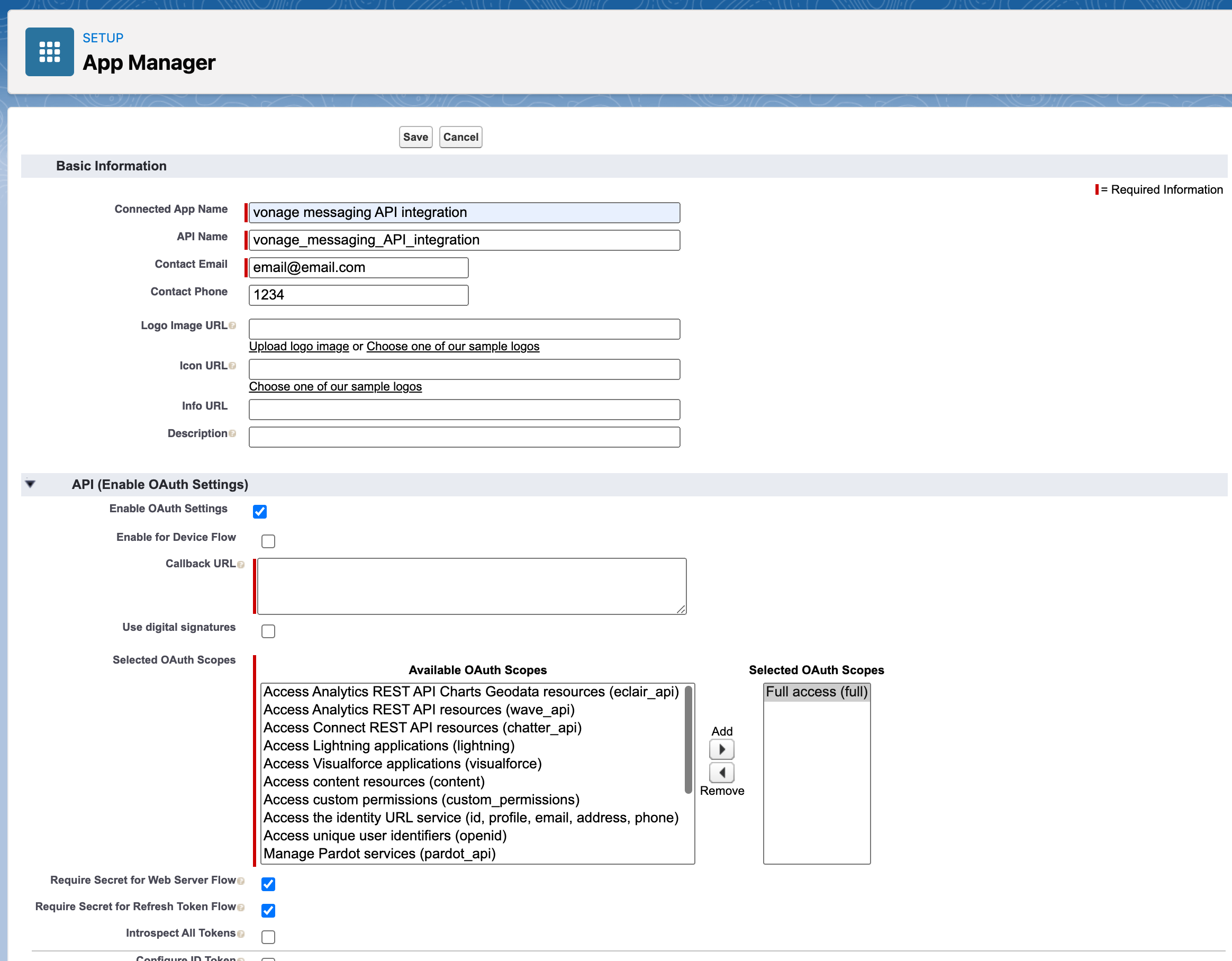 App Manager Setup View
Añade una URL de devolución de llamada a un webhook local (esto no se utiliza en nuestro caso) en la sección API y selecciona "Acceso completo" en "Ámbitos de OAuth seleccionados".
 Enable Oauth settings
Cuando haga clic en "Continuar" en la página siguiente, encontrará la "Clave del consumidor" y el "Secreto del consumidor". Guárdelas para la parte posterior de la integración.
Opción 1: Instálelo a través del enlace
Vaya al enlace enlace GitHub para el Lightning Web Componenty, en la parte superior, encontrarás un enlace para "instalar el paquete no gestionado". Utilice el enlace del primer párrafo de GitHub, ya que se actualizará con la última versión.
Haga clic en el enlace para instalar el paquete. Cuando haya terminado, le llevará a la página de la aplicación instalada:
 Installed packages
Opción 2: Instalarlo a través de GitHub
Descargue el Lightning Web Component en GitHubInstale la Salesforce CLI y siga las instrucciones.
Para continuar, necesita tener el paquete instalado y la Clave de Consumidor y el Secreto de Consumidor.
Para realizar SMS y WhatsApp bidireccionales dentro de Salesforce, necesitas crear un webhook para recibir los mensajes entrantes desde la API de Vonage y enviarlos a Salesforce Org a través de un objeto personalizado. Nosotros te ayudamos.
Deberá descargar el código del conector Node.js y desplegarlo en tu entorno Node.js favorito: Heroku, AWS Lambda, etc.
Antes de desplegar su código, necesitará proporcionar las variables de entorno correctas para el conector JavaScript. Necesitará recuperar sus credenciales API para Salesforce para que este script Node.js pueda llamar a la API de Salesforce.
Por favor, siga los pasos:
Recupera tu configuración de Connected App: Hemos seguido este paso anteriormente. Estas son su CLAVE DE CONSUMIDOR Y SU SECRETO DE CONSUMIDOR y tendrá que guardarlas en las siguientes variables de entorno. Más información aquí
SFDC_CLAVE_CONSUMIDOR
SFDC_CONSUMER_SECRET
Cree un usuario dedicado de Salesforce (o reutilice un usuario existente): Más información aquí.
En el paso anterior, después de crear el usuario, podrá guardar el nombre de usuario y la contraseña del usuario en las siguientes variables de entorno:
SFDC_USERNAME
SFDC_PASSWORD
Guarda la URL en la que alojas el servicio, ya que la necesitarás cuando configures los webhooks dentro de las aplicaciones API de Vonage. Se expondrán dos URL:
URL de entrada: https://yourNodeServer/webhook/inbound
URL del evento: https://yourNodeServer/webhook/event
Si no tienes una Account API de Vonage, dirígete a nuestra página de inscripción o ve directamente a nuestro panel.
Tendrás que hacer 3 cosas:
Obtenga su clave API y su secreto: Puede encontrarlos en cuanto haya creado su Account en el panel de control.
Cree una Applications y configure los webhooks: Cree una aplicación con la clave API en la página Applications del panel de control.
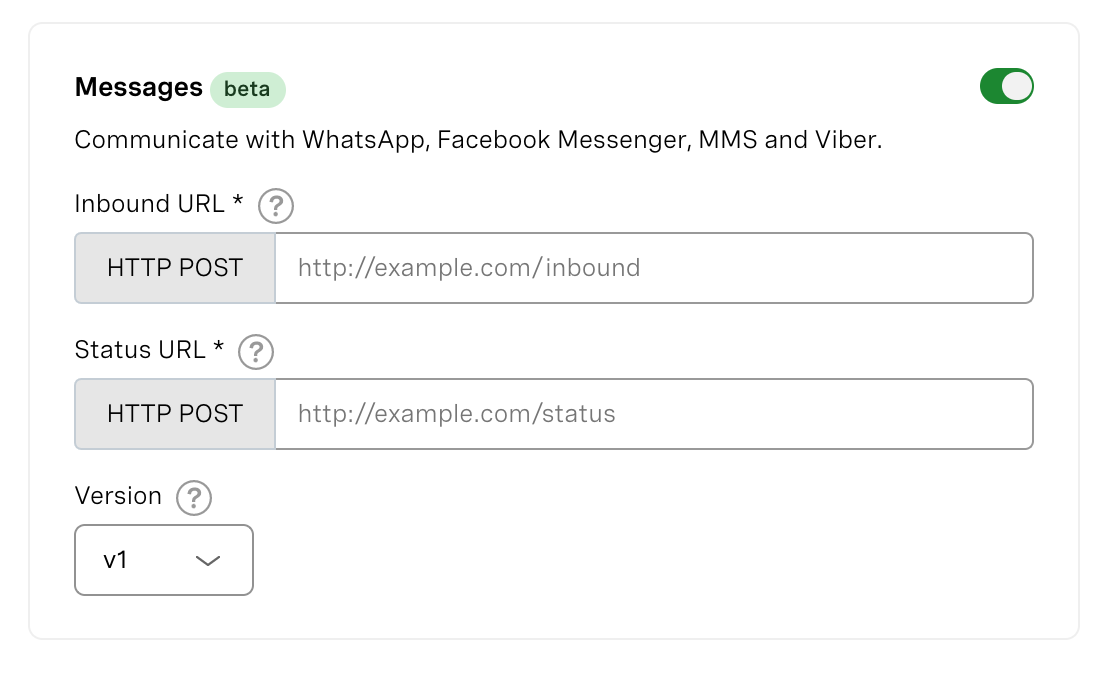
Genera una clave pública y privada (no se utilizarán). En Capacidades, activa Mensajes e inserta las dos URL de devolución de llamada que creaste en el paso anterior de Node.js.
Asociar un número de teléfono para SMS/WhatsApp o utilizar el Sandbox de WhatsApp: tendrás que pedir un número de teléfono para WhatsApp o SMS. Puede adquirirlos accediendo a la página página Numbers.
También puede crear fácilmente un número de WhatsApp utilizando nuestra nueva función de registro integrado.
De lo contrario, puede utilizar nuestro WhatsApp Sandbox de inmediato configurando los mismos webhooks que antes en la página específica de Sandbox.
En este punto, los mensajes entrantes deberían activar directamente su conector de nodo y enviarse directamente a Salesforce. Ya casi ha terminado.
Ahora que los mensajes entrantes de Vonage deberían funcionar, veamos cómo configurar la parte saliente. Ya que el paquete está instalado, encontrarás configuraciones específicas para las credenciales de Vonage.
Como antes, vaya a la sección Configuración (menú superior izquierdo).
A continuación, busque Configuración personalizada.
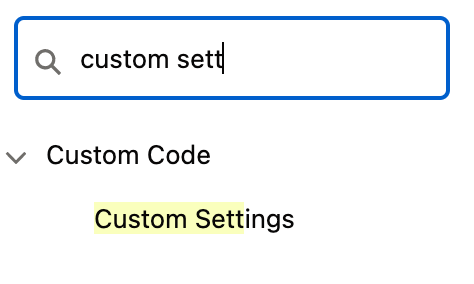
Encontrarás uno llamado 'Configuración de API de Vonage'.

Haz clic en "Gestionar" y luego en "Nuevo" en la parte superior para añadir tus credenciales.
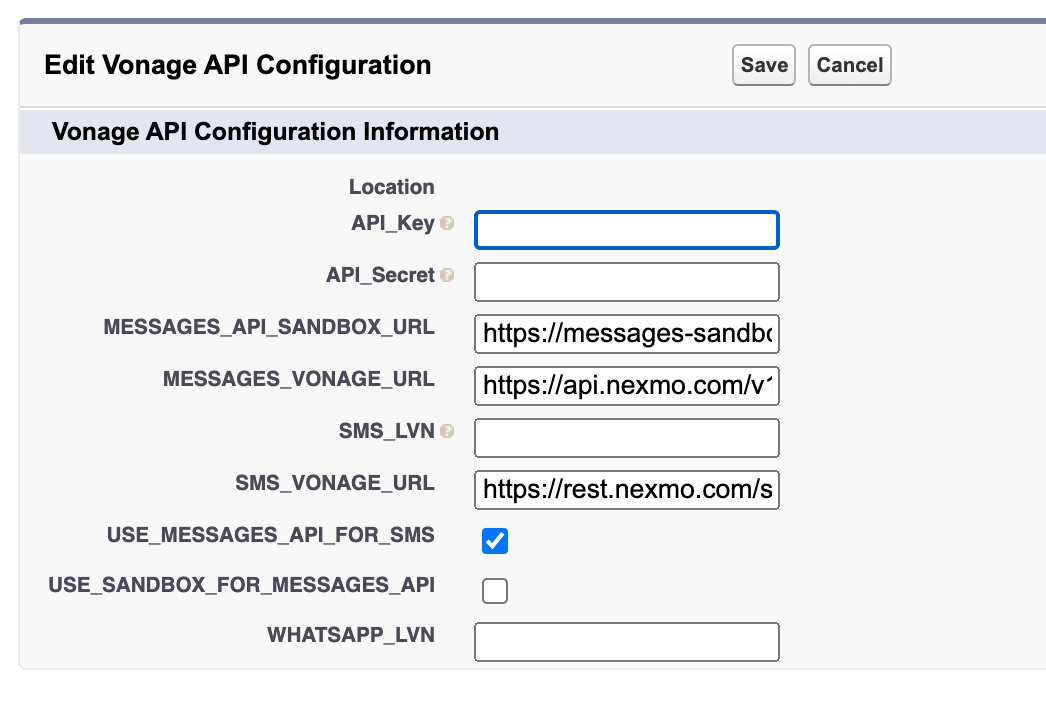
Introduce todos los campos como corresponda. Marque "USE_SANDBOX_FOR_MESSAGES_API" e introduzca "WHATSAPP_LVN" como "14157386102", si utiliza WhatsApp Sandbox.
¡Ahórratelo!
Ahora que ya está aquí, puede decidir dónde quiere colocar el componente Lightning instalado.
Veamos cómo añadirlo a los casos.
Abra un caso accediendo a la Consola de servicio y visualizando un caso abierto existente.
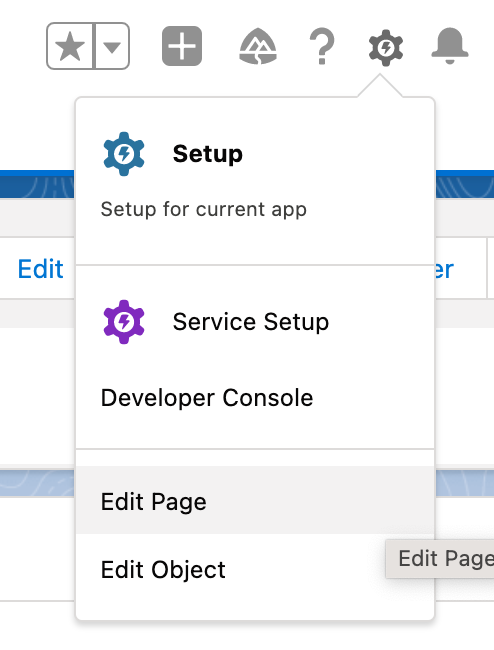
Haga clic en el engranaje del menú superior derecho y seleccione "Editar página".
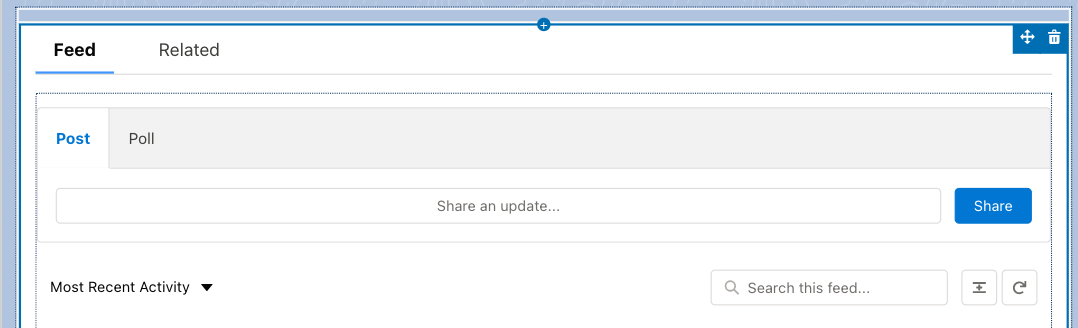
Vamos a crear una nueva pestaña junto a Feed y Related Selecciona la ventana central.
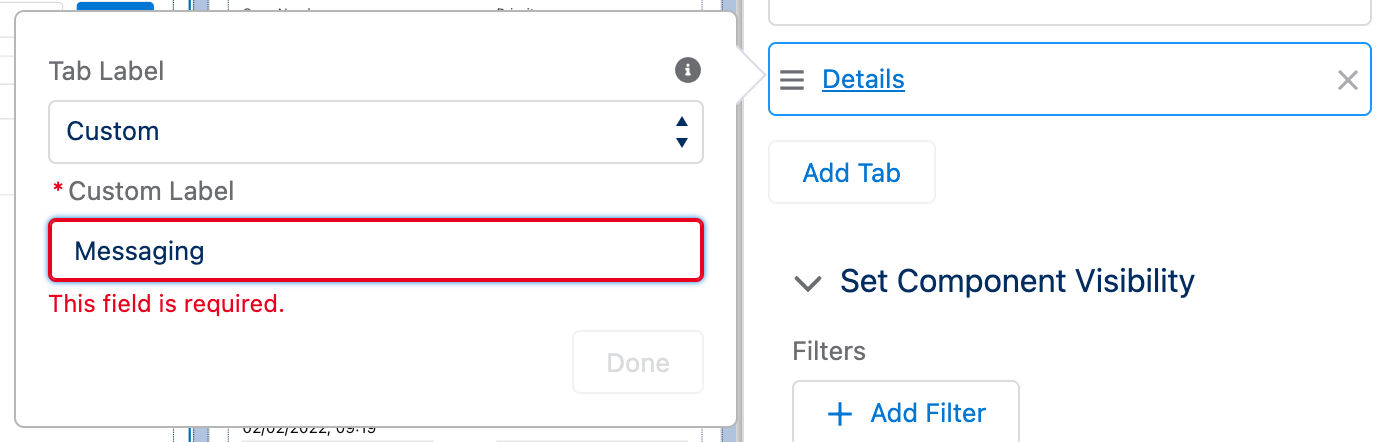
Haz clic en "Añadir pestaña" y selecciona "Personalizada" para cambiarle el nombre.
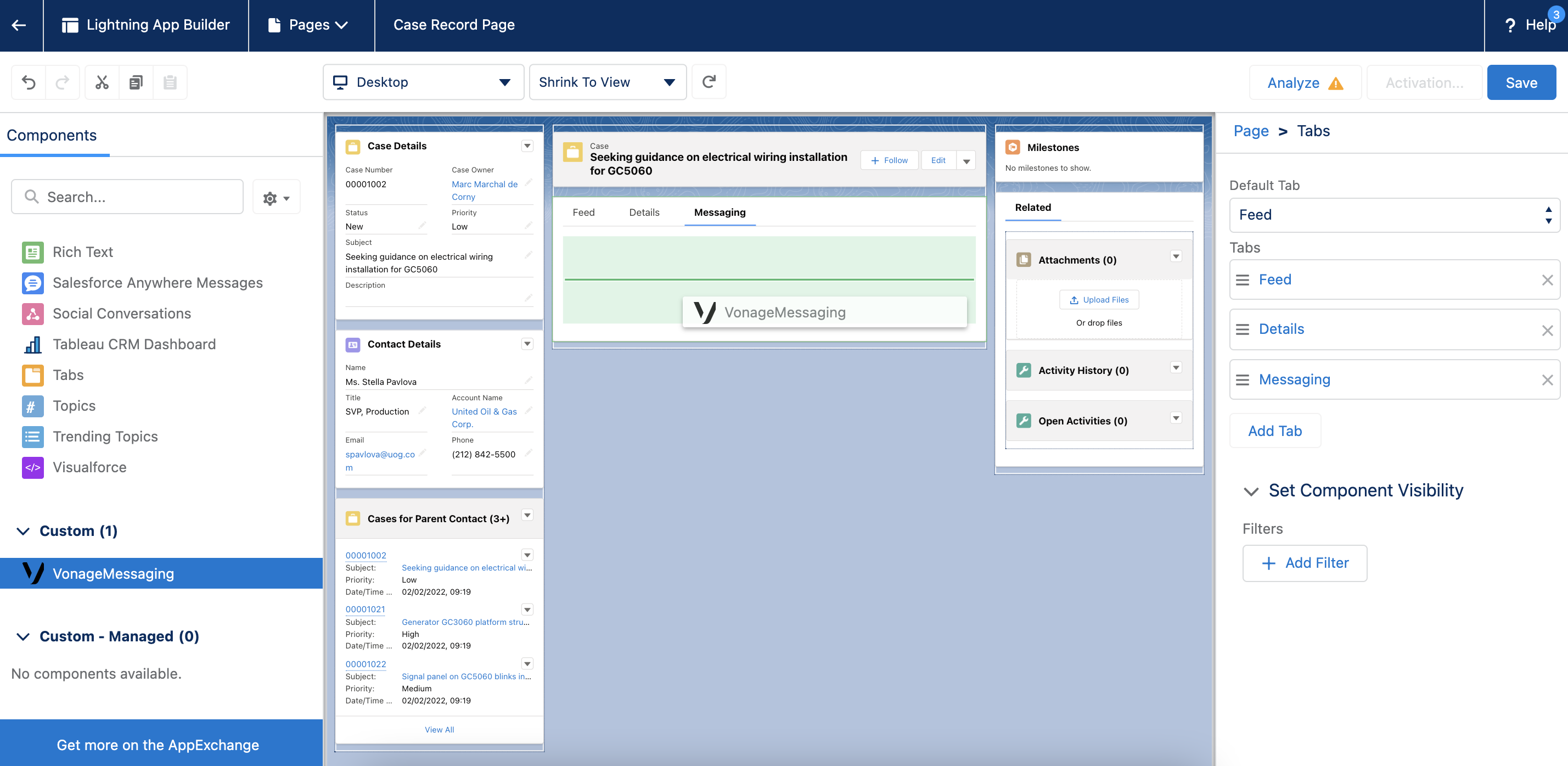
Mira en la parte izquierda y busca bajo el componente Custom Lightning. Arrastre y suelte el componente
VonageMessagingen la parte derecha de la página.
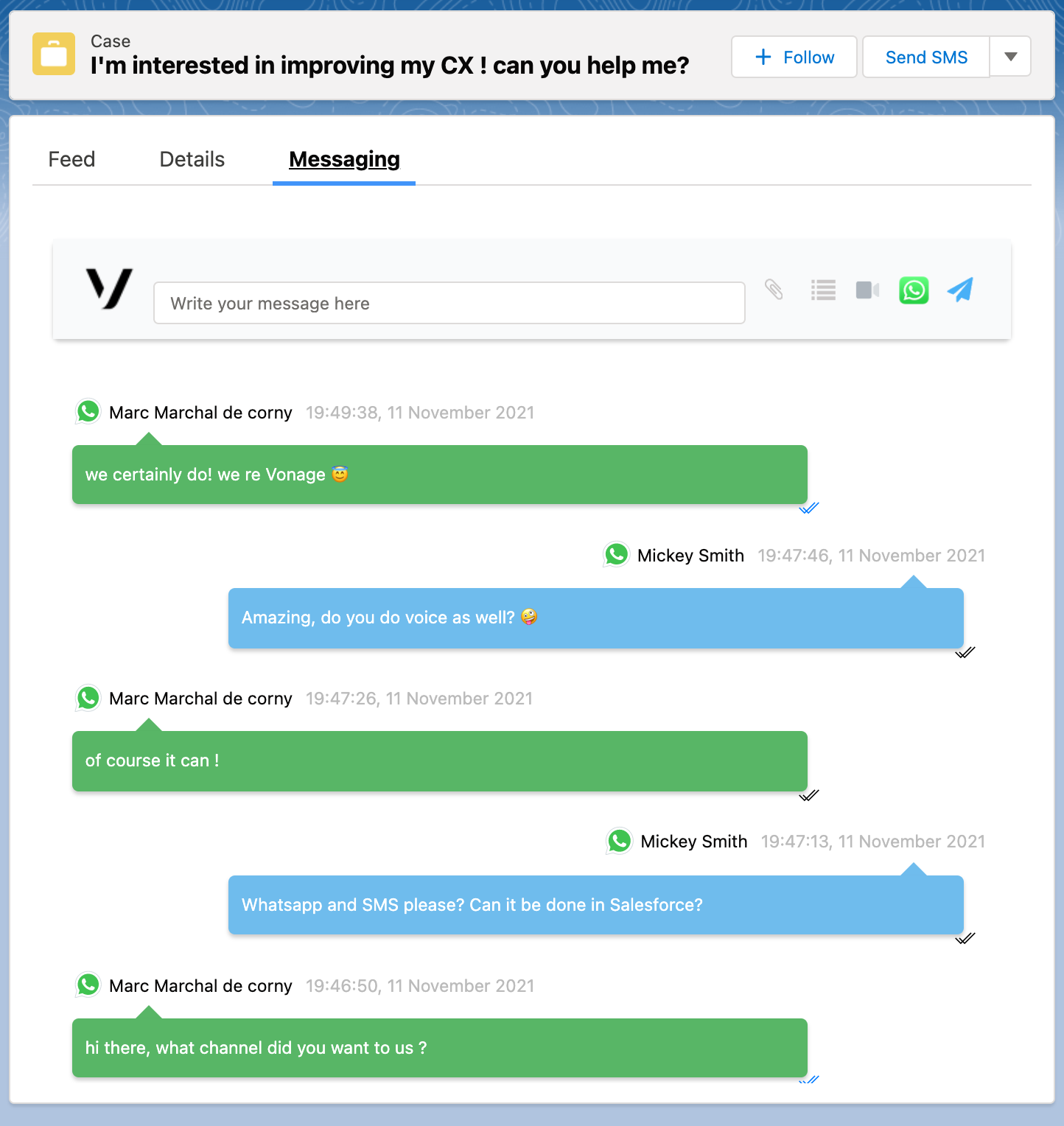
Ya está. Ya puedes enviar y recibir mensajes desde cualquier caso.
Si necesita automatizar mensajes directamente desde Salesforce, puede utilizar la integración para enviar mensajes SMS y WhatsApp.
Vaya a "Configuración" y busque "Generador de procesos".
Haga clic en "Nuevo" para crear un nuevo proceso.
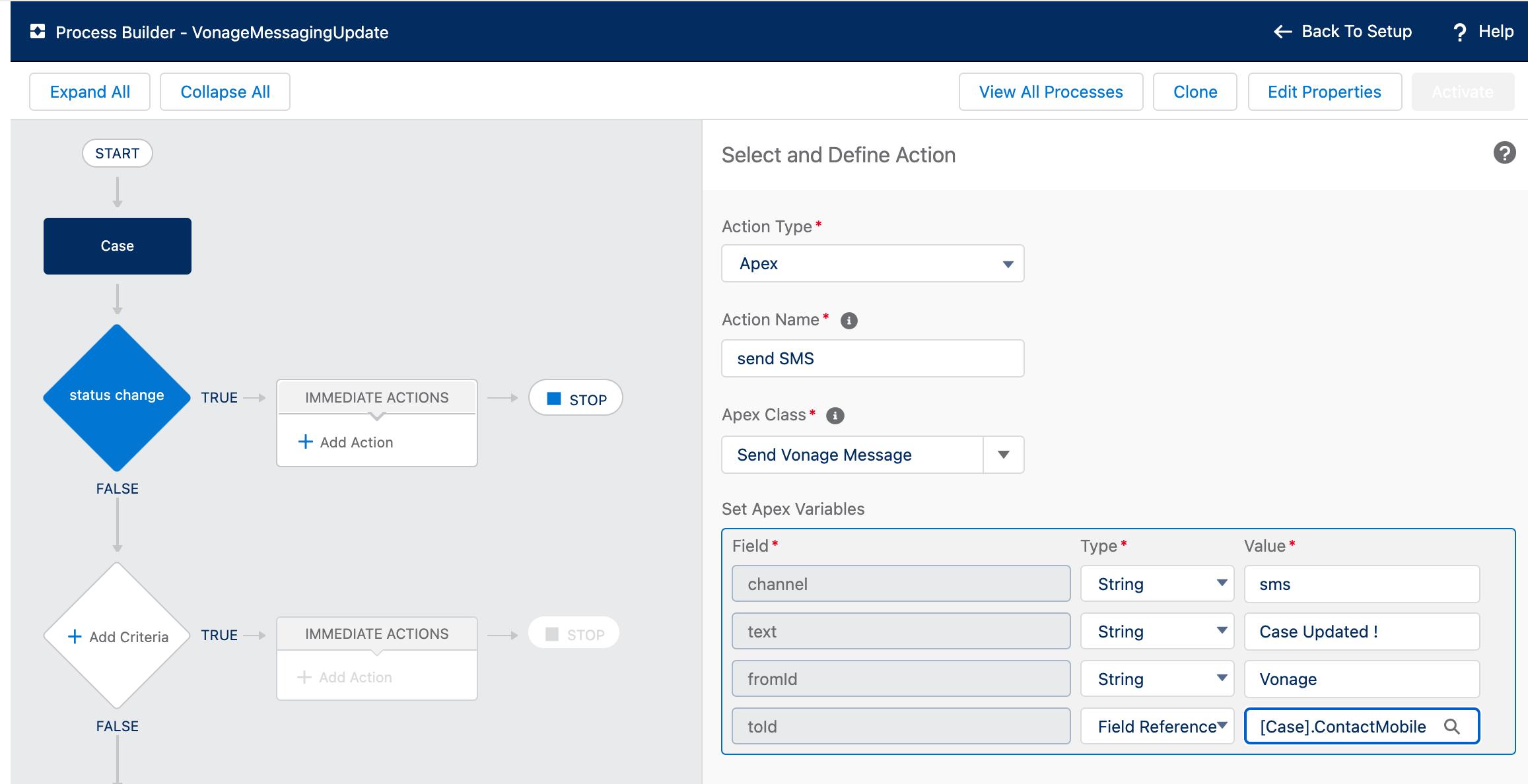
Construya su proceso con objetos, condiciones, y en 'Acción Inmediata', puede decidir enviar un SMS o un mensaje de WhatsApp como en la captura de pantalla.
Selecciona Apex y luego "Enviar mensaje de Vonage".
Ahora que ha integrado SMS y WhatsApp en Salesforce, su equipo puede gestionar toda su comunicación B2C directamente en Service Cloud o Sales Cloud y mantener todos sus datos en un solo lugar. Esté atento porque añadiremos aún más funciones como parte de nuestro producto completo.