)
Hacer una Llamada de Voz a Claude
Tiempo de lectura: 5 minutos
Te he mostrado cómo se puede acceder al Vonage Tooling MCP Server a través de Postman. En la entrada de blog de hoy, te mostraré cómo acceder a través de Claude Desktopy el caso de uso en el que me centraré es el de activar una llamada de voz saliente real utilizando la misma forma en que podrías comunicarte con los LLM, alguna instrucción de lenguaje natural. Utilizaremos Claude Desktop, crearemos una cuenta de Vonage, obtendremos algunas claves API, las añadiremos a Claude y veremos todo en acción.
Antes de empezar y hacer esa llamada, necesitarás:
Claude Desktop instalado
Node.js instalado
Para crear una aplicación, vaya a la sección Crear una aplicación en el panel de Vonage y define un nombre para tu aplicación.

Si tiene intención de utilizar una API que utilice Webhooks, necesitará una clave privada. Haga clic en "Generar clave pública y privada"; la descarga debería iniciarse automáticamente. Guárdela de forma segura; esta clave no puede volver a descargarse si se pierde. Seguirá la convención de nomenclatura private_<id de su aplicación>.key. Esta clave puede utilizarse ahora para autenticar llamadas a la API. Nota: La clave no funcionará hasta que se guarde la aplicación.
Elija las funciones que necesite (por ejemplo, Voice, Messages, RTC, etc.) y proporcione los webhooks necesarios (por ejemplo, URL de eventos, URL de respuestas o URL de mensajes entrantes). Estos se describirán en el tutorial.
Para guardar e implementar, haz clic en "Generar nueva aplicación" para finalizar la configuración. Tu aplicación ahora está lista para usar con las API de Vonage.
Selecciona "Voice" en Capabilities, ya que vamos a utilizar la Voice API para realizar llamadas.
Haz clic para guardar tu aplicación de Vonage recién creada con la función de voz en la parte inferior derecha.
Abre Claude Desktop y en la pestaña de configuración, haz clic en "developer" y en "edit config". Esto te llevará a tu "claude_desktop_config.json", pero también puedes abrirlo directamente, como se muestra a continuación:
macOS: ~/Library/Application Support/Claude/claude_desktop_config.json
Windows: %APPDATA%\Claude\claude_desktop_config.json, que normalmente se resuelve a algo parecido a C:\Users\username\AppData\Local\Packages\Claude\LocalCache\Roaming\Claude
{

  "mcpServers": {

    "vonage-tooling": {

      "command": "npx",

      "args": [

        "-y",

        "@vonage/vonage-mcp-server-api-bindings"

      ],

      "env": {

        "VONAGE_API_KEY": "YOUR_API_KEY",

        "VONAGE_API_SECRET": "YOUR_API_SECRET",

        "VONAGE_APPLICATION_ID": "YOUR_APP_ID",

        "VONAGE_PRIVATE_KEY64": "YOUR_BASE64_PRIVATE_KEY",

        "VONAGE_VIRTUAL_NUMBER": "+1234567890"

      }

    }

  }

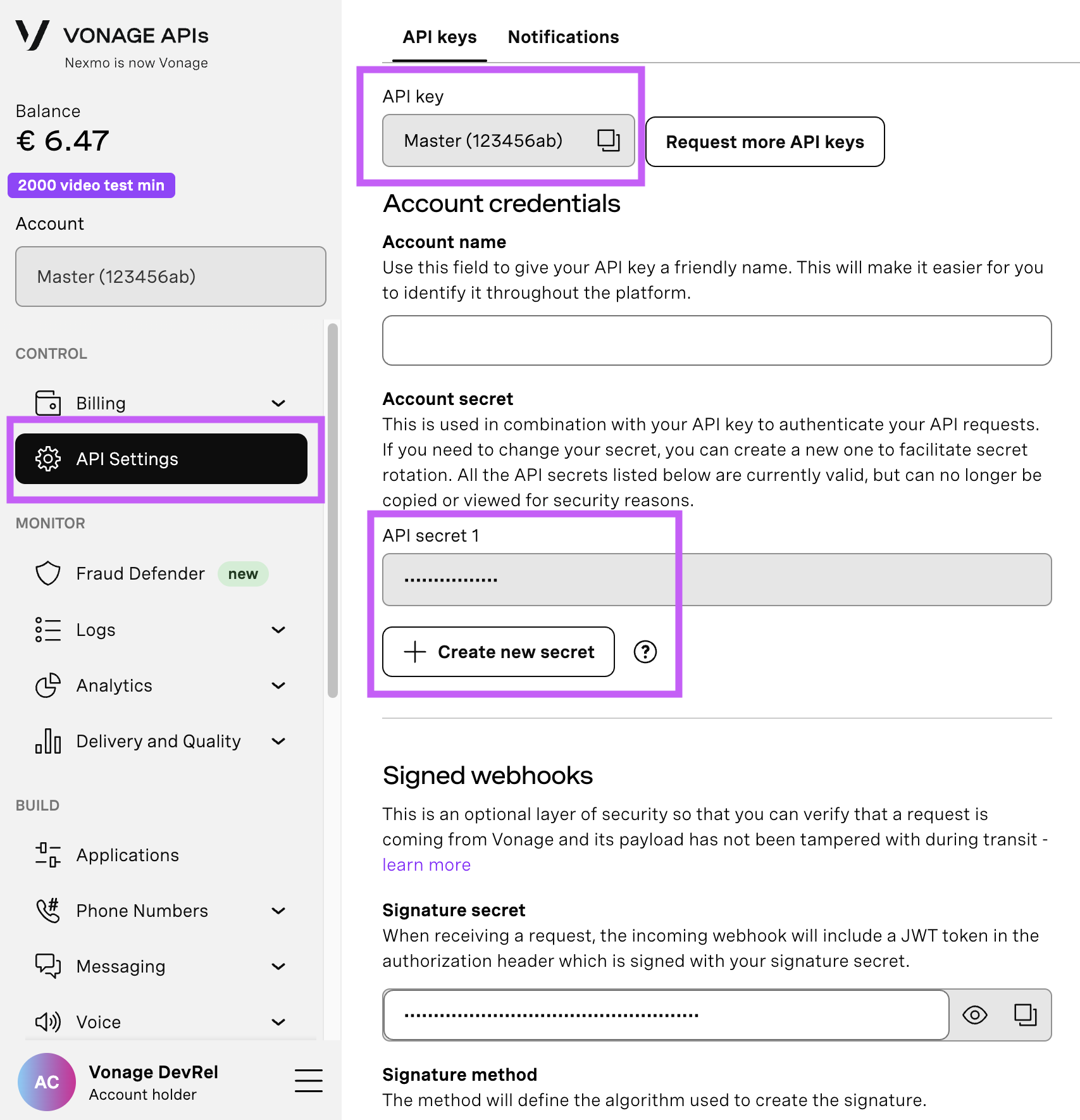
}Abra su Página de configuración de API para acceder a tu clave y secreto de API de Vonage, que aparecen como se muestra en la captura de pantalla a continuación. La clave de API se encuentra en la parte superior de la página, y para acceder a tu secreto de API, consulta la subsección "Secreto de Account".
Nota: En caso de que no recuerde su secreto de API creado anteriormente, haga clic en "+ Crear nuevo secreto" y guárdelo de forma segura.
Para comprar un número de teléfono virtual, vaya a su panel API y siga los pasos que se indican a continuación.
 Purchase a phone number
Vaya a su Panel API
Vaya a CONSTRUIR Y GESTIONAR > Numbers > Comprar Numbers.
Elija los atributos necesarios y haga clic en Buscar
Pulse el botón Comprar junto al número que desee y valide su compra
Para confirmar que ha adquirido el número virtual, vaya al menú de navegación de la izquierda, en CONSTRUIR Y GESTIONAR, haga clic en Numbers y, a continuación, en Sus Numbers.
Nota:
VONAGE_PRIVATE_KEY64es tu archivo de clave privada codificado en base64. En macOS/Linux, puede generarlo conbase64 -i private.key | tr -d '\n'. Yo quería copiarla a mi portapapeles mientras hacía esto en GitHub Codespaces, y usé el siguiente comando:base64 -i private.key | tr -d '\n' > b64_key.txt && code b64_key.txtpara copiarlo a un nuevo archivo txt, pero puedes usar| pbcopyen macOS para copiarlo al portapapeles.
Guarda el archivo y no olvides reiniciar Claude Desktop para que se aplique todo lo que has añadido. Deberías ver que las herramientas de Vonage aparecen en la pestaña Conectores de la configuración. Asegúrate de dar permiso a la herramienta "Mensajes de voz salientes".
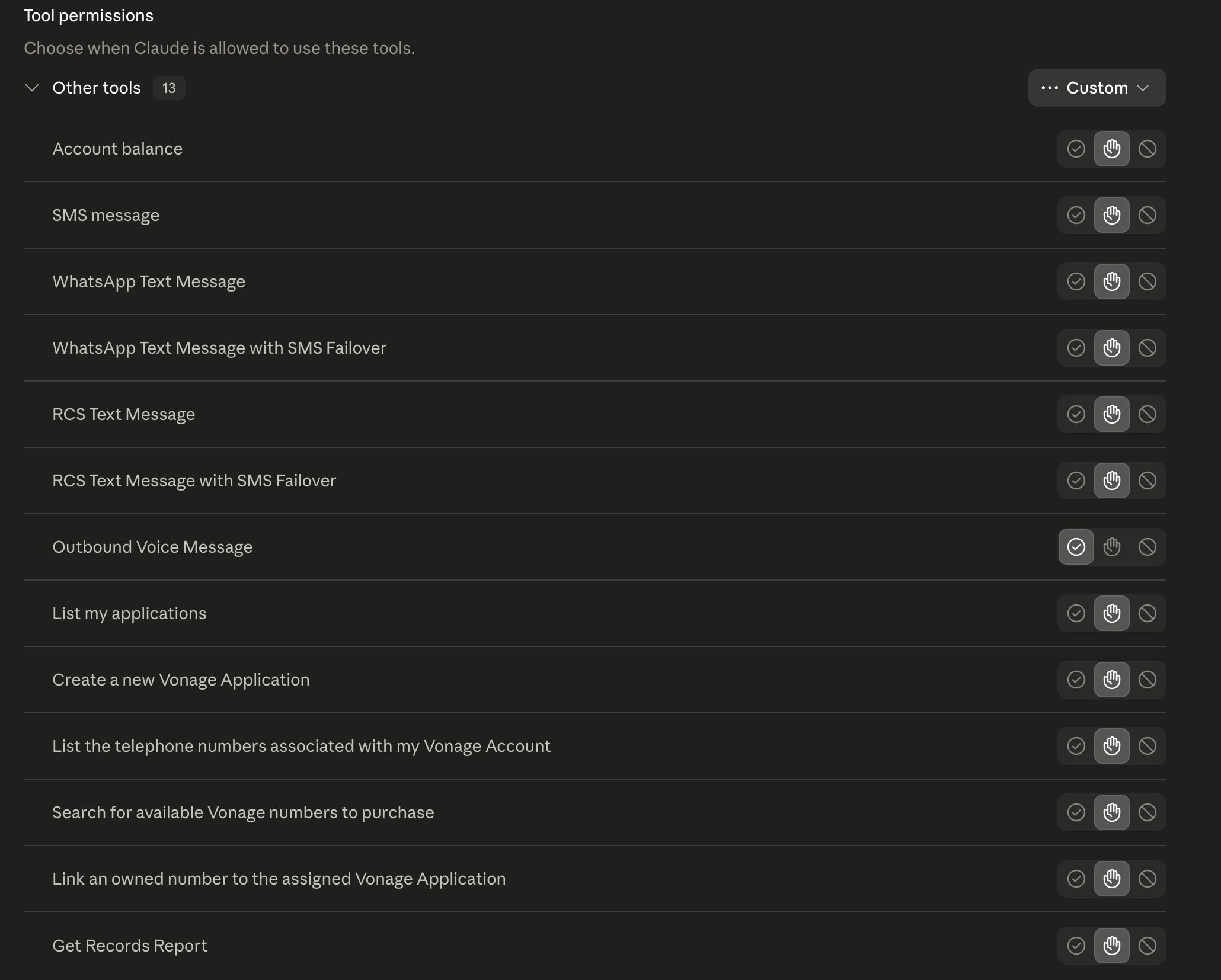 Tools Permissions
Ahora que la configuración está hecha, abre una nueva conversación en Claude Desktop y escribe algo parecido a: "Usa la herramienta de mensajes de voz salientes de Vonage para llamar al +44XXXXXXXXX y decir: Hola, esta es una llamada de prueba de Claude".
Claude identificará la herramienta de mensajes de voz salientes del MCP de herramientas de Vonageque se asigna directamente a la Voice API de Vonage. El servidor MCP maneja la autenticación y la llamada a la API; acabas de describir lo que querías en inglés sencillo. Confirma los parámetros y realiza la llamada.
El teléfono suena y pronuncia el mensaje utilizando la función de texto a voz. Puede intentar escribir un texto diferente que le gustaría que se hablara desde el texto.
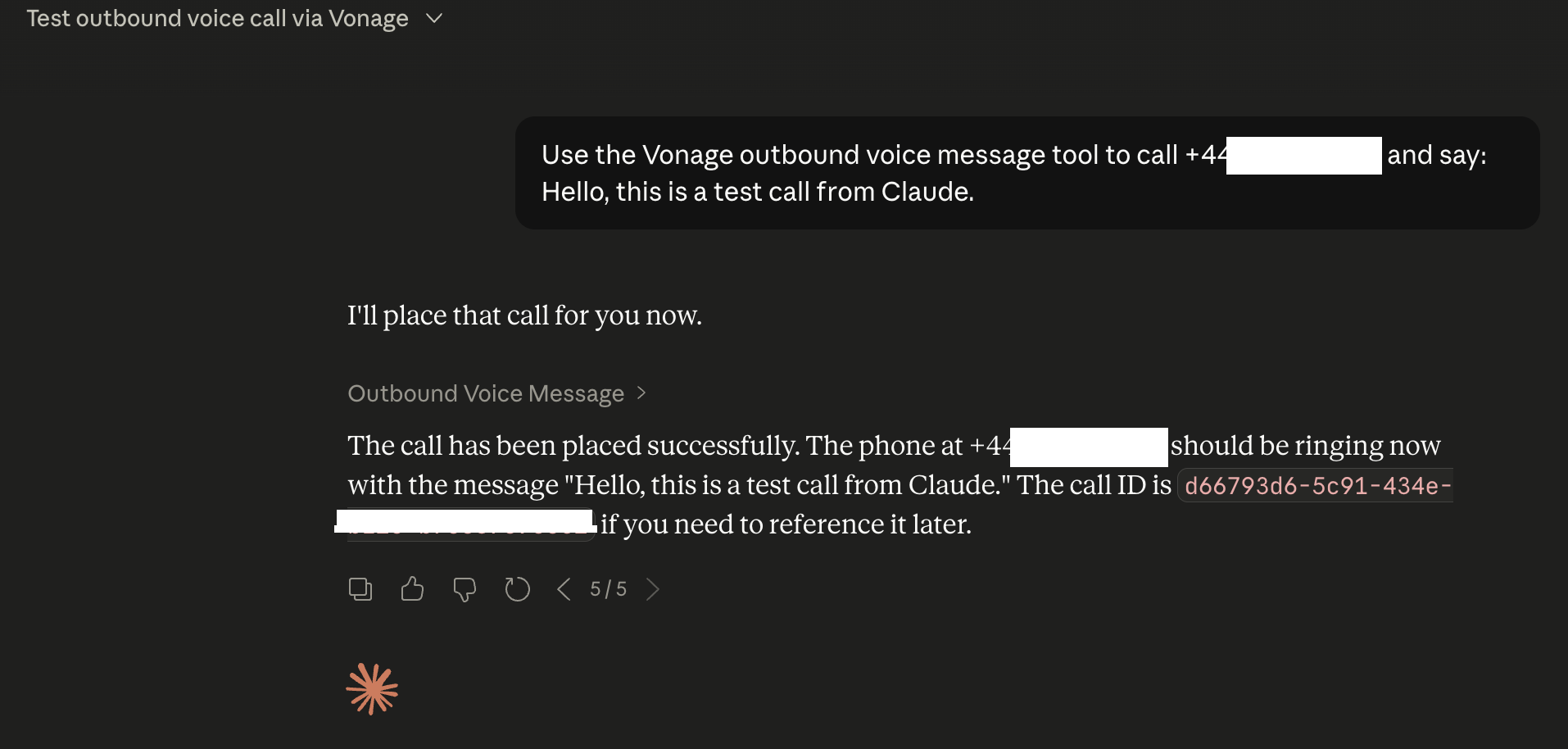 Claude Conversation
¿Por qué no pruebas las otras herramientas con Claude? Comprueba el saldo de tu Account antes de realizar la llamada, haz una lista de tus Applications y Numbers para elegir la correcta, envía un SMS de seguimiento después de la llamada, todo con el mismo lenguaje natural de indicaciones.
Es genial lo que podemos hacer con Claude Desktop y los servidores MCP de Vonage. En mi próxima publicación del blog, mostraré cómo puedes interactuar con los MCP de Vonage usando Google Antigravity. Permanece atento.
¿Tienes alguna pregunta o algo que compartir? Únete a la conversación en Slack de la comunidad de Vonagey mantente actualizado con el Boletín para desarrolladoressíguenos en X (antes Twitter)suscríbete a nuestro canal de YouTube para ver tutoriales en video, y sigue la página de página para desarrolladores de Vonage en LinkedInun espacio para que los desarrolladores aprendan y se conecten con la comunidad. Mantente conectado, comparte tu progreso y entérate de las últimas noticias, consejos y eventos para desarrolladores.