Compartir:
)
Nahrin fue Educadora de Desarrolladores para Vonage. Le apasiona crear comunidades inclusivas, abordar las necesidades del mundo real con soluciones de software pragmáticas y crear contenidos técnicos accesibles para todos los niveles.
Cómo enviar confirmaciones por SMS de nuevos cargos de Stripe con Zapier
Aunque Stripe puede hacer que el cobro de los pagos se realice sin problemas, hay algunas cosas adicionales que puede hacer para agilizar completamente el proceso de compra y mejorar la comunicación con sus clientes. Si su objetivo es mejorar la experiencia del cliente y la percepción de la marca, merece la pena considerar la automatización de los recibos sin papel. Aunque Stripe puede enviar a los clientes un recibo estándar por correo electrónico por cada pago realizado correctamente, actualmente no permite confirmaciones por SMS. Ofrecer a sus clientes la opción de elegir cómo quieren que se comuniquen con ellos tiene un profundo impacto en el usuario final y demuestra lo mucho que su empresa valora su experiencia. Y si hay alguna manera de que la implementación de esa experiencia sin fisuras pueda ahorrar dinero en recursos de desarrolladores, es una situación en la que todos salen ganando.
En este tutorial, aprenderemos a enviar confirmaciones de pago por SMS (incluyendo un enlace al recibo) para cada nuevo cargo de Stripe con Zapierla plataforma de automatización de flujos de trabajo. Sigue el tutorial y descubre cómo puedes mejorar tu proceso de compra en cuestión de minutos, ¡sin necesidad de código!
Para empezar, necesitarás lo siguiente:
A Zapier Account. El plan Zapier gratuito permite flujos de trabajo que contienen dos pasos, que es todo lo que necesitaremos para este tutorial.
Una activación Stripe activada. Si eres nuevo en Stripe y la activación está pendiente, puedes seguir este tutorial y configurar el flujo de trabajo.
Inicie sesión en su cuenta de Zapier y haga clic en el botón Hacer un Zap en la barra lateral.
Nota: Los flujos de trabajo de Zapier se llaman Zaps, por lo que verás ese término usado a menudo.
A continuación, asigne un nombre a su Zap sustituyendo el texto del marcador de posición de la cabecera.
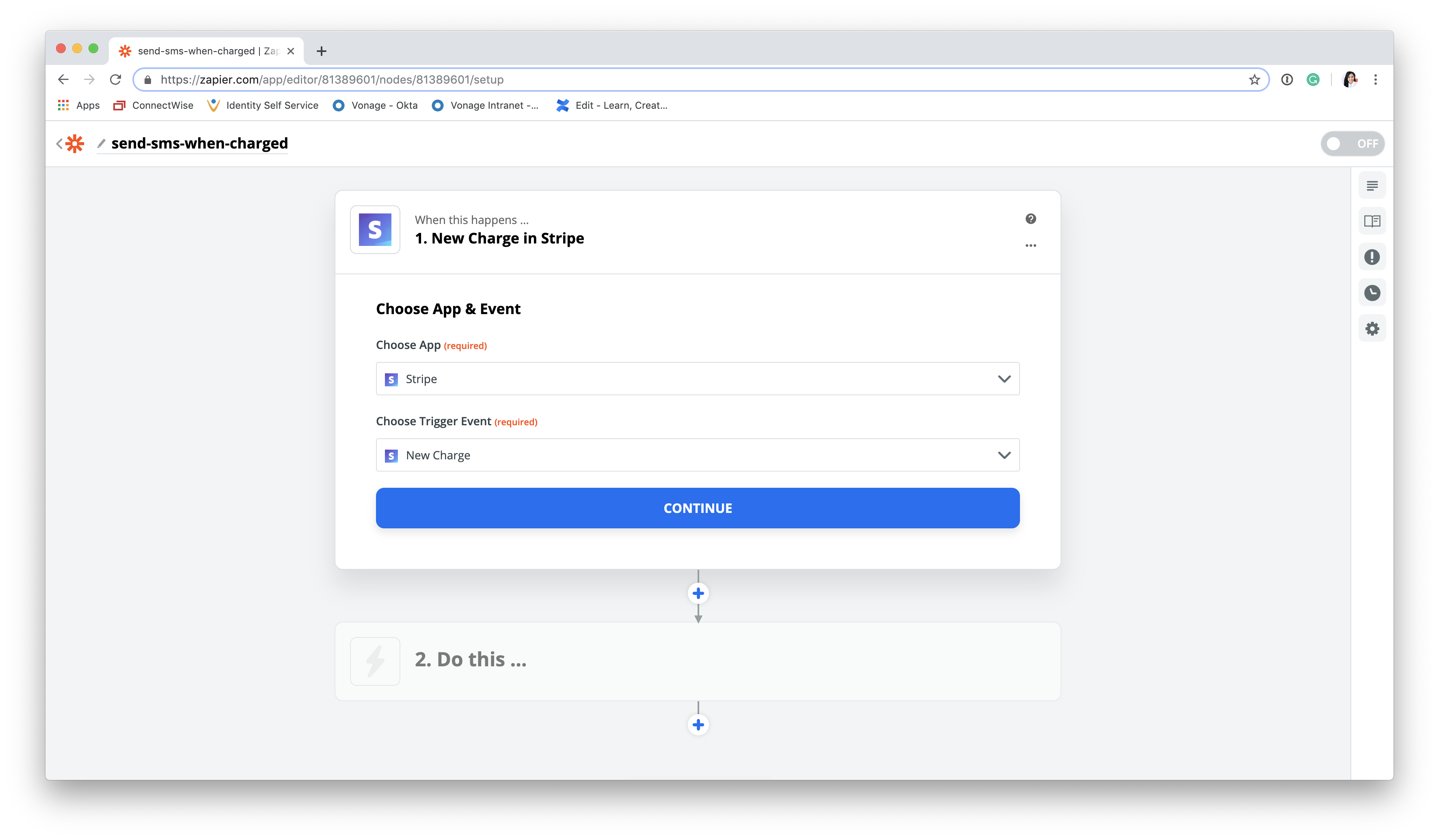
En Elegir aplicación y eventobusque y seleccione Stripe. A continuación, abra la lista de opciones en Elegir evento desencadenante y seleccione Nuevo cargo. De este modo, nuestra acción (el SMS) tendrá lugar cuando se haya producido un cargo.
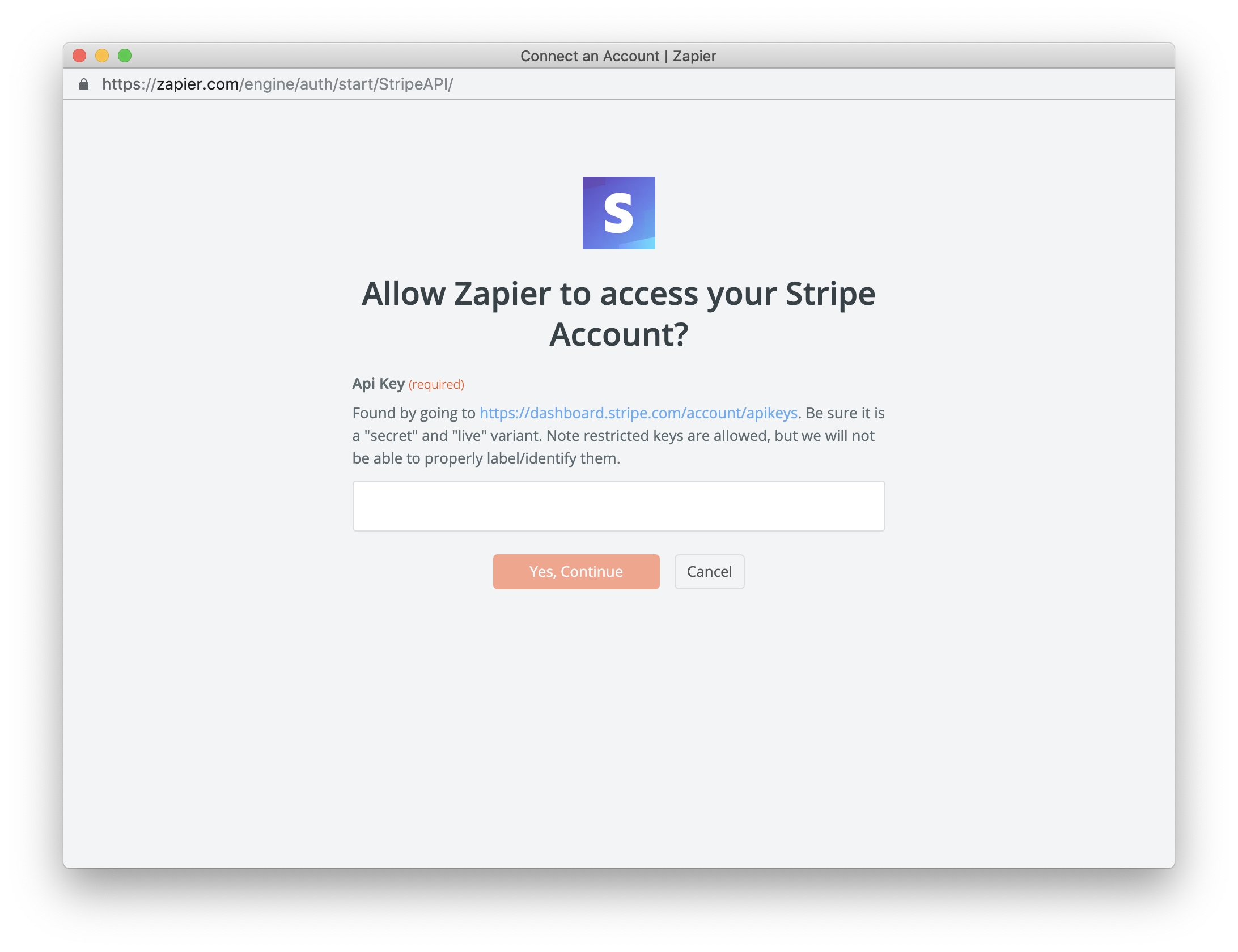
Ahora, conéctese a su cuenta de Stripe. Para ello, tendrá que introducir la clave API de su panel de Stripe cuando se le solicite.
Como se ve a continuación, Stripe proporciona dos conjuntos de claves API: una clave de prueba y una clave activa. La clave API activa debe utilizarse para que Zapier pueda extraer datos reales. Sin embargo, como esta clave sólo se libera después de su cuenta de Stripe ha pasado por el proceso de activación, utilice la clave API de prueba como marcador de posición si es necesario. Esto le permitirá seguir configurando el Zap por ahora.
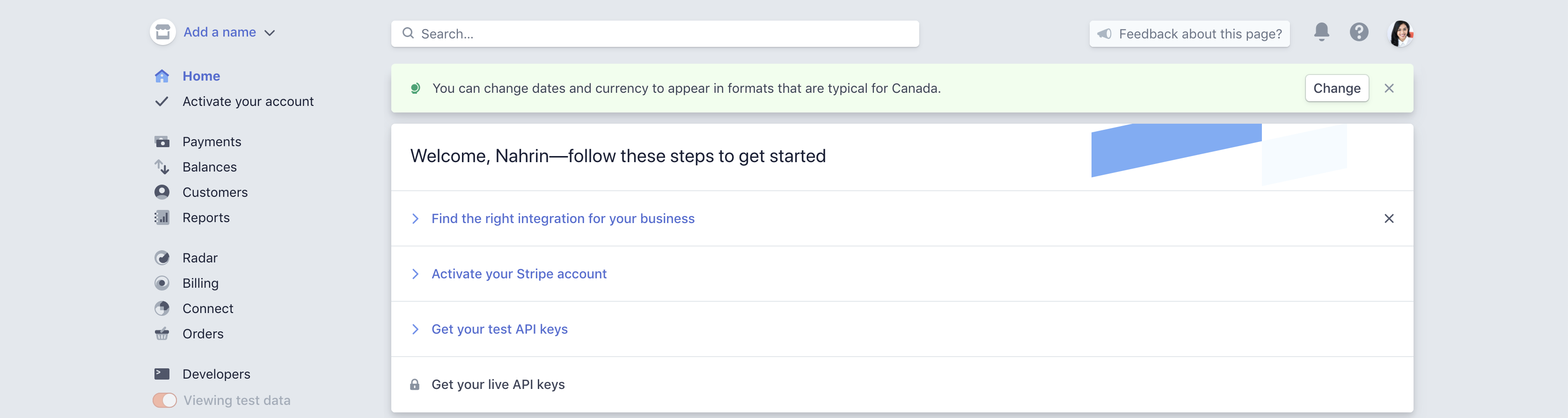
Nota: No olvide sustituir la llave de prueba una vez activada su Account.
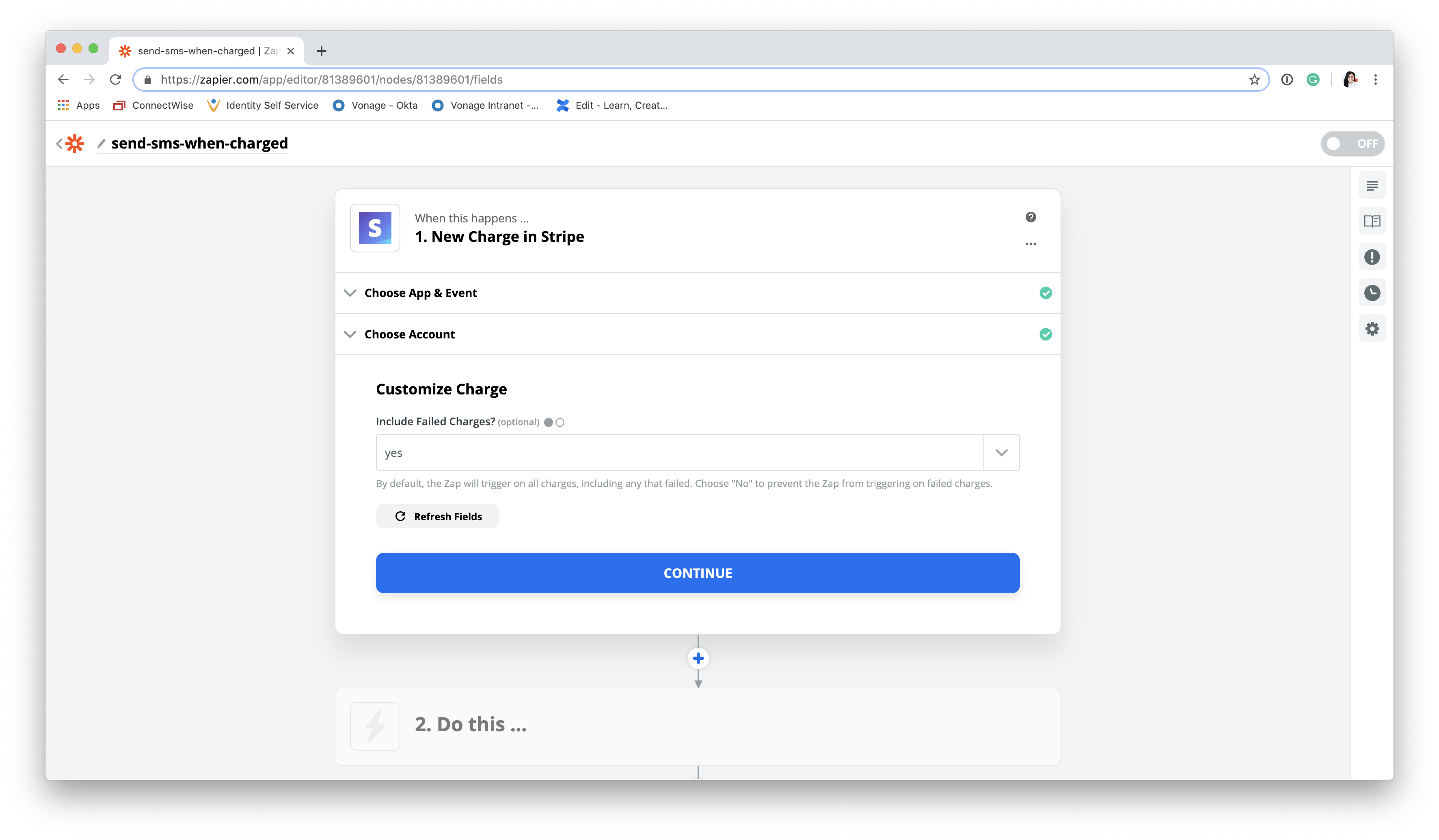
A continuación, se te pedirá que elijas el tipo de cargos que actuarán como activadores de SMS. Como se ve a continuación, la configuración por defecto activa un SMS tanto para los nuevos y cargos fallidos. Asegúrate de actualizar esta configuración según tus necesidades.
A continuación, Zapier intentará encontrar datos de muestra de Stripe para ayudar a configurar y probar el Zap. Si se utilizó una clave API activa para conectar Stripe, debería ver muestras de datos reales. Si no, Zapier creará cargos de muestra para utilizarlos con fines de prueba.
Nota: Zapier puede tardar hasta unos minutos en crear cargos de muestra.
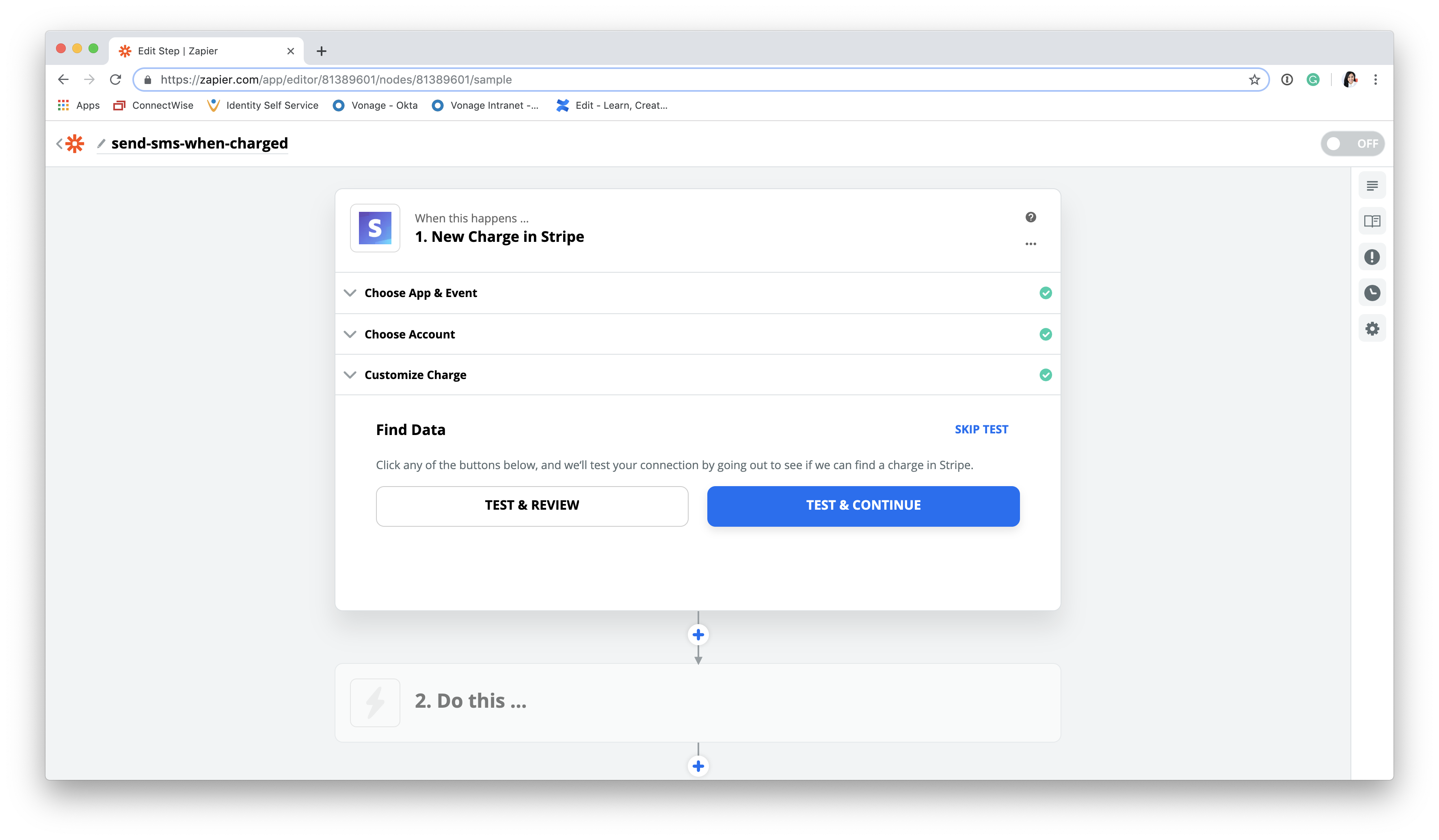
Seleccione un cargo y haga clic en Edición finalizada para pasar al siguiente paso.
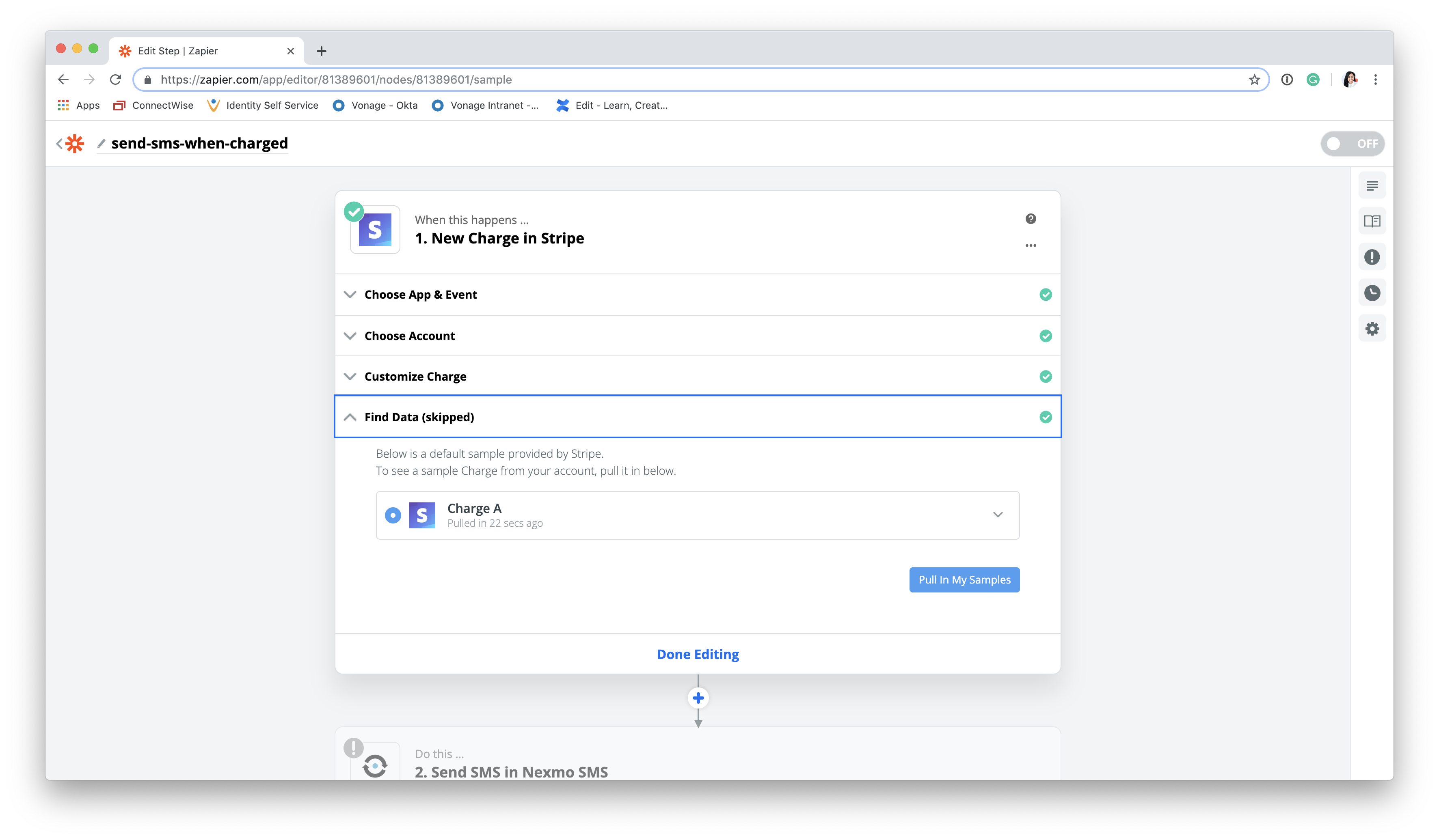
Con Stripe configurado, ya estamos listos para añadir la acción SMS al flujo de trabajo. Para empezar, busque Nexmo SMS en Seleccione App & Event.
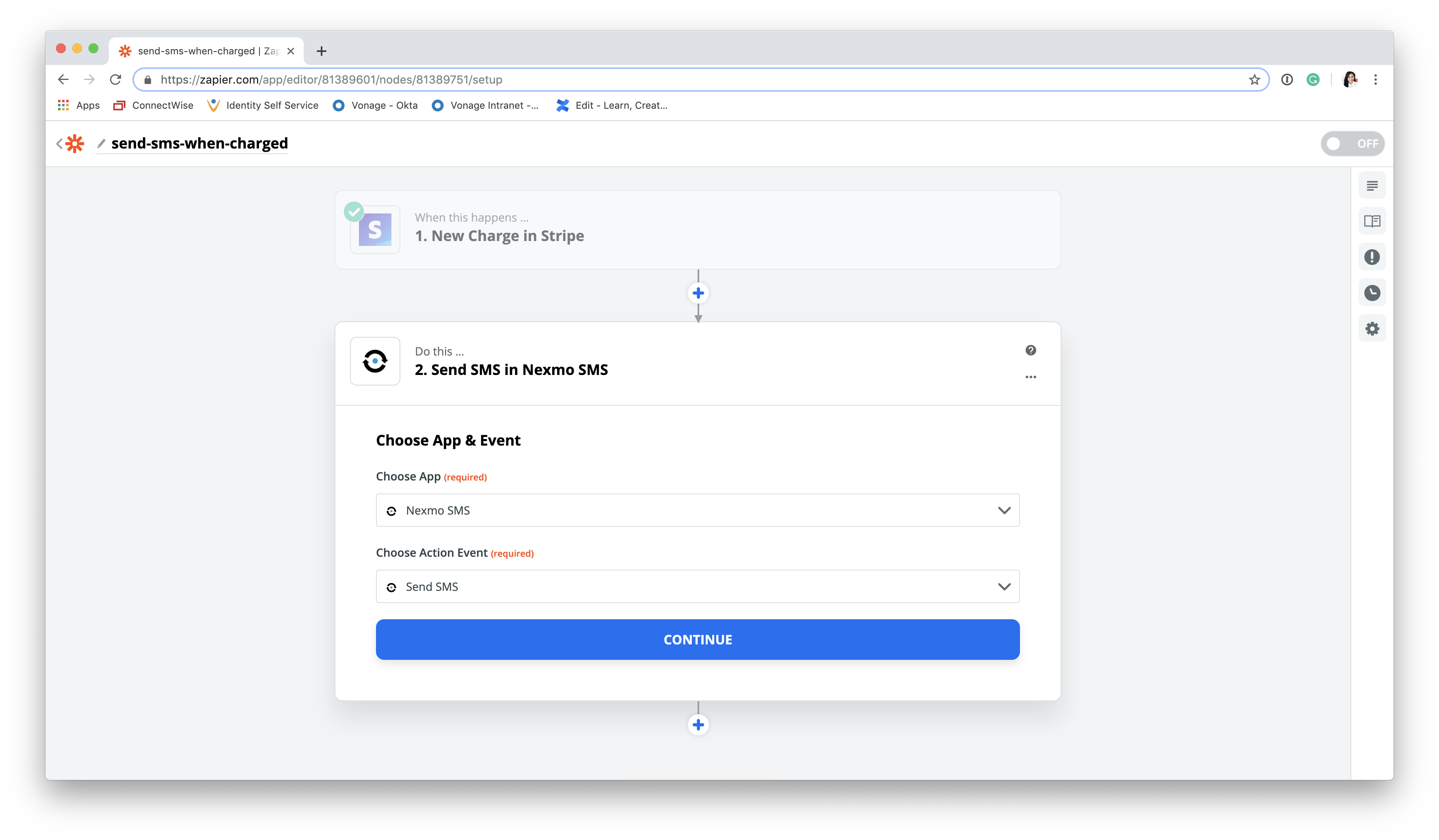
Proceder por defecto Enviar SMS por defecto.
Ahora, conecta tu Account de Nexmo a Zapier. Si ya ha utilizado Nexmo en otro Zap, los detalles de su cuenta rellenarán el menú desplegable.
Si es la primera vez que crea un flujo de trabajo de Nexmo, introduzca la clave de API y el secreto de API que se encuentran en la parte superior de su panel de Nexmo cuando se le solicite.
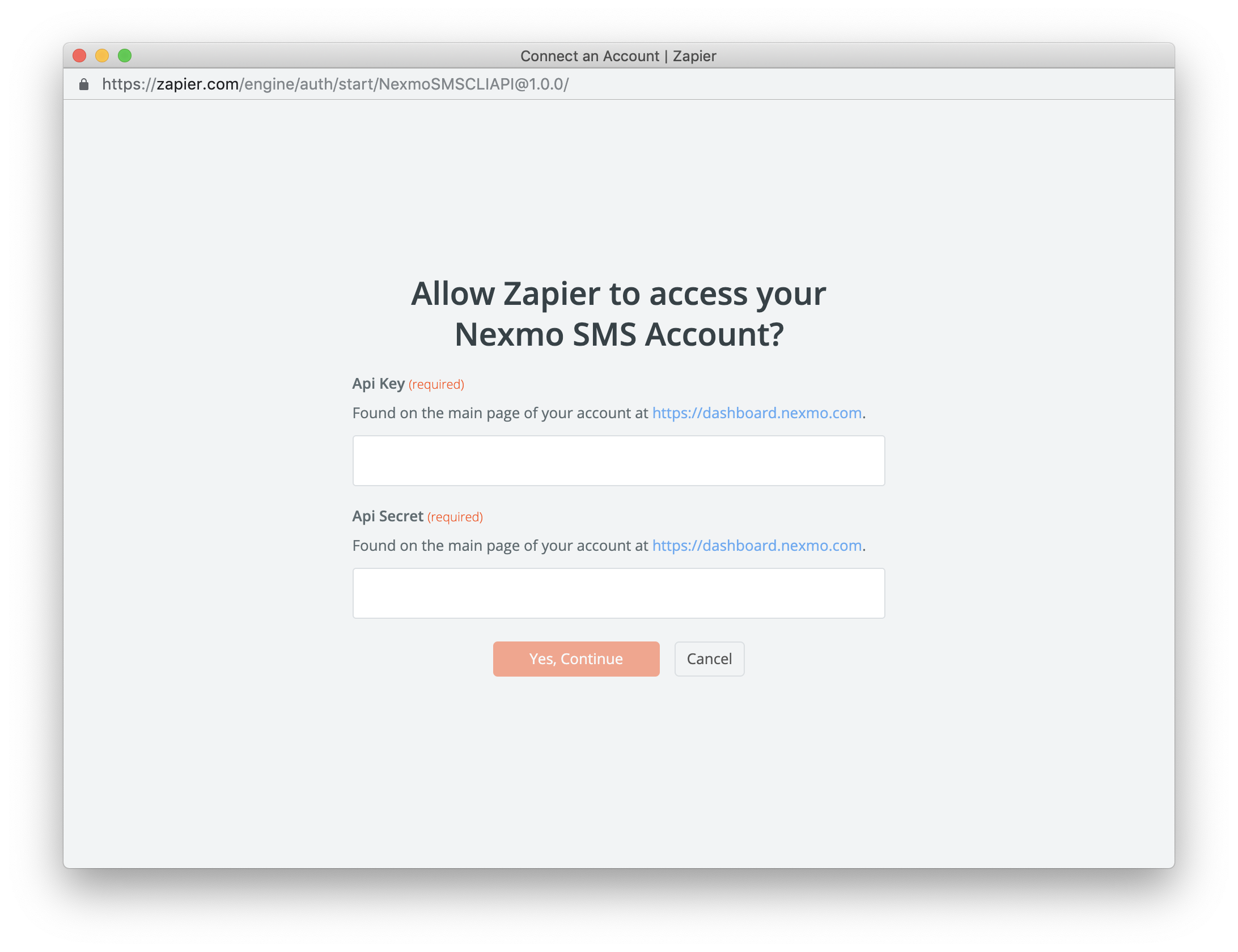
Una vez añadida, su Account aparecerá como opción a seleccionar en el desplegable.
Con esto, ¡ya estamos listos para personalizar el SMS!
Cuando su cuenta Nexmo esté conectada, Zapier extraerá todos los números habilitados para SMS de su cuenta y los utilizará para rellenar previamente el campo Desde con opciones para seleccionar. Si aún no ha comprado un número, utilice el crédito de cortesía para hacerlo en el Nexmo Nexmo ahora.
A continuación, añada el número de teléfono al que desea que se envíen los SMS recordatorios, incluido el prefijo. A continuación, construye la plantilla de SMS con tantos detalles como desees. Zapier extraerá todo tipo de datos de Stripe que pueden incluirse en el mensaje. Integre los datos directamente dentro de la plantilla Texto así:
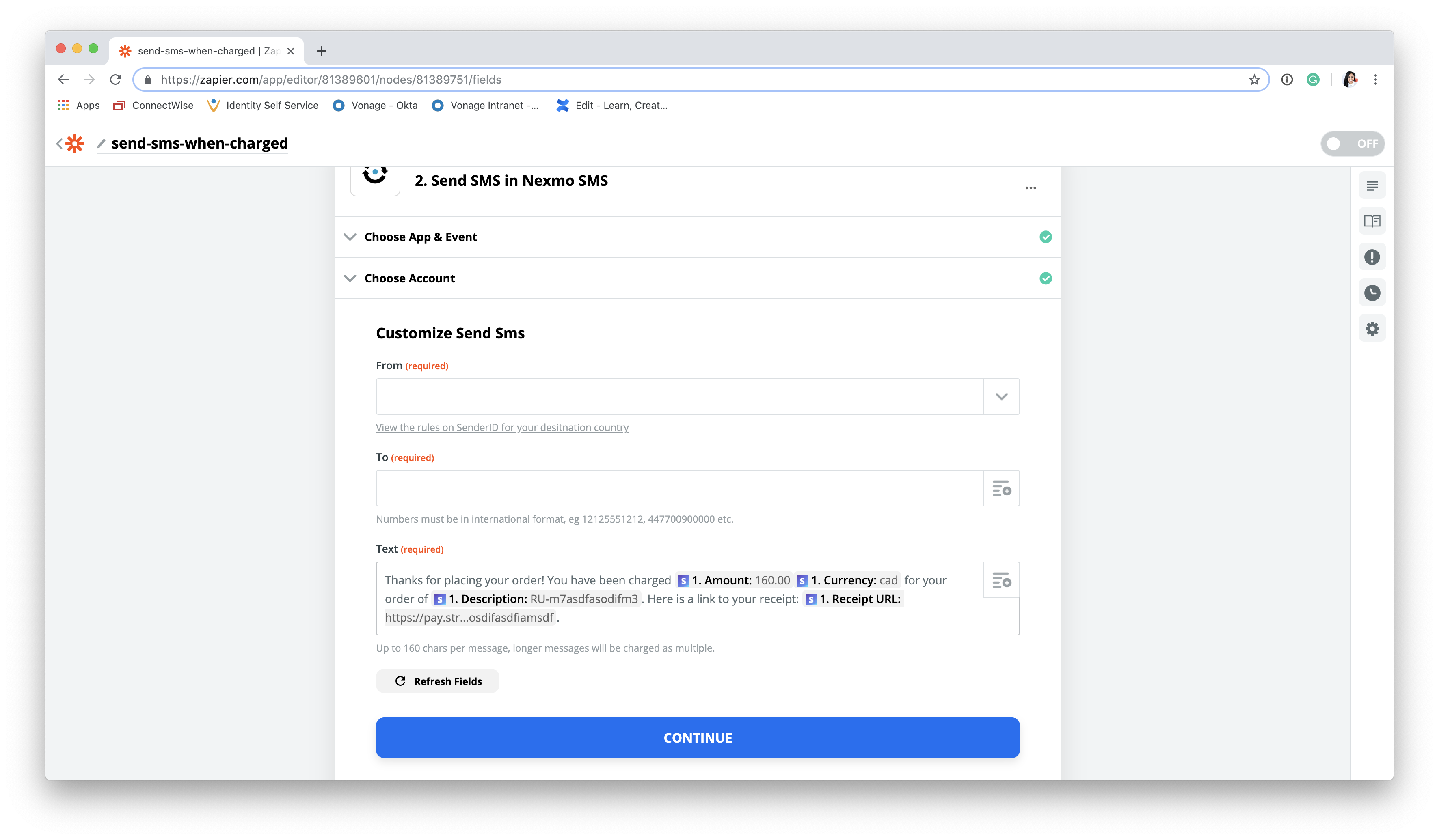
No olvide incorporar la URL de recepción en la plantilla del mensaje.
Enviar datos a Probar y revisar el Zap y asegurarse de que funciona correctamente.
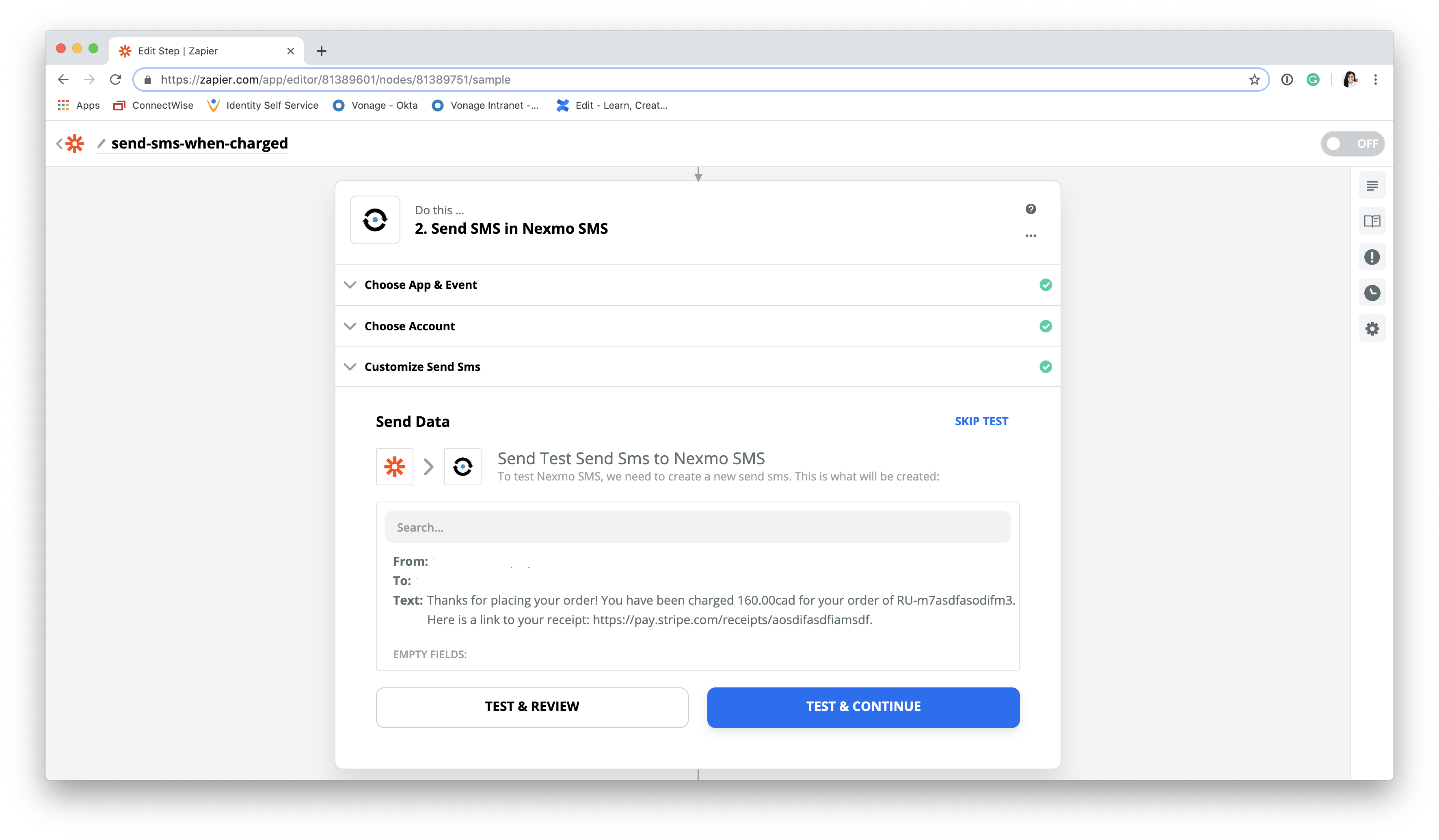
Si la prueba se realiza correctamente, recibirá un SMS de confirmación.
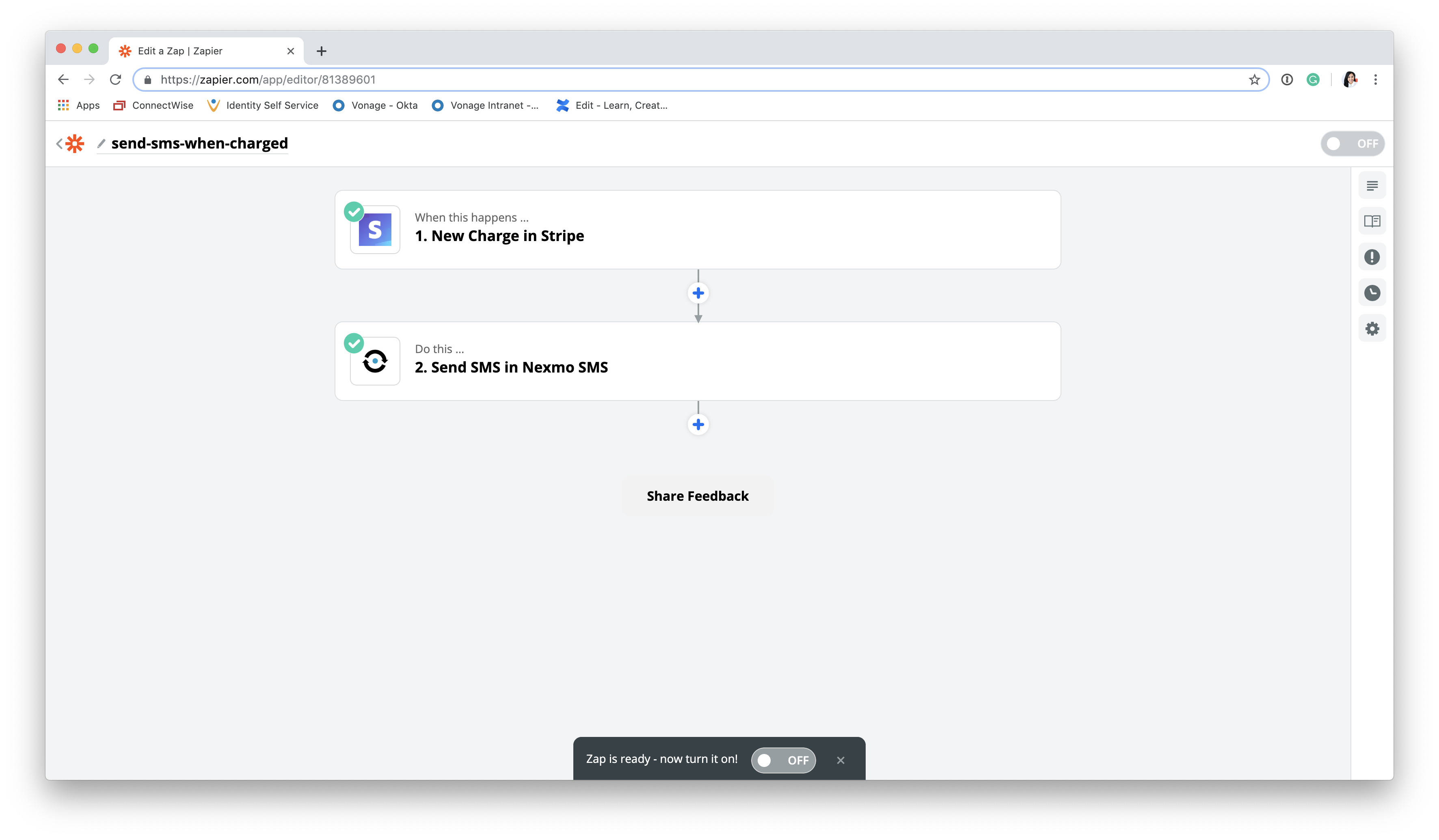
Por último, activa el Zap para que funcione en directo.

Enhorabuena, ¡lo ha conseguido! Tu Zap enviará ahora mensajes SMS de confirmación con un enlace al recibo después de cada cargo de Stripe.
Siempre habrá más formas de mejorar la comunicación en su empresa y nunca habrá tiempo suficiente en el día. Optar por automatizar los flujos de trabajo con nuestra nueva integración de SMS elimina el trabajo manual de la lista de tareas de tu equipo y ahorra dinero en recursos de desarrollo.
Con unos sencillos ajustes de este tutorial, puede mejorar y automatizar otros procesos empresariales relacionados con las compras, como:
Enviar un SMS cuando se cree una nueva factura
Notifique al equipo de ventas el impago de una factura para que pueda ponerse en contacto con el cliente.
Enviar un SMS cuando se añada un nuevo evento como una suscripción, disputa o transferencia.
Si tienes un flujo de trabajo favorito que te gustaría compartir o sobre el que te gustaría que escribiéramos, háznoslo saber en Twitter o en nuestro Slack de la comunidad¡!