
Compartir:
)
Diana es desarrolladora de Vonage. Le gusta comer ostras frescas.
Cómo programar un SMS con Vonage y Appwrite Messaging
Appwrite, un popular servidor backend de código abierto (alternativa a Firebase), recibió numerosas peticiones de su comunidad para una función de mensajería. En respuesta, introdujeron Mensajería Appwriteun producto que permite a los desarrolladores enviar correos electrónicos, SMS y notificaciones push dentro de sus proyectos Appwrite. Algunos de ustedes pueden haber aprendido acerca de esta característica en el Día 0 de su semana de lanzamiento. Algunos de ustedes pueden haber se enteraron por mí cuando twitteé prematuramente sobre ser un invitado en su livestream. (¡Lo siento, Eldad!)
Los desarrolladores ahora pueden configurar un servicio de mensajería con todas las funciones utilizando Vonage como uno de sus proveedores. Esto incluye la programación de mensajes SMS, particularmente útil para enviar recordatorios o actualizaciones oportunas. ¡Te mostraré cómo!
Luego de crear una Account de Vonage, ve a tu panel de API de Vonage.
En la página principal de tu panel de control, deberías ver tu clave API y tu secreto. Guarda estos números en una nota para poder acceder a ellos fácilmente más adelante. 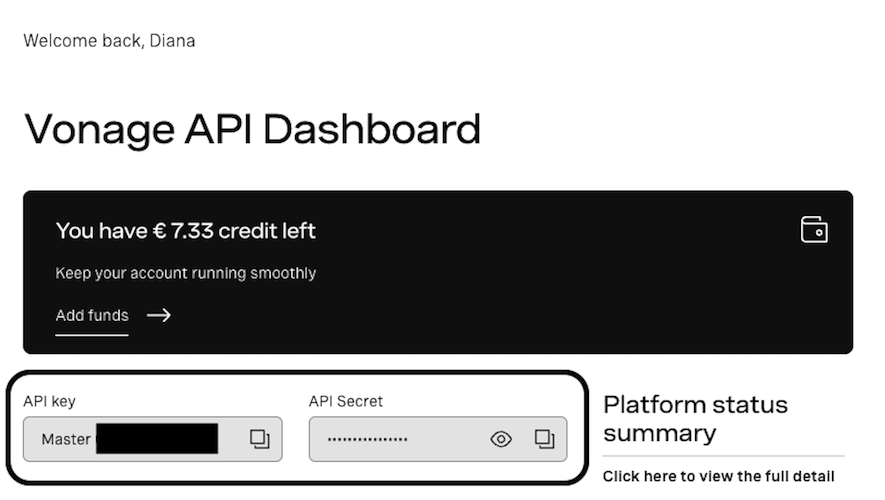 API Key and Secret
En el menú de la izquierda, busque "CONSTRUIR Y GESTIONAR" > "Numbers" > "Comprar Numbers". Compra un número que incluya la función SMS y el tipo de móvil. Si estás en EE.UU., consulta mi blog, "Lo que necesitas saber sobre 10DLC," para completar los requisitos para obtener un número 10DLC. Tu aplicación no funcionará sin hacerlo. Guarde este número de teléfono en la misma nota; lo utilizaremos más adelante.
 Buy Number
Lo bueno de la función de mensajería es que la ejecutarás íntegramente en la consola de Appwrite.
Si aún no lo ha hecho, asegúrese de tener instalado Appwrite ejecutando:
npm install appwriteUna vez instalado Appwrite, vaya a su consola de Appwrite Cloud y crea una organización. Para este proyecto, puedes elegir el plan Starter.
Dentro de su organización, vaya a la pestaña "Proyectos" y haga clic en "Crear proyecto".
Buy NumberDale a tu proyecto un nombre como "Programar SMS" y pulsa 'Siguiente'.
 Name Your ProjectSeleccione la región disponible más cercana a usted y haga clic en "Crear". De momento, solo aparece Fráncfort, y eso es todo por ahora.
 RegionUna vez creado el proyecto, en la sección "Primeros pasos", selecciona "Web" para añadirlo como plataforma.
 Add PlatformComplete el registro del nombre de host.
 Hostname registrationUna vez hecho esto, ve a tu consola y haz clic en el proyecto que acabas de crear.
Ve a "Auth" en la parte izquierda y selecciona "Crear usuario". A modo de prueba, te sugiero que lo rellenes con tus datos.
Al introducir el número de teléfono, debe empezar por "+" y puede tener un máximo de quince dígitos.
 Create userAhora, verifique el usuario haciendo clic en "Verify account". El estado debería cambiar a verde y decir verificado {TYPE}.
Vuelve a "Mensajería", luego a la pestaña "Temas" y haz clic en "Crear tema".
 Create TopicDale a tu tema un nombre como "Amigos" y pulsa 'Crear'.
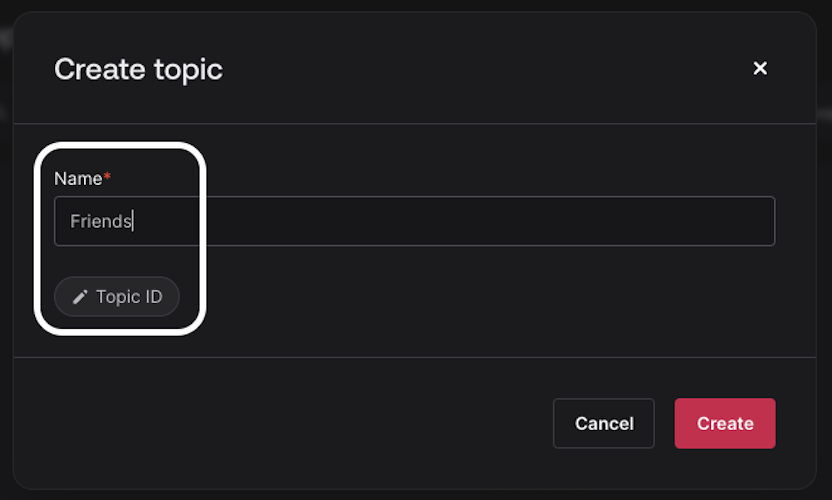 Name your topicAñadir abonado
Ahora ve a tus temas y haz clic en el tema que acabas de crear (en mi caso, "Amigos"). Haz clic en "Añadir suscriptor".
 Add subscriber pageDebería ver el usuario que creó anteriormente. Haz clic en su nombre para añadirlo como suscriptor. Aparecerán en la lista de suscriptores, uno para SMS y otro para correo electrónico.
 List subscribers
Ahora vuelve a la vista principal de "Mensajería" haciendo clic en "Mensajería" a la izquierda (otra vez), y ve a la pestaña "Proveedores". Crea un proveedor con la función SMS. Dale un nombre a tu proveedor, selecciona Vonage y haz clic en "Siguiente".
En la página de configuración, ingresa tu clave API de Vonage y tu secreto API de Vonage. Para el número de remitente, ingresa el número de teléfono que compraste en el panel de Vonage. Los valores de estos campos ya deberían estar en la nota que creaste al comienzo de este tutorial.
Al introducir el número de teléfono, debe empezar por "+" y puede tener un máximo de quince dígitos.
Ahora vuelve a la vista principal de "Mensajería" haciendo clic en "Mensajería" a la izquierda (otra vez). Asegúrate de que estás en la pestaña "Mensajes", haz clic en "Crear mensaje" y elige la opción SMS.
 Messaging tabEscribe el texto del mensaje que quieras enviar y pulsa "Siguiente".
 Write a messageEn la página Objetivos, haz clic en "Seleccionar temas" y elige el objetivo que acabas de crear anteriormente. Deberías verlos listados bajo tu 'Objetivo'. Haz clic en "Siguiente".
 Select friends topicAquí, en la página Programar, puedes decidir cuándo quieres que se envíe tu mensaje. Puedes enviarlo ahora o programar una fecha y hora concretas con precisión de segundos.
 Send SMSPulsa "Enviar" y recibirás el mensaje exactamente en la fecha y hora programadas. ¡Guau!
 Received SMS
Y así de fácil, ¡enviaste un SMS programado directamente desde la consola Appwrite Cloud usando Vonage como proveedor! Como empleado de Vonage y Héroe de Appwriteme encantó mostrar a ambas comunidades cómo utilizar esta función. Si terminas creando un proyecto con estos productos, ¡me encantaría que me lo contaras! Puedes etiquetarme en Xantes conocido como Twitter. No dudes en seguir a mi equipo y únete a nuestra comunidad de desarrolladores de Vonage en Slack. Gracias por leer, ¡y nos vemos en la próxima!