Compartir:
)
Profesora de inglés convertida en empática ingeniera de software. Una optimista curiosa a la que le apasiona crear contenidos accesibles y ayudar a los desarrolladores a mejorar sus habilidades.
Crea una aplicación familiar con Vonage
Tiempo de lectura: 8 minutos
Nota: Es posible que algunas de las herramientas o métodos descritos en este artículo ya no sean compatibles o no estén actualizados. Para obtener información actualizada o soporte, consulte nuestros últimas publicaciones o nuestra Documentación
El Stand Up diario: una breve reunión que muchos equipos ágiles de ingeniería de software emplean como forma de poner al día a los compañeros de equipo sobre el progreso de un individuo y/o sacar a la luz cualquier problema de bloqueo. Cada día, todos se colocan en círculo y responden a las mismas tres preguntas:
¿Qué hice ayer?
¿Qué voy a hacer hoy?
¿Veo algún bloqueo o impedimento que me impida alcanzar mi objetivo y/o el del equipo?
Esto es más o menos un estándar de la industria. Pero mi equipo de DevRel aquí en Vonage está distribuido. Esto significa que, como todos vivimos repartidos por todo el mundo, nos resulta imposible estar en la misma sala todos los días para reunirnos en círculo e informar de nuestros progresos, bloqueos y objetivos diarios. En su lugar, utilizamos un chat-bot en Slack para compartir individualmente nuestros informes, que se canalizan en un canal común #standup para que todo el equipo los vea.
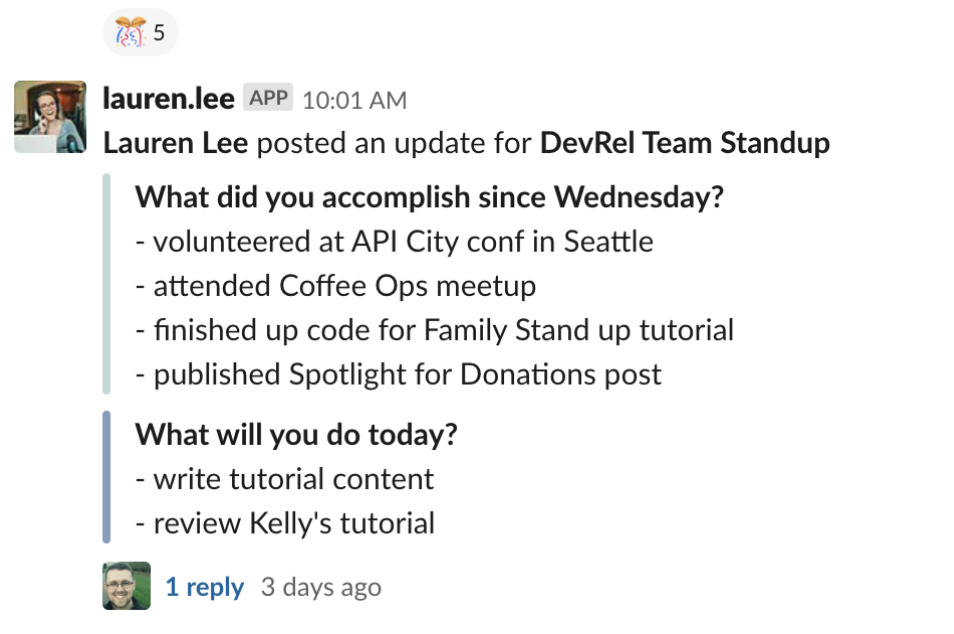 Slack stand up
Este método de informar a distancia de nuestras actualizaciones individuales funciona bastante bien para nuestro equipo. Cada uno de nosotros puede enviar su actualización al comienzo de la jornada laboral y ver las actualizaciones del resto del equipo en un único lugar.
No sólo mi equipo de trabajo está distribuido por todo el mundo, sino también los miembros de mi familia. Yo vivo en Seattle, mis padres en Chicago y mi hermano en Florida. Así que pensé que sería divertido aplicar esta idea de "Levántate" también a mi familia.
Podría usar Messages API de Vonage y hacer que todos informen sus altibajos semanales en un lugar consolidado para que cada uno de nosotros los vea cuando le resulte conveniente.
Para realizar este tutorial, necesitarás una Account de Vonage. Puedes suscribirte ahora de manera gratis y recibir crédito gratis para comenzar si aún no tienes una cuenta. Además, si quieres saltar a un proyecto de trabajo puedes remezclar la Family Stand Up App directamente en Glitch. Si no, ¡en unos pocos pasos puedes crear la tuya propia desde cero!
Si aún no lo has hecho, crea una cuenta de Vonage gratis y, como bonificación adicional, se te abonarán 2 euros en tu cuenta para que empieces a utilizar tu nueva aplicación. Dirígete a Vonage y sigue los pasos de registro. Una vez que hayas terminado, estarás en tu panel de control de Vonage.
Desde el panel de Vonage, haz clic en el elemento de menú
Numbersdel menú de la izquierda.Haga clic en la opción
Buy Numbersy accederá a una página en la que podrá elegir el país, las características, el tipo y los cuatro dígitos que desea que tenga el número.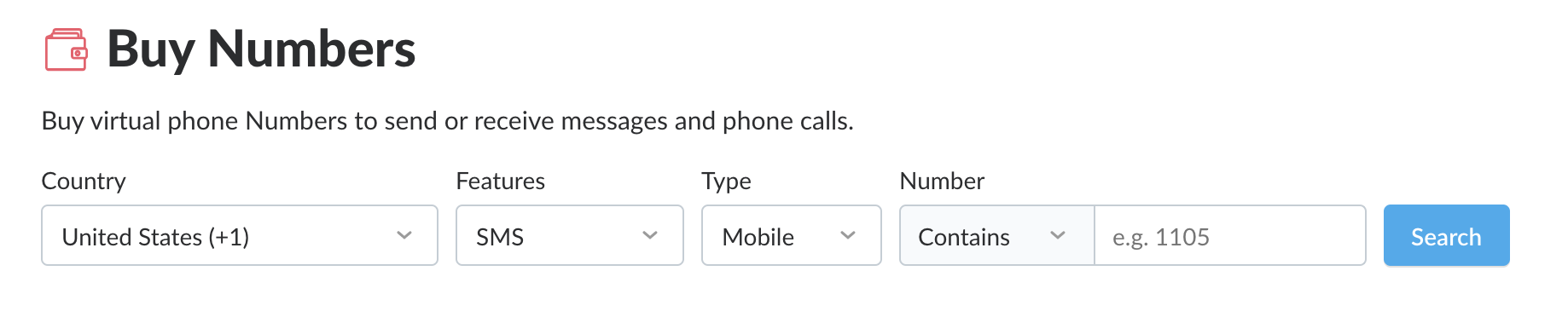 buy numbers
Seleccione el país en el que se encuentra para que la llamada sea local. Para las funciones, seleccione
Voicey para el tipo, móvil o fijo.Haga clic en
Searchpara ver una lista de los números de teléfono disponibles.Seleccione un número haciendo clic en el botón naranja
Buyy volviendo a pulsar el botón naranjaBuyuna vez que aparezca el mensaje de confirmación. ¡Ahora tienes un número de teléfono de Vonage! Tu próximo paso es crear una aplicación.
Introduzca el siguiente comando en el intérprete de comandos:
Asegúrese de sustituir
your_Glitch_URLpor su URL real.
En el menú de la izquierda, haga clic en el
Messagesdel menú.Seleccione la
Create an applicationopción. Serás dirigido a una página donde podrás configurar una nueva aplicación de Vonage.Rellene el formulario con lo siguiente:
Application nameintroducir campo de textoFamily Stand Up AppStatus URLintroduzca la URL de su Glitch:https://[your Glitch URL].glitch.me/statusInbound URLintroduzca de nuevo su URL de Glitch:https://[your Glitch URL].glitch.me/inbound
Una vez que esté todo, haga clic en el botón azul
Create Applicationazul.Asegúrese de generar un par de claves pública/privada y guárdelo.
Ahora tienes un número de Vonage y una aplicación de mensajes; todo lo que queda por hacer es vincular ambos.
En la aplicación
Family Stand Up AppMensajes, seleccione la pestañaNumbersjunto aSettings.Haz clic en el botón
Linksituado a la derecha del número de teléfono que desea conectar a su aplicación.
Tus nuevos mensajes de Vonage ahora están vinculados a tu nueva aplicación de Vonage y, con ese último paso, ¡estás listo para crear tu aplicación!
En el panel de Vonage, debajo de tu nombre, selecciona la pestaña Settings para actualizar el Default SMS Setting para que todos los mensajes de texto recibidos de cualquiera de los miembros de tu familia estén vinculados a tu aplicación Stand Up.
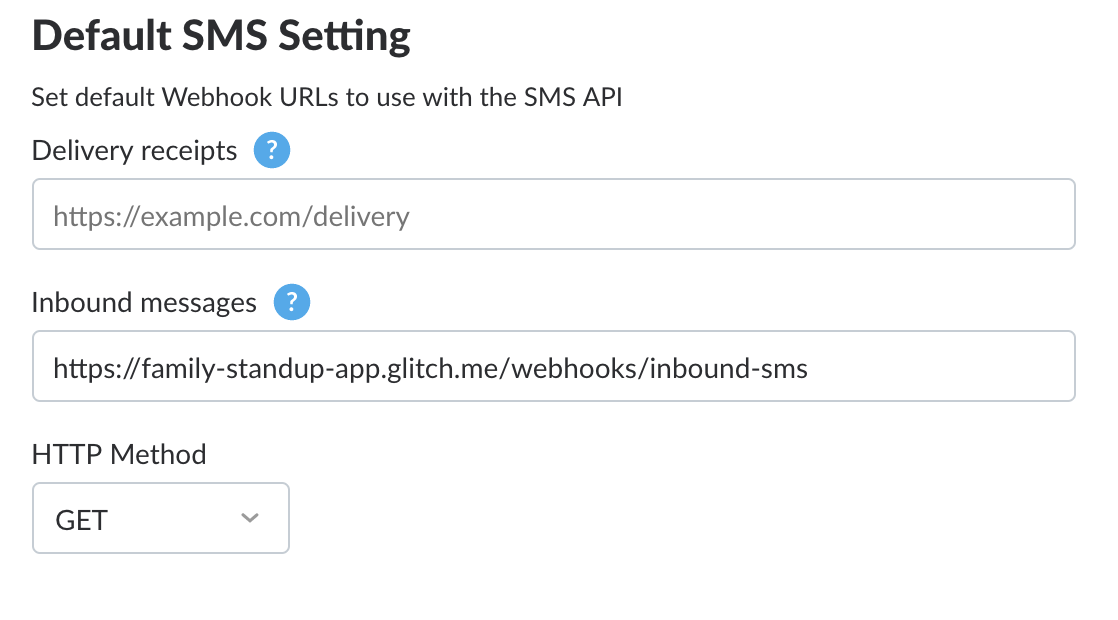 default sms setting
package.json Archivo
Para empezar, vaya a glitch.com para crear un nuevo proyecto y elija la hello-express plantilla.
En el package.json seleccione el menú desplegable Add a package para buscar y añadir las siguientes dependencias: dotenv y node-schedule.
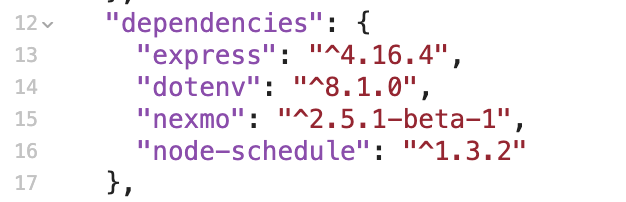 dependencies
Vamos a utilizar una versión Beta de Vonage así que teclea manualmente esta versión en particular: ^2.5.1-beta-1.
.env Archivo
En el archivo .env ingresa las credenciales específicas de Vonage que acabamos de crear en el panel de Vonage:
API_KEY=******
API_SECRET=******
APP_ID=******
PRIVATE_KEY_PATH=.data/private.key
NEXMO_NUMBER=******Reemplaza la clave de API, el secreto de API, el ID de la aplicación y tu número de Vonage. Para incluir la clave privada, selecciona el botón New File en la esquina superior izquierda y llámala .data/private.key. En ese archivo, pega la clave privada que generaste cuando creaste tu aplicación de voz. Este archivo se volverá invisible dentro de Glitch si vuelves a mezclar tu código por razones de seguridad.
server.js Archivo
En la parte superior de tu archivo server.js vamos a configurar nuestro servidor Express, requerir nuestras dependencias e incrustar nuestras credenciales de Vonage:
// server.js
require('dotenv').config();
const express = require('express');
const app = express();
const Nexmo = require('nexmo')
const schedule = require('node-schedule');

// Vonage credentials
const nexmo = new Nexmo({
  apiKey: process.env.API_KEY,
  apiSecret: process.env.API_SECRET,
  applicationId: process.env.APP_ID,
  privateKey: process.env.PRIVATE_KEY_PATH
});

// array of family members' numbers (be sure to change and include the numbers of your *own* family
const familyNumbers = [18479623979, 18478402296]
// content of SMS (feel free to personalize!)
const standupText = "It's time for family stand up! What have you been up to this week? What were your highs? What were your lows?"
// Array of messages received
let messages_received = [];
Node Schedule es un programador de trabajos flexible para Node.js. Te permite programar trabajos (funciones arbitrarias) para su ejecución en fechas específicas, con reglas de recurrencia opcionales. Usaremos ese RecurrenceRule() y lo enviaremos todos los domingos a las 5pm. A continuación, mapeará el array de números de teléfono de la familia y pasará la variable standupText variable.
// server.js
// node-schedule will call the nexmoSend() function and send the text every Sunday at 5pm
const rule = new schedule.RecurrenceRule();
rule.dayOfWeek = 0;
rule.hour = 17;
rule.minute = 0;
const scheduler = schedule.scheduleJob(rule, function(){
   // mapping through those numbers and sending them each a text with nexmo
  familyNumbers.map(number => {
    nexmoSend(number, standupText);
  });
});
Utilicemos Vonage y la nexmo.channel.send() función. Vamos a pasar en el TO y FROM el cuerpo del mensaje y la lógica para manejar los errores.
// server.js
// function to send text with Vonage Messages API
const nexmoSend = (number, text) => { nexmo.channel.send(
  { "type": "sms", "number": number },
  { "type": "sms", "number": process.env.NEXMO_NUMBER },
  {
    "content": {
      "type": "text",
      "text": text
    }
  },
  (err, data) => { console.log("message_uuid: ", data.message_uuid); }
)};
Ahora tienes el código para enviar el SMS de Stand-Up desde tu número de Vonage. Pero, ¿qué hacer con las respuestas de tu familia? Yo elegí recibir los mensajes y mostrarlos en la interfaz de la aplicación dentro de Glitch. Pero aquí el mundo es realmente tuyo. Puedes optar por esperar a que todas las partes respondan y enviar un mensaje agrupado con todas ellas en una actualización consolidada. O puedes utilizar una base de datos como MongoDB y guardar los datos para hacer algo con ellos más tarde.
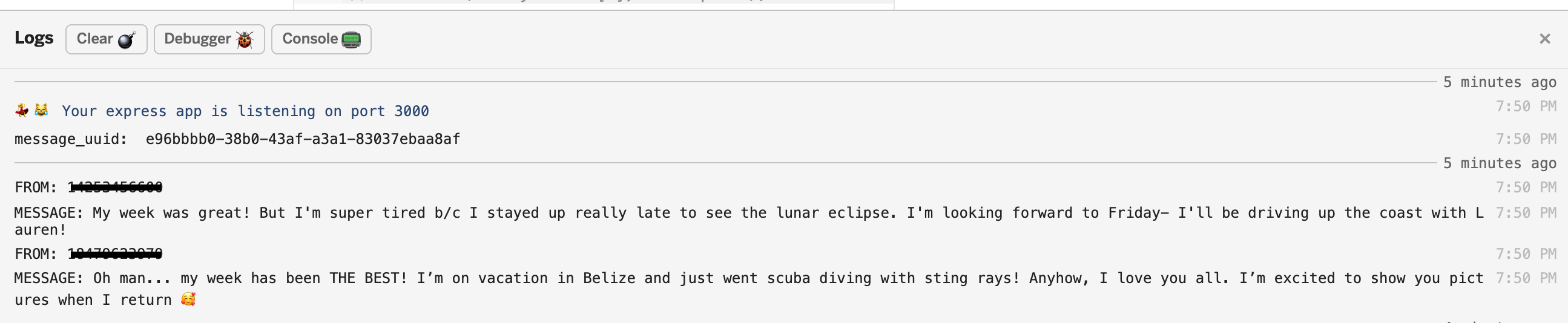 logging
Por el momento, la solución que se me ha ocurrido es introducir tanto el número de origen como el texto del mensaje recibido en una matriz que se enviará al frontend de la aplicación. De esta forma, los mensajes serán visibles cuando se reciba un mensaje.
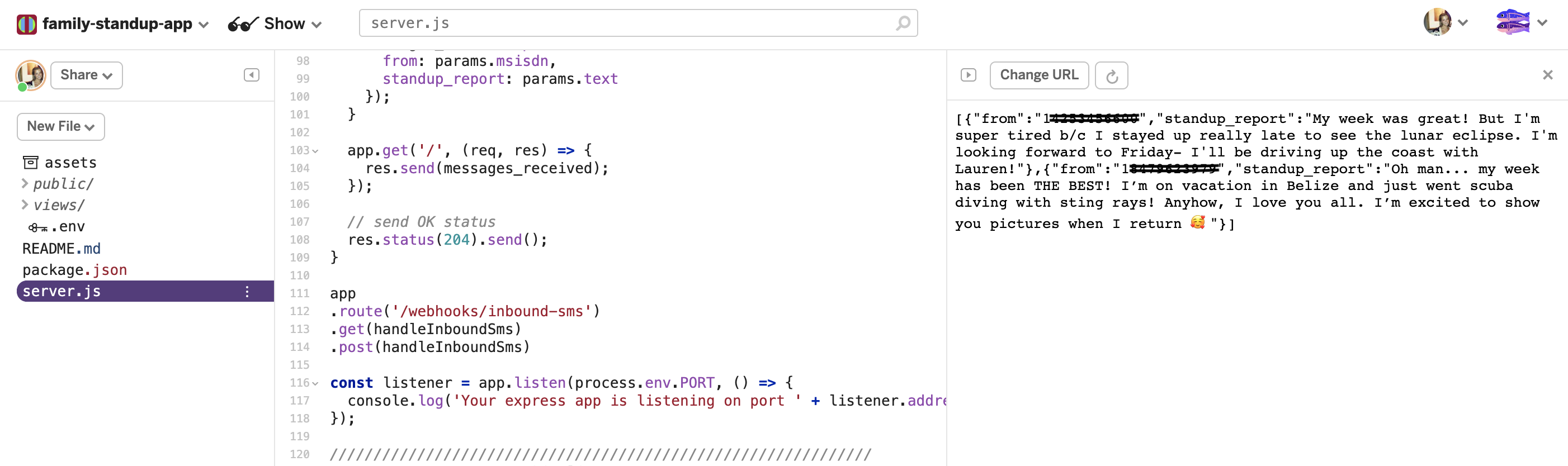 front end
// server.js
// function to receive message responses
const handleInboundSms = (req, res) => {
  const params = Object.assign(req.query, req.body);

  messages_received.push({
    from: params.msisdn,
    standup_report: params.text
  });

  // send messages for family members to see on website
  app.get('/', (req, res) => {
    res.send(messages_received);
  });

  // send OK status
  res.status(204).send();
}
Por último, vamos a rellenar los componentes Express necesarios para poner en marcha nuestra aplicación. Y para propósitos de depuración, nos aseguraremos de registrar en qué puerto está escuchando la aplicación.
// server.js
app
.route('/webhooks/inbound-sms')
.get(handleInboundSms)
.post(handleInboundSms)

const listener = app.listen(process.env.PORT, () => {
  console.log('Your express app is listening on port ' + listener.address().port);
});
Nos encanta saber de ti, así que si tienes preguntas, comentarios o encuentras algún fallo en el proyecto, ¡háznoslo saber! Puedes hacerlo:
Tweetéanos Somos @VonageDev en Twitter
Consulte la documentación para desarrolladores en https://developer.nexmo.com