Compartir:
)
Benjamin Aronov es desarrollador de Vonage. Es un constructor de comunidades con experiencia en Ruby on Rails. Benjamin disfruta de las playas de Tel Aviv, a la que llama hogar. Su base en Tel Aviv le permite conocer y aprender de algunos de los mejores fundadores de startups del mundo. Fuera de la tecnología, a Benjamin le encanta viajar por el mundo en busca del perfecto pain au chocolat.
AI Studio Avanzado: Activación de una alerta en tiempo real desde Airtable
Tiempo de lectura: 4 minutos
Los agentes de IA conversacional de AI Studio ayudan a mejorar la experiencia del cliente creando interacciones de autoservicio para sus usuarios. Crear agentes que respondan a las solicitudes de los usuarios es muy rápido con una plataforma de arrastrar y soltar. Y con un poco de creatividad, ¡puedes hacer mucho más!
En este post anterior, mostré cómo puedes conectar AI Studio con una base de datos y crear una aplicación completa capaz de almacenar cualquier dato que desees. Pero en ese artículo, nuestra aplicación sólo respondía a los usuarios, por lo que tus clientes deben iniciar la conversación. ¿Qué pasa si quieres iniciar la conversación? Por ejemplo, quizá quieras enviar una alerta de emergencia o una notificación promocional puntual. AI Studio también puede hacer esto, con Eventos de salida.
En este postmostraremos cómo podemos utilizar otra herramienta de código bajo, Postman, para activar una alerta en tiempo real con los datos de su base de datos Airtable a AI Studio.
¡Yalla vamos!
Cuenta de VonagePara usar AI Studio necesitarás una Vonage Developer Account. Más abajo encontrarás los detalles para comenzar.
Cuenta Airtable - Regístrese aquí. Usaremos Airtable como base de datos.
Cuenta de cartero - Regístrate aquí. Usaremos Postman para enviar peticiones en la sección avanzada de este tutorial.
En esta entrada mostraremos cómo activar una sesión de SMS saliente. La lógica es la misma para WhatsApp, excepto que necesita tener una cuenta de WhatsApp business Account para configurar un mensaje de plantilla de Whatsapp.
Siga estas instrucciones para configurar su agente. Debe tener la siguiente configuración:
Tipo: SMS
Plantilla: Empezar de cero
Evento: Salida
Empezaremos con un Nodo de Envío de Mensaje. Debería tener algún tipo de mensaje de bienvenida como, "Hey! What's Up $currentName? Es AI Studio". Y necesitarás añadir $currentNamecomo parámetro personalizado.
También puede descargar e importar este agente inicial. Aprenda cómo aquí.
Haga una copia de esta Base Aérea.
Deberá añadir algunos números de teléfono de prueba en la columna PHONE_NUMBER columna. Te sugiero que introduzcas tu propio número tanto para Big Bird como para Kermit para confirmar que Postman está iterando a través de tu base de datos correctamente. Asegúrate de incluir un código de país y un código de área, pero sin + delante del código de país.
Vamos a utilizar Postman para activar el envío de nuestro SMS.
En primer lugar, tendremos que crear un espacio de trabajo en Postman. Un espacio de trabajo permite crear una coleccióncon la que podemos guardar piezas de información en variables. Estas variables Postman nos permiten pasar datos de nuestra primera petición GET a nuestra segunda petición POST.
Para recuperar nuestros contactos, tendremos que enviar una solicitud GET a nuestro Airtable DB y pasar a través de nuestro token de acceso en los encabezados para la autenticación.
Usted puede leer acerca de la generación de una solicitud GET en Airtable aquí. Su petición se verá así, con su baseId en lugar del marcador de posición {baseId}:
[https://api.airtable.com/v0/{baseId}/Customers](https://api.airtable.com/v0/%7BbaseId%7D/Customers)
También deberá proporcionar su código de acceso personal para la autenticación. Puede aprender a generar y utilizar su código de acceso personal aquí. Asegúrese de darle los ámbitos data.records:read y data.records:write. Este token sólo puede verse una vez, por lo que deberías guardarlo en algún lugar seguro donde puedas copiarlo/pegarlo más tarde.
Tu cartero debería tener este aspecto:
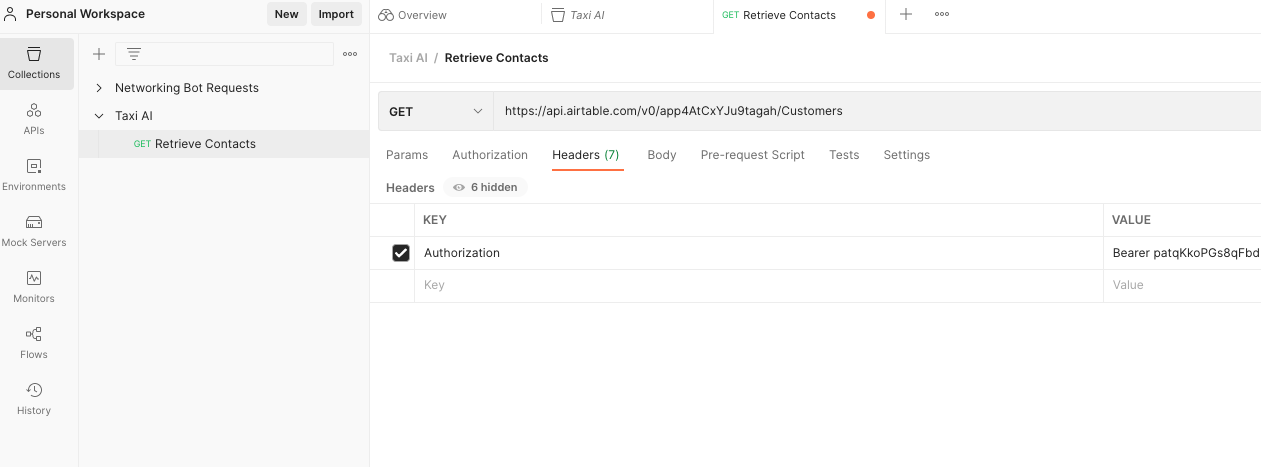 postman-retrieve-contacts-example.png
Una vez que pulses enviar, deberías obtener una respuesta con todos los clientes de tu tabla. Ahora podemos añadir un poco de lógica Postman para almacenar nuestros clientes en variables.
En la pestaña Pruebas, aquí añadiremos un poco de Javascript:
var jsonData = JSON.parse(responseBody);
var bodyData = jsonData.records;
pm.variables.set("retrievedRecords", bodyData);Esto nos permitirá acceder a nuestros datos de respuesta GET bajo la clave “retrievedRecords”. Puede comprobarlo añadiendo la línea console.log(pm.variables); y abriendo la consola consola. Allí debería ver retrievedRecords llave:
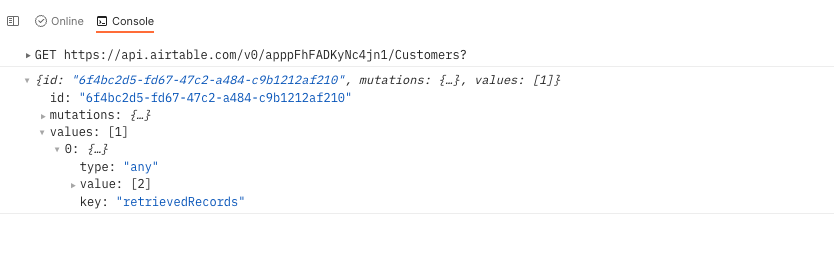 postman-console-inspector
Ahora podemos utilizar la información almacenada en nuestro pm.variables para iterar y enviar una solicitud POST a AI Studio por cada contacto.
Primero, añadiremos una nueva petición a nuestra colección. Llamémosla "Trigger Promotional Message" y aquí querremos cambiarla a una petición POST. Pero, ¿a dónde queremos enviar nuestra solicitud?
Lo mejor es que todos los agentes salientes son activados por el mismo punto final. Sólo tienes que pasar tu X-Vgai-Key y los parámetros adecuados. Lea sobre ello aquí.
Encontrará el iconoX-Vgai-Key en la parte superior derecha de tu lienzo. Haz clic en el icono "usuario" y, a continuación, en "Generar clave API".
Así que con nuestro X-Vgai-Key en las cabeceras, tenemos que proporcionar los parámetros adecuados a AI Studio. En el cuerpo, pasaremos el siguiente JS sin procesar. Asegúrate de pasarlo como JSON, no como texto.
{
  "to": {{currentNumber}},
  "agent_id": "641c0ef9056e5bc7635cddf4",
  "channel": "sms",
  "session_parameters": [
    {
      "name": "currentName",
      "value": {{currentName}}
    }
  ]
}¿Pero cómo obtendremos el currentName y el currentNumber para pasarlos en nuestra petición POST? Tendremos que utilizar el script de Postman para iterar a través de nuestros retrievedRecords y acceder a la información de cada contacto para hacer una petición POST. Así:
const records = pm.variables.get('retrievedRecords');
pm.variables.set('currentRecord', records.shift());

const currentRecord = pm.variables.get('currentRecord');
pm.variables.set('currentName',  JSON.stringify(currentRecord.fields.NAME));
pm.variables.set('currentNumber',  JSON.stringify(currentRecord.fields.PHONE_NUMBER));

const currentName = pm.variables.get("currentName");
const currentNumber = pm.variables.get("currentNumber");

if (records.length > 0){
   postman.setNextRequest('Trigger Promotional Message');

} else {
  postman.setNextRequest(null);
}
Y ahora si ejecutamos nuestra colecciónentonces deberíamos recibir un mensaje de texto a cada número de prueba que hemos añadido en nuestra base de datos Airtable. Éxito.
Ya has utilizado AI Studio, Airtable y Postman para crear una aplicación completa capaz de almacenar y enviar datos por SMS con sólo un clic del ratón. Puedes ampliar esta aplicación de muchas maneras. En primer lugar, crea tu flujo de usuario completo en AI Studio. En segundo lugar, añada toda la información que desee almacenar en Airtable. Usted puede utilizar un agente de entrada en AI Studio para recoger todas las piezas de información de su cliente cuando llegan por primera vez a usted. Y por último, puede utilizar Postman's Collection Runner para configurar ejecuciones programadas para enviar mensajes en momentos predeterminados.
Y todo ello con Low Code. ¿No es genial?
Si te ha gustado este tutorial o lo has odiado, ¡házmelo saber! Encuéntrame en Twitter o en Slack de la comunidad de Vonage (incluso tenemos un canal para AI Studio). ¡Estoy muy interesado en ver lo que estás construyendo con Low Code!
Compartir:
Benjamin Aronov es desarrollador de Vonage. Es un constructor de comunidades con experiencia en Ruby on Rails. Benjamin disfruta de las playas de Tel Aviv, a la que llama hogar. Su base en Tel Aviv le permite conocer y aprender de algunos de los mejores fundadores de startups del mundo. Fuera de la tecnología, a Benjamin le encanta viajar por el mundo en busca del perfecto pain au chocolat.