SIP-Dashboard
Verwenden Sie das SIP Dashboard, um Ihren SIP-Trunk für die Abwicklung ein- und ausgehender Sprachanrufe über das Internet einzurichten. Protokoll zur Sitzungseinleitung.
Entdecken Sie weitere programmierbare Funktionen mit Programmable SIP in unser Leitfaden.
Bevor Sie beginnen
Wenn Sie Vonage SIP in ein bestehendes Telefonsystem oder eine Contact Center-Plattform integrieren möchten, stellen wir Ihnen spezielle Einrichtungsanleitungen für die gängigsten Plattformen zur Verfügung:
Genesys - für Cloud-basierte Kontaktzentren.
Sternchen - ein Open-Source-Kommunikationsframework, das in benutzerdefinierten oder eingebetteten Telefonielösungen verwendet wird.
In diesen Anleitungen wird erklärt, wie Sie Ihr System mit Vonage SIP verbinden, indem Sie die vom SIP Dashboard generierten Anmeldeinformationen verwenden.
Wenn Sie Asterisk verwenden, müssen Sie zuerst die allgemeinen SIP-Einrichtungsschritte unten ausführen - der SIP Trunking-Assistent ist erforderlich, um Ihre Konfiguration zu erstellen. Bei Genesys können Sie die Schritte des Assistenten überspringen und direkt mit der plattformspezifischen Anleitung fortfahren.
Erste Schritte
Als neuer Nutzer führt Sie das SIP-Dashboard Schritt für Schritt durch die Einrichtung Ihres SIP-Trunks. Gehen Sie dazu zunächst auf die Entwickler-Dashboard, gehen Sie zu der Bauen Sie Kategorie im linken Navigationsbereich und klicken Sie dann auf Sprache > SIP. Dadurch gelangen Sie zu unserem SIP Trunking-Assistenten. Klicken Sie anschließend auf Los geht's die folgenden Schritte auszuführen:
- Zunächst werden Sie gefragt, was Sie verbinden möchten. Wenn Sie Genesys oder Asterisk verbinden möchten, lesen Sie bitte Bevor Sie beginnen um weitere Anweisungen zu erhalten. Wenn Sie sich entscheiden, Etwas anderes, befolgen Sie die folgenden Schritte.
- Vonage richtet eine Domain, einen Benutzernamen und ein Passwort (Digest-Authentifizierung) für Ihre SIP-Geräte ein. Sie können diese Angaben auf der Seite „Kofferraumkonfiguration“. Denken Sie daran, Ihren Benutzernamen und Ihr Passwort für die spätere Verwendung zu notieren.
- Wenn Sie diese Seite überspringen möchten, können Sie dies tun, indem Sie auf Das mache ich später.. Andernfalls durch Klicken auf Verstanden erstellt Domain-Einträge, sodass Sie ausgehende Anrufe mit Ihrer Vonage-Nummer als Anrufer-ID tätigen können.
- Falls Sie darauf geklickt haben Verstanden Im vorherigen Schritt werden Sie auf der nächsten Seite aufgefordert, die Domain zu testen, indem Sie einen Anruf von Ihrem SIP-Telefon aus tätigen. Um den Test durchzuführen, erwerben Sie eine Vonage-Nummer, indem Sie auf den Mehr Numbers kaufen Schaltfläche und tätigen Sie über Ihr SIP-Gerät einen Anruf, indem Sie diese als
fromNummer. Wenn alles funktioniert, klicken Sie auf Verstanden wieder weiterzumachen. - Im nächsten Schritt müssen Sie eine SIP-URI für Ihre SIP-Anlage (Telefonanlage / Kontaktzentrum) eingeben. Wenn Sie diese Seite überspringen möchten, klicken Sie einfach auf Das mache ich später. — du gelangst auf die Hauptseite Trunk-Konfigurationsseite.
- Falls Sie sich im vorherigen Schritt dafür entschieden haben, die SIP-URI für Ihr SIP-Gerät einzugeben, müssen Sie eine Vonage-Nummer hinzufügen – Sie können eine Nummer erwerben hier falls Sie noch keine haben. Wenn Sie diese Seite überspringen möchten, können Sie dies tun, indem Sie auf Das mache ich später. — du gelangst auf die Hauptseite Trunk-Konfigurationsseite.
- Sobald eine Nummer hinzugefügt wurde, versuchen Sie, von einer beliebigen Mobilfunknummer aus einen eingehenden Anruf an Ihre SIP-Infrastruktur zu tätigen.
Nachdem Sie den Assistenten abgeschlossen haben, landen Sie auf der Hauptseite Trunk-Konfigurationsseite. Hier können Sie Vorgänge am selben Trunk durchführen, z. B. weitere Numbers hinzufügen, SIP-URIs bearbeiten, Funktionen wie TLS und SRTP aktivieren, weitere Benutzer anlegen und eine ACL einrichten.
Erstellen eines neuen Trunks
Um nach Abschluss des Ersteinrichtungsassistenten einen neuen Trunk anzulegen, wählen Sie im Menü auf der linken Seite „SIP“ aus und klicken Sie anschließend auf die Schaltfläche + Neu erstellen Schaltfläche oben rechts auf der Seite. Sie werden aufgefordert, einen Domainnamen einzugeben, der eindeutig sein muss, nur Buchstaben, Ziffern oder Bindestriche enthalten darf und zwischen 5 und 32 Zeichen lang sein muss.
Nachdem Sie eine Domain angelegt haben, prüft die Benutzeroberfläche, ob der Domainname verfügbar ist, und zeigt eine entsprechende Meldung an. Wenn Sie einen gültigen Domainnamen eingeben und auf erstellen., richtet das System einen Trunk für Sie ein. Von hier aus befinden Sie sich auf dem Trunk-Konfigurationsseite für den neuen Kofferraum.
Trunk-Konfigurationsseite
Nach der Erstellung einer Leitung enthält die Tabelle die Informationen zu allen bestehenden aktiven Leitungen in Ihrem Account.
Auf derselben Seite finden Sie zwei Hauptoptionen: Löschen und Einstellungen:
- Um den Trunk zu löschen, klicken Sie einfach auf den Löschen Taste.
- Die Einstellungen Auf dieser Seite können Sie folgende Einstellungen vornehmen: Ausgehend von und Eingehende Anrufe und bearbeiten Sie Ihren Trunk. Klicken Sie zum Bearbeiten auf die Schaltfläche Stamm bearbeiten Schaltfläche in der oberen rechten Ecke. Oben auf der Seite wird der Trunk-Name angezeigt, der mit dem Domainnamen übereinstimmt, und der Typ ist in der obersten Kachel auf „Trunk“ eingestellt. Sie können den Trunk-Namen, der ursprünglich als Domainname festgelegt wurde, ändern und haben die Möglichkeit, den Typ von Kofferraum zu Applikation. Hier können Sie eine Anwendung (für Interaktionen mit der Voice API) aus dem Dropdown-Menü auswählen und die BYOC-Einstellungen konfigurieren. Optional können Sie im dafür vorgesehenen Feld eine Beschreibung eingeben. Denken Sie daran, die Änderungen zu speichern.
Weiter unten gibt es zwei Arten von Konfigurationen, die Sie vornehmen können:
Ausgehende Anrufe
Auf diese Weise können Sie die ausgehenden Anrufe von Ihren SIP-Geräten aus konfigurieren, d. h. Kunden-SIP > Vonage > PSTN.
Um ausgehende Anrufe von Ihrem SIP-Gerät über Vonage einzurichten, müssen Sie dieses konfigurieren. Falls Sie noch keine Vonage-Nummer haben, müssen Sie eine bei der Numbers kaufen Bereich des Dashboards. Dieser Schritt ist unerlässlich, um die Vonage-Nummer als Anrufer-ID für ausgehende Anrufe zu verwenden.
Außerdem müssen Sie die Authentifizierung mit einem Benutzerschlüssel und einem Geheimnis und/oder einer Zugriffskontrollliste (ACL) aktivieren, damit Sie Benutzerprofile für die Digest-Authentifizierung erstellen können. Darüber hinaus können Sie bestimmte IP-Adressen auf die Whitelist setzen oder IP-Bereiche definieren, indem Sie eine Zugriffskontrollliste (ACL) erstellen. Bei Verwendung der Digest-Authentifizierung muss das Passwort aus 12 bis 64 Zeichen bestehen und mindestens eine Ziffer, einen Kleinbuchstaben sowie einen Großbuchstaben enthalten.
Nachdem Sie Benutzer und ACL erstellt haben, spiegelt das Menüband Authentifizierung auf der Stammseite diese Einstellungen wider. Wenn Sie z. B. die Digest-Authentifizierung einrichten, indem Sie einen Benutzernamen und ein Passwort erstellen, zeigt das Menüband den Benutzerschlüssel und das Geheimnis mit einem ✔️-Zeichen an:

Wenn Ihre Leitung korrekt konfiguriert und bereit ist, ausgehende Anrufe zu senden, wird die folgende Meldung angezeigt:
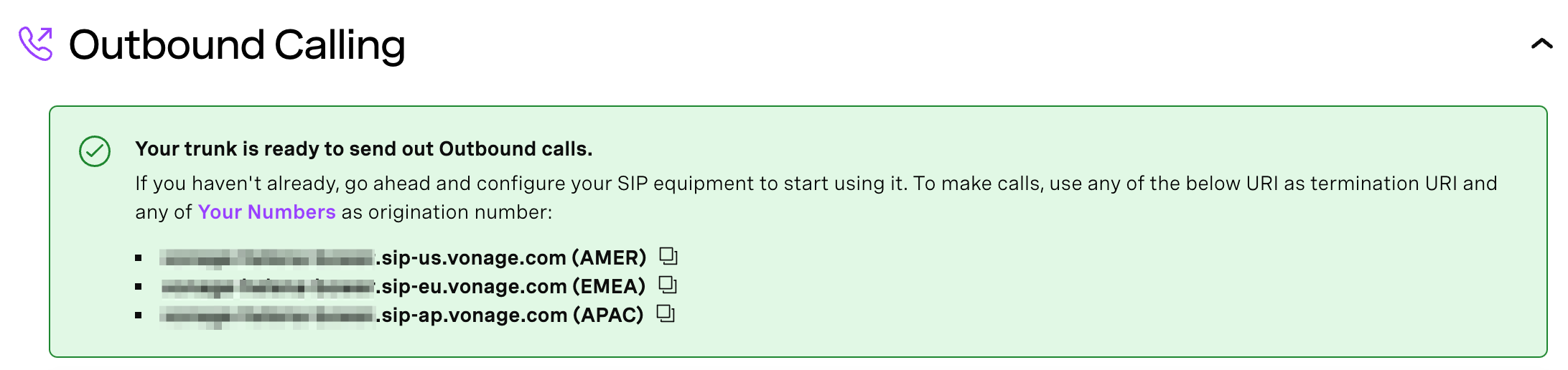
Wählen Sie einen Endpunkt aus der Liste aus, der auf Ihrer Region basiert, um ihn als Terminierungs-URI zu verwenden, und beginnen Sie mit ausgehenden Anrufen mit Vonage.
Eingehende Anrufe
Auf diese Weise können Sie den eingehenden Anrufverkehr an Ihre SIP-Geräte konfigurieren, d. h. PSTN > Vonage > Kunden-SIP. In diesem Abschnitt können Sie mehrere SIP-URIs hinzufügen und dem Trunk weitere Numbers zuordnen.
SIP-Regionenauswahl
Mit dem SIP-Regionsauswahlfeld legen Sie die bevorzugte Vonage-Rechenzentrumsregion für die Bearbeitung eingehender Anrufe an diese Leitung fest. Durch die Auswahl einer Region erhalten Sie eine präzisere Kontrolle über die Anrufweiterleitung und die Medienverankerung für den an Ihre SIP-Infrastruktur weitergeleiteten Datenverkehr.
Wählen Sie aus den verfügbaren Rechenzentrumsstandorten:
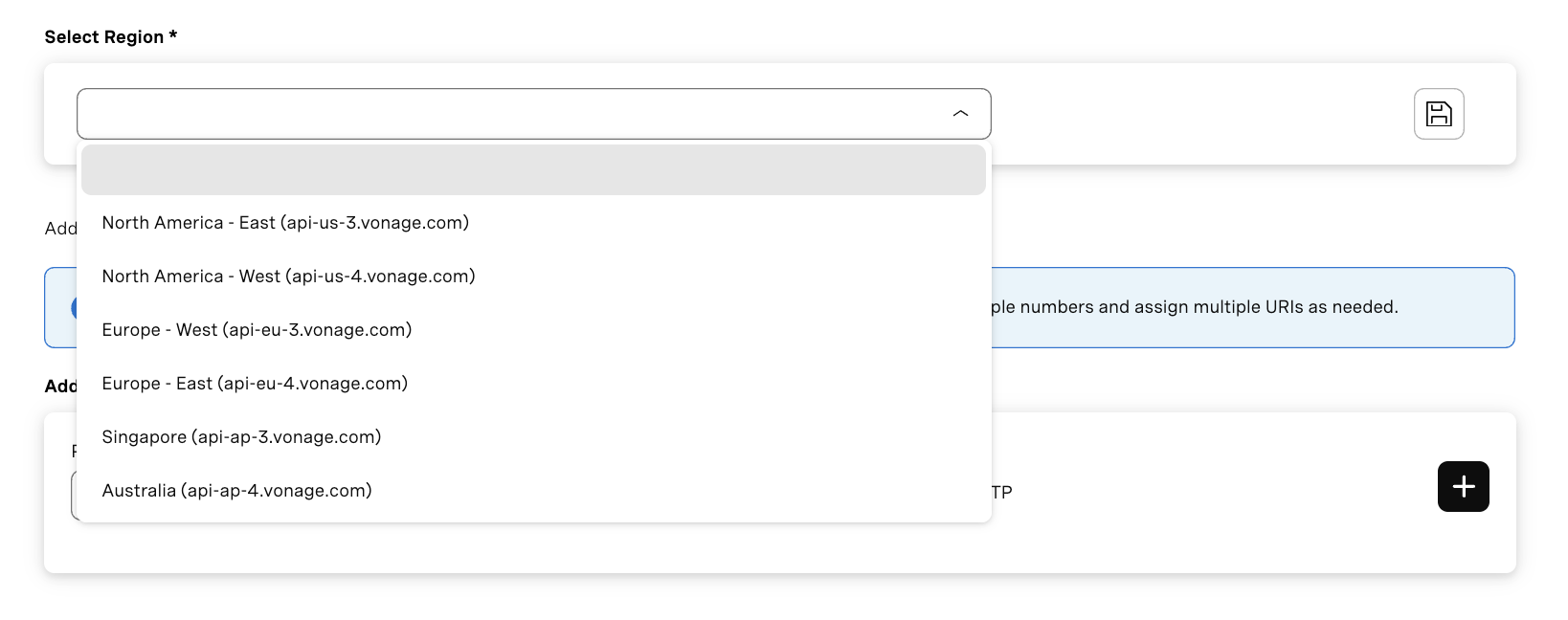
Die Auswahl wird zusammen mit der Leitung gespeichert und in der Konfiguration für eingehende Anrufe angezeigt.
Hinweis: Die regionale Einstellung gilt für eingehende Anrufe, die an SIP-URIs auf dieser Leitung weitergeleitet werden. Sie können diese Einstellung jederzeit ändern; denken Sie daran, die Änderungen zu speichern, damit sie wirksam werden.
URIs hinzufügen
Sie können in diesem Abschnitt mehrere SIP-URIs hinzufügen. Vonage unterstützt die folgenden URI-Formate:
<user>@<domain>.<host>:<port><domain>.<host>:<port><user>@<ip>:<port><ip>:<port>
Hier, port ist optional und ip unterstützt IPv6 nicht.
Andere konfigurierbare Felder sind unten aufgeführt:
- Priorität: Stellen Sie die Priorität des SIP-Trunks unter Verwendung eindeutiger Numbers von 0 bis 100. Vonage bearbeitet Anrufe auf der Grundlage der eingestellten Priorität, wobei 0 die höchste Priorität ist. Beachten Sie, dass Vonage die Zustellung von Anrufen entsprechend der Priorität nicht garantieren kann, wenn die Prioritätswerte nicht eindeutig sind.
- Zeitüberschreitung: Legen Sie im Textfeld daneben eine Zeitüberschreitung für den SIP-URI fest. Die akzeptierten Werte reichen von 2000 ms bis 20000 ms. Wenn kein Wert eingegeben wird, verwendet Vonage eine Standardzeitüberschreitung von 5000 ms.
- Transport: Verwenden Sie die Transport Dropdown-Menü, um das Protokoll für die SIP-Signalisierung zwischen Ihrem Gerät und Vonage festzulegen. Wählen Sie TLS sichert den SIP-Signalisierungsverkehr; standardmäßig wird der TLS-Verkehr an Port
5061sowie Nicht-TLS-Datenverkehr an Port5060. - SRTP: Vonage verschlüsselt Medien bei Bedarf auch mithilfe von SRTP. Aktivieren Sie dazu das Kontrollkästchen „SRTP“ im Abschnitt „SIP-URI“.
Link Numbers
Fügen Sie der Domäne eine oder mehrere Nummern hinzu, indem Sie im Bereich „Numbers“ auf die Schaltfläche „Link“ klicken. Falls noch keine Nummern vorhanden sind, können Sie diese erwerben, indem Sie auf die Mehr Numbers kaufen Schaltfläche. Anschließend werden Sie weitergeleitet zur Ihre Numbers Seite, auf der Sie mehrere Numbers ganz einfach filtern, verknüpfen und die Verknüpfung aufheben können.
Hinweis: Wenn die Nummer mit einer anderen Domäne oder Anwendung verknüpft ist, wird durch die Verknüpfung mit der aktuellen Domäne die bisherige Konfiguration überschrieben und Anrufe werden an die aktuelle Domäne weitergeleitet.
BYOC-Konfiguration
Sie können bei Vonage Ihren eigenen Netzbetreiber nutzen, indem Sie über das SIP-Dashboard einen SIP-Trunk einrichten.
Die Schritte sind wie folgt:
-
Gehen Sie zum SIP-Seite auf dem Dashboard für Entwickler.
-
Erstellen Sie entweder über die Schaltfläche oben rechts einen neuen Trunk oder wählen Sie den Zahnrad Symbol unter Aktion um einen bestehenden Trunk zu bearbeiten.
-
Klicken Sie auf die Stamm bearbeiten Schaltfläche oben rechts, um den Trunk zu bearbeiten. Wählen Sie anschließend Applikation Wählen Sie als Typ eine vorhandene Vonage-Application aus der Dropdown-Liste aus und klicken Sie auf Speichern Sie.
-
Jetzt haben Sie eine Domain mit einer verknüpften Anwendung.
-
Geben Sie diese Endpunkte für die Anrufzustellung an Ihren Netzbetreiber weiter:
<Domain>.sip-us.vonage.com(AMER)<Domain>.sip-eu.vonage.com(EMEA)<Domain>.sip-ap.vonage.com(APAC)
-
Verwalten Sie Benutzer und ACL, indem Sie sie nach Bedarf hinzufügen oder löschen.
Hinweis: BYOC gilt nur für eingehende Anrufe.