RCS Agent Builder [BETA]
Der Vonage RCS Agent Builder bietet einen rationalisierten Prozess für die Verwaltung von RCS-Agenten (Rich Communication Services). Entwickler und Betriebsteams können Kampagnen über Träger und Regionen hinweg effektiv verwalten, indem sie die Einrichtung, Überprüfung, Bereitstellung und Überwachung von RCS-Agenten zentralisieren:
- Zentralisierte Dashboard-Verwaltung - Erstellen, konfigurieren und überwachen Sie Agenten über eine einheitliche Plattform. Greifen Sie auf alle Verwaltungstools an einem Ort zu, um den Betrieb zu vereinfachen.
- Automatisierte Agentenüberprüfung - Nutzen Sie den Verifizierungsprozess von RCS Agent Builder, um die Identität Ihres Unternehmens zu authentifizieren. Verifizierte Agenten verbessern die Glaubwürdigkeit von Nachrichten und verhindern unbefugten Zugriff.
- Direkter Einsatz von Trägern - Stellen Sie Agenten für ausgewählte Betreiber und Länder direkt über die Verwaltungsoberfläche bereit. Stellen Sie die ordnungsgemäße Konfiguration und Konformität vor dem Start sicher.
- Detaillierte Fehlerbehandlung - Die Plattform bietet granulare Fehlercodes, um Probleme bei der Einrichtung, Überprüfung oder Bereitstellung zu identifizieren und zu beheben.
- Onboarding-Abläufe in den USA und weltweit - Der Agent Builder bietet nun ein differenziertes Onboarding-Erlebnis für US-Agenten im Vergleich zu internationalen (INTL) Agenten, wobei die Auswahl des Landes und des Netzbetreibers bereits zu einem früheren Zeitpunkt im Assistenten angezeigt wird.
Hinweis: Wenn Sie den RCS Agent Builder nicht in Ihrem Dashboard sehen oder wenn Sie Probleme beim Zugriff auf diese Funktionen haben, wenden Sie sich bitte an Ihren Vonage Account Manager, um Unterstützung bei der Aktivierung und beim Onboarding zu erhalten.
Verwendung des RCS Agent Builders
Der Prozess zur Verwaltung der RCS-Agenten folgt einer klaren Abfolge, von der Erstellung der Agenten über die Bereitstellung bis hin zur Überwachung im Live-Betrieb.
Um zu beginnen, Zugriff auf den RCS Agent Builder.
Dann, Erstellen und Konfigurieren eines Agenten:
Schritt 1: Einen neuen RCS-Agenten erstellen
Schritt 2: Auswahl von Netzbetreiber und Land
Schritt 3: Visuelles Design definieren
Schritt 4: Konfigurieren der Agent-Applikations-Einstellungen
Schritt 5: Testen Sie den Agenten
Schritt 6: Die Marke verifizieren
Schritt 7: Angaben zu den Anforderungen an den Spediteur übermitteln
Schritt 8: Überprüfen und Einreichen des Agenten
Zugriff auf den RCS Agent Builder
Sie können auf den RCS Agent Builder zugreifen, indem Sie auf den unten stehenden Link klicken:
oder indem Sie aus dem Vonage API Dashboard heraus dorthin navigieren:
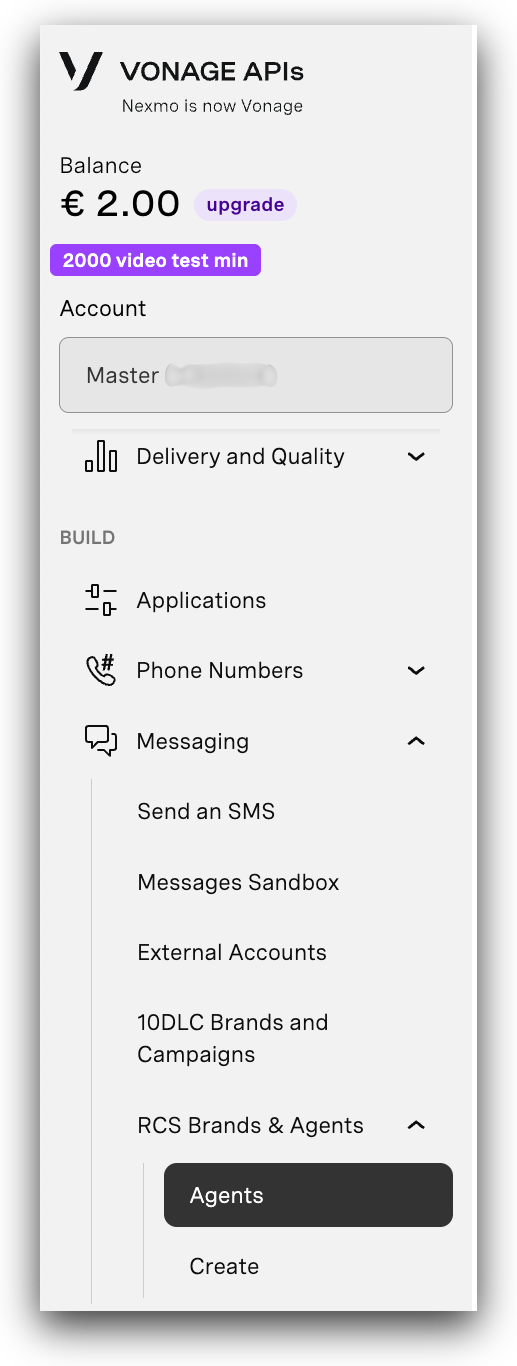
- Melden Sie sich beim Vonage API Dashboard an.
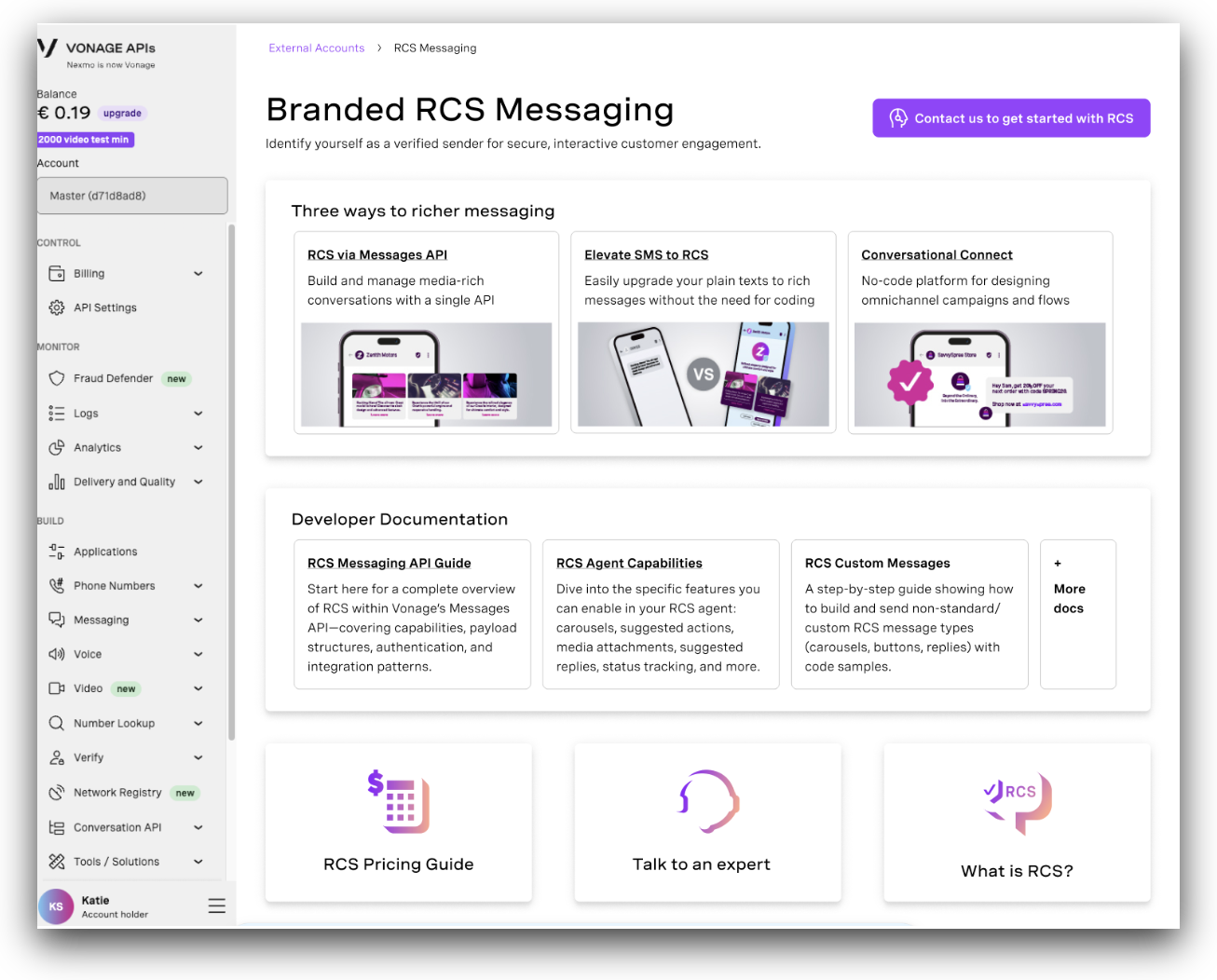
- Gehe zu Nachrichtenübermittlung > RCS Agent Builder. Die Seite RCS Messaging wird geöffnet. Auf der Landing Page können Sie RCS-Funktionen erkunden, Preise einsehen und die Entwicklerdokumentation öffnen.
Wenn RCS für Ihren Account nicht aktiviert ist, sehen Sie oben rechts eine Schaltfläche "Kontakt":
If RCS is enabled for your account, you will see the button to Build a new RCS agent:
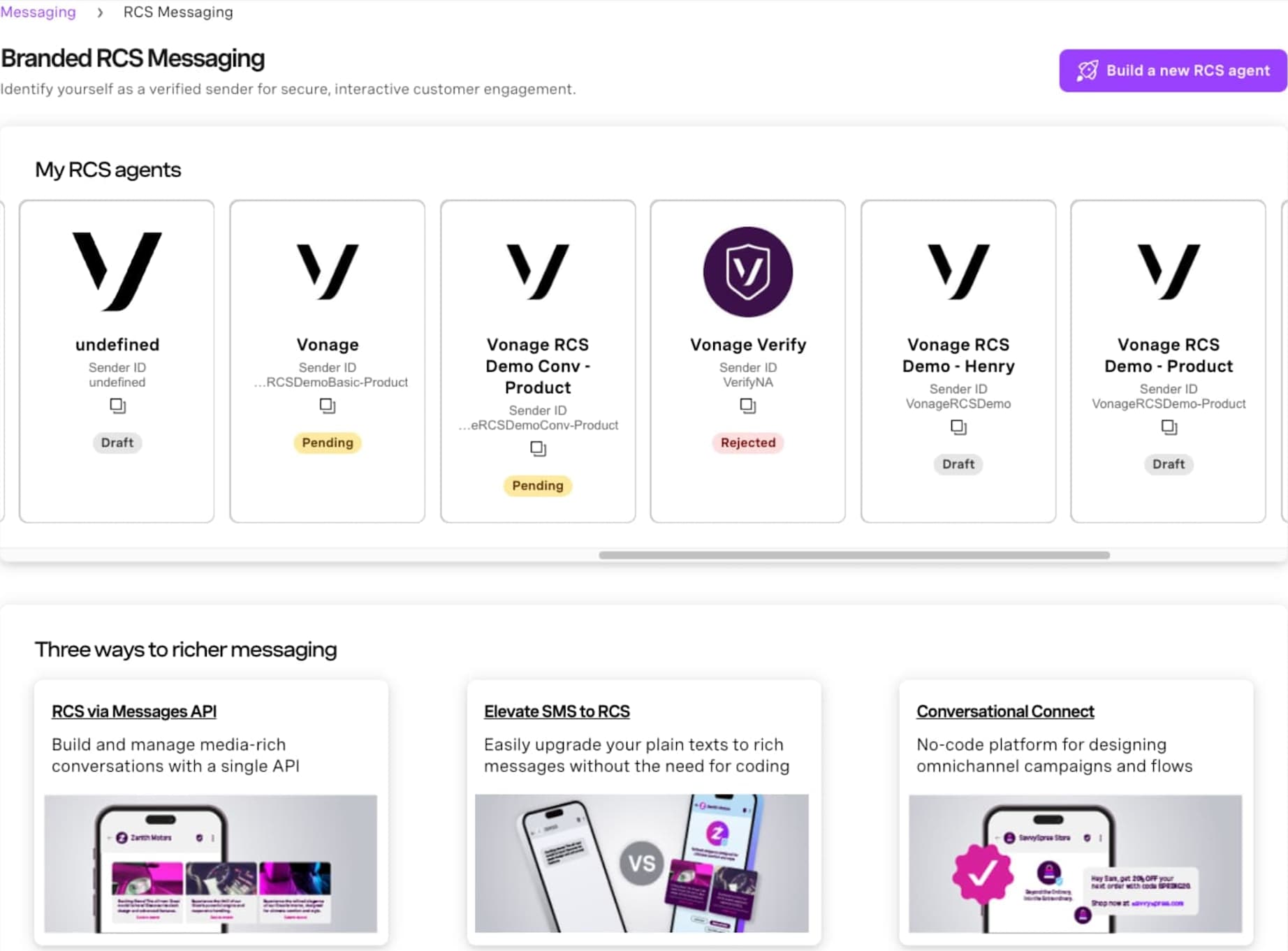
- Um einen neuen Agenten zu erstellen, klicken Sie auf das Symbol Einen neuen RCS-Agenten erstellen Taste.
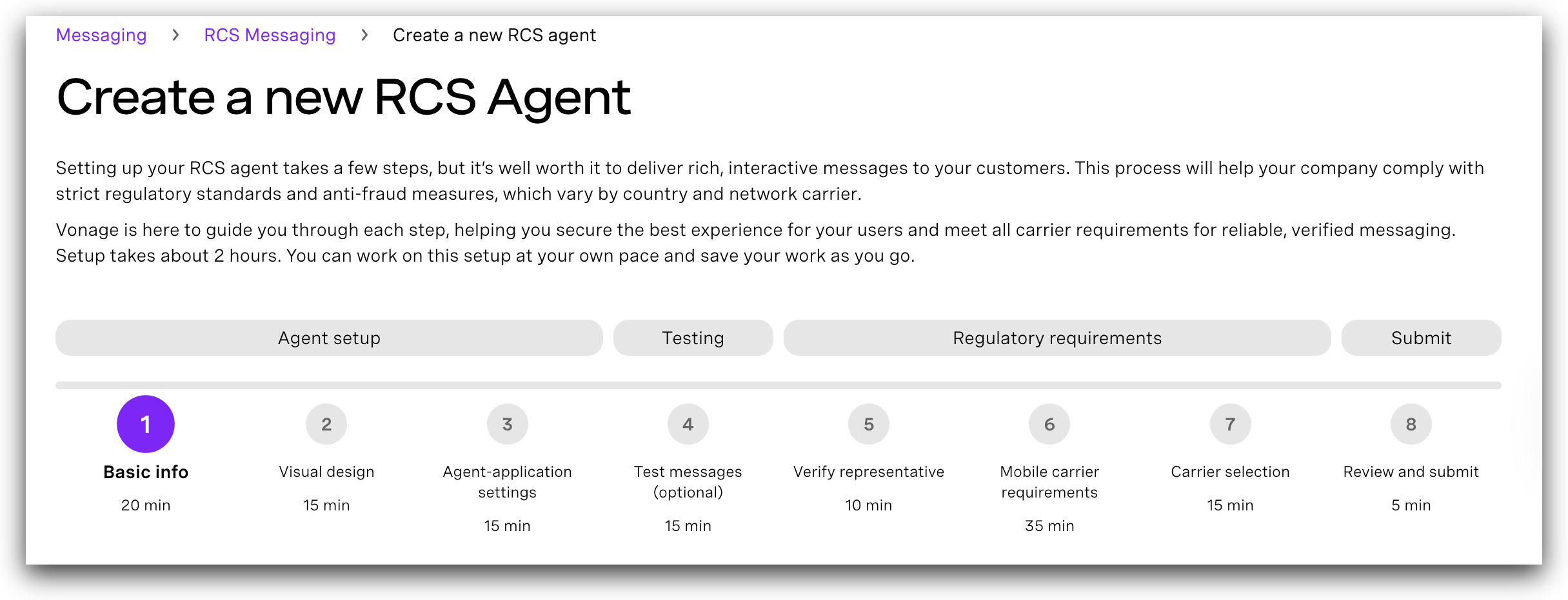
Erstellen und Konfigurieren eines Agenten
Richten Sie einen neuen RCS-Agenten über das Vonage API-Dashboard ein. Dieser Prozess umfasst die Registrierung des Agenten, die Definition seiner visuellen Identität und die Konfiguration seiner Anwendungseinstellungen.
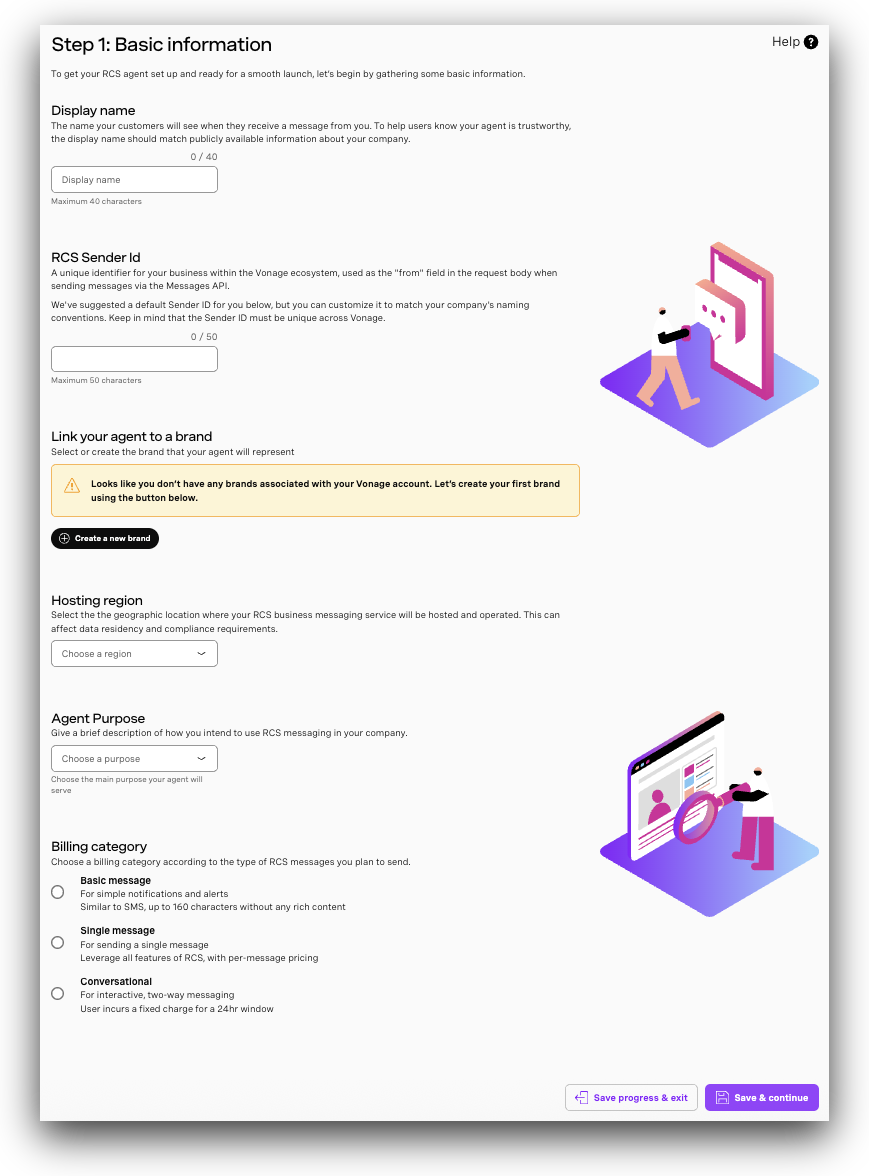
Einen neuen RCS-Agenten erstellen
- Füllen Sie im Formular RCS-Agent erstellen alle erforderlichen Felder aus:
| Name des Feldes | Beschreibung |
|---|---|
| Agent Display Name | Der Name Ihres Agenten wird den Nutzern in ihrer Messaging-App angezeigt. |
| RCS Sender ID (kann später nicht mehr geändert werden) | Eindeutige Absender-ID auf der Vonage-Plattform. Nur für den internen Gebrauch bei Vonage – für Endnutzer nicht sichtbar. Darf nicht leer sein, keine Leerzeichen enthalten und nach der Erstellung nicht mehr geändert werden. |
| Markendetails | Ihr öffentlicher Firmenname und die dazugehörigen Angaben. Diese können von mehreren RCS-Agenten gemeinsam genutzt werden. |
| E-Mail-Adresse des Vonage-Account-Managers | E-Mail-Adresse Ihres Vonage-Kundenbetreuers. Dadurch wird der Mitarbeiter dem richtigen Account-Team zugeordnet. |
| Agentenbeschreibung | Anwendungsfall (kann später nicht mehr geändert werden). Wählen Sie die Art der zu versendenden Nachricht mithilfe der Optionsfelder aus: Einmalpasswort (OTP), Transaktionsnachricht, Werbemitteilung oder Mehrfachnutzung. Hinweis: OTP kann nicht von Mehrzweck-Agenten ausgeführt werden. Wählen Sie sorgfältig aus – diese Auswahl wirkt sich auf die nachfolgenden Genehmigungsanforderungen des Netzbetreibers aus. |
| Gastgeberregion (kann später nicht mehr geändert werden) | Wählen Sie den geografischen Standort aus, an dem Ihr RCS-Business-Messaging-Dienst gehostet und betrieben werden soll. Dies hat Auswirkungen auf die Datenstandort- und Compliance-Anforderungen. Verfügbare Optionen: Nordamerika, Europa, Asien-Pazifik. |
| Anwendungsfall (kann später nicht geändert werden) | Wählen Sie mithilfe der Optionsfelder die Art der zu versendenden Nachricht aus: Einmalpasswort (OTP), Transaktionsnachricht, Werbemitteilung oder Mehrfachnutzung. Hinweis: OTP kann nicht von Multi-Use-Agenten ausgeführt werden. Wählen Sie sorgfältig aus – diese Auswahl wirkt sich auf die nachfolgenden Genehmigungsanforderungen der Netzbetreiber aus. Hinweis für Brasilien: Mehrzweck-Agenten werden nicht unterstützt. Wenn Ihr Anwendungsfall mehrere Nachrichtentypen erfordert (z. B. Transaktions- und Werbemeldungen), müssen Sie für jeden Anwendungsfall einen separaten Agenten anlegen. |
| Abrechnungskategorie (kann später nicht mehr geändert werden) | Legt das Abrechnungsmodell fest: „Non-Conversational“ (Abrechnung pro Nachricht für A2P und P2A) oder „Conversational“ (sitzungsbasierte Abrechnung für bidirektionale Nachrichtenübermittlung). Hinweis für US-Agenten: Die „Conversational“-Abrechnung ist derzeit nicht anwendbar. Weitere Informationen finden Sie unter RCS-Abrechnungsleitfaden. |
| Nachrichtentyp | Wählen Sie die Arten von RCS-Nachrichten aus, die Ihr Agent versenden soll (z. B. „Rich“, „Rich Media“ für die USA; „Basic“, „Single“ für internationale Ziele). |
Wiederverkäufer? Wenn Sie diesen Agenten im Auftrag einer anderen Marke oder eines anderen Unternehmens anlegen, wird Ihnen ein Wiederverkäufer Kontrollkästchen oben in Schritt 1. Wenn Sie „Ja“ auswählen, wird ein zusätzliches Feld angezeigt, in das Sie die E-Mail-Adresse für den POC des Wiederverkäufers — die E-Mail-Adresse des Ansprechpartners beim Wiederverkäufer, der alle Benachrichtigungen zum Status der Agenten erhält.
Nur für US-Agenten: Wenn die Vereinigten Staaten als Zielland ausgewählt werden, ist die Auswahl mehrerer Länder deaktiviert. Für andere Länder müssen Sie einen separaten Agenten anlegen. Sie können nicht mehrere Länder auf einem US-Agenten testen, wohl aber mehrere Länder auf einem INTL-Agenten.
Markendetails
Es steht nun ein Modalfenster mit Markendetails zur Verfügung, um zusätzliche Informationen zur Unternehmensregistrierung zu erfassen, die für die Einreichung bei Transportunternehmen erforderlich sind. Folgende Felder werden erfasst:
| Name des Feldes | Beschreibung |
|---|---|
| Name der Organisation (offizieller Name) | Der genaue eingetragene Firmenname, der mit Ihren Steuerunterlagen übereinstimmt. |
| Rechtsform | Die Rechtsform Ihres Unternehmens (z. B. Aktiengesellschaft, GmbH, Personengesellschaft). |
| Rechtsform | Einstufung Ihrer Unternehmensform für aufsichtsrechtliche Zwecke (z. B. Privatunternehmen, börsennotiertes Unternehmen). |
| Land der Zulassung | Das Land, in dem Ihr Unternehmen rechtlich registriert und gegründet ist. |
| Bundessteuer-Identifikationsnummer | Ihre 9-stellige Bundessteuer-Identifikationsnummer/EIN (z. B. 12-3456789). Für US-Vertreter erforderlich. |
| Börsenkürzel | Börsenkürzel für börsennotierte Unternehmen (bei nicht börsennotierten Unternehmen leer lassen). |
| Adresszeile 1 / 2 | Anschrift Ihres eingetragenen Firmensitzes. |
| Stadt / Bundesland / Postleitzahl | Stadt, Bundesland/Provinz und Postleitzahl Ihrer registrierten Geschäftsadresse. |
- Klicken Sie auf Speichern und fortfahren um mit dem nächsten Schritt fortzufahren.
Auswahl von Netzbetreiber und Land
Die Auswahl des Landes und des Netzbetreibers wurde in Schritt 2 (weiter vorne im Assistenten) verlegt, damit länderspezifische Anforderungen bereits zu Beginn deutlich werden und so Nacharbeiten im weiteren Verlauf des Prozesses vermieden werden.
In der Auswahl von Netzbetreiber und Land können Sie in der Dropdown-Liste die Anbieter nach Land auswählen.
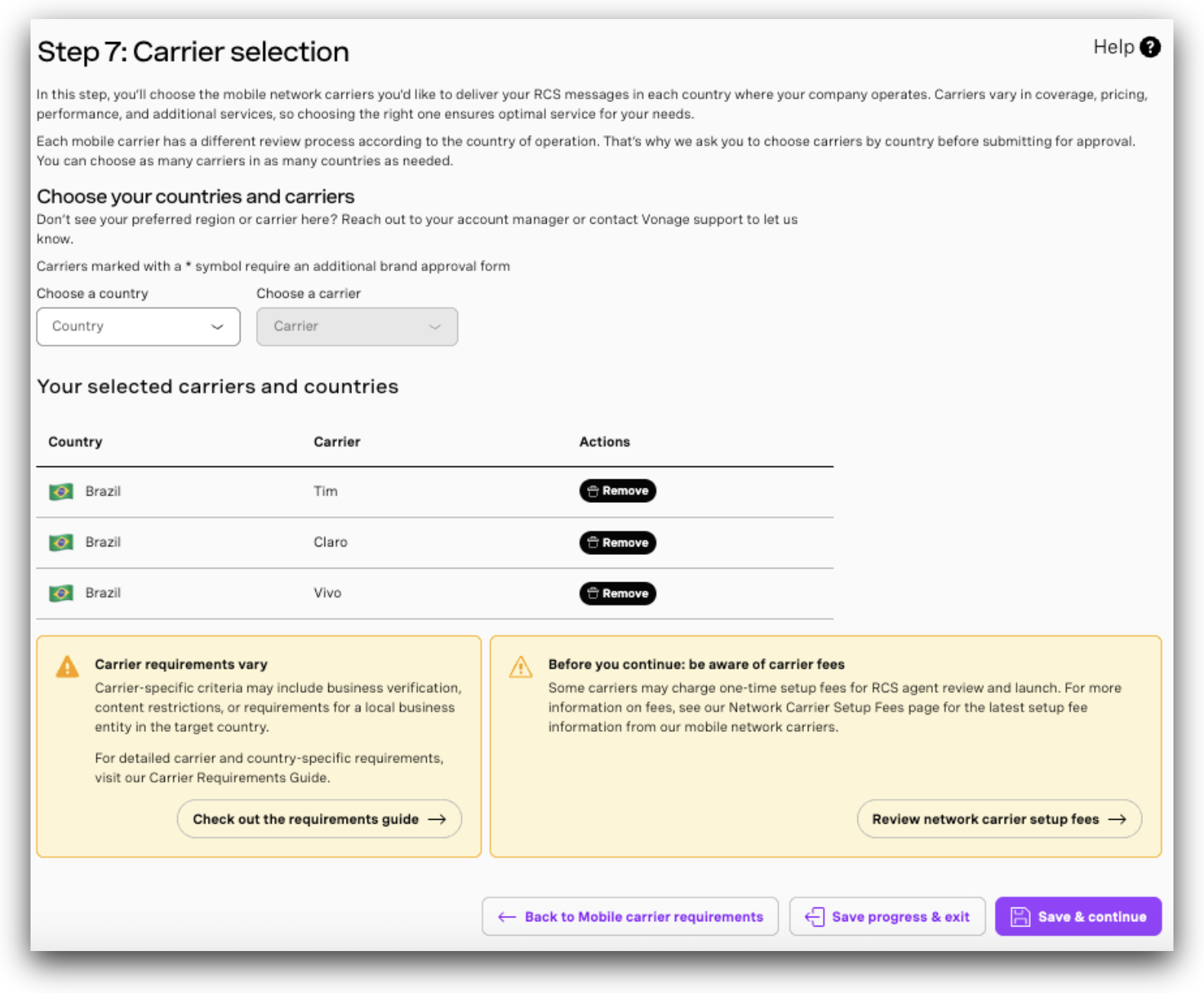
- Fügen Sie jeden gewünschten Anbieter hinzu und stellen Sie sicher, dass Sie alle Regionen abdecken, in denen Sie RCS-Nachrichten senden möchten.
- Jedes Land kann spezifische Anforderungen haben, die in den folgenden Schritten näher erläutert werden.
- US-Agenten: Es stehen ausschließlich US-amerikanische Mobilfunkanbieter (AT&T, T-Mobile, Verizon) zur Auswahl. Die Auswahl mehrerer Länder wird für US-Agenten nicht unterstützt.
- INTL-Vertreter: Es können mehrere Länder und Anbieter ausgewählt werden.
Hinweis für Spanien: Der Genehmigungsstatus von Anbietern für Spanien kann auf dem Portal auch nach der Genehmigung weiterhin den Status „Ausstehend“ aufweisen. Statusaktualisierungen werden separat per E-Mail von rbm-support@vonage.com.
- Klicken Sie auf Speichern und fortfahren um fortzufahren.
Visuelles Design definieren
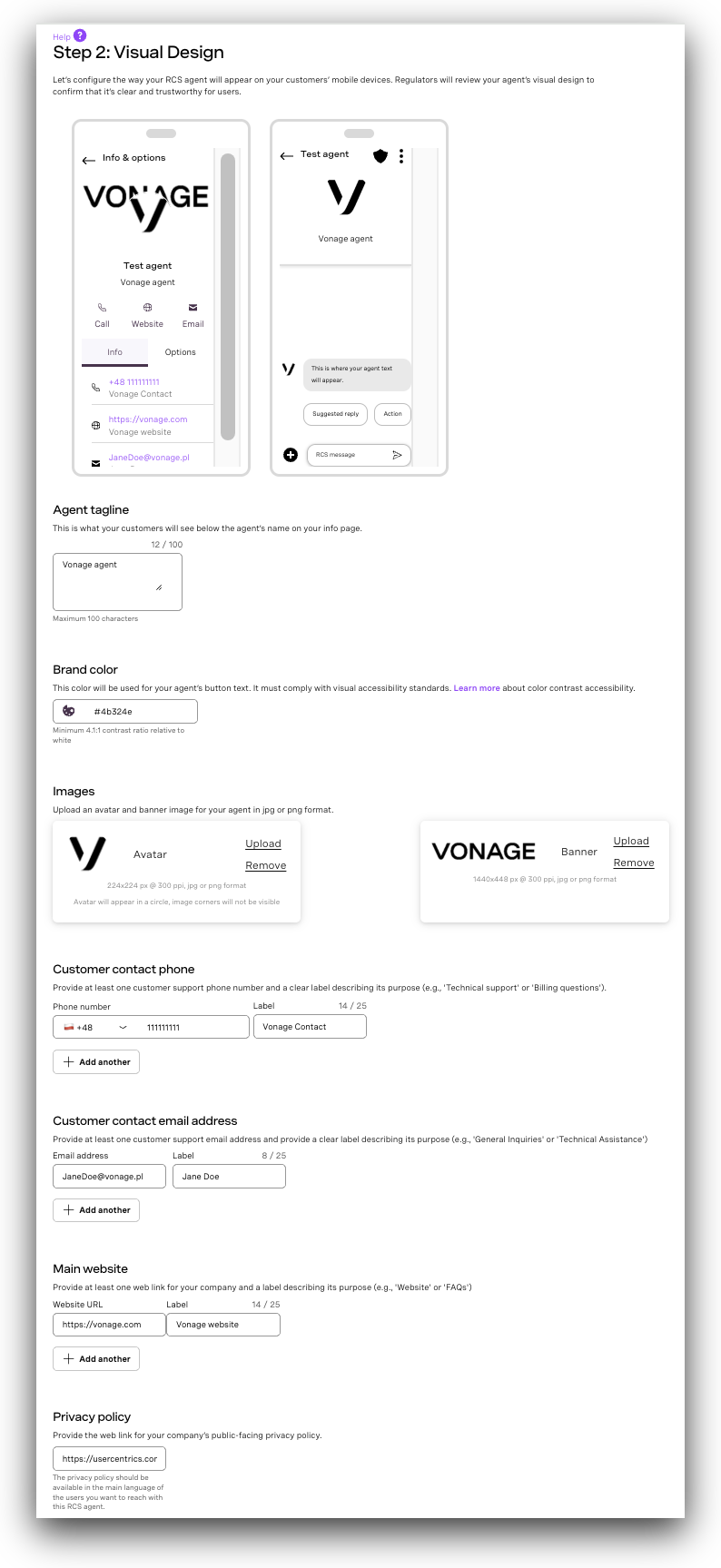
- Geben Sie im Abschnitt Visuelles Design die erforderlichen Branding-Elemente:
Anzeige und visuelle Identität:
| Name des Feldes | Beschreibung |
|---|---|
| Agent Tagline | Ein kurzer, markengerechter Satz, der den Zweck oder den Mehrwert des Anbieters zusammenfasst (maximal 100 Zeichen). Für US-Anbieter gilt: Dies darf kein Slogan sein – der Satz sollte den Kunden eine Orientierungshilfe bieten (z. B. „Erhalten Sie sofortigen Support und Updates von Vonage.“). |
| Marke Farbe | Die in UI-Elementen verwendete Hauptfarbe (im Hex-Format, z. B. #000000), die das in den WCAG 2.1 festgelegte Kontrastverhältnis von 4,5:1 für eine gute Lesbarkeit erfüllt. |
| Banner-Bild | Das Bild, das oben im Profil des Absenders angezeigt wird. JPEG/JPG oder PNG, 1440×448 px, maximale Größe: 200 kB. Hinweis: Das Bannerbild ist nur für Android-Nutzer sichtbar. |
| Logo-Bild | Avatarbild des Absenders. JPEG/JPG oder PNG, 224×224 px, maximale Größe: 50 kB. |
Kontaktinformationen:
| Name des Feldes | Beschreibung |
|---|---|
| Unterstützung Telefon | Telefonnummer des Endnutzers im E.164-Format (z. B. +1234567890). Diese Nummer ist für den Kundenservice des Endnutzers bestimmt – nicht für den internen Antragsteller. Für US-Agenten: Es muss sich um eine US-Telefonnummer handeln. Für Deutschland und Großbritannien kann dieses Feld leer gelassen werden, wenn Ihr Unternehmen keine Kundendienst-Telefonnummer hat. |
| Telefon-Etikett | Etikett zur Beschreibung der Telefonnummer (z. B. "Customer Care", "Support"). |
| Unterstützung E-Mail | Offizielle Kontakt-E-Mail-Adresse für den Kundensupport für Endnutzer im Standardformat (z. B. support@brand.com). Dies gilt nicht für den internen Antragsteller. |
| E-Mail-Etikett | Beschriftung für die E-Mail anzeigen (z. B. "Helpdesk", "Erreichen Sie uns"). |
| Website-URL | Die öffentliche Website von Brand (beginnt mit https://). |
| Website-Etikett | Beschriftung, die neben dem Link zur Website angezeigt wird (z. B. "Besuchen Sie uns"). |
Rechtliche Informationen:
| Name des Feldes | Beschreibung |
|---|---|
| URL der Datenschutzrichtlinie | Öffentlich zugänglicher Link zur Datenschutzerklärung der Marke. Er muss mit „https://“ beginnen, in englischer Sprache verfasst sein und sich auf derselben Domain wie die Unternehmenswebsite befinden. |
| URL für die Nutzungsbedingungen | Öffentlich zugänglicher Link zu den Allgemeinen Geschäftsbedingungen. Der Link muss mit „https://“ beginnen, in englischer Sprache verfasst sein und sich auf derselben Domain wie die Unternehmenswebsite befinden. |
- Zeigen Sie in der Vorschau an, wie der Agent in der Nachrichtenschnittstelle erscheinen wird.
- Klicken Sie auf Speichern und fortfahren um voranzukommen.
Konfigurieren der Agent-Applikations-Einstellungen
In diesem Abschnitt konfigurieren Sie die erforderlichen Verbindungen, damit Ihr Agent Aktualisierungen senden und empfangen, Ereignisse auslösen und mit anderen Anwendungen interagieren kann.
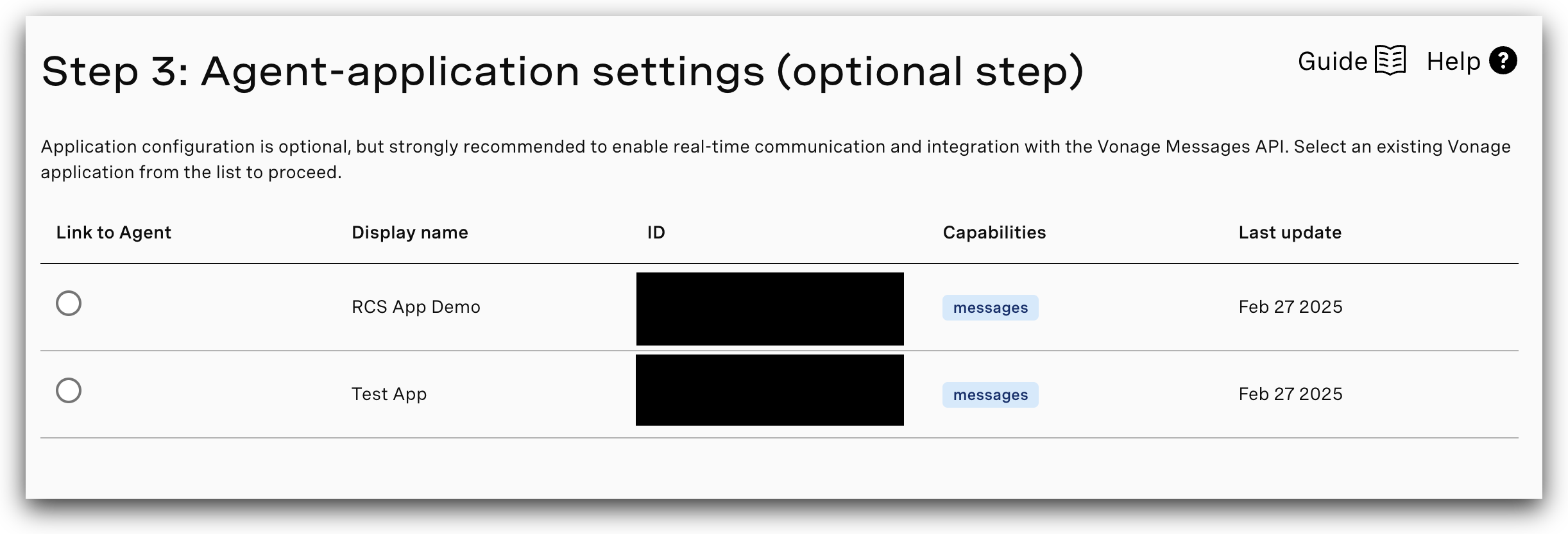
- Führen Sie einen der folgenden Schritte aus:
- Wählen Sie eine bestehende Anwendung aus der Liste aus.
- Klicken Sie auf Erstellen Sie eine neue Anwendung um ein neues zu registrieren.
- Sobald die Konfiguration abgeschlossen ist, klicken Sie auf Speichern und fortfahren.
Testen Sie den Agenten
Nachdem Sie Ihren Agenten konfiguriert haben, führen Sie Tests durch, um sicherzustellen, dass der Agent einsatzbereit ist.
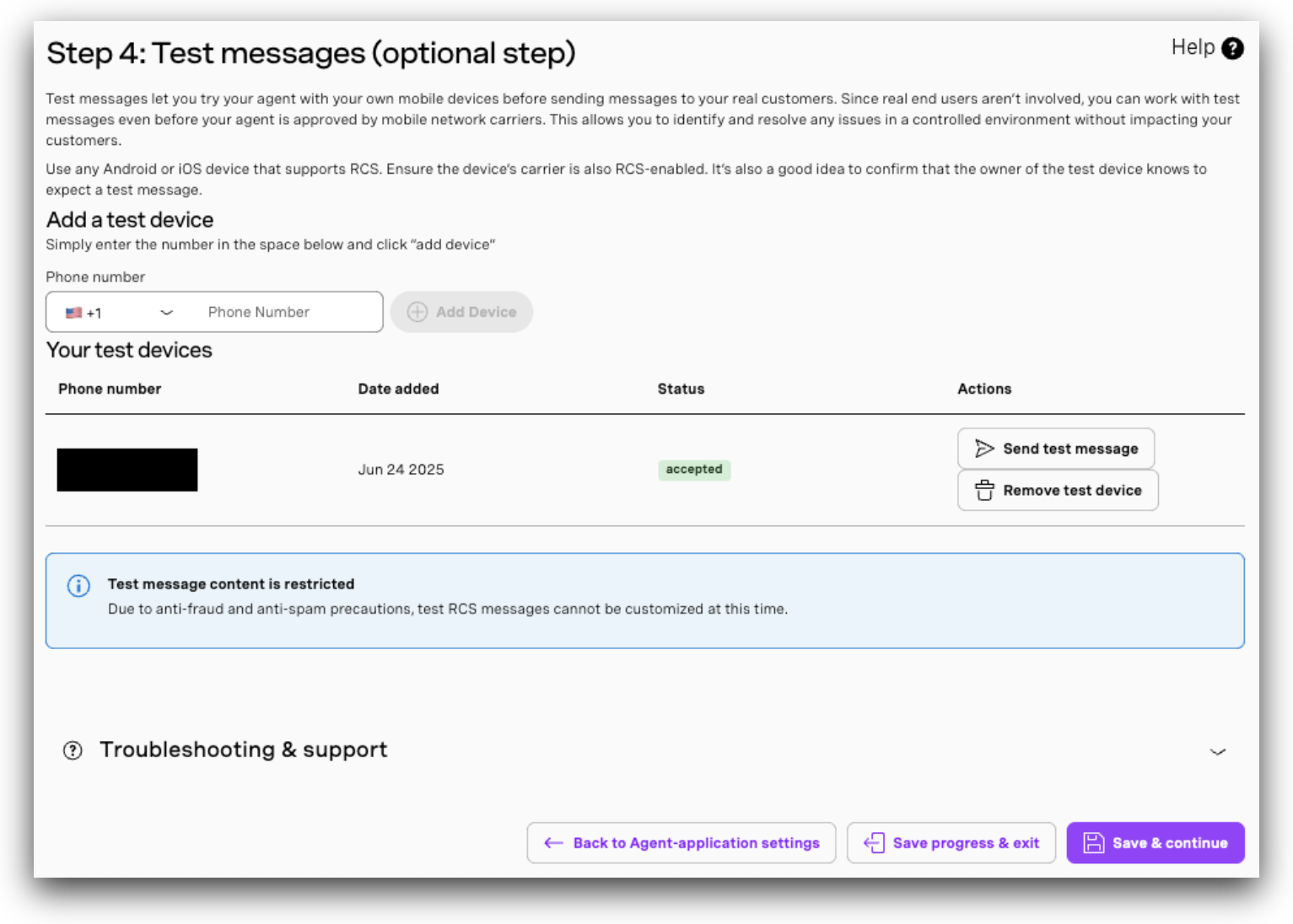
Testgeräte hinzufügen
Bevor Sie Ihr Testgerät hinzufügen, müssen Sie sicherstellen, dass es für RCS-Tests konfiguriert ist:
- Um zu überprüfen, ob RCS für Ihr Gerät unterstützt wird, siehe RCS-unterstützte Geräte.
- RCS-Chat-Funktionen aktivieren: Stellen Sie sicher, dass RCS auf Ihrem Testgerät aktiviert ist, bevor Sie fortfahren:
- Android: Öffnen Sie die App „Nachrichten“, gehen Sie zu „Einstellungen“ und vergewissern Sie sich, dass die Chat-Funktionen (RCS) aktiviert und verbunden sind.
- iPhone (iOS 18+): Gehen Sie zu „Einstellungen“ > „Nachrichten“ > „RCS-Nachrichten“ und schalten Sie die Einstellung um, um die RCS-Funktionen zu aktivieren. Beachten Sie, dass RCS auf dem iPhone nur über bestimmte Mobilfunkanbieter verfügbar ist.
Siehe Wie kann ich überprüfen, ob RCS auf meinem Gerät aktiv ist? für ausführlichere Anweisungen.
Sobald Ihr Gerät konfiguriert ist, können Sie es als Testgerät hinzufügen, um die Einrichtung Ihres Agenten in einer kontrollierten Umgebung zu überprüfen:
- Geben Sie im Schritt Testnachrichten eine oder mehrere Telefonnummern (in E.164-Format), die mit Prüfgeräten verbunden sind.
Hinweis: In dieser Phase können nur Testgeräte, die auf der Whitelist stehen, RCS-Testdaten empfangen. Pro Agent können maximal 50 Testgeräte hinzugefügt werden. Bei RCS-Agenten mit Sitz in den USA können die Tests erst beginnen, nachdem der Agent erfolgreich registriert und von den teilnehmenden Netzbetreibern genehmigt wurde. Ihr Account-Betreuer wird Sie benachrichtigen, sobald der Agent für die Tests bereit ist.
- Beantworten Sie die Aufforderung des RBM-Testers (nur für Google-RBM-Anbieter): Sobald die Nummer auf die Whitelist gesetzt wurde, erhalten Sie möglicherweise per SMS eine Einladung zum Google-RBM-Testerprogramm. Klicken oder tippen Sie bei entsprechender Aufforderung auf „Mich als Tester registrieren“ und warten Sie auf die Bestätigung, bevor Sie mit dem nächsten Schritt fortfahren.
- Klicken Sie auf „Testnachricht senden“, um vor dem Start Testnachrichten zu versenden und die Funktionalität zu Verify.
Hinweis: Nachdem Sie das Testgerät hinzugefügt haben, können Sie RCS-Nachrichten über das Portal oder über die Messages API senden.
- Sobald Sie die erforderlichen Testgeräte hinzugefügt haben, klicken Sie auf Speichern und fortfahren um mit dem Verifizierungsprozess fortzufahren.
Die Marke verifizieren
Die Verifizierung des Agenten ist erforderlich, um die Identität Ihres Unternehmens zu bestätigen und Vonage zu erlauben, in Ihrem Namen zu arbeiten. Nach der Verifizierung erhält der Agent Zugang zu den RBM-Messaging-Funktionen und den Status eines vertrauenswürdigen Absenders. Sie müssen die Kontaktinformationen eines verifizierten Mitarbeiters der Marke angeben, der Ihre Autorität und die Richtigkeit der eingereichten Vertreterinformationen bestätigen kann.
Die Markenüberprüfung muss abgeschlossen sein, bevor Sie Ihren Agenten für die erste Einführung bei einem beliebigen Anbieter einreichen. Die Verifizierung ist nur einmal pro Agent erforderlich, unabhängig davon, auf wie vielen Betreibern der Agent eingeführt wird oder ob diese Einführungen von Google oder direkt von Betreibern verwaltet werden. Nach der Genehmigung erscheint Ihr Agent und funktioniert für RBM-fähige Nutzer in den genehmigten Netzwerken.
In der unten stehenden Form:
- Geben Sie die Kontaktinformationen eines autorisierten Vertreters an, der die Identität Ihres Unternehmens bestätigen kann. Diese Person muss befugt sein, die Details des Agenten zu verifizieren und die Rolle von Vonage als RCS-Dienstanbieter zu genehmigen. Geben Sie den vollständigen Namen, die E-Mail-Adresse des Unternehmens, die Telefonnummer und den Titel des Vertreters an.
- Klicken Sie auf E-Mail-Adresse verifizieren, speichern und fortfahren um die Überprüfung einzuleiten und zu speichern.
Hinweis: Nach dem Absenden erhalten Sie eine E-Mail von Google, in der der bevollmächtigte Vertreter gebeten wird, die Angaben des Beauftragten zu bestätigen. Überprüfen Sie Ihren Posteingang auf diese E-Mail – einschließlich Ihres Spam-Ordners. Vonage empfiehlt, den Ansprechpartner Ihres Vonage-Accounts in Ihre Antwort in Kopie zu setzen, um sicherzustellen, dass dieser auf dem Laufenden bleibt. Einen vollständigen Überblick darüber, was Sie während des Einführungsprozesses in den USA erwartet, finden Sie unter Anmelde- und Startverfahren für US-RCS: Schritte und was Sie erwartet.
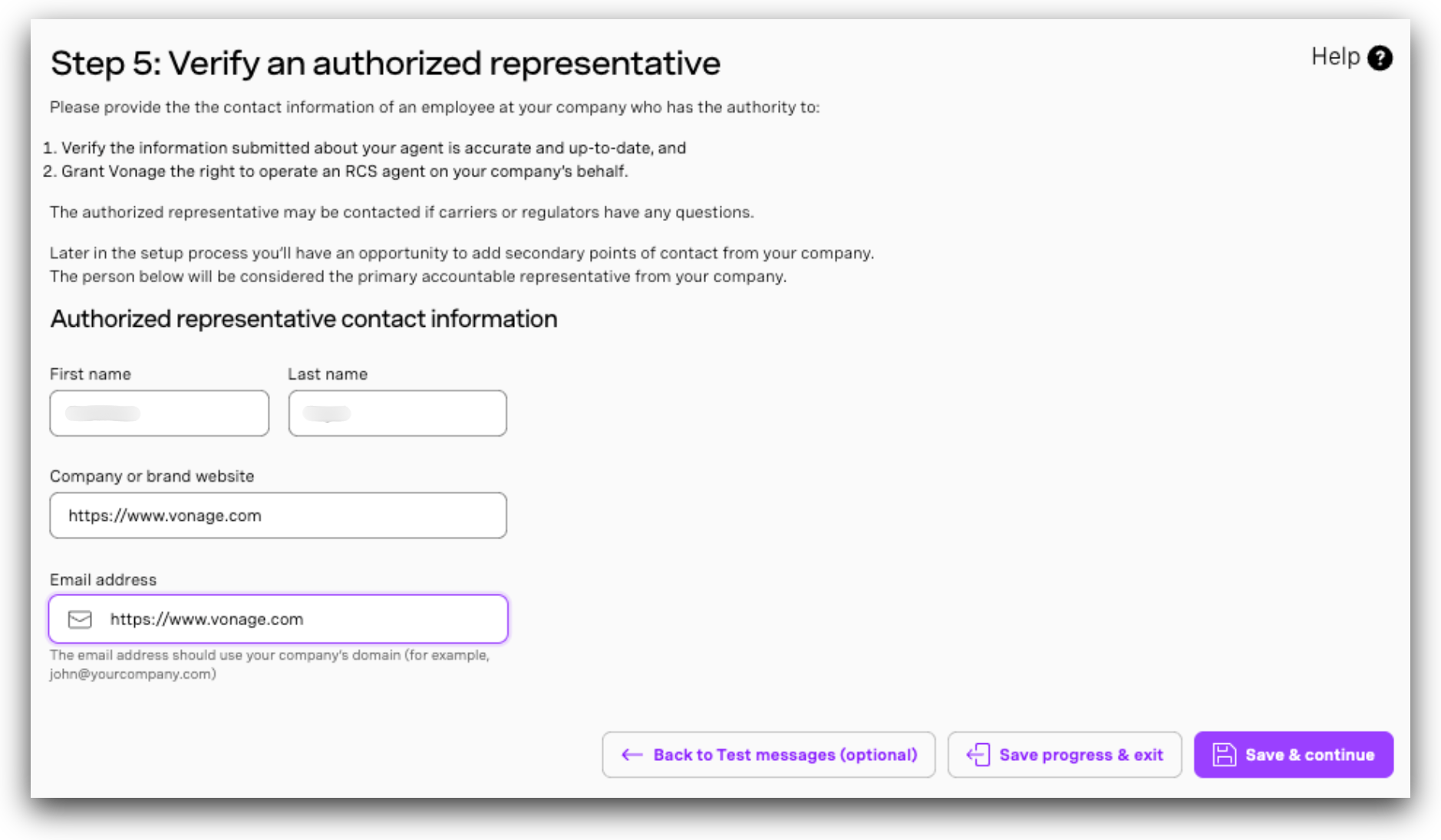
Verständnis der Markenüberprüfung
| Frage | Antwort |
|---|---|
| Was ist das? | Bei der Markenüberprüfung bestätigt ein autorisierter Vertreter der Marke die Registrierungsdaten des Agenten und ermächtigt Sie, den Agenten als Messaging-Partner zu verwalten. Dieser Schritt ist erforderlich, bevor der Agent in Betrieb genommen werden kann. |
| Welche Einzelheiten sind erforderlich? | Kontaktdaten eines verifizierten Mitarbeiters der Marke, der Ihre Befugnis und die Richtigkeit der übermittelten Vertreterdaten bestätigen kann. |
| Wann sollte sie eingereicht werden? | Bevor der Agent zum ersten Mal bei einem Netzbetreiber zum Einsatz kommt. |
| Ist eine Überprüfung bei jedem Trägerstart erforderlich? | Nein. Die Überprüfung ist nur einmal pro Agent erforderlich, unabhängig von der Anzahl der Netzbetreiber-Einführungen und davon, ob die Einführung von Google oder direkt von den Netzbetreibern verwaltet wird. |
| Wie oft wird die Marke kontaktiert werden? | Von Google verwaltete Markteinführungen: Die Marke wird nur bei der ersten Markteinführung kontaktiert. Nach der Verification bleibt der Vertreter für alle zukünftigen, von Google verwalteten Markteinführungen zugelassen. Von Netzbetreibern verwaltete Markteinführungen: Netzbetreiber können die Marke im Rahmen ihres eigenen Genehmigungsverfahrens individuell kontaktieren. |
Angaben zu den Anforderungen an den Spediteur übermitteln
Bevor Ihr Agent in Produktionsumgebungen eingesetzt werden kann, ist die Genehmigung des Anbieters erforderlich.
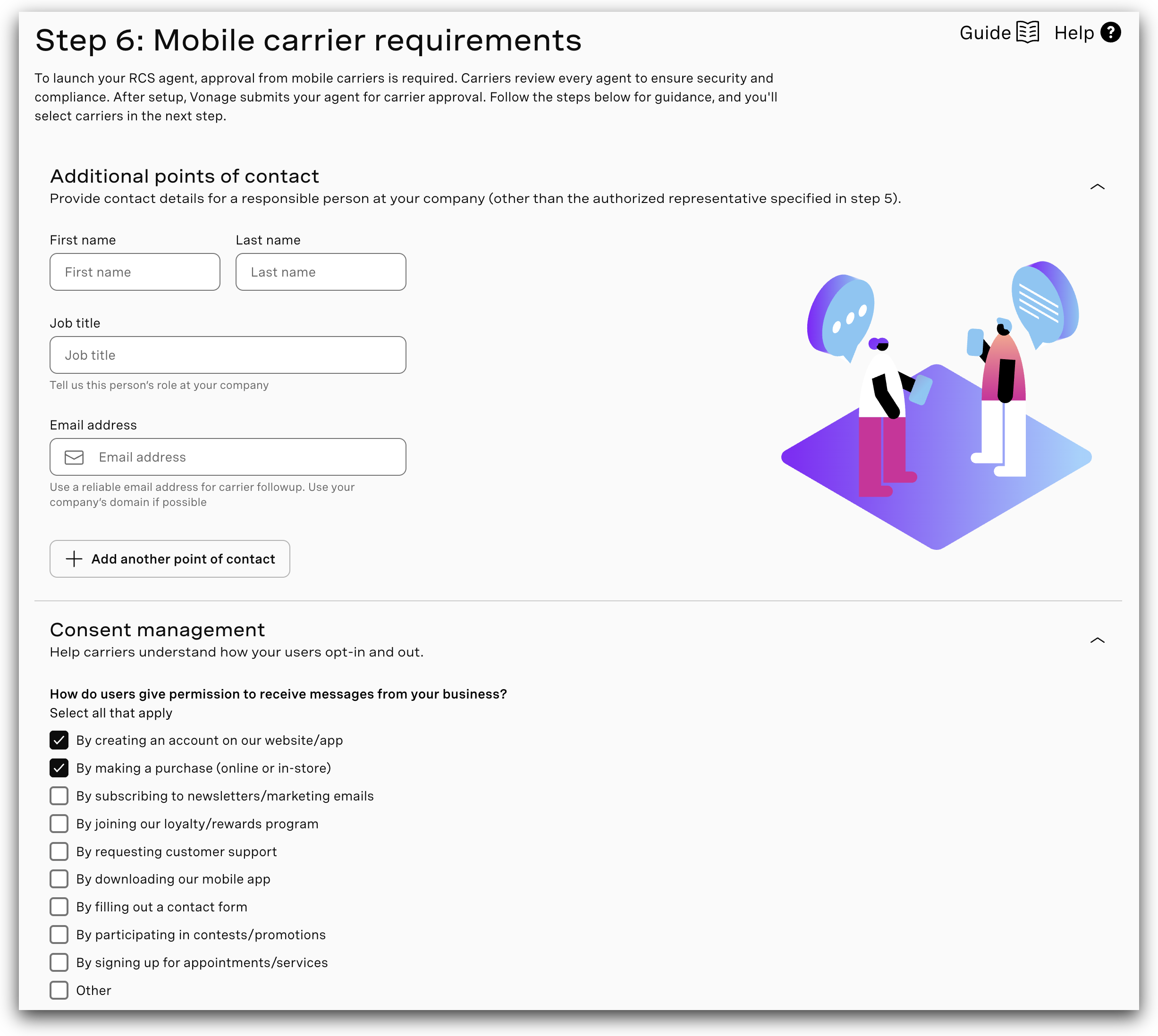
- In der Anforderungen der Mobilfunkbetreiber Schritt alle erforderlichen Angaben machen.
- Vergewissern Sie sich, dass die Informationen mit dem dem Agenten zugeordneten Geschäftsprofil übereinstimmen.
- Klicken Sie auf Speichern und weiter zum letzten Schritt.
Weitere Ansprechpartner
Geben Sie den vollständigen Namen, die Berufsbezeichnung und die E-Mail-Adresse des Hauptansprechpartners der Marke für das Onboarding der Vertreter an.
Verwaltung von Einwilligungen
Der Bereich „Einwilligungsmanagement“ stellt sicher, dass alle über Ihren RCS-Agenten versendeten Nachrichten den Branchenvorschriften, den Google-RBM-Richtlinien und den Erwartungen der Kunden hinsichtlich des Datenschutzes entsprechen.
Opt-In Details
| Frage | Was ist mitzubringen? |
|---|---|
| Wie erteilen die Benutzer die Erlaubnis zum Empfang von Nachrichten? | Wählen Sie alle zutreffenden Opt-in-Methoden aus (z. B. Account-Eröffnung, Kauf, Abonnement von Marketing-E-Mails, Opt-in im Agent über QR-Code oder Schaltfläche). |
| Wo treffen die Nutzer auf den Opt-in-Prozess? | Geben Sie alle Standorte an (Website, mobile App, Ladengeschäft, bei einem Vertreter). |
| Links zu den Seiten mit den Einwilligungserklärungen (falls zutreffend) | Geben Sie die entsprechenden URLs an, unter denen die Einwilligung digital eingeholt wird. |
| Welchen genauen Text sehen die Nutzer, wenn sie sich anmelden? | Fügen Sie den genauen Opt-in-Hinweis ein, der dem Nutzer angezeigt wird, einschließlich der Arten von Nachrichten, der Häufigkeit, der Anweisungen zum Abmelden sowie der Links zu den Nutzungsbedingungen und der Datenschutzerklärung. |
Details zum Opt-Out
| Frage | Was ist mitzubringen? |
|---|---|
| Wie können sich die Nutzer abmelden? | Wählen Sie alle unterstützten Abmeldeoptionen aus (z. B. die Antwort „STOP“, Abmelde-Schaltflächen, Kundensupport, App-Einstellungen). |
| Nehmen Sie Opt-outs sofort an? | Geben Sie an, wie schnell Ihr System eine Abmeldeanfrage bearbeitet. |
| Welche Nachricht sendet Ihr Agent, wenn sich ein Nutzer abmeldet? | Wählen Sie eine Standardnachricht aus oder geben Sie eine benutzerdefinierte Antwort ein, um die Abmeldung zu bestätigen. |
Engagement fließt
Der Abschnitt "Engagement Flows" definiert, wann Ihr RCS-Agent die Kommunikation mit Nutzern initiiert und wie Nutzer mit Ihren Nachrichten interagieren. Die Bereitstellung dieser Informationen sorgt für Transparenz, unterstützt die Genehmigungsanforderungen von Google RBM und hilft zu bestätigen, dass Ihr Nachrichtenverhalten konsistent, vorhersehbar und auf die Erwartungen der Nutzer abgestimmt ist.
Dieser Abschnitt ist in zwei Teile unterteilt: Beschreibung des Auslösers und Beschreibung der Interaktion.
Auslöser Beschreibung
| Frage | Was ist mitzubringen? |
|---|---|
| Was veranlasst Ihr Unternehmen, die erste Nachricht an die Nutzer zu senden? | Wählen Sie alle relevanten Auslöser aus (Abschluss eines Kaufs, Account-Eröffnung, Lieferaktualisierungen, Terminerinnerungen, Authentifizierungsanfragen, Werbekampagnen usw.). |
| Wie oft senden Sie pro Nutzer und Monat Nachrichten? | Wählen Sie einen geschätzten monatlichen Umfang aus (z. B. 1–2, 3–5, 6–10 Nachrichten). |
Interaktion Beschreibung
Wählen Sie alle unterstützten Interaktionstypen aus (einfache Antworten, Schaltflächen/Schnellaktionen, Authentifizierung, Auftragsverwaltung, Terminverwaltung, Zahlungen, Kundensupport, Produktdurchsicht, Umfragen, Standortfreigabe, Dateifreigabe usw.).
US-spezifische Felder – werden nur angezeigt, wenn „Vereinigte Staaten“ ausgewählt ist
Die folgenden zusätzlichen Felder sind für Einreichungen bei US-Versanddienstleistern erforderlich und werden dynamisch angezeigt, sobald die Vereinigten Staaten als Zielland ausgewählt werden:
| Name des Feldes | Beschreibung |
|---|---|
| Zusammenfassung des Programms | Eine Zusammenfassung von 1–2 Absätzen, die folgende Punkte umfasst: Wer Sie sind und was Ihr Unternehmen tut; welche Arten von Inhalten versendet werden; wo sich der Call-to-Action befindet; und wie sich neue Teilnehmer für das RBM-Programm anmelden können. Fügen Sie dies am Ende von Schritt 7 ein, nachdem Sie alle anderen Felder ausgefüllt haben. |
| CTA-Sprache | Der genaue Wortlaut des Aufrufs zum Handeln, der Verbraucher dazu veranlasst, sich für dieses Programm anzumelden (z. B. „Senden Sie eine SMS mit dem Wort ‚YES‘, um Nachrichten von [Marke] zu erhalten. Es können SMS- und Datengebühren anfallen. Antworten Sie mit ‚STOP‘, um sich abzumelden.“). |
| Hilfe zur Interaktion | Die Nachricht, die Ihr Chatbot sendet, wenn ein Nutzer das Stichwort „HELP“ sendet (z. B. „Hilfe finden Sie unter [URL] oder wenden Sie sich an [E-Mail]. Um sich abzumelden, antworten Sie mit ‚STOP‘.“). |
| Beispielmeldungen / Interaktionen mit Inhalten | Stellen Sie 3–10 eigenständige Nachrichtenvorlagen bereit, die nach Anwendungsfällen kategorisiert sind (z. B. Bestellbestätigung, Versandbenachrichtigung, Account-Benachrichtigung). Geben Sie den tatsächlichen Nachrichtentext genau so an, wie er versendet wird. Die Vorlagen müssen mit den zuvor beschriebenen Anwendungsfällen und Auslösern übereinstimmen. |
| Organischer Website-Traffic | Monatliche organische Website-Zugriffe (Besucherzahl). Erforderlich für die Auswertung des T-Mobile-Beta-Programms. |
| RBM-Verkehrsprognose (monatlich) | Geschätztes monatliches RCS-Nachrichtenvolumen, das Sie voraussichtlich versenden werden. |
| Bestehender Short-Code-Verkehr (nur T-Mobile-Beta) | Geben Sie bitte an, ob Sie derzeit über eine aktive SMS-Kurznummer mit bestehendem Datenverkehr verfügen. |
| Kurzwahlnummer / Monatliches Datenvolumen (nur T-Mobile-Beta) | Ihre derzeitige SMS-Kurznummer und Ihr monatliches Nachrichtenvolumen (falls zutreffend). |
Zugang für Makler & Demo
Der Abschnitt "Agentenzugriff" beschreibt, wie Endnutzer Ihren RCS-Agenten entdecken und Konversationen einleiten. Diese Informationen sind für Google RBM und Carrier-Partner unerlässlich, um die Zugänglichkeit zu überprüfen, Onboarding-Abläufe zu bestätigen und sicherzustellen, dass Nutzer problemlos Interaktionen mit Ihrem Unternehmen starten und verwalten können. Genaue Details helfen den Prüfern, Ihre Einstiegspunkte zu verstehen und zu verifizieren, dass Ihre Zugriffsmethoden sowohl konform als auch benutzerfreundlich sind.
In diesem Abschnitt erfahren Sie, wie die Nutzer Ihren Bevollmächtigten erreichen, welche Anweisungen sie erhalten und welche Demonstrationsmedien für die Genehmigung erforderlich sind.
Agentenzugriffsmethoden
Wählen Sie alle relevanten Zugangspunkte aus, über die Nutzer zu Ihrer RCS-Erfahrung gelangen können:
- Vom Unternehmen initiierte Nachrichten (vorausgewählt)
- QR-Code scannen
- SMS mit Kurzwahlnummern
- Website-Integration
- Integration von mobilen Apps
- Links zu sozialen Medien
- Links zur E-Mail-Kampagne
- Google-Unternehmensprofil
- Empfehlungen aus dem Kundenservice
- Sonstiges (benutzerdefinierte Zugriffsmethode)
Anweisungen für Benutzer
Geben Sie den Nutzern alle angezeigten Hinweise, die ihnen helfen, eine Unterhaltung zu beginnen (z. B. „Scannen Sie diesen QR-Code, um über RCS mit uns zu chatten“, „Tippen Sie auf unserer Website auf die Schaltfläche ‚Nachricht senden‘“).
Demonstrationsmaterialien
| Medientyp | Anforderungen |
|---|---|
| Video-URL (erforderlich) | Ein 2–3-minütiges Demonstrationsvideo, das Folgendes zeigt: wie ein Nutzer auf Ihren Agenten zugreift; einen funktionierenden Beispielablauf; die korrekte Funktionsweise des Abmelde-Mechanismus (z. B. die Antwort mit „STOP“ und den Erhalt einer Bestätigung). Unterstützte Formate: MP4, WebM, MOV. Maximal 200 MB pro Datei. Mindestens 1 Video erforderlich. |
| Screenshots (optional, aber empfohlen) | Laden Sie Screenshots hoch, die wichtige Interaktionen veranschaulichen: Opt-in-Ablauf mit START-Nachricht, Bestätigungsnachricht zur Begrüßung, Beispiel-RCS-Nachrichten, Antwort auf das Schlüsselwort „HELP“, Bestätigung von „STOP“/Opt-out. Die Bilder müssen klar und gut lesbar sein. |
Hinweis: Für US-Mobilfunkanbieter generiert Vibes einen QR-Code, den die Prüfer der Mobilfunkanbieter während des Genehmigungsverfahrens verwenden können.
Klicken Sie auf Speichern Sie und fahren Sie mit dem letzten Schritt fort.
Überprüfen und Einreichen des Agenten
Bevor Sie Ihren RCS-Agenten zur Bereitstellung einreichen, überprüfen Sie alle Details, um die Richtigkeit und Vollständigkeit sicherzustellen.
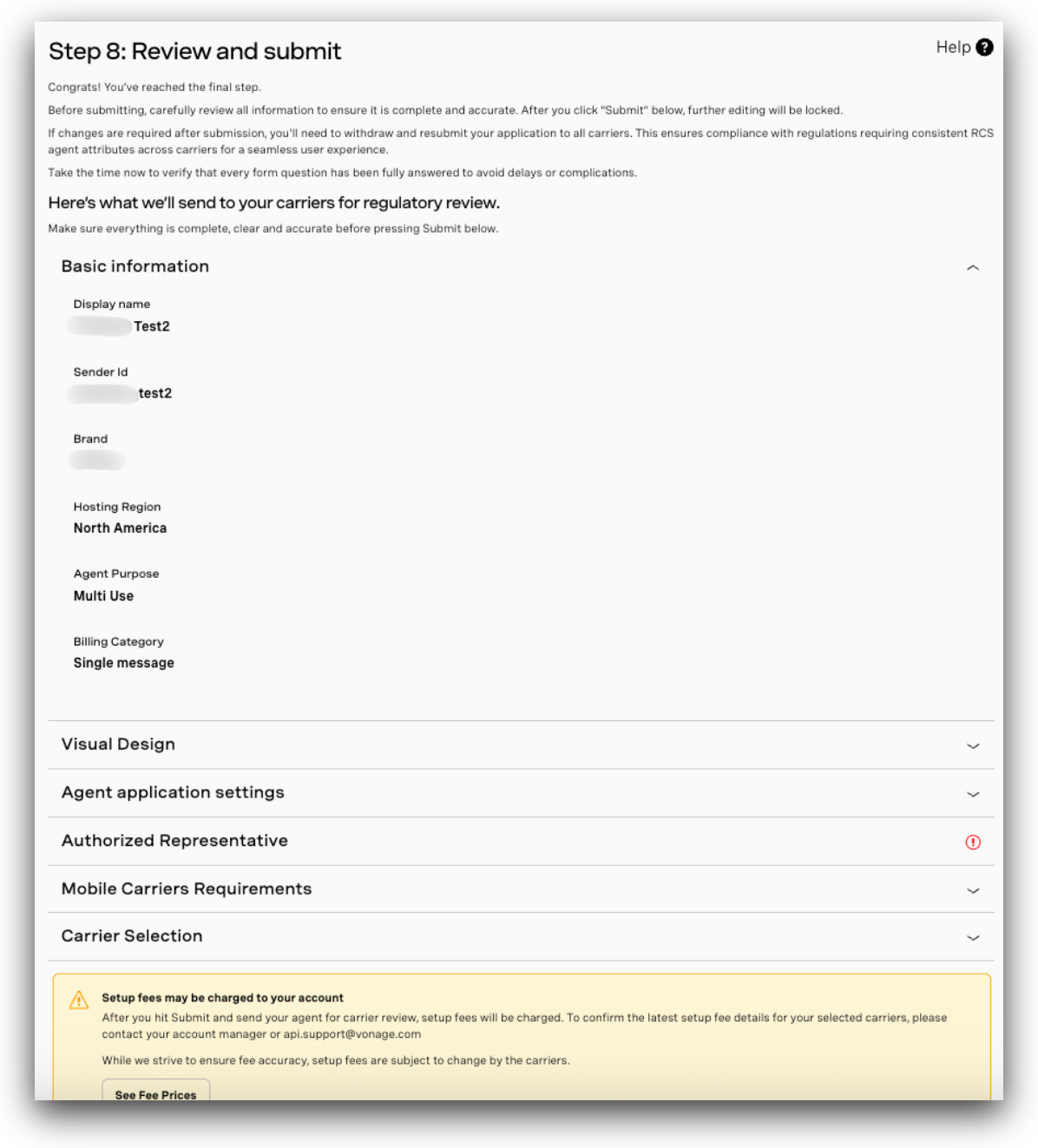
- Prüfen Sie sorgfältig alle Konfigurations-, Geschäfts- und Betreiberangaben.
Wichtig: Nach dem Absenden können Sie keine Angaben mehr über das Portal ändern. Sollten nach dem Absenden Änderungen erforderlich sein, wenden Sie sich bitte an rbm-support@vonage.com.
- Sie müssen vor der Einreichung bestätigen, dass Sie mit den anfallenden Einrichtungsgebühren einverstanden sind.
- Nachdem Sie die Bedingungen geprüft und akzeptiert haben, klicken Sie auf Bestätigen & Absenden um die Agentenkonfiguration zur endgültigen Verarbeitung zu senden.
Verwalten und Überwachen von Agenten
Nach der Übermittlung können Sie die Verwaltung Ihrer RCS-Agenten über die Meine Agenten Abschnitt des Vonage API-Dashboards.
- Navigieren Sie zu Meine Agenten, um den Status der eingereichten Agenten anzuzeigen, den Fortschritt zu überwachen und auf Konfigurationsdetails zuzugreifen.
- Verwenden Sie das Dashboard, um die Überprüfung, die Genehmigung des Trägers und den Startstatus zu verfolgen.
- Die Name des Agenten und Absender-ID werden während des gesamten Assistenten im Seitenkopf angezeigt, damit Sie erkennen können, an welchem Agenten Sie gerade arbeiten – dies ist besonders nützlich, wenn Sie mehrere Agenten gleichzeitig verwalten.
Agentenbearbeitungsregeln:
-
Wenn der Beauftragte noch nicht bei den Beförderungsunternehmen vorstellig geworden ist: Sie können die Agentendaten direkt über das Portal aktualisieren – mit Ausnahme wichtiger Attribute wie Abrechnungskategorie, Hosting-Region, Anwendungsfall, RCS-Absender-ID oder anderer wichtiger Konfigurationsfelder.
-
Wenn der Bearbeiter bereits bei den Beförderern vorstellig geworden ist: Sie können den Agenten nicht über das Portal bearbeiten. Kontakt rbm-support@vonage.com um Änderungen zu beantragen. Dieser Prozess umfasst: (1) die Rücknahme des Agenten vom/von den Netzbetreiber(n), (2) die Umsetzung der beantragten Änderungen und (3) die erneute Einreichung des Agenten zur Genehmigung durch den Netzbetreiber.
Hinweis: Bei der Bearbeitung eines Vermittlers muss das Genehmigungsformular für alle ausgewählten Netzbetreiber erneut eingereicht werden. Stellen Sie sicher, dass alle Änderungen vor dem Speichern sorgfältig überprüft werden. Änderungen an Banner, Logo oder verifizierten Anzeigefunktionen nach der Freischaltung erfordern die Deaktivierung des Vermittlers bei allen Netzbetreibern und die Wiederaufnahme des gesamten Genehmigungsprozesses.
Agent Status Details:
Nach der Übermittlung an die Fluggesellschaften erscheint der Agent in einer Anhängig Status. Je nach Ergebnis der Überprüfung durch den Netzbetreiber kann sich der Status ändern zu Gestartet oder Abgelehnt.
Wichtig: Sollten für die Einrichtung Ihres Agenten weitere Informationen erforderlich sein, wird sich Vonage über rbm-support@vonage.com. Bitte vergewissern Sie sich, dass diese E-Mail in der Liste zugelassen ist, damit Sie keine wichtigen Updates verpassen.
Ältere RCS-Agenten: Ältere RCS-Agenten, die über APIs erstellt wurden, wurden zur besseren Übersichtlichkeit mit dem Dashboard synchronisiert. Sie werden angezeigt in schreibgeschützt (nicht bearbeitbar) Modus, in dem nur begrenzte Details angezeigt werden.