Fraud Defender Onboarding
Eine Schritt-für-Schritt-Anleitung zur Einrichtung des Fraud Defender-Schutzes.
Befolgen Sie die Schritte in dieser Anleitung, um sicherzustellen, dass Ihr Account ordnungsgemäß eingerichtet ist, damit Sie vor betrügerischen Aktivitäten geschützt sind.
Bitte beachten Sie: Wenn Sie mehrere API-Schlüssel verwalten, müssen Sie Fraud Defender für jeden einzelnen davon einrichten.
1. Empfänger von Betrugsmeldungen prüfen und verwalten
Stellen Sie sicher, dass Sie Benachrichtigungen von Fraud Defender erhalten, und verwalten Sie weitere Empfänger (weitere Empfänger können nur vom Account-Inhaber bzw. Hauptnutzer verwaltet werden).
-
Melden Sie sich bei Ihrem Vonage-Account an.
-
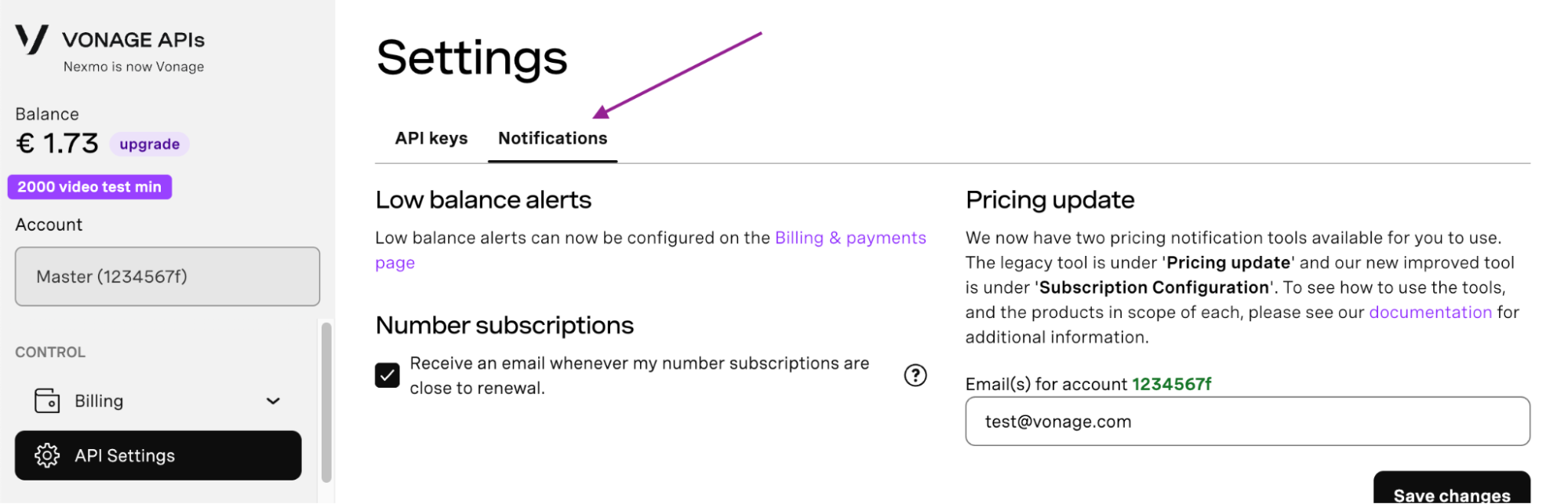
Gehe zu API-Einstellungen.
-
Klicken Sie auf das Benachrichtigungen tab.
Nur der Hauptnutzer des Accounts (d. h. der Nutzer bzw. die E-Mail-Adresse, mit der der Account erstellt wurde) kann die Registerkarte „Benachrichtigungen“ sehen.
-
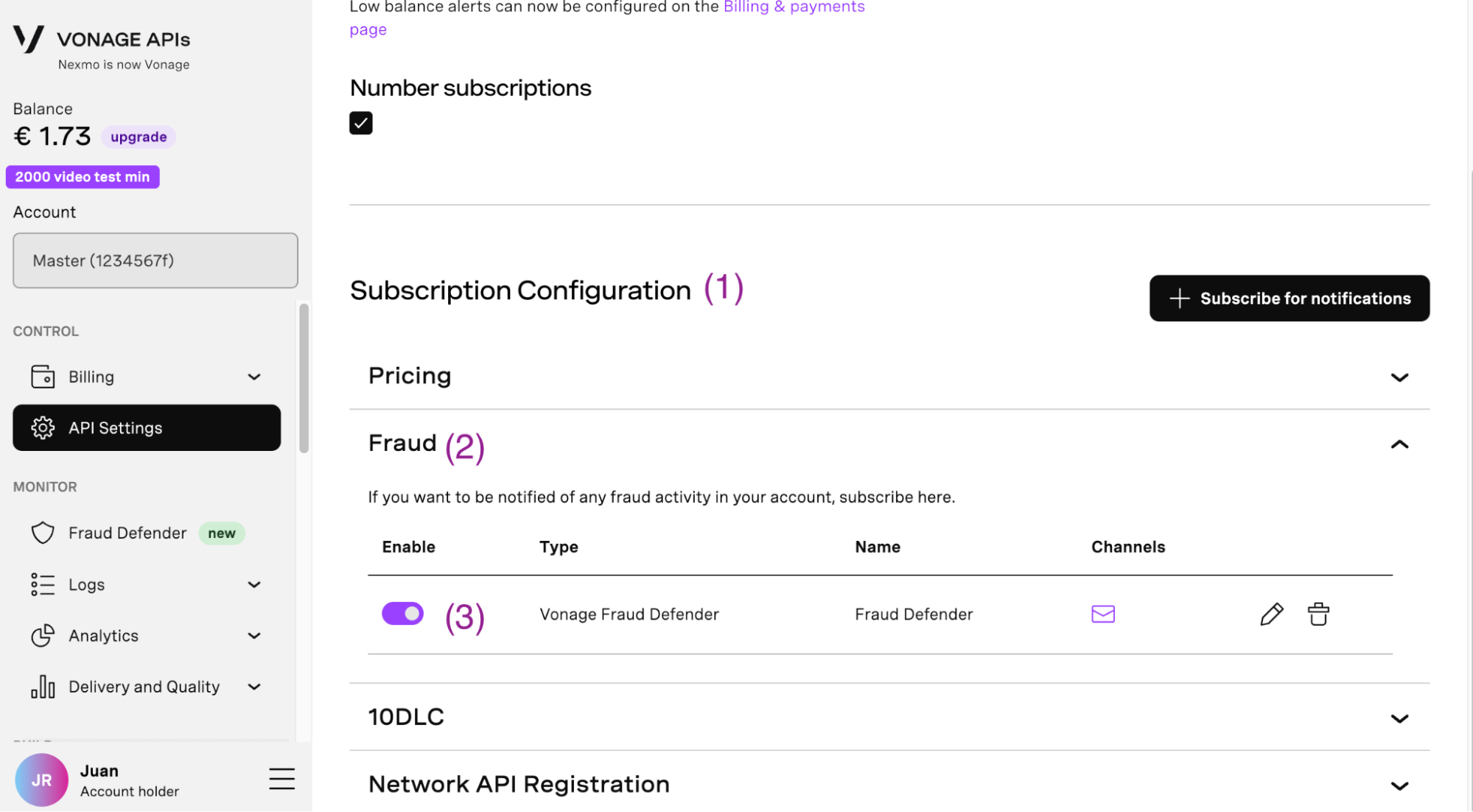
Nach unten scrollen zu Abonnementkonfiguration, klappen Sie das Betrug Abschnitt und stellen Sie sicher, dass die Option aktiviert ist.
-
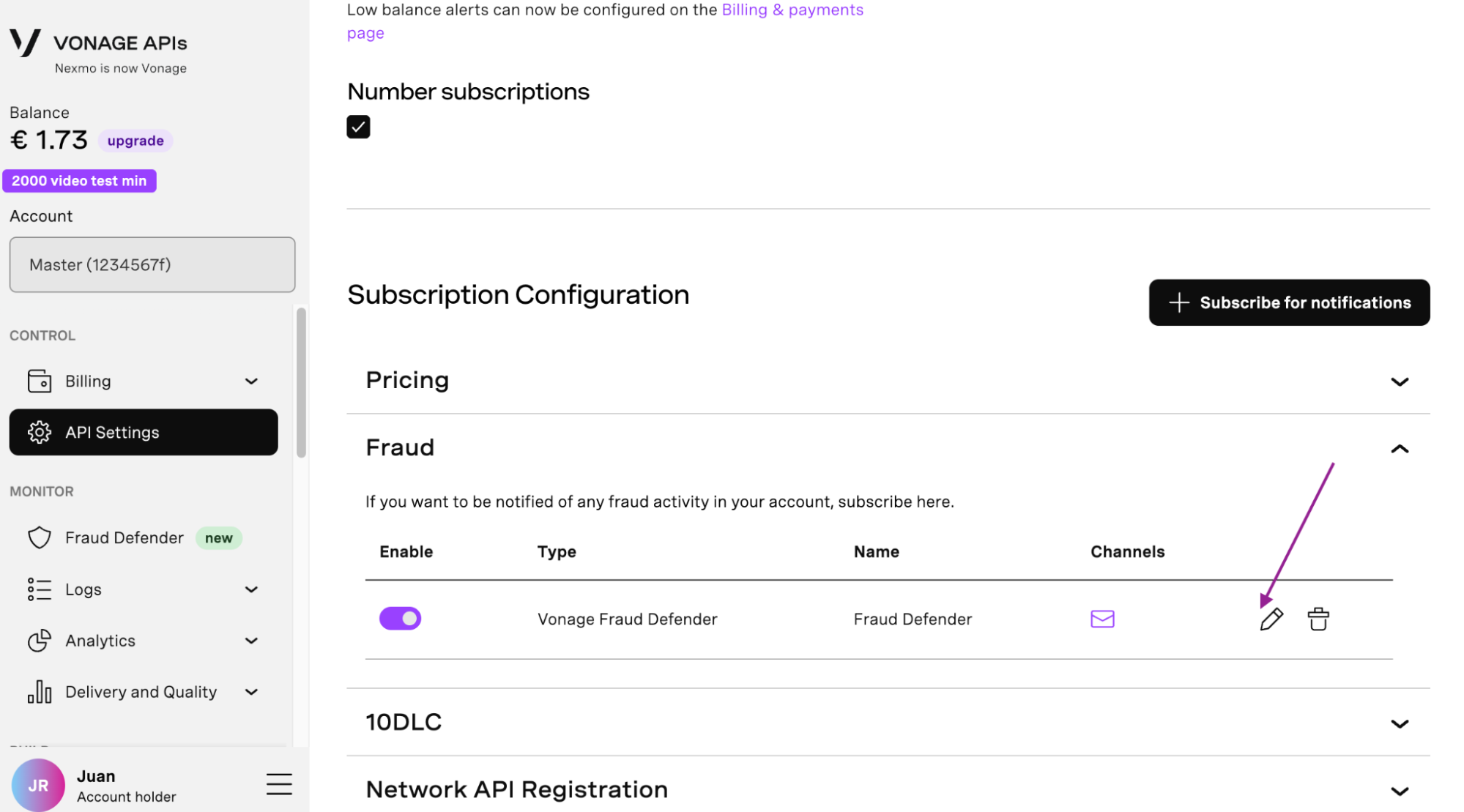
Um die Empfänger von Benachrichtigungen zu sehen und zu verwalten, klicken Sie auf das Stiftsymbol.
-
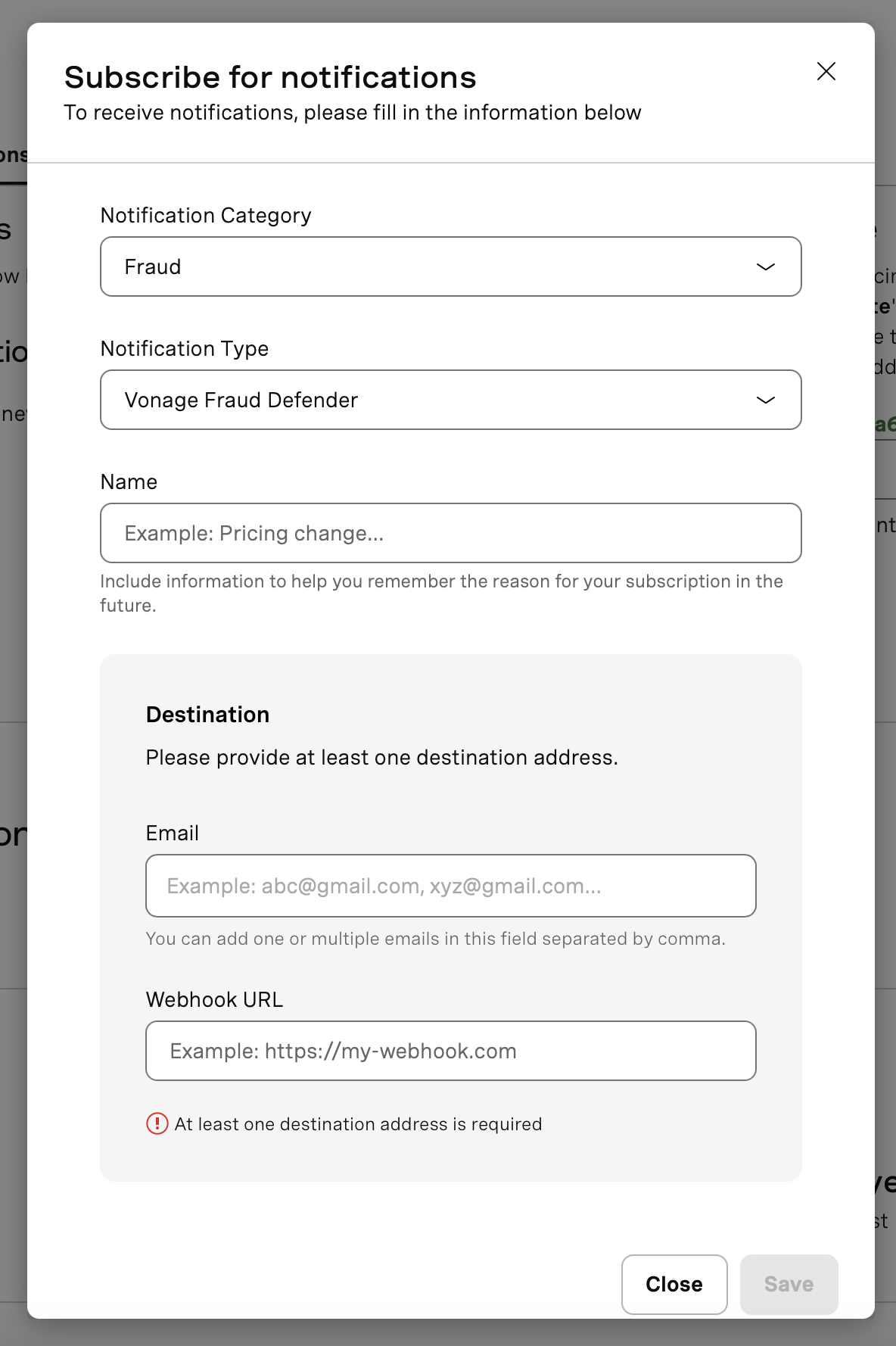
Überprüfung und Verwaltung der Empfänger von Betrugsmeldungen in der E-Mail Textfeld oder richten Sie eine Webhook-URL.
2. Alle Ziele blockieren, mit denen Sie keine geschäftlichen Beziehungen unterhalten (FD-Standard)
Fraud Defender bietet zwei sich ergänzende Möglichkeiten, Ihren SMS- oder Sprachverkehr auf die Länder zu beschränken, die Sie benötigen.
„Länderblöcke nach Namen“ ist der empfohlene Ansatz zur Steuerung auf Länderebene.
Methode 1 – Länder nach Namen sperren (empfohlen – alle Pakete)
Mit „Länder nach Namen sperren“ können Sie den SMS- und Sprachverkehr in ganze Länder mit einem einzigen Klick über einen visuellen Schalter sperren oder zulassen.
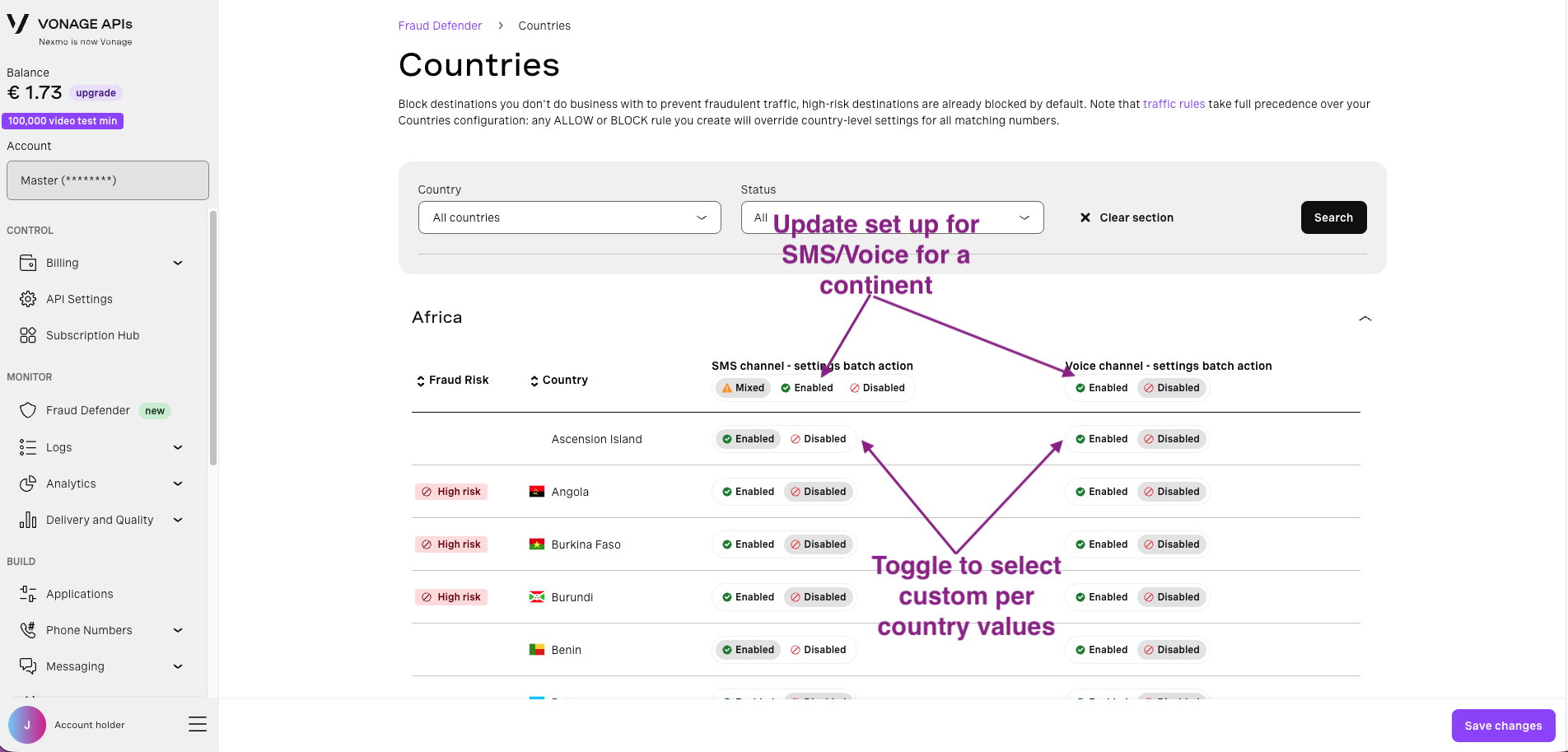
Anwendung:
- Gehen Sie zum Dashboard von Fraud Defender.
- Scrollen Sie zum Schutzmaßnahmen Abschnitt und klicken Sie auf den Überprüfung auf der Schaltfläche Länder Kacheln.
- Sie sehen eine Liste von Ländern, die nach Kontinenten geordnet sind.
- Schalten Sie die Länder für jeden Kanal (Sprache oder SMS) je nach Bedarf auf „EIN“ (aktiviert) oder „AUS“ (deaktiviert).
Beispiel: Wenn Sie den Datenverkehr ausschließlich nach Spanien (ES) leiten möchten, blockieren Sie alle Länder sowohl für Sprachanrufe als auch für SMS und aktivieren Sie dann für den/die entsprechenden Kanal(e) unter „Europa“ ausschließlich Spanien.
Wichtige Hinweise:
- Verkehrsregeln haben Vorrang vor der Ländersteuerung. Wenn Sie für ein Präfix eine Verkehrsregel „Zulassen“ festgelegt haben, wird der Datenverkehr, der diesem Präfix entspricht, nicht durch die Funktion „Länder“ blockiert werden.
- Länder mit hohem Risiko sind standardmäßig für den Sprachverkehr gesperrt. Sie können diese Standardeinstellungen direkt über die Kachel „Länder“ aufheben.
Methode 2 – Verkehrsregeln (für eine detaillierte Steuerung auf Präfix- bzw. Nummernebene)
Fraud Defender Verkehrsregeln ermöglichen es Ihnen, den Datenverkehr auf der Ebene von Ländercodes, Vorwahlen oder einzelnen Rufnummern zu blockieren oder zuzulassen. Sie unterstützen sowohl Regeln für den ausgehenden Datenverkehr (die Sie davor schützen, Nachrichten an betrügerische oder unerwünschte Ziele zu senden) als auch für den eingehenden Datenverkehr, sodass Sie die volle Kontrolle darüber haben, welche Rufnummern mit Ihren Applications interagieren dürfen.
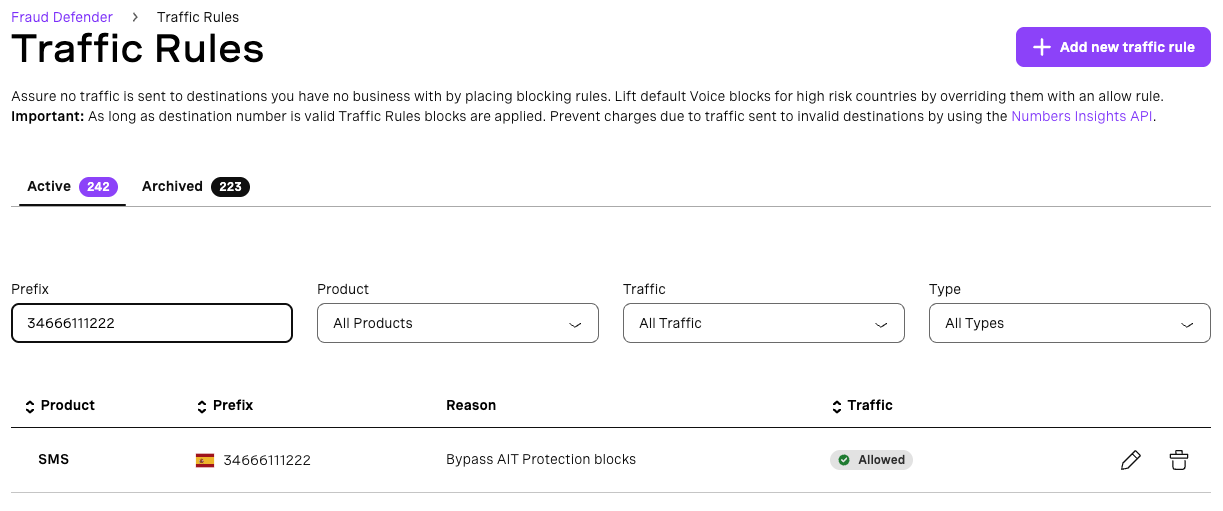
Verwenden Sie diesen Ansatz, wenn Sie eine genauere Steuerung benötigen, beispielsweise um bestimmte Nummernbereiche innerhalb eines zugelassenen Landes zu sperren oder einzelne Absender- bzw. Empfängernummern zu verwalten.
WICHTIG: Länder mit hohem Risiko werden standardmäßig für Sprachverkehr blockiert; Sie können die Standardblockierung umgehen, indem Sie eine Zulassungsregel erstellen.
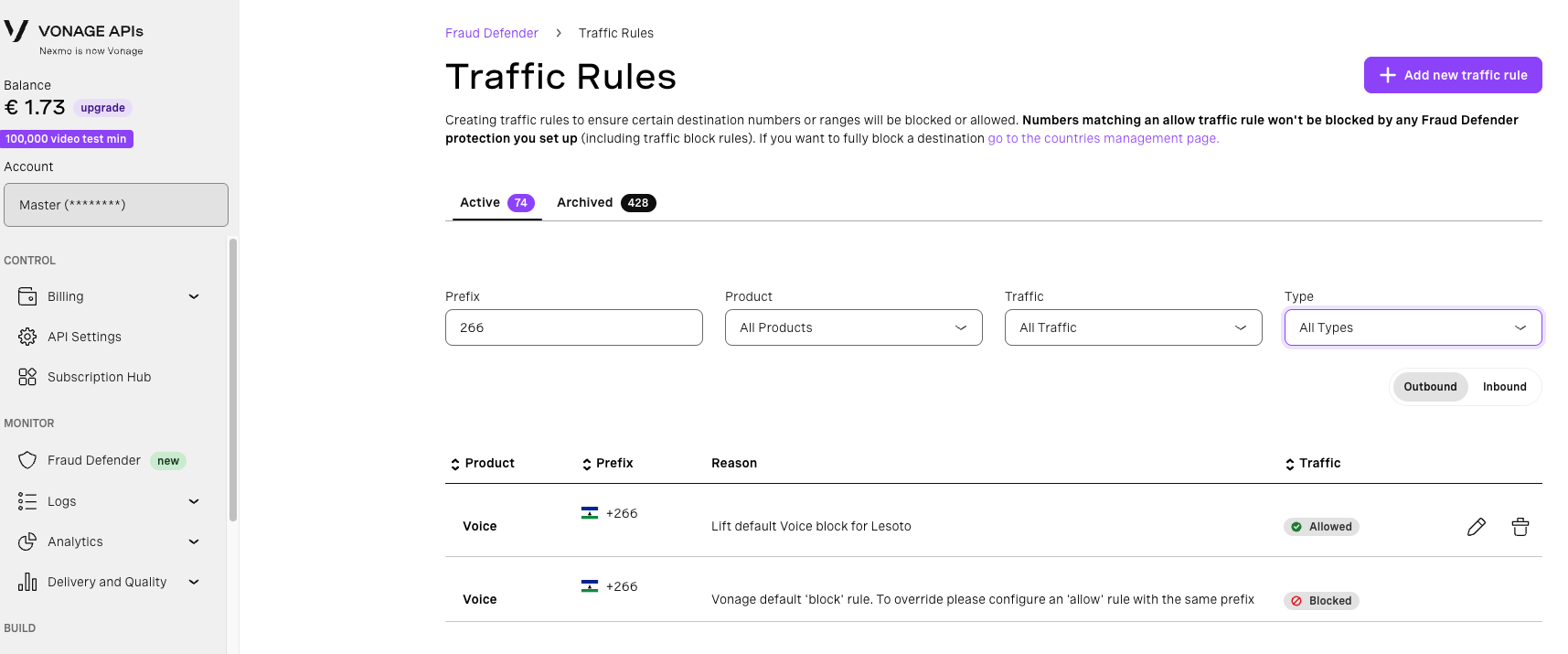
Siehe die Dokumentation zu den Verkehrsregeln für weitere Einzelheiten.
3. Einrichten des AIT-Schutzes zum Blockieren von betrügerischem Datenverkehr (FD Advanced)
Der AIT-Schutz blockiert automatisch SMS, die an potenziell betrügerische Empfänger adressiert sind.
Besuchen Sie die AIT Protection – Entwicklerhandbuch und folgen Sie den Anweisungen, um den Schutz einzurichten.
AIT-Schutzbenachrichtigungen einrichten
Der AIT-Schutz löst Warnmeldungen aus NUR Wenn potenziell betrügerischer Datenverkehr nicht blockiert wird: AIT-Betrugswarnungen werden nur generiert, wenn die Schutzstufen „Keine“ oder „Standard“ ausgewählt sind.
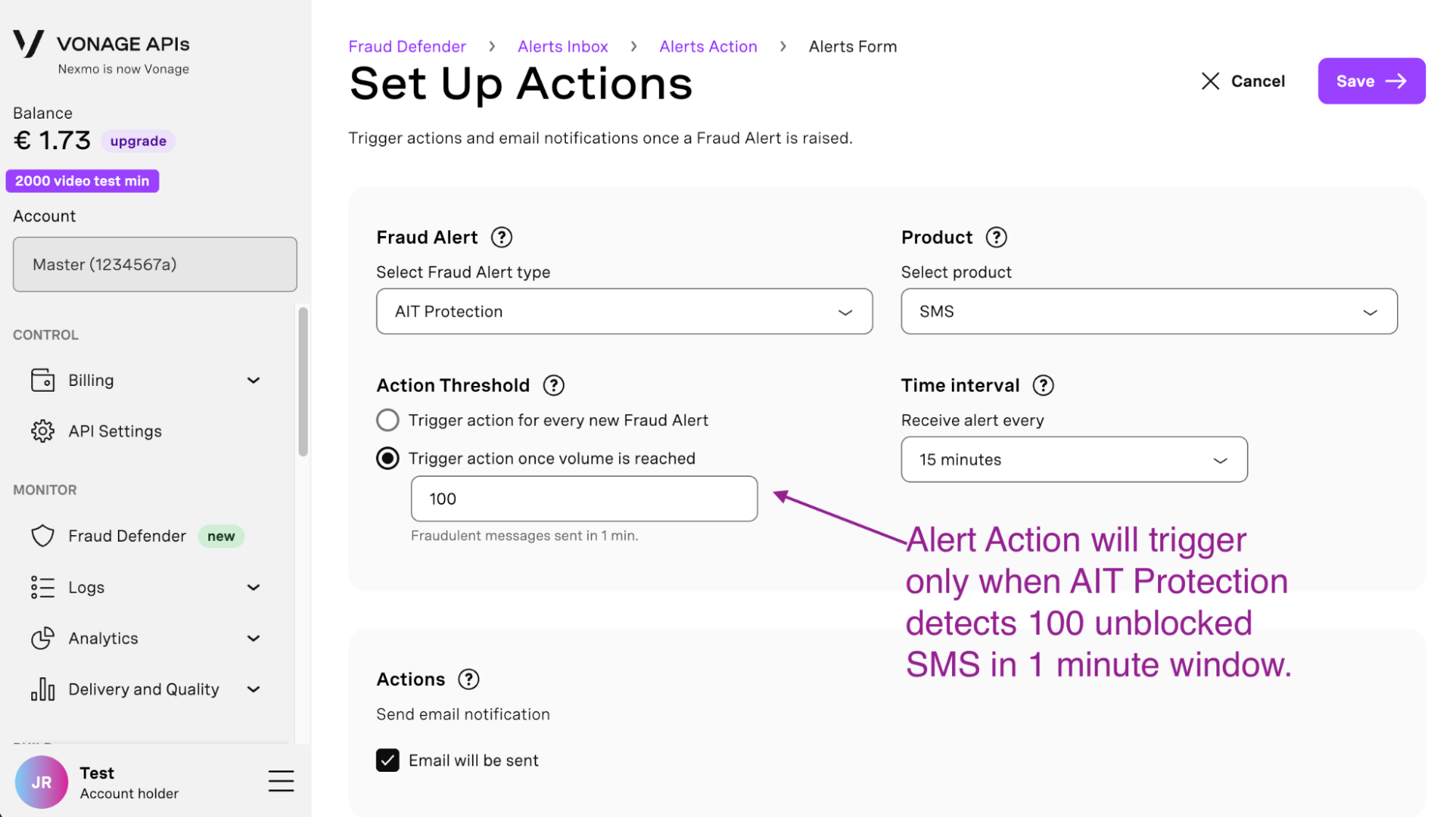
Es ist erforderlich, eine AIT-Schutzwarnung einzurichten, um sicherzustellen, dass Sie benachrichtigt werden, sobald Sie angegriffen werden, und um eine zu große Anzahl von Benachrichtigungen zu vermeiden – Sie müssen festlegen, ab welchem Umfang potenziell betrügerischer Datenverkehr Anlass zur Sorge gibt.
Der AIT-Schutz generiert möglicherweise jede Minute eine länderbezogene Betrugswarnung die Anzahl potenziell betrügerischer, nicht blockierter SMS innerhalb eines Zeitfensters von 15 Minuten anzeigt (falls vorhanden). Sie müssen festlegen, ab wie vielen potenziell betrügerischen SMS innerhalb von 15 Minuten Anlass zur Sorge besteht, damit eine E-Mail-Benachrichtigung an Sie gesendet wird: Das ist dann die Aktion Schwellenwert für Ihre AIT-Sicherheitswarnung.
4. Betrugsversuche mithilfe volumetrischer Warnmeldungen erkennen (FD-Standard)
Volumetrische Warnungen werden automatisch pro Land/Präfix ausgelöst, sobald unser Algorithmus einen potenziell anormalen Anstieg des Datenverkehrs feststellt.
Wichtig: Es ist ein Mindestverkehr pro Land erforderlich – Länder mit weniger als 1.000 SMS/Anrufen in den letzten 12 Stunden lösen keine Volumenwarnungen aus.
Sie können proaktiv nach volumetrischen Alarmen in der Alarme verwalten Abschnitt.
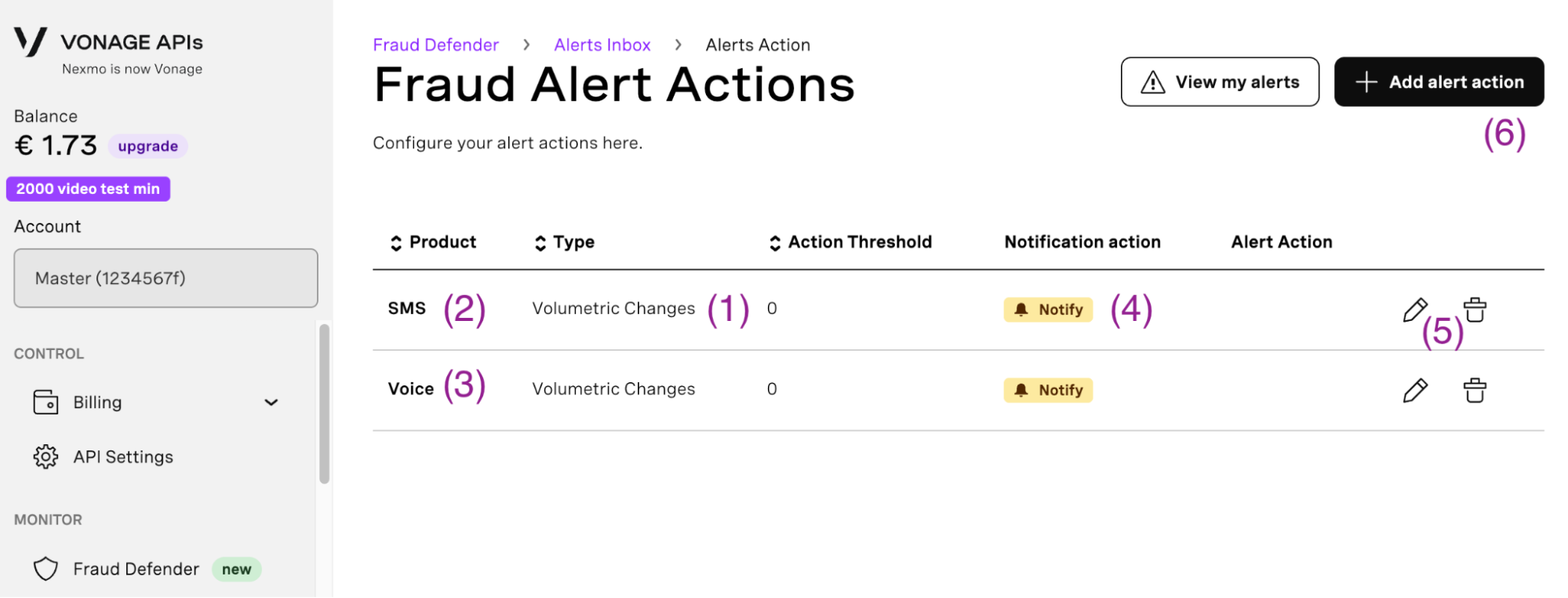
Um eine E-Mail-Benachrichtigung zu erhalten, sobald ein Volumetrischer Alarm ausgelöst wird, stellen Sie sicher, dass Sie eine Alarmaktion ordnungsgemäß eingerichtet haben:
-
Gehen Sie zum Alert-Aktionen und stellen Sie sicher, dass Sie eine Alert Action mit Typ: Volumenveränderungen (1) und für beide SMS (2) und Stimme (3), und die Benachrichtigung ist so eingestellt, dass "Benachrichtigen" (4).
-
Sie können die Alarmaktion bearbeiten, indem Sie auf die Schaltfläche Bleistift-Symbol (5) oder erstellen Sie es, indem Sie auf die Schaltfläche Schaltfläche „Hinzufügen“ (6).
-
Klicken Sie auf das Stiftsymbol, um die Einstellungen Ihrer Benachrichtigungsaktionen zu überprüfen und anzupassen:
- Aktionsschwellenwert: Betrugswarnungen mit einem Verkehrsaufkommen unterhalb des konfigurierten Werts lösen keine Warnmaßnahme aus (es wird keine Benachrichtigung gesendet). Wenn Sie beispielsweise einen Wert von 2.000 festlegen, löst jede volumensbasierte Warnmeldung mit einem Volumen von weniger als 2.000 SMS/Anrufen in den letzten 12 Stunden die Aktion nicht aus.
- Zeitintervall: Damit können Sie verhindern, dass bei aufeinanderfolgenden Warnmeldungen für dasselbe Land eine Warnaktion ausgelöst wird. Sobald eine Warnaktion ausgelöst wurde, wird sie erst dann erneut ausgelöst, wenn das Zeitintervall abgelaufen ist. Das Zeitintervall wird für jedes Land separat berücksichtigt.
- Handlungen: Wenn Sie sich für die „Block“ Option: Sobald die Alarmaktion ausgelöst wird, wird in der Funktion „Länder“ automatisch ein Länderblock für das Land erstellt, das den Alarm ausgelöst hat (sofern nicht bereits ein Länderblock vorhanden ist). Der „Rezension“ Mit dieser Option können Sie im Abschnitt „Betrugswarnungen“ mit einem einzigen Klick einen Länderblock erstellen.
5. Alarmaktionen für Netzwerkdatenträger-Alarme einrichten (FD Advanced & Premium)
Netzwerk-Volumenwarnungen erkennen automatisch ungewöhnlich hohe SMS-Verkehrsspitzen bei der Netzwerkebene (detaillierter als auf Länderebene), verglichen mit Ihrem historischen Durchschnitt der letzten 12 Stunden.
So erhalten Sie einen umfassenden Überblick darüber, welcher Mobilfunknetzbetreiber (MNO) konkret für einen Anstieg verantwortlich ist, und können automatisierte Maßnahmen konfigurieren.
- Netzwerk-Volumenwarnungen stehen zur Verfügung für FD Advanced und Premium Kunden.
- Standardkunden können Warnmeldungen im schreibgeschützten Modus anzeigen, können jedoch keine Warnmaßnahmen konfigurieren.
Einrichten von Alarmaktionen für Netzwerkvolum-Alarme:
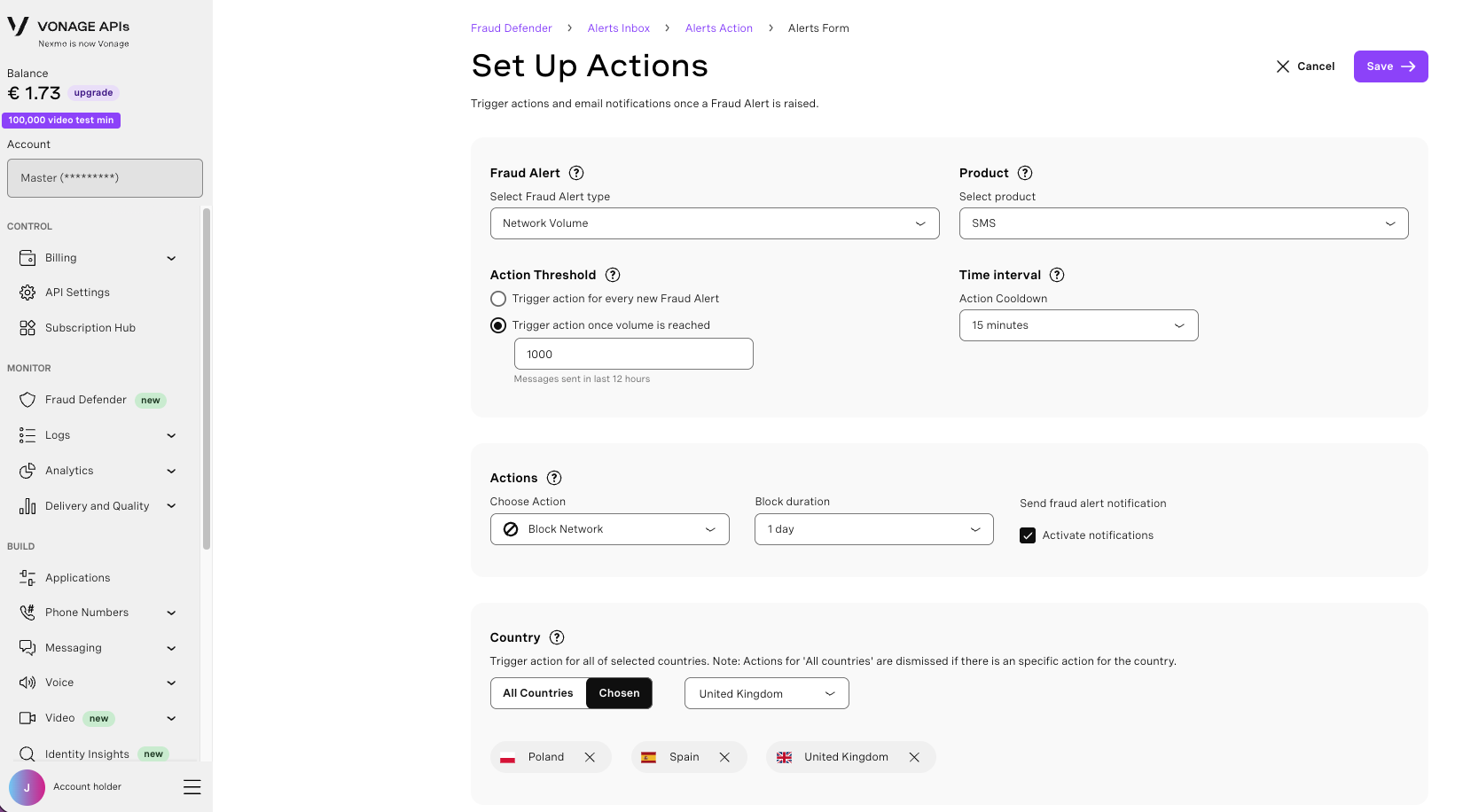
- Gehen Sie zum Alert-Aktionen Abschnitt.
- Klicken Sie auf Alarmaktion hinzufügen und wählen Sie Typ: Netzwerklaufwerk.
- Wählen Sie eine Aktion aus:
- Block-Netzwerk: Sobald der Alarm ausgelöst wird, wird automatisch eine Netzwerksperre für das Netzwerk erstellt, das den Alarm ausgelöst hat. Sie können eine optionale Sperrdauer (TTL) festlegen.
- Rezension: Ermöglicht es Ihnen, mit einem einzigen Klick aus der Detailansicht der Warnmeldung heraus manuell einen Netzwerkblock zu erstellen.
- Nicht blockieren: Es wird eine Benachrichtigung gesendet, ohne dass eine automatische Sperrung erfolgt.
- Konfigurieren Aktion Schwellenwert und Zeitintervall je nach Bedarf (gleiche Logik wie bei den volumetrischen Warnmeldungen).
Standardaktion bei der Bereitstellung: Bei der erstmaligen Bereitstellung der Funktion wird für alle Länder standardmäßig die Alarmaktion „Überprüfen“ mit E-Mail-Benachrichtigung zugewiesen.
Weitere Informationen finden Sie auf der Entwicklerhandbuch zu „Network Volume Alert“.
6. Netzwerkblöcke einrichten (FD Advanced & Premium) (Neu)
Mit den „Fraud Defender Network Blocks“ können Sie mobile Netzwerke in bestimmten Ländern vorübergehend oder dauerhaft sperren. Sollten Sie in einem bestimmten Netzwerk einen betrügerischen Traffic-Anstieg feststellen, können Sie eine Sperre verhängen, um böswillige Akteure davon abzuhalten, Traffic einzuspeisen.
Netzwerkblöcke können manuell oder automatisch über Aktionen der Netzwerkdatenträger-Warnung erstellt werden.
So erstellen Sie einen Netzwerkblock manuell:
- Finde die Netzwerk-Blöcke Kachel in der Dashboard von Fraud Defender und klicken Sie auf „Überprüfen“.
- Klicken Sie auf die „Netzwerkblock hinzufügen“ Taste.
- Wählen Sie im Modalfenster ein Land aus, durchsuchen Sie die Liste der Netzwerke und wählen Sie das Netzwerk aus, das Sie blockieren möchten. Sie können auch manuell eine Netzwerkkennung (MCC+MNC) eingeben.
- Wählen Sie den Kanal aus (Sprache oder SMS).
- In der „Zulässige TTL“ Wählen Sie in diesem Feld aus, wie lange die Sperre gelten soll: Dauerhaft, 1 Stunde, 2 Stunden, 3 Stunden, 6 Stunden, 12 Stunden oder 1 Tag.
- Klicken Sie auf Speichern Sie. Der Block wird im „Aktive Blöcke“ tab.
Sobald ein Block abgelaufen ist, wird er in der „Archivierte Blöcke“ Registerkarte. Sie können auf das Stiftsymbol klicken, um den Grund für die Sperrung zu bearbeiten, oder auf das Warenkorb-Symbol, um die Sperrung manuell zu archivieren.
Grenzen: Maximal 50 aktive Blöcke und 50 archivierte Blöcke pro API-Schlüssel.
Hinweis: Bei Netzwerkblöcken wird anhand eines statischen Nummernplans ermittelt, zu welchem Netzwerk eine Telefonnummer gehört. Portierte oder Roaming-Nummern sind möglicherweise nicht erfasst.
Weitere Informationen finden Sie auf der Entwicklerhandbuch zu Netzwerkblöcken.
7. Vertrauenswürdige Numbers: Blockierung von legitimem Datenverkehr verhindern (FD Advanced & Premium)
Alle Numbers, die Sie uns als vertrauenswürdig kennzeichnen, werden von den von Ihnen eingerichteten Fraud Defender-Schutzmaßnahmen nicht blockiert: Datenverkehrsregeln, AIT-Schutz, Ländersperren, Netzwerksperren und SMS-Burst-Schutz. Werfen Sie einen Blick auf die Entwicklerhandbuch für weitere Einzelheiten.
Wenn Sie kein FD-Premium-Kunde sind, können Sie über die Traffic-Regeln Sperren für Numbers verhindern, denen Sie vertrauen:
- Erstellen Sie eine Zulassungsregel für die Numbers, denen Sie vertrauen, um unerwünschte Sperrungen durch den AIT-Schutz zu verhindern.
8. Schutz vor SMS-Flut: Festlegen von Datenverkehrsgrenzen zur Abwehr von AIT-Angriffen (FD Advanced)
Mit dem SMS-Burst-Schutz können Sie die Auswirkungen von AIT-Angriffen begrenzen, indem Sie den gesamten Datenverkehr oberhalb der von Ihnen festgelegten Grenze automatisch zurückweisen.
Werfen Sie einen Blick auf die Entwicklerhandbuch zum SMS-Burst-Schutz für weitere Details und folgen Sie den dort angegebenen Schritten, um den Schutz einzurichten.
9. Benutzerdefinierte Betrugswarnungen: Erhalten Sie Benachrichtigungen, sobald ein bestimmtes Traffic-Volumen erreicht ist (FD Premium)
Legen Sie Traffic-Grenzwerte für verschiedene Zeitintervalle fest; sobald der Grenzwert erreicht ist, wird eine Warnmeldung ausgelöst. Mit benutzerdefinierten Betrugswarnungen können Sie Ihre Ausgaben pro Land steuern und ungewöhnliche Traffic-Anstiege automatisch blockieren. Wenn eine benutzerdefinierte Betrugswarnung eine Sperrmaßnahme auslöst, wird in der Funktion „Länder“ automatisch eine Ländersperre erstellt.
Werfen Sie einen Blick auf die Entwicklerhandbuch für benutzerdefinierte Betrugswarnungen für weitere Details und folgen Sie den dort angegebenen Schritten, um den Schutz einzurichten.
10. Schutz vor Kontoübernahme: Schützen Sie Ihren Account vor dem Missbrauch von Zugangsdaten (alle Pakete)
Betrug durch Kontoübernahme (Account Takeover, ATO) stellt eine wachsende Bedrohung dar. Wenn API-Zugangsdaten offengelegt oder gestohlen werden, können Angreifer von beliebigen IP-Adressen aus API-Aufrufe tätigen oder auf das Fraud Defender-Dashboard zugreifen und die konfigurierten Schutzmaßnahmen außer Kraft setzen.
Mit dem Schutz vor Kontoübernahme können Sie die Verwaltung von Zulässige Quell-IP-Adressen direkt im Fraud Defender-Dashboard – verfügbar in allen Paketen (Standard, Advanced und Premium).
Was es schützt:
- IP-Adressen für API-Aufrufe: Legen Sie fest, von welchen IP-Adressen aus Aufrufe der von Vonage bereitgestellten API-Dienste zulässig sind. Aufrufe von IP-Adressen, die nicht auf der Zulassungsliste stehen, werden abgelehnt. Dies kann für jeden API-Schlüssel einzeln konfiguriert werden.
So richten Sie es ein:
- Rufen Sie die Seite „Schutz vor Kontoübernahme“ auf (auch erreichbar über den „Account-Übernahme“ Kachel im Abschnitt „Fraud Defender-Schutzmaßnahmen“).
- Klicken Sie unter „IP-Adressen für API-Aufrufe“ auf „IP hinzufügen“ um eine IP-Adresse oder einen CIDR-Bereich einzugeben.
- Bevor Sie die Einschränkung zum ersten Mal aktivieren, werden Sie in einem Bestätigungsfenster darauf hingewiesen, dass alle anderen IP-Adressen gesperrt werden – bestätigen Sie dies, um fortzufahren.
- Nach der Konfiguration wird jede API-Anfrage von einer IP-Adresse, die nicht auf der Zulassungsliste steht, automatisch blockiert.
Sie können jederzeit IP-Einträge hinzufügen, bearbeiten oder entfernen. Durch das Entfernen des letzten Eintrags wird die Zulassungsliste wieder in ihren standardmäßigen, freizügigen Zustand versetzt (alle IPs werden akzeptiert).
Unterstützte Formate: Einzelne IPv4-Adressen und CIDR-Bereiche (z. B. 1.2.3.4 oder 1.2.3.0/24). Das Platzhalterformat wird nicht unterstützt.
Weitere Informationen finden Sie auf der Entwicklerhandbuch zum Schutz vor Kontoübernahmen.