
)
Erstellen einer KI-Garderobe mit Vonage Messages API (RCS) und Gemini
Kennen Sie das Gefühl, wenn Sie in Ihren Kleiderschrank schauen und denken: "Ich habe nichts zum Anziehen"? Das passiert den meisten von uns. Am Ende trägt man immer die gleichen Sachen, während andere Kleidungsstücke einfach vergessen werden. Wie wäre es, wenn Sie Ihrem Kleiderschrank eine SMS schicken könnten und er Ihnen zeigen würde, was Sie haben?
In diesem Blogbeitrag werden wir einen digitalen Kleiderschrank-Assistenten bauen. Es ist ein unterhaltsames Projekt, das die Verwendung von Rich Communication Services (RCS) um einen Bot zu simsen. Er zeigt dir Bilder deiner Kleidung. Wir verwenden die Vonage Messages API und die Google Gemini-API um es intelligent zu machen. Es geht darum, ein einfaches Problem in eine coole, technische Lösung zu verwandeln.
Den kompletten Code finden Sie im GitHub-Repository.
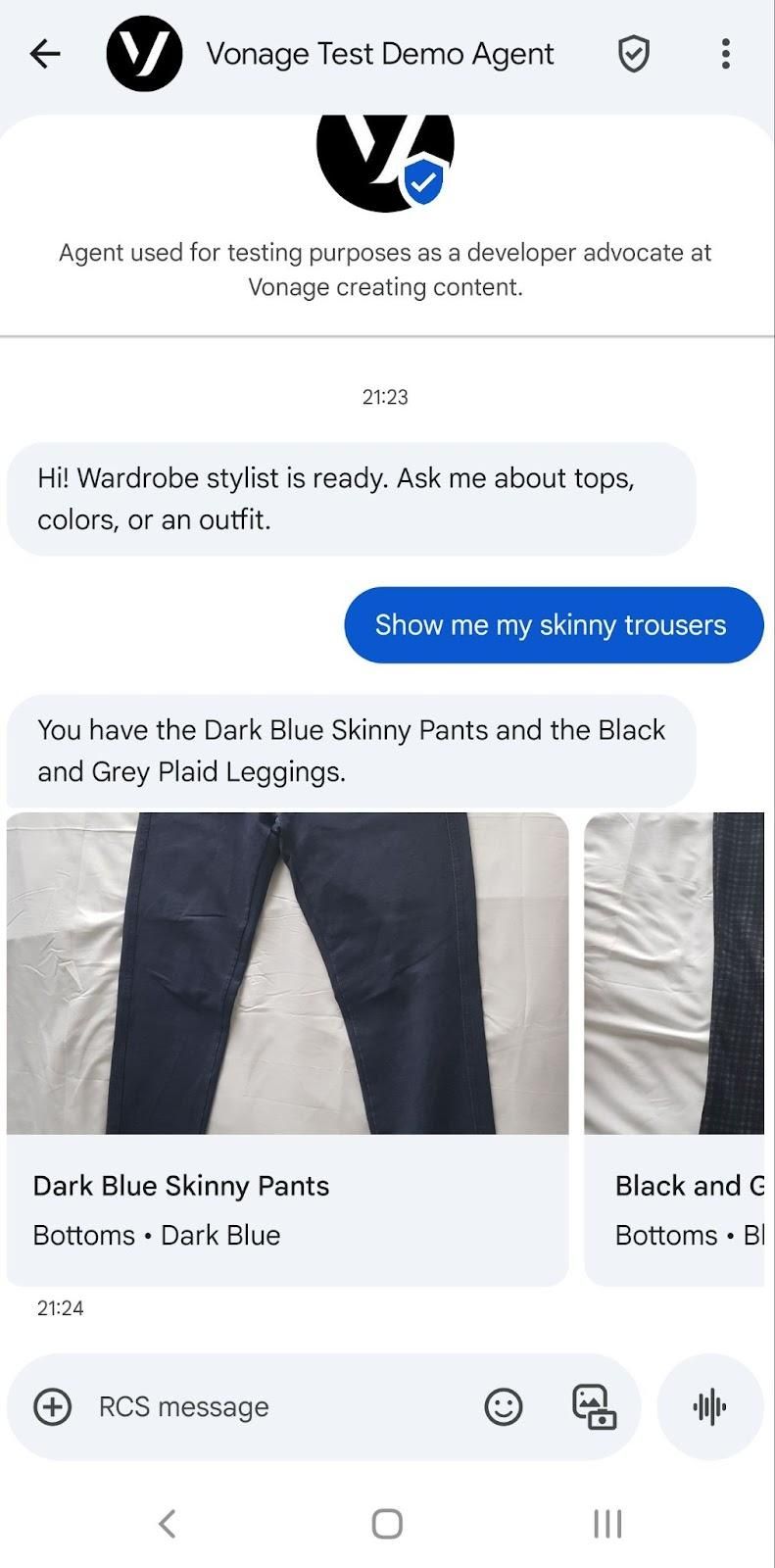 RCS Conversation
Um mitzumachen, brauchen Sie:
Ein Telefon mit RCS-Funktionen zum Testen
Node.js 18+
Vonage API-Konto
git clone https://github.com/Vonage-Community/blog-messages-nodejs-rcs_wardrobe

cd blog-messages-nodejs-rcs_wardrobe

npm install
Dieses Projekt verwendet die in der package.json-Datei enthaltenen Abhängigkeiten.
Express. Sie können auf jedes einzelne Element klicken, um seine Definitionen auf npm zu sehen: dotenv, @vonage/server-sdk, @vonage/messages, @vonage/jwt, und @google/genai.
Die Projektstruktur finden Sie auf dem zugehörigen GitHub-Repository für den Blogbeitrag.
src/index.js       server, wardrobe endpoint, webhook handlers

src/vonage.js      Vonage client setup with your private key

wardrobe.json      sample items that reference image filenames

Photos/            images used by wardrobe.json

private.key        your Vonage application private key (add this file)

.env               environment variables (create this)
Um eine Anwendung zu erstellen, gehen Sie auf die Seite Erstellen einer Anwendung auf dem Vonage Dashboard und legen Sie einen Namen für Ihre Anwendung fest.

Wenn Sie eine API verwenden möchten, die Webhooks nutzt, benötigen Sie einen privaten Schlüssel. Klicken Sie auf "Generate public and private key", der Download sollte automatisch starten. Bewahren Sie ihn sicher auf; dieser Schlüssel kann bei Verlust nicht erneut heruntergeladen werden. Er folgt der Namenskonvention privat_<Ihre App-ID>.key. Dieser Schlüssel kann nun zur Authentifizierung von API-Aufrufen verwendet werden. Hinweis: Ihr Schlüssel funktioniert erst, wenn Ihre Anwendung gespeichert ist.
Wählen Sie die benötigten Funktionen (z. B. Voice, Nachrichten, RTC usw.) und stellen Sie die erforderlichen Webhooks bereit (z. B. Ereignis-URLs, Antwort-URLs oder URLs für eingehende Nachrichten). Diese werden im Lernprogramm beschrieben.
Zum Speichern und Bereitstellen klicken Sie auf "Neue Anwendung generieren", um die Einrichtung abzuschließen. Ihre Anwendung ist nun bereit für die Verwendung mit Vonage-APIs.
Die folgenden Schritte zeigen Ihnen, wie Sie eine neue Vonage-Anwendung über das Dashboard erstellen können. Alternativ können Sie auch die CLI verwenden, um eine Anwendung zu erstellen.
Gehen Sie zu Ihre Applications im Vonage Dashboard und klicken Sie auf , um eine neue Anwendung zu erstellen.
Erstellen Sie ein öffentliches/privates Schlüsselpaar für die API-Authentifizierung. Klicken Sie auf "Öffentlichen und privaten Schlüssel generieren", um den privaten Schlüssel zu erhalten. Die Datei wird an den Ort heruntergeladen, den Sie in Ihrem Browser für heruntergeladene Dateien festgelegt haben. Fügen Sie diese Datei unbedingt dem Projektordner hinzu.
Führen Sie den folgenden Befehl aus, um einen ngrok-Tunneling Instanz zu starten.
ngrok http 3000In der Ausgabe finden Sie eine URL, die mit https:// beginnt und in .ngrok.app/ endet. Notieren Sie sich diese, da Sie sie im nächsten Schritt für die Konfiguration Ihrer Webhooks benötigen.
Forwarding https://94cd51b63460.ngrok.app/ -> http://localhost:8000 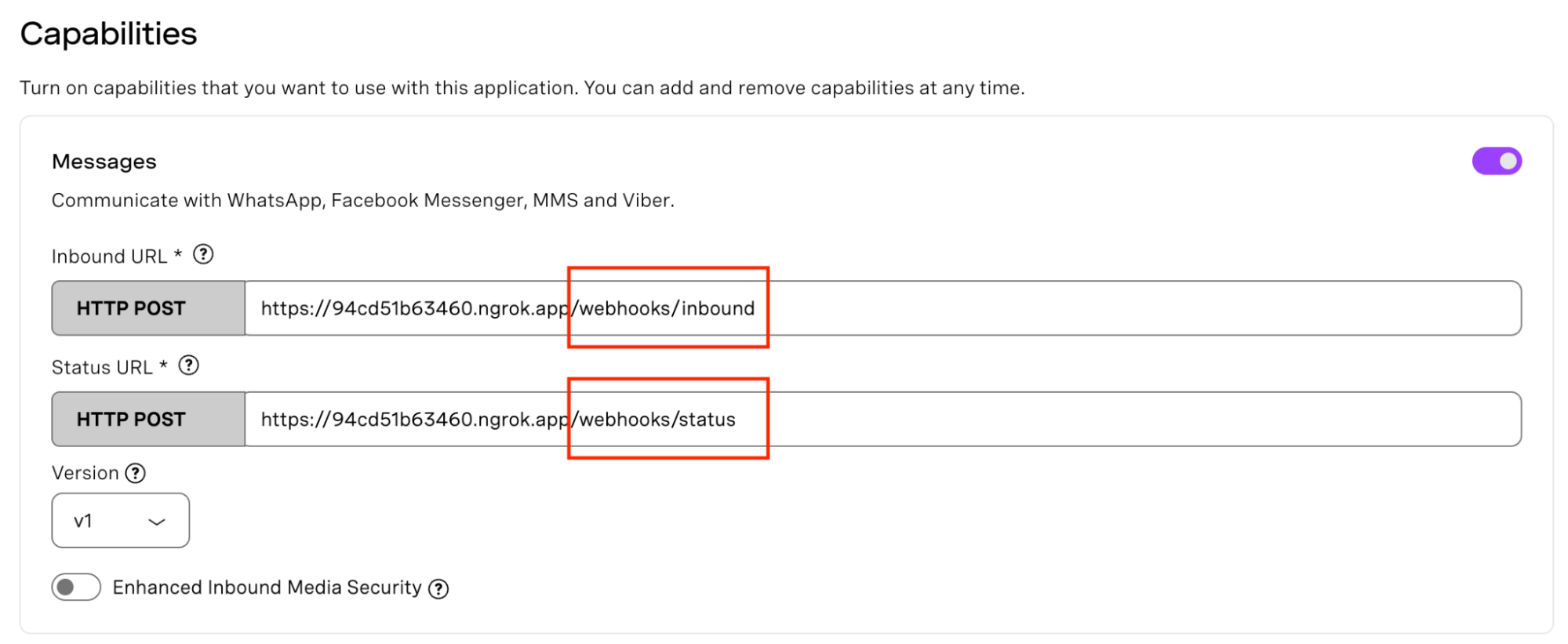 Messages Webhooks
Zurück im Vonage API Dashboard, unter Ihren Apps, schalten Sie die Option Messages unter capabilities um und setzen Sie die öffentliche URL Ihres Servers von ngrok als Endpunkt für eingehende Nachrichten und Ereignisse. Das sollte wie folgt aussehen: https://94cd51b63460.ngrok.app/webhooks/inbound für eingehende Nachrichten und https://94cd51b63460.ngrok.app/webhooks/status für den Status. Wenn Sie mehr über Webhooks erfahren möchten, finden Sie Informationen in unserer Vonage-Dokumentation.
Mit Umgebungsvariablen können Sie Anmeldeinformationen und Konfigurationen aus Ihrem Code heraushalten. Erstellen Sie eine .env-Datei im Stammverzeichnis des Repos und fügen Sie die folgenden Umgebungsvariablen hinzu:
VONAGE_APPLICATION_ID=your-app-id

VONAGE_PRIVATE_KEY_PATH=./private.key

RCS_SENDER_ID=your-rcs-sender-id

GEMINI_API_KEY=your-gemini-api-key

VONAGE_API_SIGNATURE_SECRET=your-signature-secret

PUBLIC_BASE_URL=https://your-ngrok-subdomain.ngrok-free.app

PHONE_NUMBER=+<your_e164_number>

PORT=3000
Der Server bedient /photos von Photos, verifiziert Vonage Webhooks mit Ihrem Signature Secret, liest den RCS-Text des Benutzers, lädt wardrobe.json und fragt Gemini nach { TextResponse, ReferencedImages }. Er gibt den Text zurück und sendet dann Bilder; bei mehreren Bildern wird ein Karussell gesendet. Bild-URLs verwenden PUBLIC_BASE_URL/photos/<filename>.
src/index.js enthält die Routen, die Webhook-Prüfung, den Gemini-Aufruf und die RCS-Sendelogik. src/vonage.js lädt env-Werte, liest private.key, und erstellt den Vonage-Client.
Fügen Sie eine JWT-Verifizierungsfunktion hinzu, um zu überprüfen, ob die eingehende Anfrage (z. B. eine Nachricht oder ein Anruf) von Vonage stammt.
Die Variable VONAGE_API_SIGNATURE_SECRET ist das Geheimnis, das zum Signieren der Anfrage verwendet wird und dem Signaturgeheimnis entspricht, das mit dem in den JWT-Ansprüchen enthaltenen API-Schlüssel verbunden ist. Sie können Ihr Signaturgeheimnis in den Dashboard-Einstellungen.
Sie können mehr erfahren über die Überprüfung des Antrags.
const verifyJWT = (req) => {
  // Verify if the incoming request came from Vonage
  const jwtToken = req.headers.authorization.split(" ")[1];
  if(!verifySignature(jwtToken, process.env.VONAGE_API_SIGNATURE_SECRET)) {
    console.error("Signature does not match");
    throw new Error("Not a Vonage API request");
  }

  console.log("JWT verified");
}Stellen Sie sicher, dass Sie die @vonage/jwt-Abhängigkeit installieren.
npm install @vonage/jwtFühren Sie aus. node src/index.jsund besuchen Sie dann einmal http://localhost:3000/wardrobe, um die erste Nachricht an PHONE_NUMBER. Sobald das Thema auf Ihrem Gerät erscheint, antworten Sie mit Ihren Fragen.
Führen Sie im Stammverzeichnis des Repositorys den folgenden Befehl in Ihrem Terminal aus. Stellen Sie sicher, dass Ihre Ngrok-Instanz noch läuft.
node src/index.js
Um die erste Agentennachricht an PHONE_NUMBER zu senden, um einen RCS-Thread auf Ihrem Gerät zu öffnen, navigieren Sie zu dieser URL in Ihrem Browser: http://localhost:3000/wardrobe.
Sie können mit Ihrem digitalen Kleiderschrank chatten, der Informationen aus der Datei wardrobe.json liest. Sie können Fragen zu den Kleidungsstücken stellen, z. B. wie viele Skinny-Hosen habe ich? Der Schrank sendet dann eine RCS-Rich-Card-Karussell-Nachricht mit den Kleidungsstücken, die den von Ihnen angegebenen Kriterien entsprechen, und die Bilder stammen von PUBLIC_BASE_URL/photos/<filename>.
Hinweis: Für dieses Projekt habe ich eine ausgefüllte JSON-Datei verwendet; Sie könnten jedoch auch aus einer Datenbank lesen. Gemini verwendet hier keine Computer Vision; stattdessen hilft es, die JSON-Datei auf der Grundlage Ihrer Textabfrage zu filtern, und die RCS-Nachricht verwendet dann die Bildlinks in dieser Datei. Wie die Interaktion aussieht, können Sie auf dem Bild sehen, das ich ganz oben in diesem Blogbeitrag eingefügt habe.
Heute haben Sie gelernt, wie Sie mit Gemini eine digitale KI-Garderobe erstellen und Rich Card Carousel Messages über RCS versenden können. Probieren Sie auch die anderen Arten von RCS-Nachrichten aus, die über Text hinausgehen, wie z.B.: Rich Cards, Rich-Card-Karusselle, Vorgeschlagene Antworten, vorgeschlagene Aktionen.
Wenn Sie mehr darüber erfahren möchten, wie Sie diese Funktionen nutzen können, sehen Sie sich dieses Tutorial an, wie Sie Erstellen eines Erzähldienstes mit RCS Rich Cards und Gemini. Sie können Rich Cards verwenden, um eine Erzählung zu erstellen, wobei jede Karte ein anderes Kapitel oder eine Wahl in einer interaktiven Geschichte darstellt. Hier ist eine Empfehlung für einen Blogpost: Wie man RCS Rich Card Karussells mit Node.js sendet.
Haben Sie eine Frage oder möchten Sie uns mitteilen, was Sie gerade bauen?
Beteiligen Sie sich am Gespräch auf dem Vonage Community Slack
Abonnieren Sie den Entwickler-Newsletter
Folgen Sie uns auf X (früher Twitter) für Updates
Sehen Sie sich die Tutorials auf unserem YouTube-Kanal
Verbinden Sie sich mit uns auf der Vonage Entwickler-Seite auf LinkedIn
Bleiben Sie auf dem Laufenden und halten Sie sich über die neuesten Nachrichten, Tipps und Veranstaltungen für Entwickler auf dem Laufenden.