Transição do OpenTok para o Painel de Controle da API da Vonage
Visão geral
Este documento ajudará um atual OpenTok o usuário transfira sua conta e seus projetos para o Painel do Cliente da Vonage. Ele inclui as informações necessárias para o seu Gerente de Transição, as etapas para migrar dados de uma plataforma para outra, os pontos que exigem a intervenção do cliente e a conclusão da migração.
Please note that existing OpenTok customers can continue using the OpenTok environment. There is currently no announced end-of-life (EOL) for OpenTok. Vonage is not currently promoting a broad migration program. Migration to the Unified environment is available for customers who choose to migrate, and this guide describes the migration process for those customers.
Você deve seguir este guia na ordem indicada, a menos que seu Gerente de Transição indique o contrário.
Dependendo do tipo de Account e do uso, pode ser que não seja designado um Gerente de Transição dedicado. Nesses casos, os clientes podem prosseguir com o etapas da migração por conta própria, com suporte disponível para dúvidas técnicas, se necessário.
Antes de começar
Antes de começar, certifique-se de que:
- Já iniciamos a discussão sobre a migração com seu gerente de contas e já nos foi designado um gerente de transição.
- Criei um Account de desenvolvedor na Vonage.
- Identificamos desenvolvedores internos capazes de realizar as alterações necessárias no código.
1. Reúna informações para o seu gerente de transição
Durante suas conversas iniciais com seu gerente de conta e com o gerente de transição, você precisará fornecer algumas informações sobre o que deseja transferir. Para alguns clientes, isso será simples, mas para aqueles que prestam serviços em nome de outros clientes, talvez seja necessário definir informações como as seguintes:
- E-mail do titular da conta OpenTok.
- IDs de projeto do OpenTok.
- Sua nova chave de API do Account da conta de desenvolvedor da Vonage.
Seu gerente de transição enviará a você um formulário para preencher com todas as informações necessárias.
2. Aguarde até que seu gerente de transição vincule seus Accounts
Assim que todas as informações necessárias forem coletadas, seu Gerente de Transição agendará alguns processos internos para migrar as configurações principais da sua conta OpenTok para a nova conta de desenvolvedor da Vonage. Esse processo pode levar alguns dias para ser totalmente concluído, e você receberá um e-mail informando que seu account de desenvolvedor da Vonage foi vinculado ao seu account da OpenTok e que você pode começar a transferir seus projetos.
3. Atualize suas informações de cobrança
Depois que seus accounts estiverem vinculados, talvez seja necessário inserir suas informações de cobrança no Painel do Cliente da Vonage. Se você estiver usando um cartão de crédito como forma de pagamento, poderá atualizar essas informações no Faturamento e pagamentos página. Caso você esteja utilizando uma forma de pagamento diferente, seu Gerente de Transição ajudará a transferir as informações para o novo sistema de cobrança.
4. Sincronize seus projetos do OpenTok
Assim que sua Account estiver devidamente vinculada, você verá um banner na parte superior indicando que deve transferir seus projetos. Você pode clicar no botão do banner ou acessar manualmente a página de transição, selecionando a opção de menu “Transição para o OpenTok”, na seção “Build”.
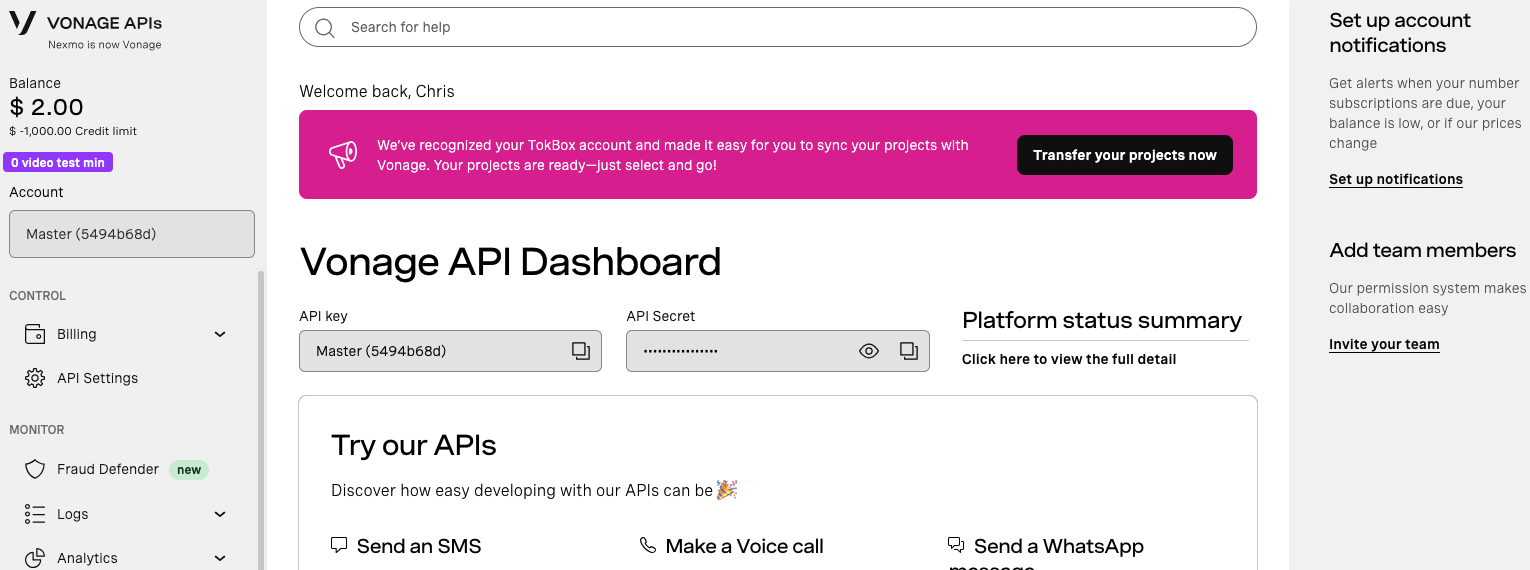
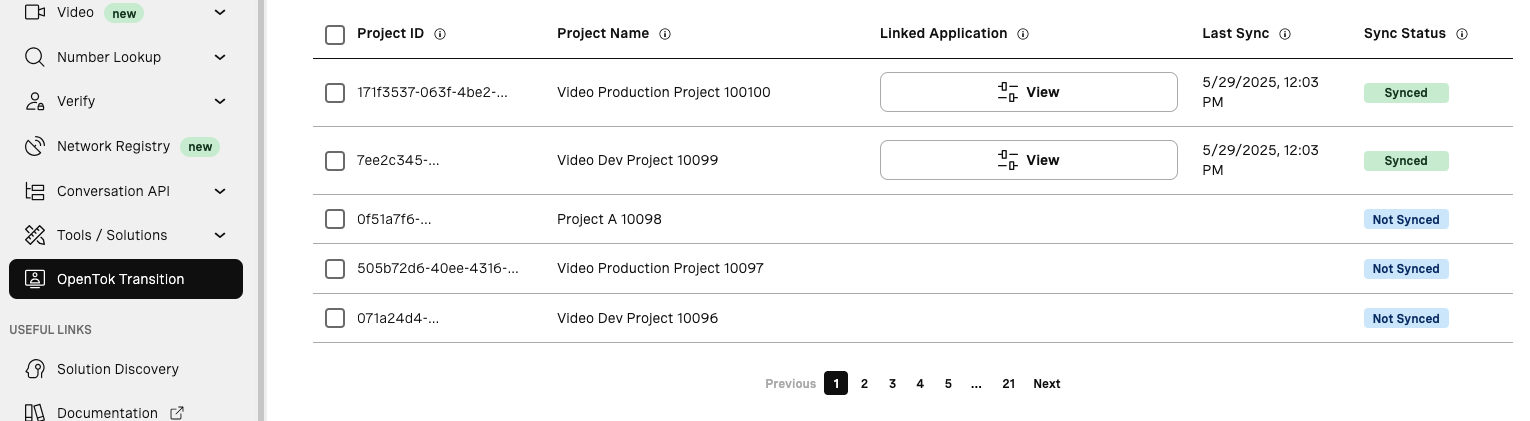
Qualquer uma das opções levará você ao Console de Transição do OpenTok. Lá, você verá uma lista dos seus projetos existentes no OpenTok e poderá escolher quais projetos deseja transferir.

Você pode escolher quais projetos deseja transferir. Isso é útil caso tenha algumas configurações de desenvolvimento que queira testar antes de sincronizar toda a sua lista de projetos. Selecione seus projetos e clique em “Sincronizar os selecionados”.

Os itens serão colocados na fila, e este console será atualizado com as informações relevantes à medida que seus projetos forem sincronizados com o Painel do Cliente da Vonage.

Embora o processo de migração de um projeto seja bastante rápido, se você tiver um grande número de projetos que deseja sincronizar de uma só vez, eles serão processados em uma fila que você poderá acompanhar. A fila também irá alertá-lo sobre quaisquer problemas que surgirem durante a transferência.
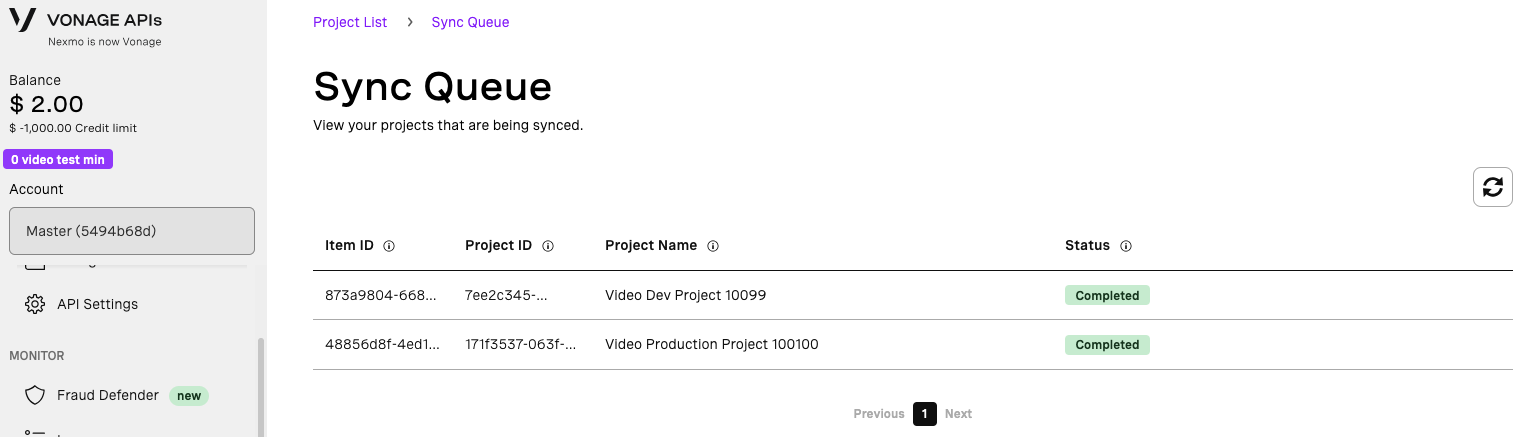
Assim que os projetos forem sincronizados, será adicionado um link para visualizar o novo aplicativo da Vonage. Se você clicar nesse link, será direcionado diretamente para a página do novo aplicativo. Você também pode acessar seus aplicativos indo até “Applications”, na seção “Build” do menu de navegação.
Observe que este é um processo de sincronização, e não um processo de transferência completa. Seus projetos existentes no OpenTok continuarão funcionando e não serão removidos por meio desse processo. Você pode até mesmo continuar atualizando o projeto no OpenTok e ressincronizar as alterações com a Vonage conforme necessário. No entanto, trata-se de um processo unidirecional; portanto, as alterações feitas no aplicativo da Vonage não poderão ser revertidas.
A Aplicativo Vonage é análogo a um Projeto OpenTok. Ele contém informações de configuração para uma implantação específica de um aplicativo do cliente, incluindo informações de autenticação.
5. Reúna suas novas informações de autenticação
Assim que o projeto for transferido para um aplicativo da Vonage, você precisará acessar o aplicativo, clicar em “Editar” e selecionar “Gerar chave pública e privada”.
Embora tanto o OpenTok quanto a Vonage tenham Concepts de chaves e segredos de API, eles são utilizados para finalidades diferentes. A Vonage possui uma variedade de APIs que funcionam tanto no nível da Account quanto no nível das Applications da Vonage e exigem mecanismos de autenticação distintos.
A Vonage utiliza uma arquitetura de segurança pública/privada para autenticar solicitações às Video APIs do Vonage e por meio dos SDKs do cliente, e esta etapa criará a chave privada necessária para a assinatura. Mais informações sobre como funciona a autenticação podem ser encontradas em nosso Autenticação documentação.
6. Atualize seu código-fonte do lado do servidor
Nesse momento, você terá duas opções:
- Atualização para as versões mais recentes dos SDKs do OpenTok Server
- Transição para os SDKs do servidor da Vonage
6.1 Usar os SDKs do servidor OpenTok
Se você já possui uma aplicação, pode atualizá-la para a versão mais recente SDK do servidor OpenTok para o idioma do seu aplicativo. Os SDKs do servidor OpenTok foram atualizados para reconhecer e utilizar as credenciais do aplicativo Vonage e direcionar para as URLs de API apropriadas. Você pode substituir a chave de API antiga do seu projeto pelo novo ID do aplicativo no painel de controle e passar a utilizar a chave privada em vez do segredo da API.
# Existing OpenTok Credentials
const OpenTok = require("opentok");

const apiKey = '47710000';
const apiSecret = 'de449fdd7519c3a760234cf018267aaaaaaaaaaa'
const opentok = new OpenTok(apiKey, apiSecret);

# Using Vonage Application Credentials
const OpenTok = require("opentok");

const applicationId = '155e8ebc-0386-48ae-8f6e-e21e4c3c00d0';
const privateKey = fs.readFileSync('/path/to/private.key', 'utf8');
const opentok = new OpenTok(applicationId, privateKey);
6.2 Migração para os SDKs do servidor da Vonage
Você também tem a opção de começar a fazer a transição para os novos SDKs do Vonage Server. Isso exigirá mais intervenção no seu código de back-end; portanto, você pode se planejar com antecedência e continuar usando os SDKs mais antigos do OpenTok enquanto realiza a migração.
Estão disponíveis guias de migração para cada um dos nossos SDKs:
Observe que novos recursos podem ser disponibilizados apenas nos SDKs do Vonage Server; portanto, é recomendável que você planeje a migração do seu backend o mais cedo possível. Os SDKs do OpenTok Server continuarão a receber manutenção e correções de bugs no futuro próximo.
7. Atualize seu código-fonte do lado do cliente
Seu código do lado do cliente deve continuar funcionando normalmente com os SDKs do cliente OpenTok, basta certificar-se de fazer referência ao novo ID do aplicativo em vez da chave de API e passar os tokens de cliente mais recentes no formato JWT. Seu aplicativo deve estar gerando tokens de cliente independentemente do Client SDK de servidor utilizado, mas, caso esteja usando tokens de cliente codificados estaticamente, será necessário gerar novos e substituí-los no seu código-fonte. Observe que isso é NÃO uma arquitetura de aplicativo não recomendada, pois apresenta uma série de problemas de segurança.
Existem SDKs de cliente da marca Vonage, mas eles são funcionalmente idênticos aos SDKs de cliente da marca OpenTok. Você deve planejar a migração para esses novos pacotes a fim de garantir que possa ter acesso aos recursos mais recentes, que podem estar disponíveis apenas no Painel da Vonage; no entanto, não serão necessárias alterações no código, exceto pela mudança na autenticação.
Informações sobre os novos pacotes podem ser encontradas em:
Se, a qualquer momento, você tiver algum problema, poderá utilizar todas as mesmas ferramentas de depuração que já usa, como a nossa Inspetor de Sessão. Essas ferramentas já estão configuradas para funcionar com o Painel Unificado e são compatíveis com seus IDs de aplicação. Para obter uma lista completa das ferramentas de depuração, consulte nosso Página de visão geral das ferramentas de desenvolvedor.
8. Verificar a configuração da rede
Se sua organização utiliza listas de domínios ou endereços IP permitidos, verifique a configuração da sua rede antes de concluir a migração:
- Se você utilizar a lista de domínios permitidos, certifique-se de que *.vonage.com esteja incluído na sua lista de domínios permitidos, além de quaisquer outros domínios obrigatórios já existentes. Consulte o Requisitos de conectividade de rede da Video API para mais detalhes.
- Se você adquiriu o recurso “IPs permitidos”, verifique e atualize sua configuração usando a lista mais recente de IPs permitidos disponível no painel do Vonage Unified. Para obter instruções sobre como acessar a lista, consulte Como obter a lista de IPs autorizados da Video API da Vonage.
9. Verificar a configuração do armazenamento de arquivos
Se você usar um Endpoint compatível com S3 para armazenamento de arquivos, esteja ciente de que o caminho do arquivo muda após a migração para o ambiente Unified. Ao contrário da chave numérica da API do projeto usada no OpenTok, o ID do aplicativo do Unified é um identificador alfanumérico mais longo; portanto, o caminho do arquivo também mudará de acordo com isso:
- OpenTok: {Bucket do S3}/{Chave de API do projeto}/{ID do arquivo}/archive.mp4
- Unificado: {Bucket do S3}/{ID do aplicativo}/{ID do arquivo}/archive.mp4
Se você tiver fluxos de trabalho automatizados ou outros serviços que dependam do caminho do arquivo, verifique-os e atualize-os conforme necessário para evitar interrupções.
10. Convidar usuários adicionais
Nesta etapa, você pode convidar outros usuários para o Painel da Vonage. Em vez de utilizar um sistema de acesso baseado em funções, a Vonage utiliza um sistema baseado em permissões. Use a tabela a seguir para ajudar a determinar quais permissões são necessárias para replicar as funções do OpenTok:
| Funcionalidade | TokBox: Admin | TokBox: Desenvolvedor | TokBox: Visualizador |
|---|---|---|---|
| Gerenciar configurações da API | Sim | Não | Não |
| Gerenciar membros da equipe | Sim | Não | Não |
| Gerenciar: Efetuar pagamentos e visualizar o histórico de pagamentos | Sim | Não | Não |
| Ver informações sobre preços e custos | Sim | Não | Não |
| Criar e gerenciar Applications | Sim | Sim | Não |
| Restringir pagamentos e histórico | - | - | - |
| Gerenciar membros da equipe | - | - | - |
| Gerenciar conexões de terceiros | - | - | - |
| Pesquisar mensagens/chamadas/solicitações | - | - | - |
| Gerenciar números | - | - | - |
11. Teste, teste, teste
Sua conta já deve estar em funcionamento na plataforma Vonage Video e sendo gerenciada pelo Painel do Cliente da Vonage. Você pode realizar todos os testes necessários para identificar eventuais problemas durante o processo de migração e sincronização. Caso encontre algum problema, entre em contato com seu gerente de transição ou com o suporte.
12. Cancele seu Account do OpenTok
Assim que tudo tiver sido migrado e você tiver certeza de que não precisa mais acessar sua conta do OpenTok, poderá entrar em contato com seu Gerente de Transição para encerrar definitivamente sua conta do OpenTok.