RCS Agent Builder [BETA]
O Vonage RCS Agent Builder oferece um processo simplificado para o gerenciamento de agentes RCS (Rich Communication Services). Desenvolvedores e equipes de operações podem gerenciar campanhas de forma eficaz em diferentes operadoras e regiões, centralizando a configuração, a verificação, a implantação e o monitoramento dos agentes RCS:
- Gerenciamento centralizado do painel de controle - Crie, configure e monitore agentes por meio de uma plataforma unificada. Acesse todas as ferramentas de gerenciamento em um único local para simplificar as operações.
- Verificação automatizada de agentes - Utilize o processo de verificação do RCS Agent Builder para autenticar a identidade da sua empresa. Agentes verificados aumentam a credibilidade das mensagens e impedem o acesso não autorizado.
- Implantação direta de porta-aviões - Implemente agentes em operadoras e países selecionados diretamente da interface de gerenciamento. Verifique se a configuração está correta e se há conformidade antes do lançamento.
- Tratamento detalhado de erros - A plataforma fornece códigos de erro detalhados para ajudar a identificar e resolver problemas durante a configuração, verificação ou implantação.
- Fluxos de integração nos EUA e no exterior - O Agent Builder agora oferece uma experiência de integração diferenciada para agentes dos EUA em comparação com agentes internacionais (INTL), com a seleção do país/operadora exibida mais cedo no assistente.
Observação: caso você não veja o RCS Agent Builder em seu painel de controle ou tenha alguma dificuldade para acessar esses recursos, entre em contato com o gerente de conta da Vonage para obter suporte na ativação e integração.
Como usar o RCS Agent Builder
O processo de gerenciamento de agentes do RCS segue uma sequência clara, desde a criação do agente até a implantação e o monitoramento em tempo real.
Para começar, Acesse o RCS Agent Builder.
Então, Criar e configurar um agente:
Passo 1: Criar um novo agente RCS
Etapa 2: Seleção de operadora e país
Etapa 3: Definição de design visual
Etapa 4: Configurar as definições do agente e do aplicativo
Etapa 5: Teste o agente
Etapa 6: Verifique a marca
Passo 7: Enviar detalhes sobre os requisitos da transportadora
Passo 8: Revisar e enviar o agente
Acesse o RCS Agent Builder
Você pode acessar o RCS Agent Builder clicando no link abaixo:
ou acessando-o a partir do Painel de Controle da API da Vonage:
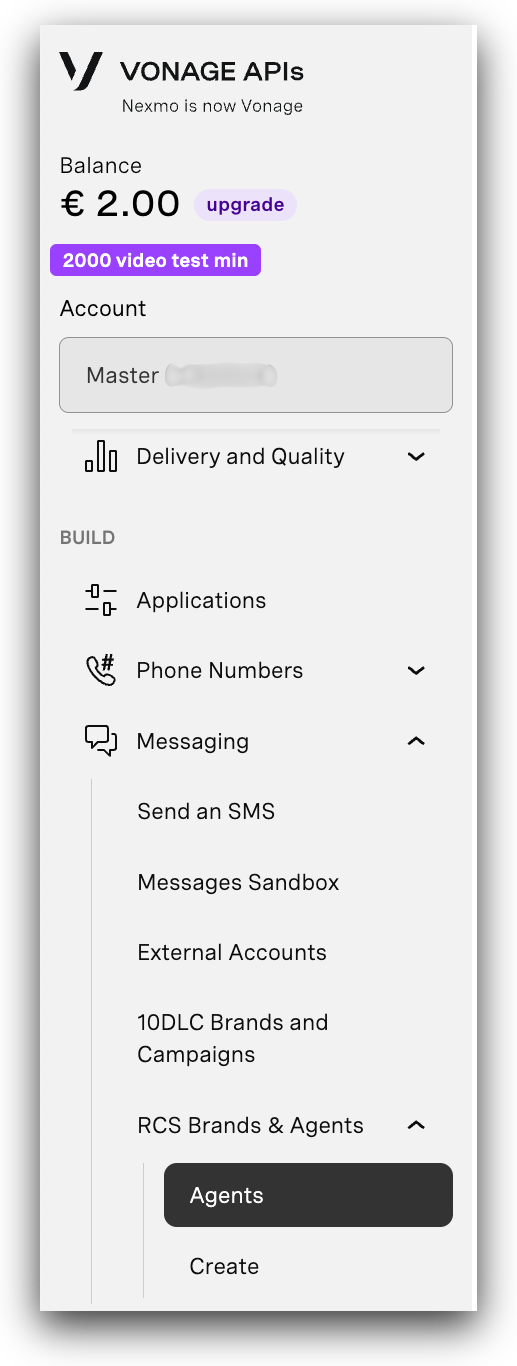
- Faça login no Painel de Controle da API da Vonage.
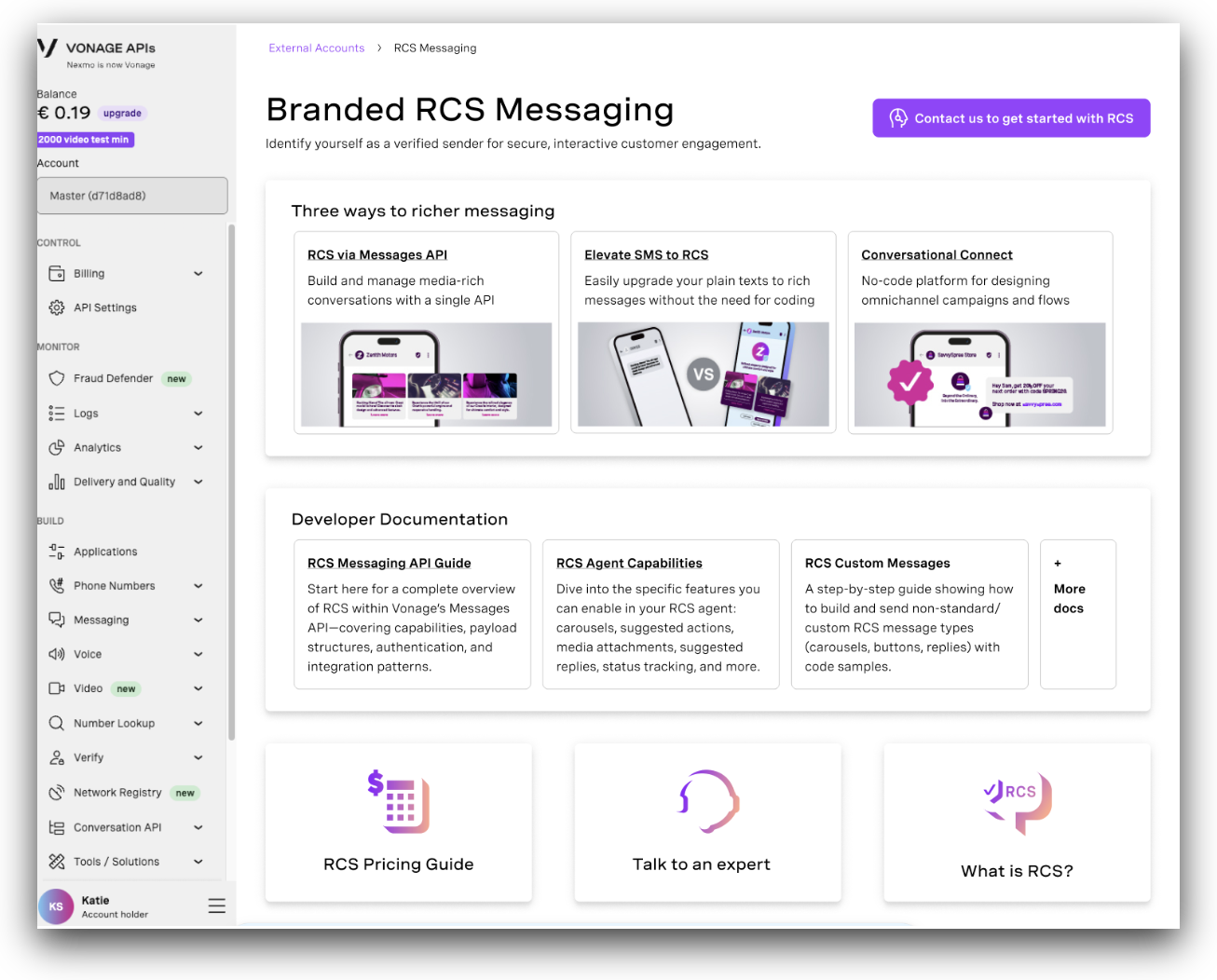
- Acesse Mensagens > Construtor de Agentes RCS. A página “RCS Messaging” é exibida. Nessa página inicial, você pode explorar os recursos do RCS, consultar os preços e acessar a documentação para desenvolvedores.
Se o RCS não estiver ativado na sua conta, você verá um botão “Fale conosco” no canto superior direito:
If RCS is enabled for your account, you will see the button to Build a new RCS agent:
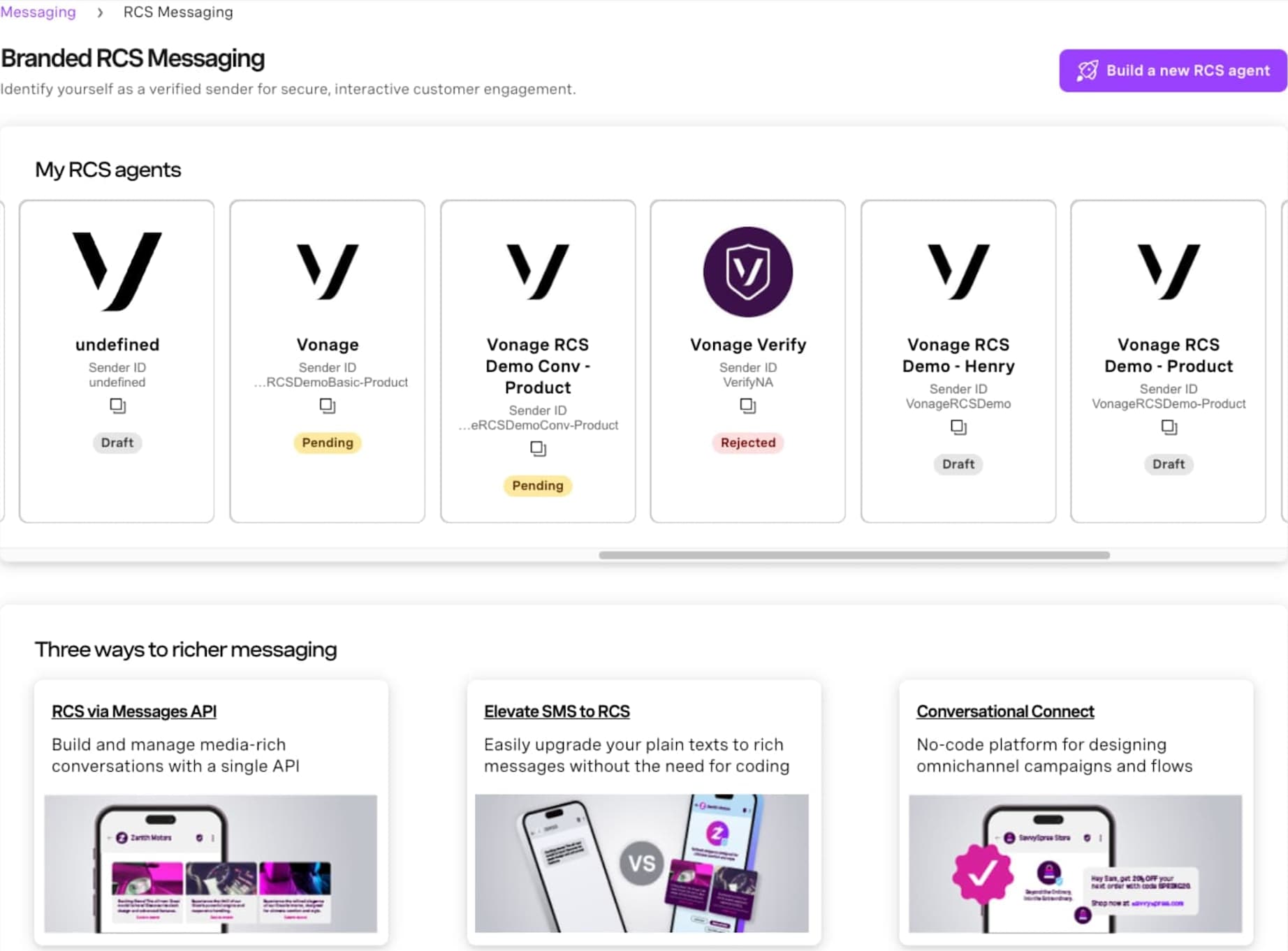
- Para começar a criar um novo agente, localize e clique no Criar um novo agente RCS botão.
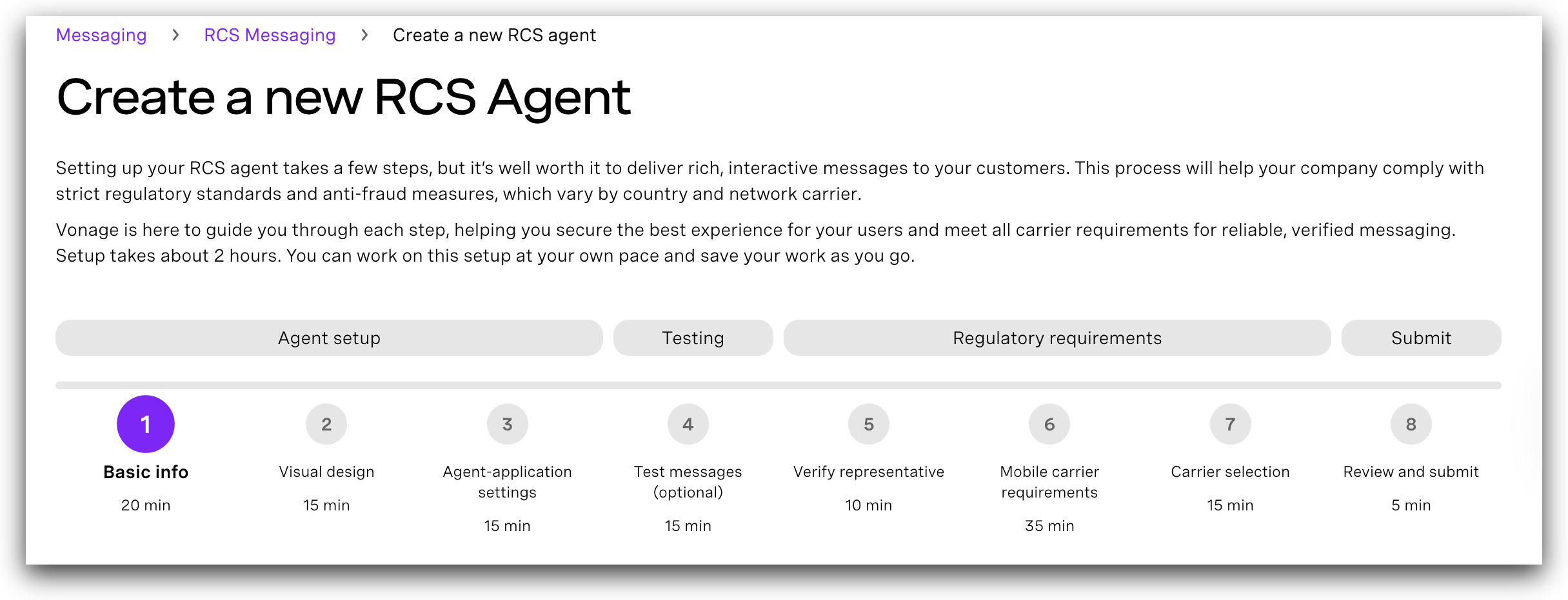
Criar e configurar um agente
Configure um novo agente RCS pelo painel da API da Vonage. Esse processo envolve o registro do agente, a definição de sua identidade visual e a configuração das opções do aplicativo.
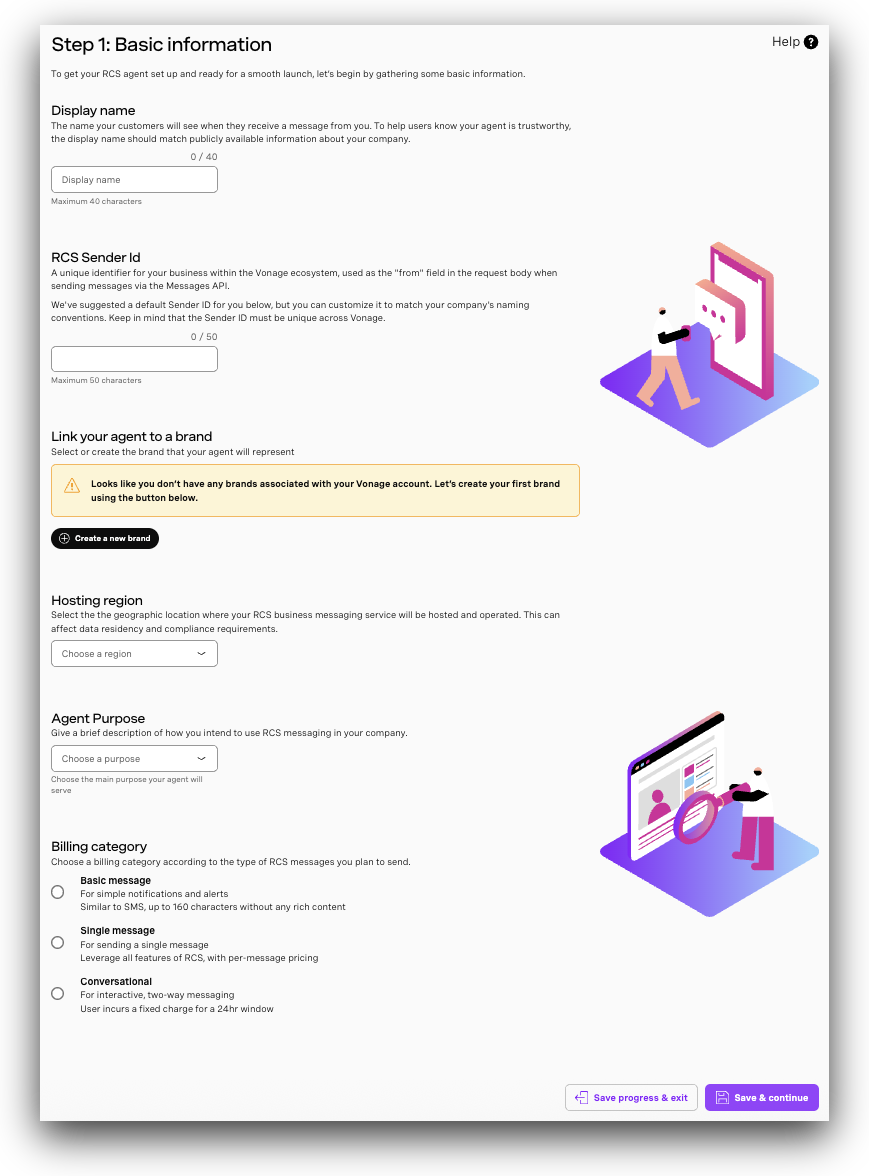
Criar um novo agente RCS
- No formulário “Criar um agente RCS”, preencha todos os campos obrigatórios:
| Nome do campo | Descrição |
|---|---|
| Nome de exibição do agente | O nome do seu agente aparecerá para os usuários no aplicativo de mensagens deles. |
| ID do remetente RCS (não pode ser alterado posteriormente) | Identificador exclusivo do remetente na plataforma da Vonage. Apenas para uso interno da Vonage — não é visível aos usuários finais. Não pode ficar em branco, conter espaços em branco nem ser alterado após a criação. |
| Detalhes da marca | O nome da sua empresa para o público e seus detalhes. Essas informações podem ser compartilhadas entre vários agentes do RCS. |
| Endereço de e-mail do gerente de contas da Vonage | Endereço de e-mail do seu gerente de conta da Vonage. Isso vincula o agente à equipe de conta correta. |
| Descrição do agente | Caso de uso (não pode ser alterado posteriormente). Selecione o tipo da mensagem a ser enviada usando as opções dos botões de rádio: Senha de uso único (OTP), Transacional, Promocional ou Multiuso. Observação: O OTP não pode ser executado por agentes multiuso. Escolha com cuidado — essa seleção afeta os requisitos de aprovação da operadora nas etapas posteriores. |
| Região de hospedagem (não pode ser alterada posteriormente) | Selecione a localização geográfica onde seu serviço de mensagens empresariais RCS será hospedado e operado. Isso afeta a residência de dados e os requisitos de conformidade. Opções disponíveis: América do Norte, Europa, Ásia-Pacífico. |
| Caso de uso (não pode ser alterado posteriormente) | Selecione o tipo da mensagem a ser enviada usando as opções dos botões de opção: Senha Única (OTP), Transacional, Promocional ou Multiuso. Observação: o OTP não pode ser executado por agentes multiuso. Escolha com cuidado — essa seleção afeta os requisitos de aprovação da operadora nas etapas posteriores. Observação para o Brasil: os agentes multiuso não são compatíveis. Se o seu caso de uso exigir vários tipos de mensagem (por exemplo, transacional e promocional), você deverá criar um agente separado para cada caso de uso. |
| Categoria de cobrança (não pode ser alterada posteriormente) | Especifica o modelo de precificação: Não conversacional (cobrança por mensagem para A2P e P2A) ou Conversacional (cobrança por sessão para mensagens bidirecionais). Observação para agentes nos EUA: a cobrança conversacional não está disponível no momento. Para saber mais, consulte o Guia de faturamento da RCS. |
| Tipo de mensagem | Selecione os tipos de mensagens RCS que seu agente enviará (por exemplo, Rich, Rich Media para os EUA; Basic, Single para o mercado internacional). |
Revendedor? Se você estiver criando esse agente em nome de outra marca ou empresa, verá um Revendedor caixa de seleção na parte superior da Etapa 1. Se você selecionar “Sim”, aparecerá um campo adicional para inserir o E-mail de contato do revendedor — o endereço de e-mail da pessoa de contato do revendedor que receberá todas as notificações sobre o status dos agentes.
Apenas para agentes dos EUA: Quando os Estados Unidos são selecionados como país-alvo, a seleção de vários países é desativada. É necessário criar um agente separado para os demais países. Não é possível testar vários países em um agente dos EUA, mas é possível testar vários países em um agente INTL.
Detalhes da marca
Agora está disponível uma janela modal de “Detalhes da Marca” para coletar informações adicionais de registro da empresa necessárias para os envios às operadoras. São coletados os seguintes campos:
| Nome do campo | Descrição |
|---|---|
| Nome da organização (nome legal) | O nome comercial registrado exato que corresponde aos seus documentos fiscais. |
| Forma jurídica | A estrutura jurídica da sua pessoa jurídica (por exemplo, sociedade anônima, LLC, sociedade em nome coletivo). |
| Tipo de pessoa jurídica | Classificação da sua pessoa jurídica para fins regulatórios (por exemplo, empresa privada, empresa de capital aberto). |
| País de registro | O país onde sua empresa está legalmente registrada e constituída. |
| Número de Identificação Fiscal Federal | Seu número de identificação fiscal federal de 9 dígitos/EIN (por exemplo, 12-3456789). Obrigatório para agentes nos EUA. |
| Código da ação | Símbolo de negociação para empresas de capital aberto (deixe em branco para empresas privadas). |
| Linha 1 / 2 do endereço | Endereço da sede da sua empresa. |
| Cidade / Estado / CEP | Cidade, estado/província e CEP do endereço comercial registrado. |
- Clique Salvar e continuar para avançar para a próxima etapa.
Seleção de operadora e país
A seleção do país e da operadora foi transferida para a Etapa 2 (no início do assistente) para que os requisitos específicos de cada país sejam apresentados logo no início, reduzindo a necessidade de retrabalho mais adiante no processo.
No Seleção de operadora e país Nesta etapa, use a lista suspensa para selecionar as operadoras por país.
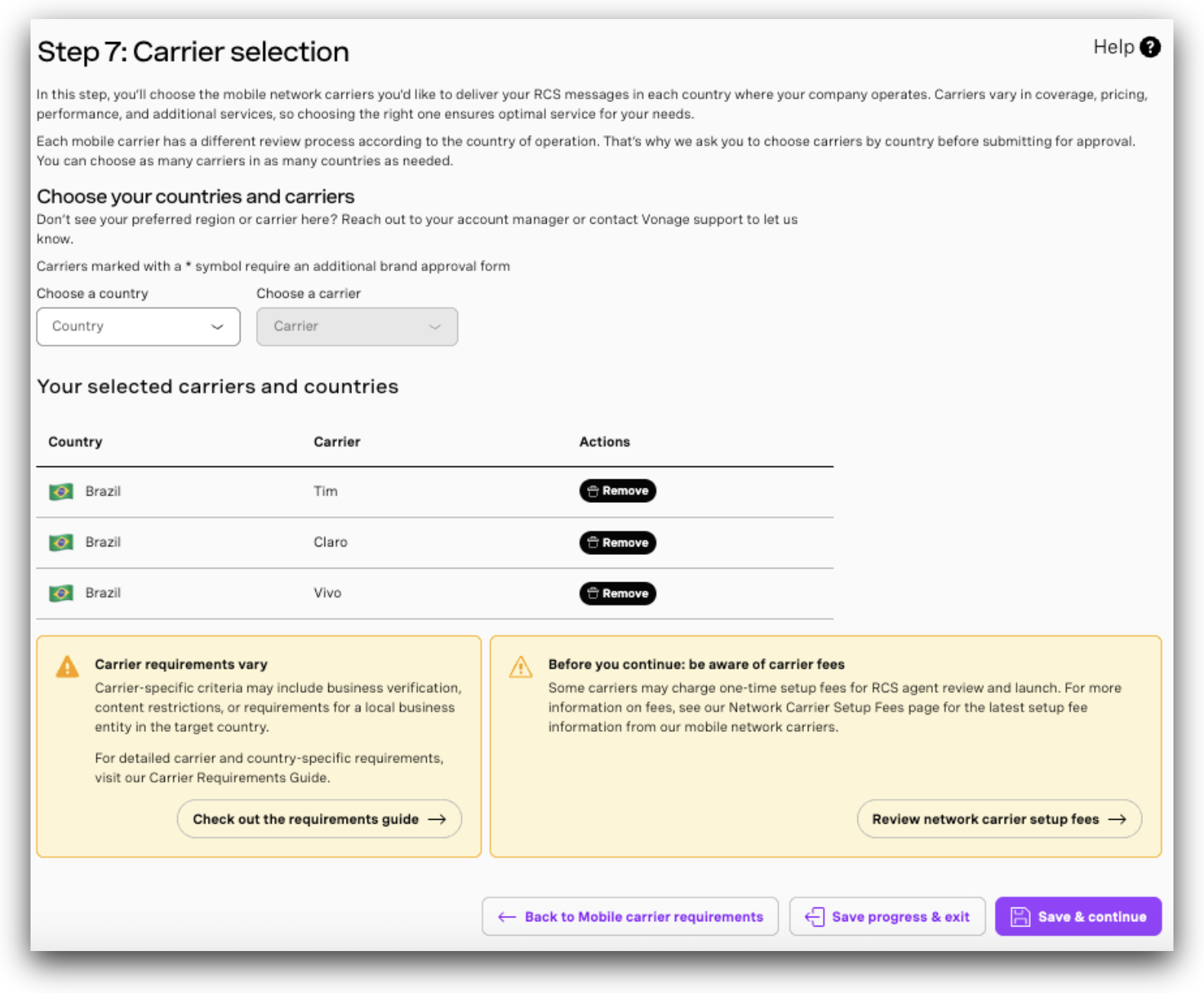
- Adicione cada operadora desejada e certifique-se de cobrir todas as regiões para as quais você planeja enviar mensagens RCS.
- Cada país pode ter requisitos específicos que serão apresentados nas etapas seguintes.
- Agentes dos EUA: Apenas as operadoras dos Estados Unidos (AT&T, T-Mobile, Verizon) estão disponíveis para seleção. A seleção de vários países não é compatível para agentes dos EUA.
- Agentes da INTL: É possível selecionar vários países e operadoras.
Nota para a Espanha: Os status de aprovação das operadoras para a Espanha podem permanecer como “Pendente” no portal, mesmo após a aprovação. As atualizações de status serão enviadas separadamente por e-mail da rbm-support@vonage.com.
- Clique Salvar e continuar para continuar.
Definição de design visual
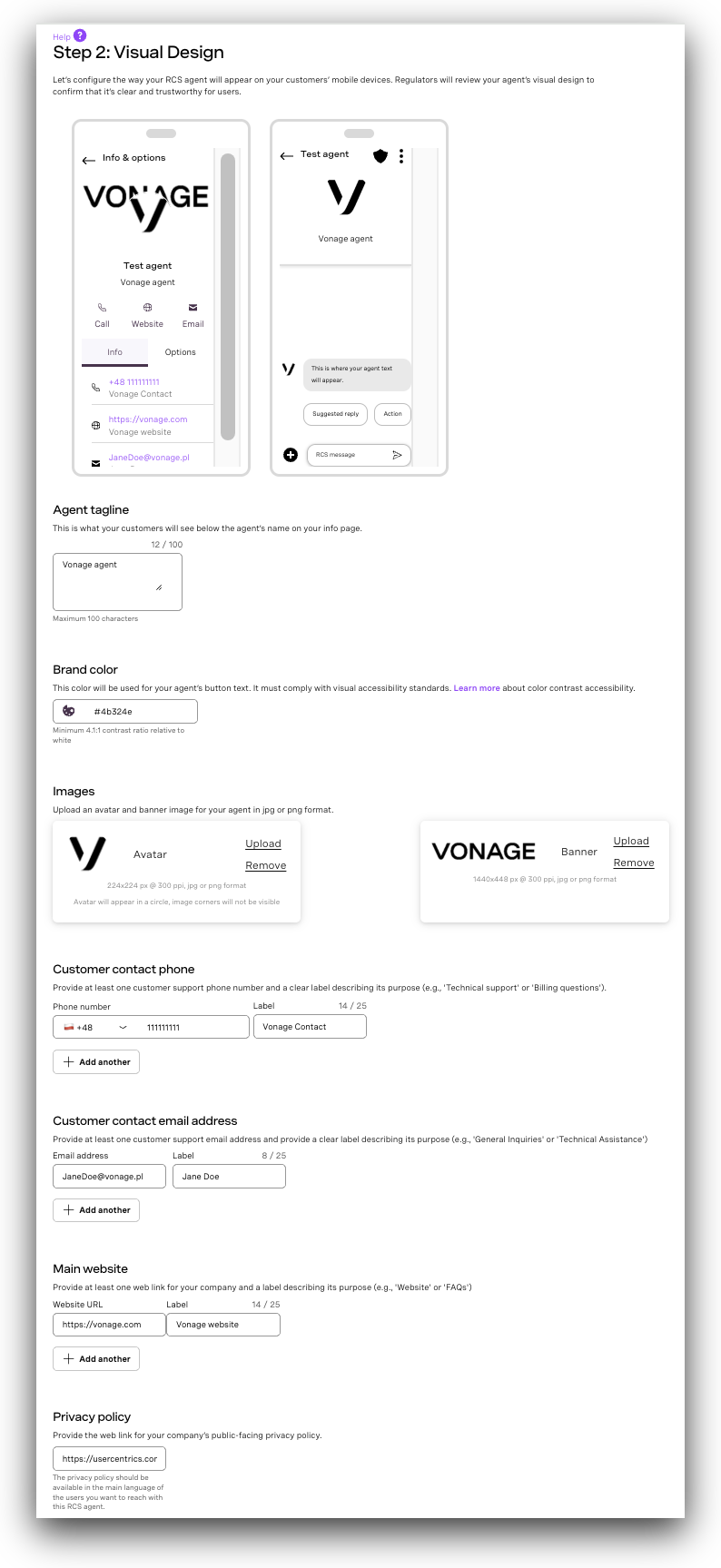
- Na seção “Design visual”, forneça as informações necessárias elementos de identidade visual:
Exposição e identidade visual:
| Nome do campo | Descrição |
|---|---|
| Slogan do agente | Uma frase breve, alinhada à marca, que resuma o objetivo ou o valor do agente (limite de 100 caracteres). Para agentes nos EUA: isso não deve ser um slogan — deve indicar orientações para os clientes (por exemplo, “Receba suporte e atualizações instantâneas da Vonage.”). |
| Cor da marca | A cor principal utilizada nos elementos da interface do usuário (no formato hexadecimal, por exemplo, #000000) que atende à relação de contraste de 4,5:1 estabelecida pelas diretrizes WCAG 2.1 para garantir a legibilidade. |
| Imagem do banner | A imagem exibida na parte superior do perfil do remetente. JPEG/JPG ou PNG, 1440×448 px, tamanho máximo: 200 kB. Observação: a imagem do banner só fica visível para usuários do Android. |
| Imagem do logotipo | Imagem de avatar do remetente. JPEG/JPG ou PNG, 224×224 px, tamanho máximo: 50 kB. |
Dados de contato:
| Nome do campo | Descrição |
|---|---|
| Telefone de suporte | Número de contato do usuário final no formato E.164 (por exemplo, +1234567890). Esse número destina-se ao atendimento ao cliente final — e não ao solicitante interno. Para agentes nos EUA: deve ser um número de telefone dos EUA. Para a Alemanha e o Reino Unido, este campo pode ser deixado em branco se sua empresa não tiver uma linha de atendimento ao cliente. |
| Etiqueta do telefone | Rótulo para descrever o número de telefone (por exemplo, “Atendimento ao Cliente”, “Suporte”). |
| E-mail de suporte | E-mail oficial de contato para atendimento ao cliente final no formato padrão (por exemplo, support@brand.com). Isso não se destina ao solicitante interno. |
| Rótulo de e-mail | Rótulo a ser exibido no e-mail (por exemplo, “Suporte Técnico”, “Entre em contato conosco”). |
| URL do site | Site público da marca (começa com https://). |
| Rótulo do site | Texto a ser exibido ao lado do link do site (por exemplo, “Visite-nos”). |
Informações legais:
| Nome do campo | Descrição |
|---|---|
| URL da Política de Privacidade | Link de acesso público à política de privacidade da marca. Deve começar com https://, estar em inglês e estar no mesmo domínio do site da empresa. |
| URL dos Termos de Serviço | URL pública com link para os termos e condições. Deve começar com https:// e estar em inglês, no mesmo domínio do site da empresa. |
- Visualize como o agente aparecerá na interface de mensagens.
- Clique Salvar e continuar para seguir em frente.
Configurar as definições do agente e do aplicativo
Nesta seção, configure as conexões necessárias para que seu agente possa enviar e receber atualizações, acionar eventos e interagir com outras Applications.
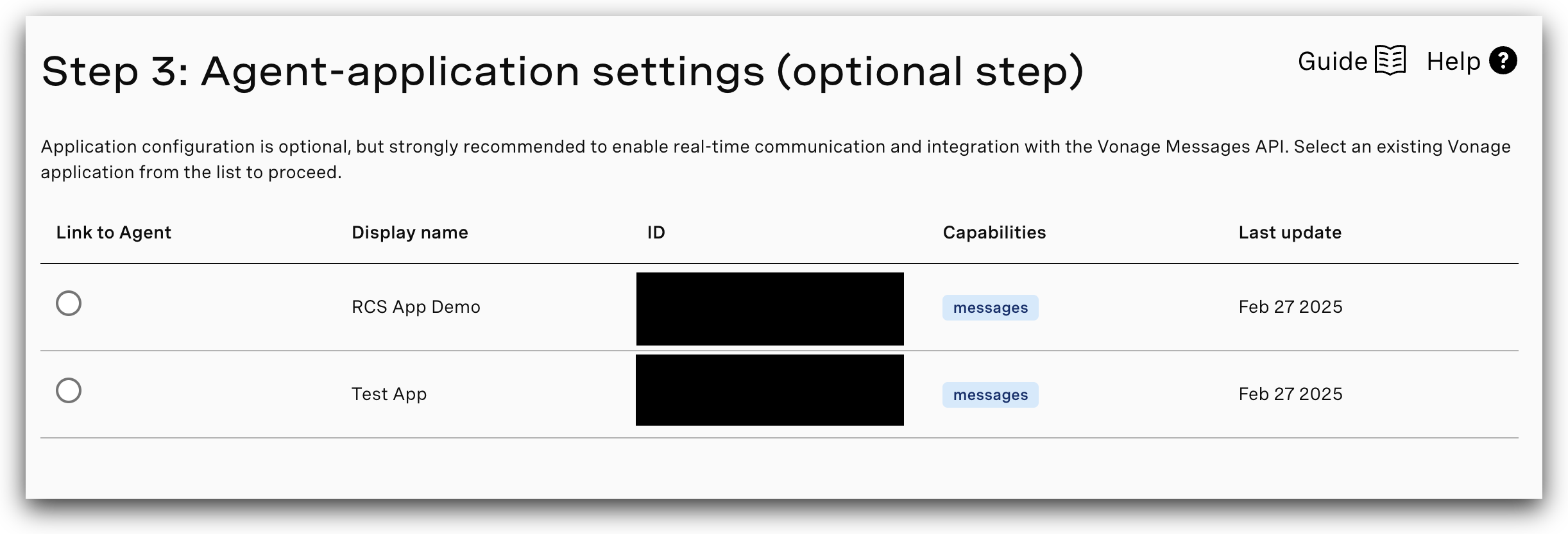
- Execute uma das seguintes ações:
- Selecione um aplicativo existente na lista.
- Clique Criar um novo aplicativo para registrar um novo.
- Assim que a configuração estiver concluída, clique em Salvar e continuar.
Teste o agente
Após configurar seu agente, realize testes para garantir que ele esteja pronto para implantação.
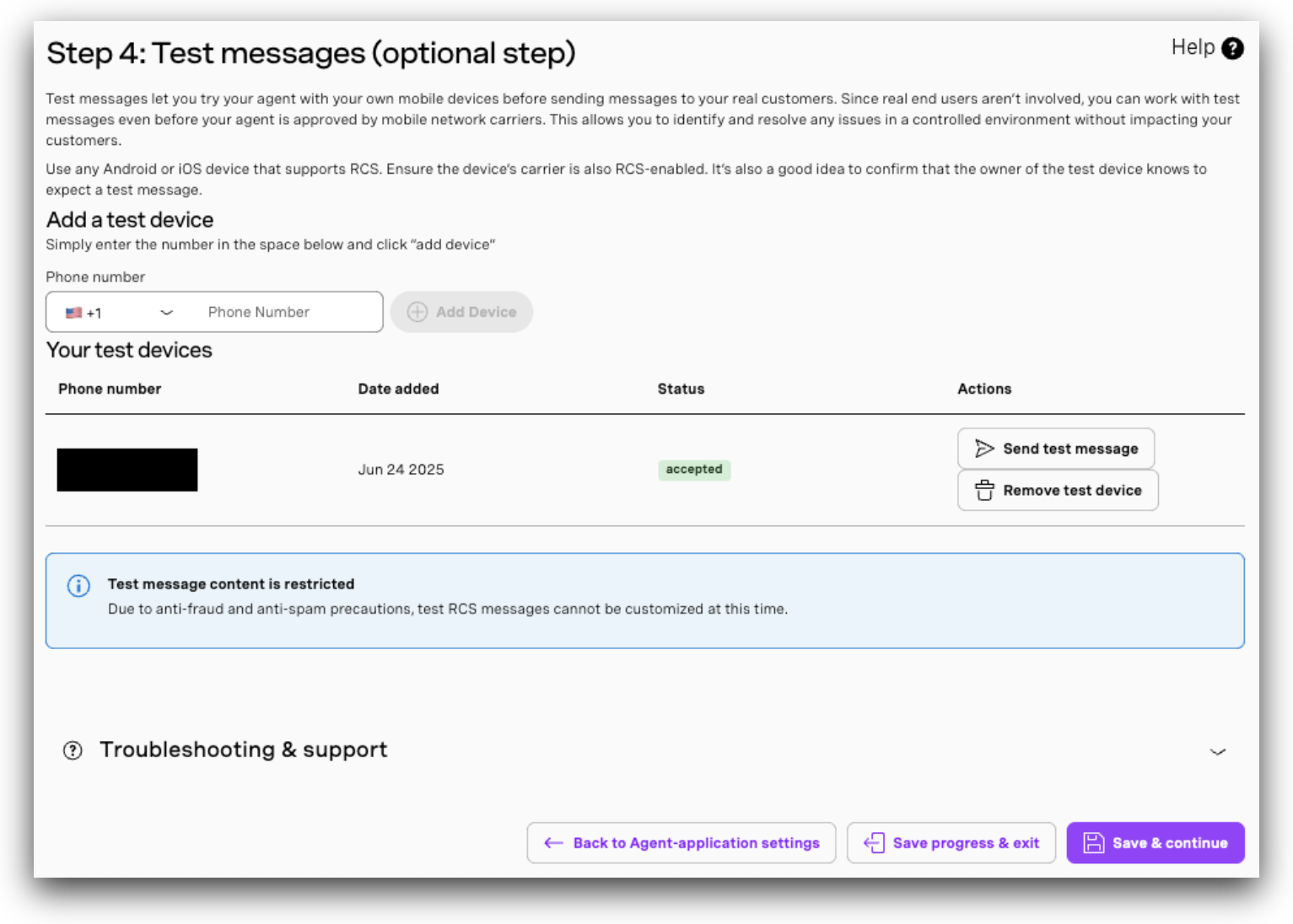
Adicionar dispositivos de teste
Antes de adicionar seu dispositivo de teste, certifique-se de que ele esteja configurado para testes de RCS:
- Para verificar se o RCS é compatível com o seu dispositivo, consulte Dispositivos compatíveis com RCS.
- Ativar os recursos de bate-papo do RCS: Certifique-se de que o RCS esteja ativado no seu dispositivo de teste antes de prosseguir:
- Android: Abra o aplicativo Mensagens, acesse Configurações e verifique se os recursos de bate-papo (RCS) estão ativados e conectados.
- iPhone (iOS 18 ou superior): Acesse Ajustes > Mensagens > Mensagens RCS e ative a opção para habilitar os recursos do RCS. Observe que o RCS no iPhone só está disponível por meio de operadoras específicas.
Veja Como posso verificar se o RCS está ativo no meu aparelho? para obter instruções mais detalhadas.
Depois que seu dispositivo estiver configurado, você poderá adicioná-lo como dispositivo de teste para validar a configuração do seu agente em um ambiente controlado:
- Na etapa “Testar mensagens”, insira um ou mais números de telefone (em formato E.164) que estão associados aos dispositivos de teste.
Observação: Somente os dispositivos de teste incluídos na lista de permissões podem receber tráfego de teste RCS durante esta fase. É possível adicionar no máximo 50 dispositivos de teste por agente. Para agentes RCS sediados nos EUA, os testes só poderão começar após o agente ter sido registrado com sucesso e aprovado pelas operadoras participantes. Seu Account Manager irá notificá-lo assim que o agente estiver pronto para os testes.
- Responda à solicitação do testador do RBM (apenas para provedores do Google RBM): Você poderá receber um convite para participar do programa de testadores do Google RBM por SMS assim que o número for adicionado à lista de permissões. Se for solicitado, clique ou toque em “Tornar-me um testador” e aguarde a confirmação antes de prosseguir para a próxima etapa.
- Clique em “Enviar mensagem de teste” para enviar mensagens de teste e verificar o funcionamento antes do lançamento.
Observação: Depois de adicionar o dispositivo de teste, você poderá enviar mensagens RCS pelo portal ou por meio da Messages API.
- Depois de adicionar os dispositivos de teste necessários, clique em Salvar e continuar para dar continuidade ao processo de verificação.
Verifique a marca
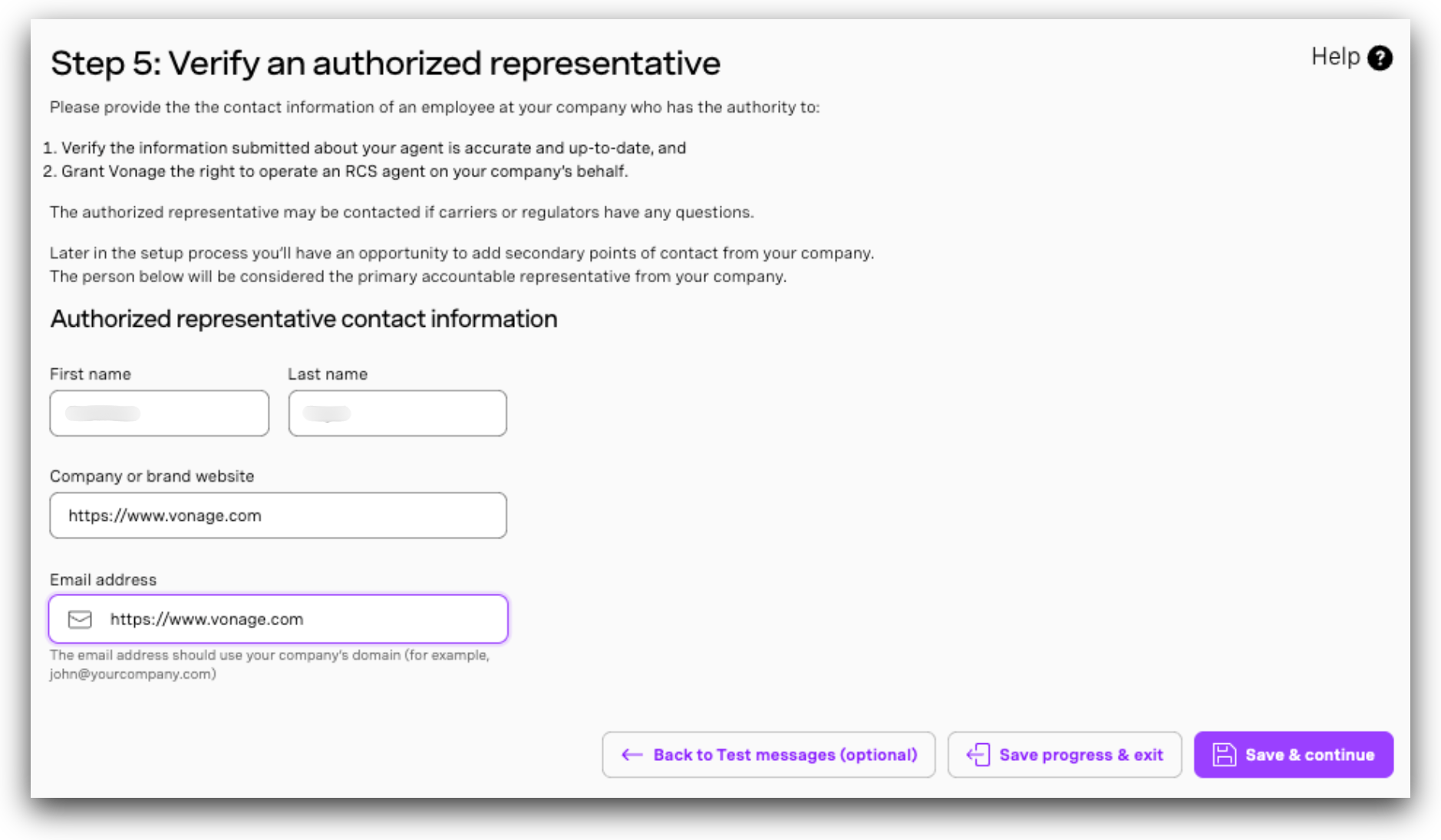
A verificação do agente é necessária para confirmar a identidade da sua empresa e permitir que a Vonage atue em seu nome. Após a verificação, o agente passa a ter acesso aos recursos de mensagens do RBM e ao status de remetente confiável. Você deve fornecer as informações de contato de um funcionário verificado da marca que possa atestar sua autoridade e a exatidão das informações enviadas sobre o agente.
A verificação da marca deve ser concluída antes de enviar seu agente para o lançamento inicial em qualquer operadora. A verificação é necessária apenas uma vez por agente, independentemente do número de operadoras nas quais o agente for lançado ou se esses lançamentos forem gerenciados pelo Google ou diretamente pelas operadoras. Uma vez aprovado, seu agente aparece e funciona para usuários com o RBM habilitado nas redes aprovadas.
No formulário apresentado a seguir:
- Forneça as informações de contato de um representante autorizado que possa confirmar a identidade da sua organização. Essa pessoa deve ter autoridade para verificar os dados do agente e aprovar a Vonage como prestadora do serviço RCS. Preencha o nome completo do representante, o endereço de e-mail corporativo, o número de telefone e o cargo.
- Clique Verify o endereço de e-mail, salve e continue para iniciar a verificação e salvar.
Observação: Após o envio, você receberá um e-mail do Google solicitando que o representante autorizado confirme os dados do agente. Verifique sua caixa de entrada para localizar esse e-mail — incluindo a pasta de spam. A Vonage recomenda que você copie o contato da sua conta Vonage na resposta para garantir que ele permaneça informado. Para uma visão geral completa do que esperar durante o processo de lançamento nos EUA, consulte Processo de registro e lançamento do RCS nos EUA: etapas e o que esperar.
Entendendo a verificação de marca
| Pergunta | Resposta |
|---|---|
| O que é isso? | A verificação da marca é o processo pelo qual um representante autorizado da marca confirma os dados de registro do agente e autoriza você a gerenciar o agente como parceiro de mensagens. Essa etapa é obrigatória antes do lançamento do agente. |
| Quais detalhes são necessários? | Informações de contato de um funcionário confirmado da marca que possa confirmar sua autoridade e a exatidão dos dados do agente enviados. |
| Quando deve ser entregue? | Antes de enviar o agente para sua primeira inicialização em qualquer operadora. |
| É necessária uma verificação para cada decolagem de um porta-aviões? | Não. A verificação é necessária apenas uma vez por agente, independentemente do número de lançamentos das operadoras ou se o lançamento é gerenciado pelo Google ou diretamente pelas operadoras. |
| Com que frequência a marca será contatada? | Lançamentos gerenciados pelo Google: a marca é contatada apenas durante o primeiro lançamento. Após a verificação, o agente permanece aprovado para todos os lançamentos futuros gerenciados pelo Google. Lançamentos gerenciados pelas operadoras: as operadoras podem entrar em contato com a marca individualmente como parte de seu próprio processo de aprovação. |
Enviar detalhes sobre os requisitos da transportadora
É necessária a aprovação da operadora antes que seu agente possa ser colocado em operação em ambientes de produção.
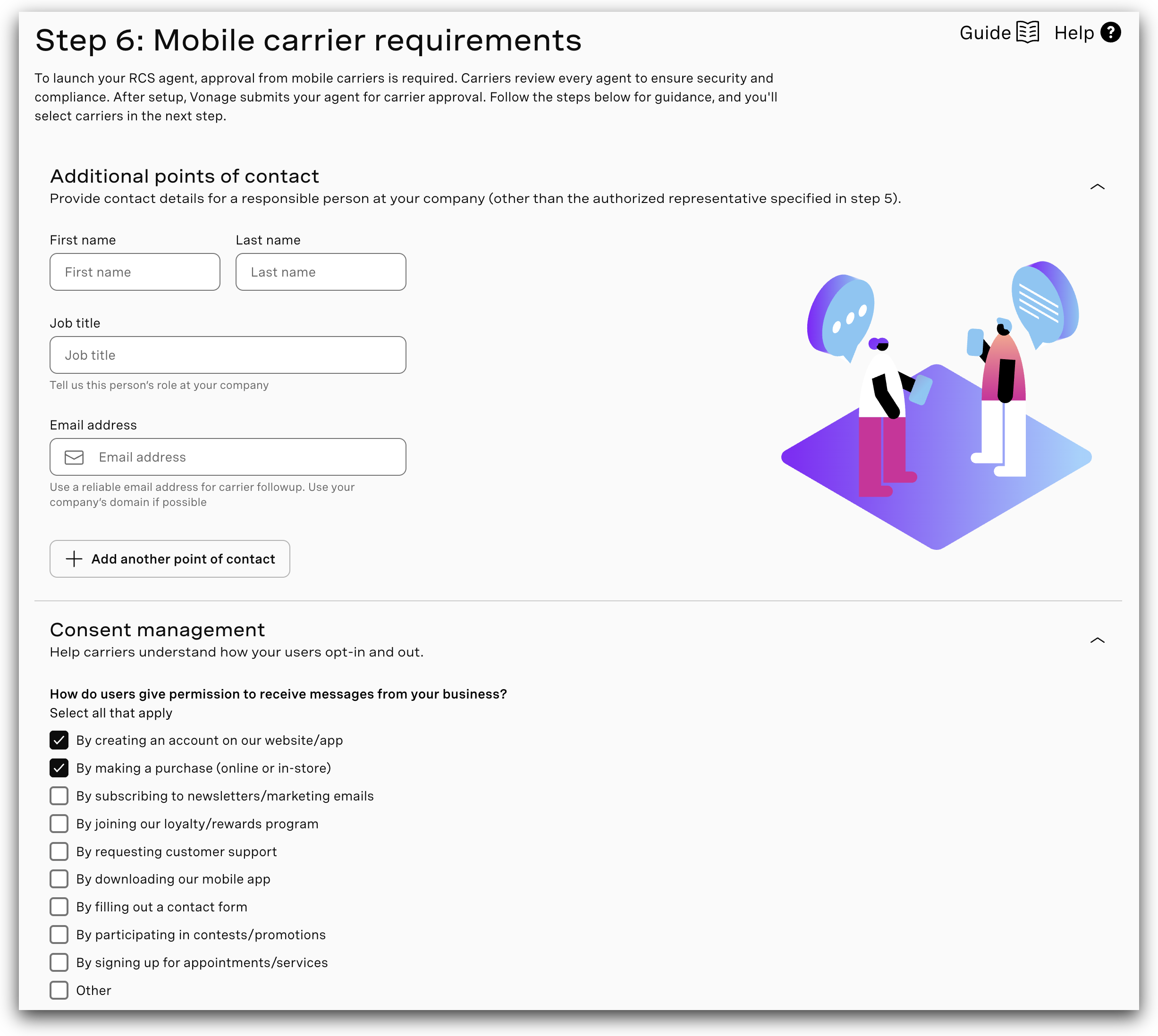
- No Requisitos das operadoras de telefonia móvel Nesta etapa, forneça todas as informações necessárias.
- Certifique-se de que as informações estejam de acordo com o perfil comercial associado ao agente.
- Clique Salvar e prosseguir para a etapa final.
Outros pontos de contato
Inclua o nome completo, o cargo e o endereço de e-mail do principal ponto de contato da marca para a integração de agentes.
Gerenciamento de consentimento
A seção “Gerenciamento de Consentimento” garante que todas as mensagens enviadas por meio do seu agente RCS estejam em conformidade com as regulamentações do setor, as políticas do Google RBM e as expectativas dos clientes em relação à privacidade.
Detalhes da adesão
| Pergunta | O que deve ser fornecido |
|---|---|
| Como os usuários concedem permissão para receber mensagens? | Selecione todos os métodos de adesão aplicáveis (por exemplo, criação de conta, compra, assinatura de e-mails de marketing, dentro do aplicativo por meio de código QR ou botão). |
| Em que momento os usuários se deparam com o processo de adesão? | Indique todos os canais (site, aplicativo móvel, loja física, atendimento presencial). |
| Links para páginas de consentimento (se aplicável) | Forneça os URLs relevantes nos quais o consentimento é obtido digitalmente. |
| Qual é exatamente o texto que os usuários veem ao se inscreverem? | Cole o aviso de consentimento exato exibido ao usuário, incluindo os tipos de mensagens, a frequência, as instruções para cancelar o consentimento e os links para os Termos de Serviço e a Política de Privacidade. |
Detalhes sobre o cancelamento de inscrição
| Pergunta | O que deve ser fornecido |
|---|---|
| Como os usuários podem cancelar a inscrição? | Selecione todos os métodos de cancelamento de assinatura disponíveis (por exemplo, responder “STOP”, botões de cancelamento de assinatura, atendimento ao cliente, configurações do aplicativo). |
| Vocês atendem imediatamente aos pedidos de cancelamento? | Especifique em quanto tempo seu sistema processa uma solicitação de cancelamento de inscrição. |
| Que mensagem seu agente envia quando um usuário cancela a inscrição? | Escolha uma mensagem padrão ou forneça uma resposta personalizada confirmando o cancelamento da inscrição. |
Fluxos de engajamento
A seção “Fluxos de engajamento” define quando seu agente RCS inicia a comunicação com os usuários e como os usuários interagem com suas mensagens. Fornecer essas informações garante transparência, atende aos requisitos de aprovação do Google RBM e ajuda a confirmar que seu comportamento de envio de mensagens é consistente, previsível e alinhado às expectativas dos usuários.
Esta seção está dividida em duas partes: Descrição do gatilho e Descrição da interação.
Descrição do gatilho
| Pergunta | O que deve ser fornecido |
|---|---|
| O que leva sua empresa a enviar a primeira mensagem aos usuários? | Selecione todos os gatilhos relevantes (conclusão da compra, criação de Account, atualizações de entrega, lembretes de compromissos, solicitações de autenticação, campanhas promocionais etc.). |
| Com que frequência você envia mensagens por usuário por mês? | Escolha um intervalo estimado de volume mensal (por exemplo, 1–2, 3–5, 6–10 mensagens). |
Descrição da interação
Selecione todos os tipos de interação compatíveis (respostas simples, botões/ações rápidas, autenticação, gerenciamento de pedidos, gerenciamento de agendamentos, pagamentos, atendimento ao cliente, navegação por produtos, pesquisas, compartilhamento de localização, compartilhamento de arquivos, etc.).
Campos específicos dos EUA — exibidos apenas quando os Estados Unidos forem selecionados
Os seguintes campos adicionais são obrigatórios para envios por transportadoras dos EUA e são exibidos dinamicamente quando os Estados Unidos são selecionados como país de destino:
| Nome do campo | Descrição |
|---|---|
| Resumo do programa | Um resumo de 1 a 2 parágrafos abordando: quem você é e o que sua empresa faz; os tipos de conteúdo que serão enviados; onde ficará localizada a chamada à ação; e como os novos participantes se inscrevem no programa RBM. Adicione isso ao final da Etapa 7, após preencher todos os outros campos. |
| Idioma da CTA | O texto exato da chamada à ação que incentivará os consumidores a se inscreverem neste programa (por exemplo: “Envie ‘SIM’ por SMS para receber mensagens da [Marca]. Podem ser cobradas tarifas de mensagens e dados. Responda ‘STOP’ para cancelar a inscrição.”). |
| Ajuda e interação | A mensagem que seu agente envia quando um usuário digita a palavra-chave HELP (por exemplo: “Para obter ajuda, acesse [URL] ou entre em contato com [e-mail]. Responda STOP para cancelar a inscrição.”). |
| Exemplos de alertas / Interações com o conteúdo | Forneça de 3 a 10 modelos de mensagens independentes, categorizados por caso de uso (por exemplo, Confirmação de Pedido, Atualização de Envio, Alerta de Account). Inclua o texto real da mensagem exatamente como será enviado. É necessário que esteja alinhado com o caso de uso e os gatilhos descritos anteriormente. |
| Tráfego orgânico no site | Tráfego orgânico mensal do site (número de visitantes). Necessário para a avaliação do programa beta da T-Mobile. |
| Previsão de tráfego da RBM (mensal) | Volume mensal estimado de mensagens RCS que você espera enviar. |
| Tráfego de códigos curtos existente (apenas na versão beta da T-Mobile) | Indique se você possui atualmente um código curto de SMS ativo com tráfego existente. |
| Número de código curto / Tráfego mensal (apenas na versão beta da T-Mobile) | Seu número de código curto de SMS atual e o volume mensal de mensagens (se aplicável). |
Acesso para agentes e demonstração
A seção “Acesso ao agente” descreve como os usuários finais encontram seu agente RCS e iniciam conversas. Essas informações são essenciais para que o Google RBM e as operadoras parceiras validem a acessibilidade, confirmem os fluxos de integração e garantam que os usuários possam iniciar e gerenciar facilmente as interações com sua empresa. Detalhes precisos ajudam os revisores a compreender seus pontos de entrada e a verificar se seus métodos de acesso estão em conformidade com as normas e são fáceis de usar.
Esta seção aborda como os usuários entram em contato com o seu agente, as instruções fornecidas a eles e os materiais de demonstração obrigatórios necessários para a aprovação.
Métodos de acesso do agente
Selecione todos os pontos de acesso relevantes pelos quais os usuários podem entrar na sua experiência RCS:
- Mensagens enviadas pela empresa (pré-selecionadas)
- Leitura de código QR
- Envio de mensagens de texto por código curto
- Integração de sites
- Integração de aplicativos móveis
- Links para redes sociais
- Links da campanha por e-mail
- Perfil do Google para Empresas
- Indicações do atendimento ao cliente
- Outros (método de acesso personalizado)
Instruções fornecidas aos usuários
Forneça quaisquer orientações exibidas aos usuários para ajudá-los a iniciar uma conversa (por exemplo: “Escaneie este código QR para conversar conosco pelo RCS.”, “Toque no botão ‘Envie uma mensagem’ em nosso site.”).
Mídia de demonstração
| Tipo de mídia | Requisitos |
|---|---|
| URL do vídeo (obrigatório) | Um vídeo de demonstração de 2 a 3 minutos mostrando: como um usuário acessa seu agente; um exemplo de fluxo em funcionamento; o mecanismo de cancelamento funcionando corretamente (por exemplo, responder “STOP” e receber a confirmação). Formatos aceitos: MP4, WebM, MOV. Máximo de 200 MB por arquivo. É necessário pelo menos 1 vídeo. |
| Capturas de tela (opcional, mas recomendado) | Envie capturas de tela que mostrem as principais interações: fluxo de adesão com a mensagem “START”, confirmação de boas-vindas, exemplos de mensagens RCS, resposta à palavra-chave “HELP” e confirmação de “STOP”/cancelamento. As imagens devem estar nítidas e legíveis. |
Observação: Para as operadoras dos EUA, o Vibes gerará um código QR para que os avaliadores das operadoras utilizem durante o processo de aprovação.
Clique Salvar e siga para a etapa final.
Revisar e enviar o agente
Antes de enviar seu agente RCS para provisionamento, verifique todos os detalhes para garantir que estejam corretos e completos.
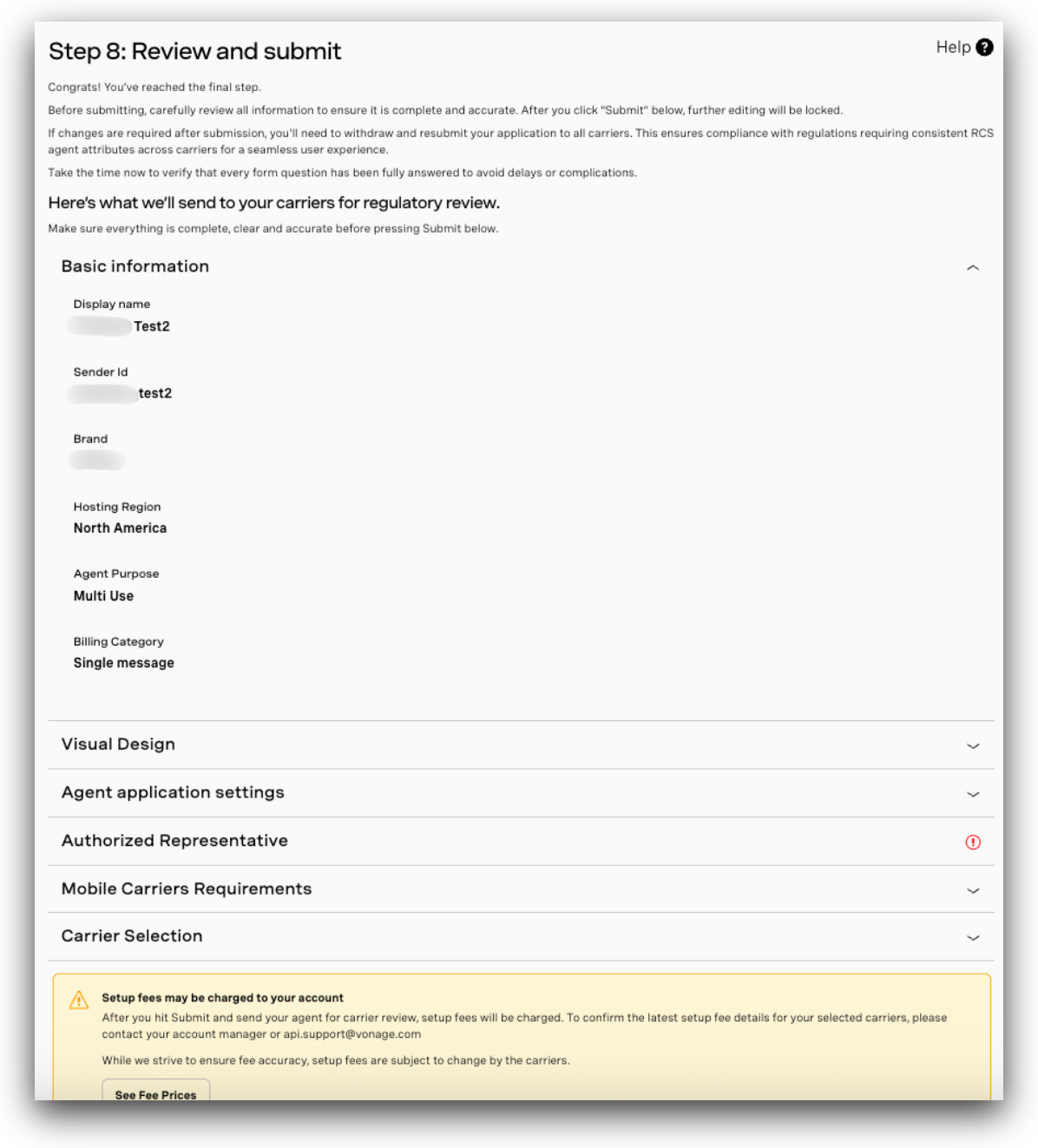
- Verifique cuidadosamente todos os detalhes de configuração, da empresa e da operadora.
Importante: Após o envio, você não poderá alterar nenhuma informação pelo portal. Caso seja necessário fazer alterações após o envio, entre em contato com rbm-support@vonage.com.
- Você deve confirmar que compreendeu as taxas de instalação aplicáveis antes do envio.
- Depois de ler e aceitar os termos, clique em Confirmar e enviar para enviar a configuração do agente para o processamento final.
Gerenciar e monitorar agentes
Após o envio, você poderá continuar gerenciando seus agentes RCS por meio do Meus agentes seção do painel da API da Vonage.
- Acesse “Meus agentes” para visualizar o status dos agentes enviados, acompanhar o andamento e acessar os detalhes de configuração.
- Use o painel para acompanhar a verificação, a aprovação da operadora e o status do lançamento.
- O Nome do agente e ID do remetente são exibidos no cabeçalho da página ao longo do assistente para ajudar você a identificar em qual agente está trabalhando — o que é particularmente útil ao gerenciar vários agentes simultaneamente.
Regras de edição de agentes:
-
Se o agente ainda não tiver sido encaminhado às transportadoras: Você pode atualizar os detalhes do agente diretamente no portal — exceto atributos essenciais, como categoria de cobrança, região de hospedagem, caso de uso, RCS Sender ID ou outros campos de configuração críticos.
-
Se o agente já tiver sido enviado às transportadoras: Não é possível editar o agente pelo portal. Entre em contato rbm-support@vonage.com para solicitar modificações. Esse processo envolve: (1) retirar o agente da(s) operadora(s), (2) aplicar as alterações solicitadas e (3) reenviar o agente para aprovação de lançamento pela operadora.
Observação: A edição de um agente exigirá o reenvio do formulário de aprovação da operadora para todas as operadoras selecionadas. Certifique-se de que todas as atualizações sejam revisadas cuidadosamente antes de salvar. Alterações no banner, no logotipo ou nos recursos de exibição verificados após o lançamento exigem a retirada do agente de todas as operadoras e o reinício de todo o processo de aprovação.
Detalhes do status do agente:
Após o envio às operadoras, o agente aparecerá em um Em espera estado. Com base na análise da operadora, o status pode mudar para Lançado ou Rejeitado.
Importante: Caso sejam necessárias informações adicionais para dar continuidade ao lançamento do seu agente, a Vonage entrará em contato com você por meio de rbm-support@vonage.com. Certifique-se de que este e-mail esteja na lista de remetentes autorizados para não perder atualizações importantes.
Agentes RCS legados: Os agentes RCS legados criados por meio de APIs foram sincronizados com o painel para fins de visibilidade. Eles aparecem em somente leitura (não editável) modo em que são exibidos detalhes limitados.
Leitura complementar
RCS Brand and Agent Builder utilizando a API do Channel Manager