Logs da Messages API
A página “Logs da Messages API” permite pesquisar e solucionar problemas relacionados a mensagens enviadas por meio da Messages API em todos os canais compatíveis, incluindo WhatsApp, SMS, RCS, MMS, Viber, Messenger e Instagram. Use essa página para investigar problemas de entrega, verificar o status das mensagens em todos os canais e baixar logs para análise.
Observação: Se você enviar mensagens SMS por meio do SMS API, use o Logs da SMS API em vez disso.
Antes de começar
- Os registros da Messages API estão disponíveis para Apenas 30 dias
- Para registros com mais de 30 dias, use o Reports API
- Há um atraso de alguns minutos antes que os registros apareçam
- Configurar um Webhook de recibo de entrega para atualizações de status em tempo real
Acesso aos registros da Messages API
- Faça login no Painel da API da Vonage
- Acesse Monitor → Registros
- Selecionar Logs da Messages API
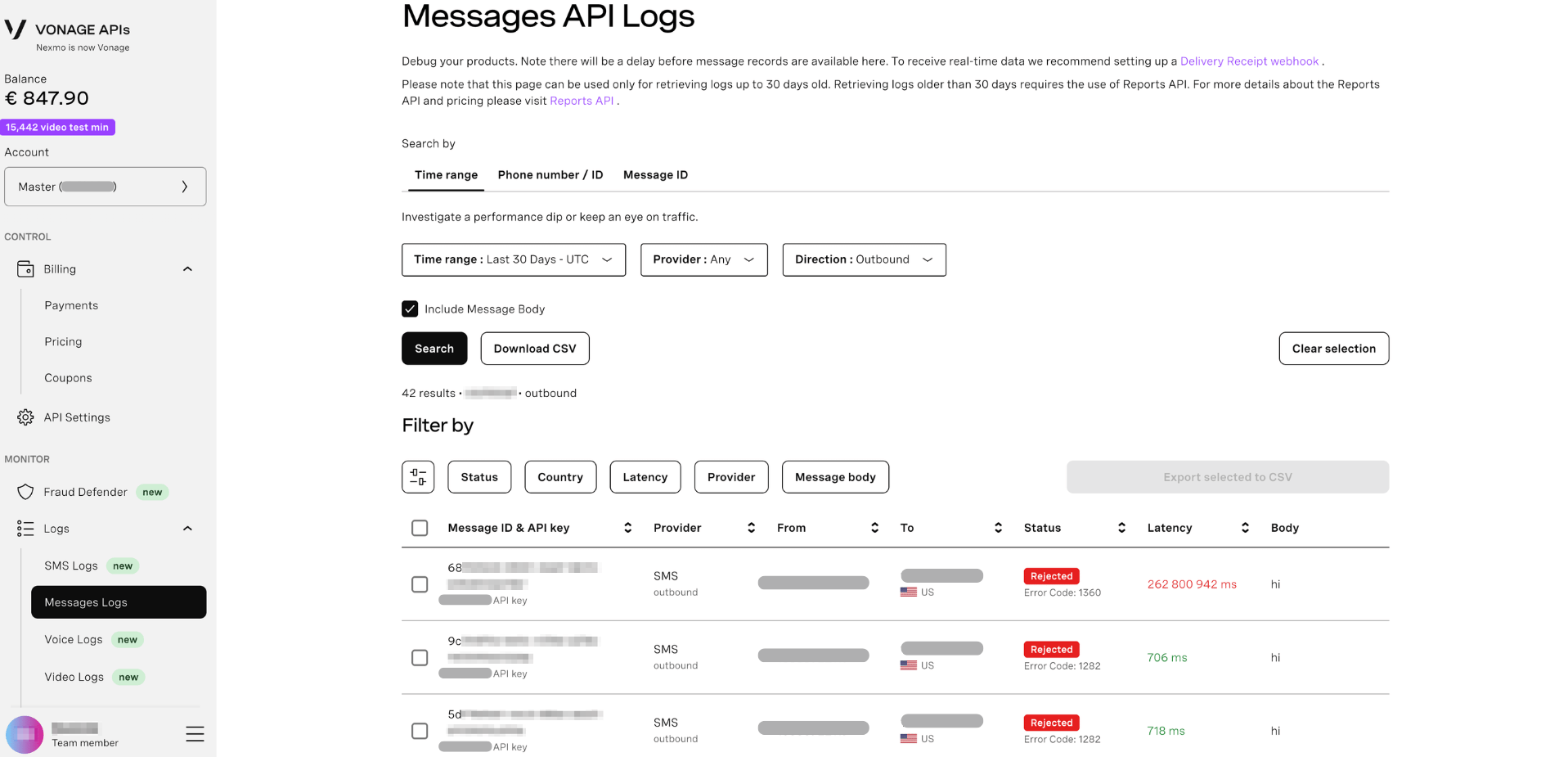
Métodos de pesquisa
A página “Logs da Messages API” oferece três métodos de pesquisa:
Intervalo de tempo
Pesquise mensagens dentro de um período específico para monitorar o tráfego em todos os canais ou filtrar por provedores específicos.
Filtros disponíveis:
- Intervalo de tempo - Última hora, últimas 24 horas, últimos 7 dias, últimos 30 dias ou intervalo personalizado
- Provedor - Qualquer um: WhatsApp, SMS, MMS, RCS, Viber, Messenger ou Instagram
- Direção - Mensagens enviadas ou recebidas
- Incluir o corpo da mensagem - Mostrar o conteúdo da mensagem nos resultados
Número de telefone / Identificação
Pesquise mensagens enviadas para ou provenientes de números de telefone específicos ou IDs de Accounts externas para investigar problemas dos clientes ou Verify a entrega.
Filtros disponíveis:
- De - O número de telefone do remetente ou o ID da conta
- Para - O número de telefone de destino ou o ID da conta
- Provedor - Qualquer um: WhatsApp, SMS, MMS, RCS, Viber, Messenger ou Instagram
- Direção - De saída ou de entrada
- Intervalo de tempo - Quando a mensagem foi enviada
- Incluir o corpo da mensagem - Mostrar o conteúdo da mensagem nos resultados
Dica: No WhatsApp, você pode pesquisar por número de telefone ou pelo ID da conta do WhatsApp Business (WABA ID).
ID da mensagem
Pesquise uma ou mais mensagens específicas usando seus IDs exclusivos. Esse método é ideal quando você tem os IDs das mensagens provenientes de respostas de API ou webhooks.
Filtros disponíveis:
- IDs de mensagens - Um ou mais UUIDs de mensagens separados por vírgulas
- Direção - De saída ou de entrada
- Incluir o corpo da mensagem - Mostrar o conteúdo da mensagem nos resultados
Observação: Messages API utiliza IDs de mensagem no formato UUID, que diferem dos IDs de mensagem da SMS API.
Trabalhando com resultados
Visualizando detalhes do registro
Cada entrada do log exibe informações importantes sobre a mensagem:
- ID da mensagem - UUID exclusivo para a mensagem
- Canal - O provedor de mensagens (WhatsApp, SMS, RCS etc.)
- De - Número de telefone do remetente ou ID da conta
- Para - Número de telefone de destino ou ID da conta
- Status - Status da entrega (enviado, entregue, lido, rejeitado, etc.)
- Hora - Quando a mensagem foi enviada ou o status foi atualizado
- Rede - Operadora de rede móvel (apenas para SMS/MMS/RCS)
- Preço - Custo da mensagem
Entendendo o status das mensagens
Cada canal suporta valores de status diferentes:
| Status | Descrição | Canais |
|---|---|---|
| enviado | Mensagem aceita pela Vonage | Todos os canais |
| entregue | Mensagem entregue ao destinatário | Todos os canais |
| ler | Mensagem lida pelo destinatário | WhatsApp, Viber, Messenger, Instagram |
| rejeitado | Mensagem rejeitada pelo provedor | Todos os canais |
| não entregável | Falha na entrega da mensagem | Todos os canais |
Incluindo o corpo da mensagem
Por padrão, o conteúdo das mensagens não é exibido por motivos de privacidade e desempenho. Marque a opção Incluir o corpo da mensagem opção para visualizar o conteúdo da mensagem nos resultados.
Importante: O conteúdo do corpo da mensagem só estará disponível se tiver sido armazenado. Alguns canais podem não reter o conteúdo das mensagens devido a políticas de privacidade.
Baixando registros
Exporte os resultados da pesquisa para um arquivo CSV para análise off-line ou manutenção de registros.
Para baixar os registros:
- Faça uma pesquisa usando qualquer método
- Clique Baixar CSV
- O arquivo CSV incluirá todos os campos dos resultados da pesquisa, incluindo o corpo da mensagem, se essa opção estiver ativada
Observação: Os downloads em formato CSV estão limitados aos resultados exibidos. Para exportações em massa ou acesso programático, use o Reports API.
Entendendo os atrasos nos registros
- Registros regulares: Disponível em 2 a 5 minutos após o envio
- Comprovantes de entrega: Varia de acordo com o canal:
- WhatsApp: Quase em tempo real (segundos)
- SMS/MMS: Depende da operadora (de segundos a horas)
- RCS: Quase em tempo real (segundos)
- Canais sociais: Quase em tempo real (segundos)
- Atualizações em tempo real: Uso Webhooks de recebimento de entrega para receber notificações imediatas