Compartilhar:
)
Michael Crump trabalha na Vonage, na equipe de Experiências do Desenvolvedor, e é programador, YouTuber e palestrante frequente sobre diversos temas relacionados ao .NET e ao desenvolvimento em nuvem e de comunicações. Ele se dedica a ajudar os desenvolvedores a compreender os benefícios de cada um desses temas de maneira prática e direta.
Como usar o WhatsApp Product Messages com a Messages API do Vonage
Tempo de leitura: 11 minutos
A Messages API da Vonage integra-se com SMS, MMS e aplicativos populares de bate-papo nas redes sociais — para que você possa se comunicar com seus clientes no canal que eles mais gostam. Isso, aliado a recursos avançados e resultados imediatos, proporciona uma experiência de bate-papo envolvente e econômica.
Recentemente, fizemos algumas melhorias na plataforma de comunicação do WhatsApp, adicionando suporte para Mensagens de Produtos do WhatsApp. Elas permitem que uma empresa apresente seus produtos e serviços, e os clientes podem navegar e adicionar produtos ao carrinho sem sair da conversa no WhatsApp.
Neste tutorial, vamos explicar, passo a passo, como configurar as Mensagens de Produto do WhatsApp com a Messages API da Vonage.
Antes de começar, certifique-se de que as seguintes contas estejam ativadas e as ferramentas instaladas:
A Account de desenvolvedor da Vonage - Se você ainda não tiver uma, pode criar uma, e nós lhe daremos crédito gratuito para você experimentar nossas APIs.
A Meta Commerce Account - Você precisará das permissões adequadas para adicionar um catálogo de produtos a ela.
ngrok - É necessária uma conta gratuita. Essa ferramenta permite que os desenvolvedores exponham um servidor de desenvolvimento local à Internet.
Para apresentar nossos produtos aos clientes, precisamos de um local para armazenar os metadados — incluindo título, categoria, preço etc. — e uma imagem. O Meta permite que você armazene todas essas informações nos servidores deles com o página Meta Commerce Manager .
Vá em frente e crie um Account, caso ainda não tenha feito isso, e acesse o página do Meta Commerce Manager e clique em Adicionar catálogo.
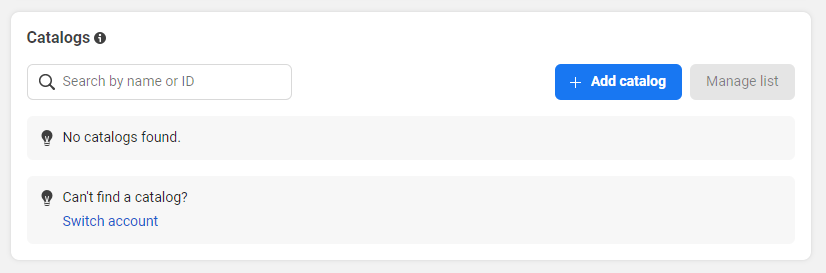 add-catalog.png
Você precisará especificar seu Tipo de Catálogo. Selecione Comércio eletrônico e pressione Avançar.
Em seguida, temos duas opções para enviar os dados dos nossos produtos. Podemos optar por adicionar nossos produtos manualmente ou usar uma plataforma parceira. Vamos escolher Carregar informações do produto, deixaremos os outros itens como estão e clicaremos em Criar.
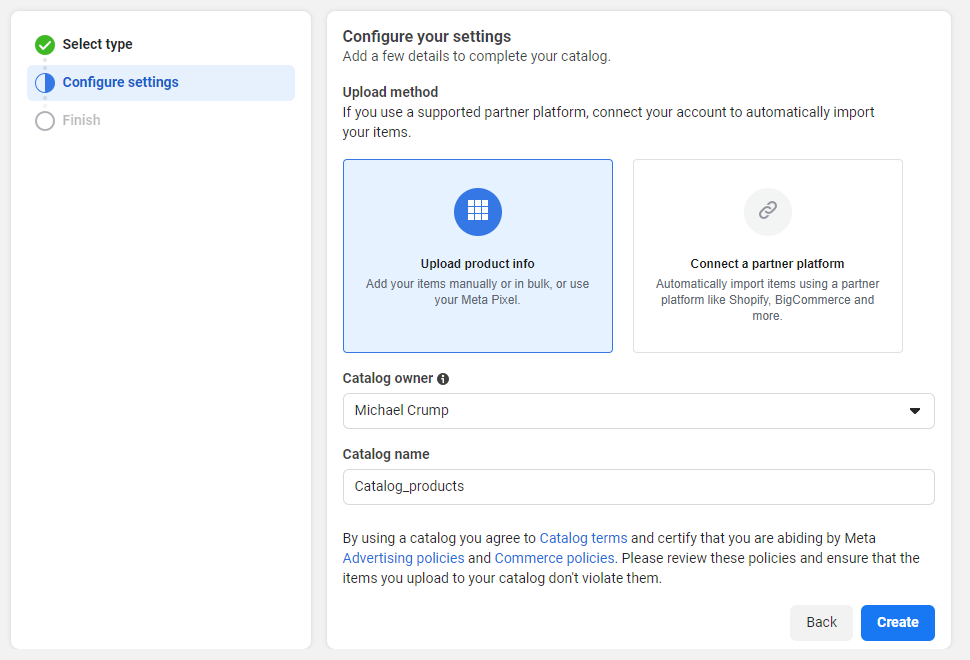 configure-settings.png
Agora você terá um novo catálogo e, se clicar em Itens, verá que não há nenhum. Vamos adicionar alguns itens clicando no botão Adicionar itens .
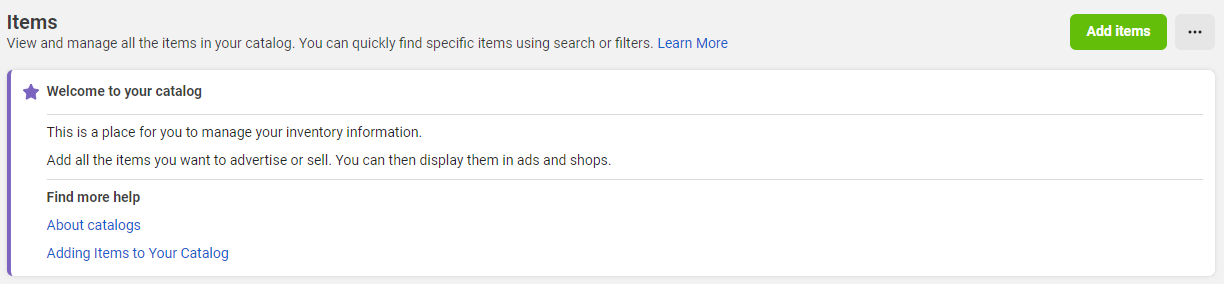 add-items.png
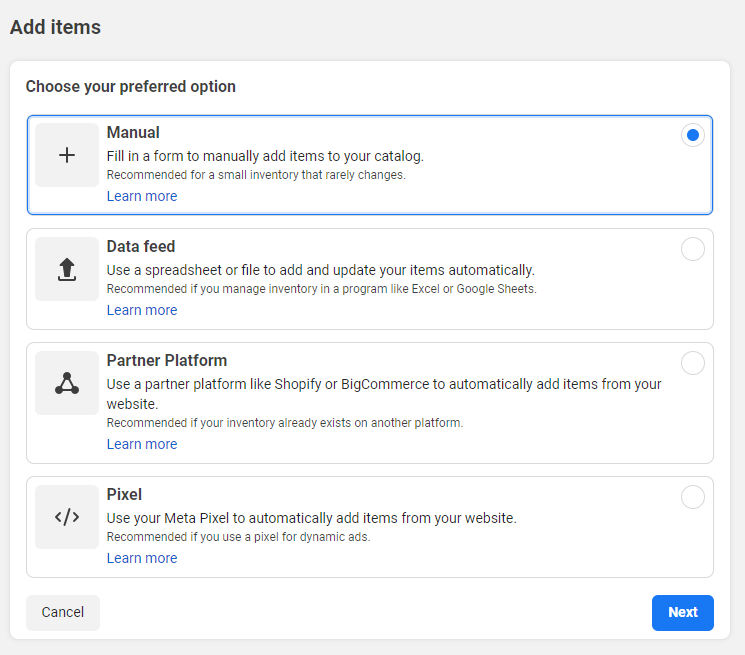
Vamos adicionar itens fazendo o upload manualmente para o nosso catálogo.
Selecionar Manual, depois Avançar para continuar.
 add-items-manually.png
Aqui, precisaremos preencher os seguintes campos: Título, Descrição, Preço, Link do site, Preço, Preço de venda, Categoria do produto no Facebook, Condição, Disponibilidade e Status. Você também precisará de uma imagem do produto. Vá em frente e adicione alguns itens.
 before-add-items.png
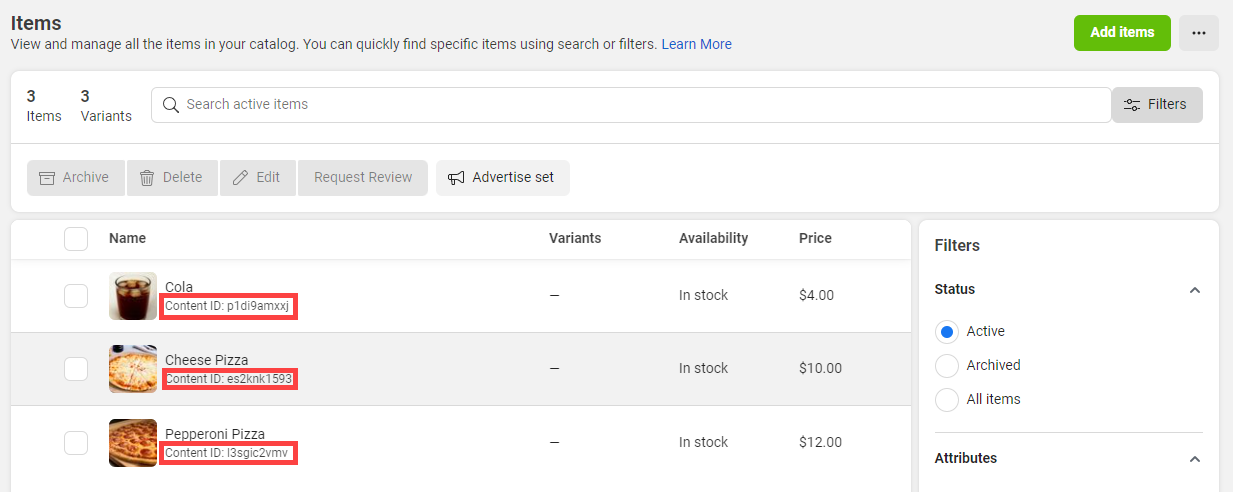
No meu caso, estou criando uma pizzaria, então adicionei algumas pizzas e uma bebida, como mostrado abaixo.
 after-add-items.png
Antes de prosseguir, certifique-se de que todos os itens estejam sendo exibidos sem erros.
Copie o ID de conteúdo dos seus itens (da captura de tela anterior), pois precisaremos deles mais tarde. Também precisaremos do catalog_id, que você pode encontrar na página .
Observe que a documentação da Vonage se refere ao ID de conteúdo como product_retailer_id.
Caso deseje obter mais detalhes sobre os catálogos, consulte a Documentação do Meta.
Para incluir itens de produto nas Mensagens de Produto enviadas a partir de um número associado à sua Conta do WhatsApp Business (WABA), o Catálogo que contém esses itens deve estar vinculado à sua WABA.
Existem basicamente duas maneiras de vincular sua conta do WhatsApp Business ao seu catálogo.
Conta própria - é criada por meio do processo de cadastro integrado (através do Painel da Vonage).
Conta Gerenciada - é criada para você por uma empresa parceira, como a Vonage. Para vincular um Catálogo a um Account gerenciado, você deve atribuir a empresa parceira (como a Vonage) ao Catálogo.
Vamos usar uma Conta Própria para este exemplo, mas a documentação sobre como conectar uma Account gerenciado está disponível aqui.
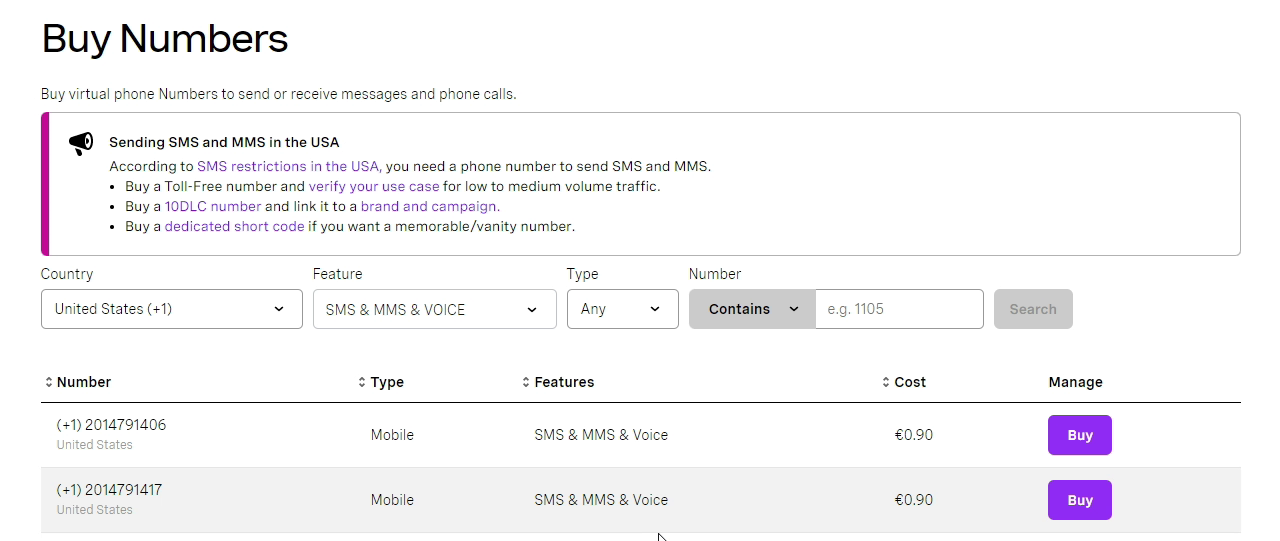
Antes de criarmos uma Conta Própria, precisaremos adquirir um número de telefone virtual para usar em nosso negócio de pizza.
Para comprar um, faça login no Painel da Vonage, acesse Numbers > Comprar Numberse procure um que atenda às suas necessidades.
 buy-numbers.png
É bom anotar o número que você comprou, pois vamos usá-lo na próxima etapa da configuração.
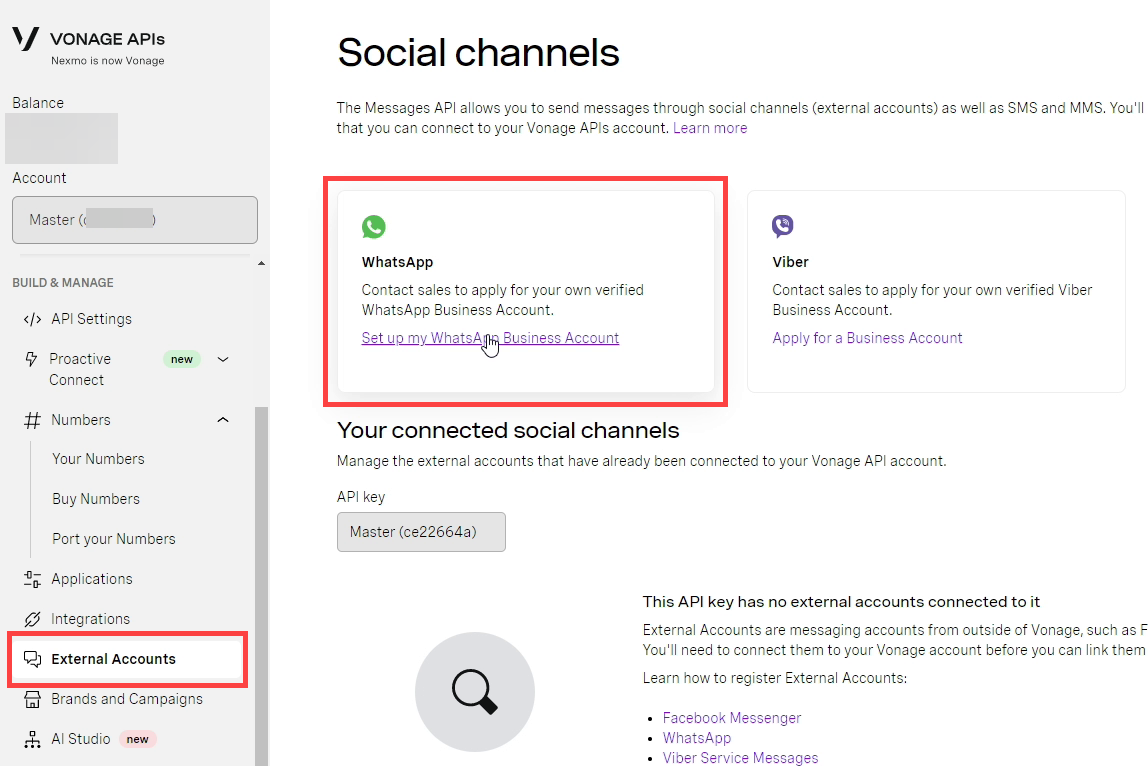
Faça login no Painel da Vonage, acesse Conta Externa e clique no Canal Social do WhatsApp para começar.
 whatsapp-social-channels.png
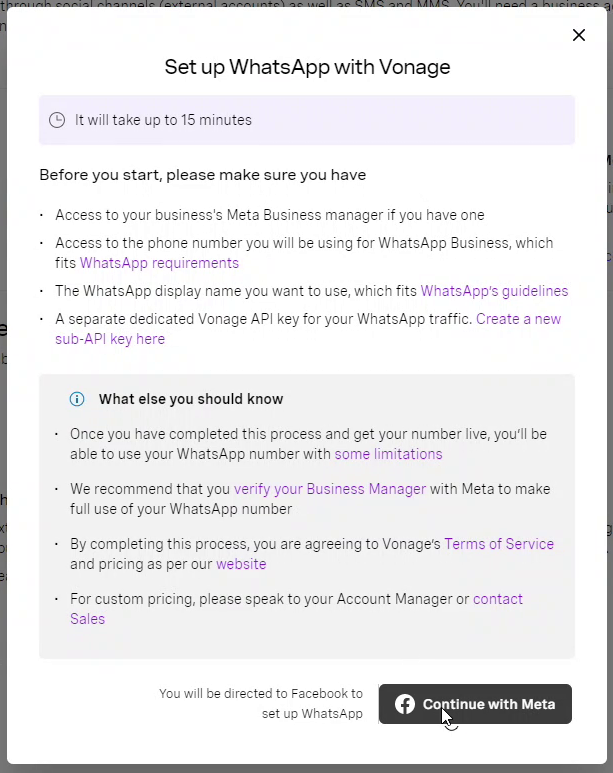
Você verá uma tela de configuração e deverá pressionar “Continuar com Meta”, conforme mostrado abaixo.
 whatsapp-vonage-setup.png
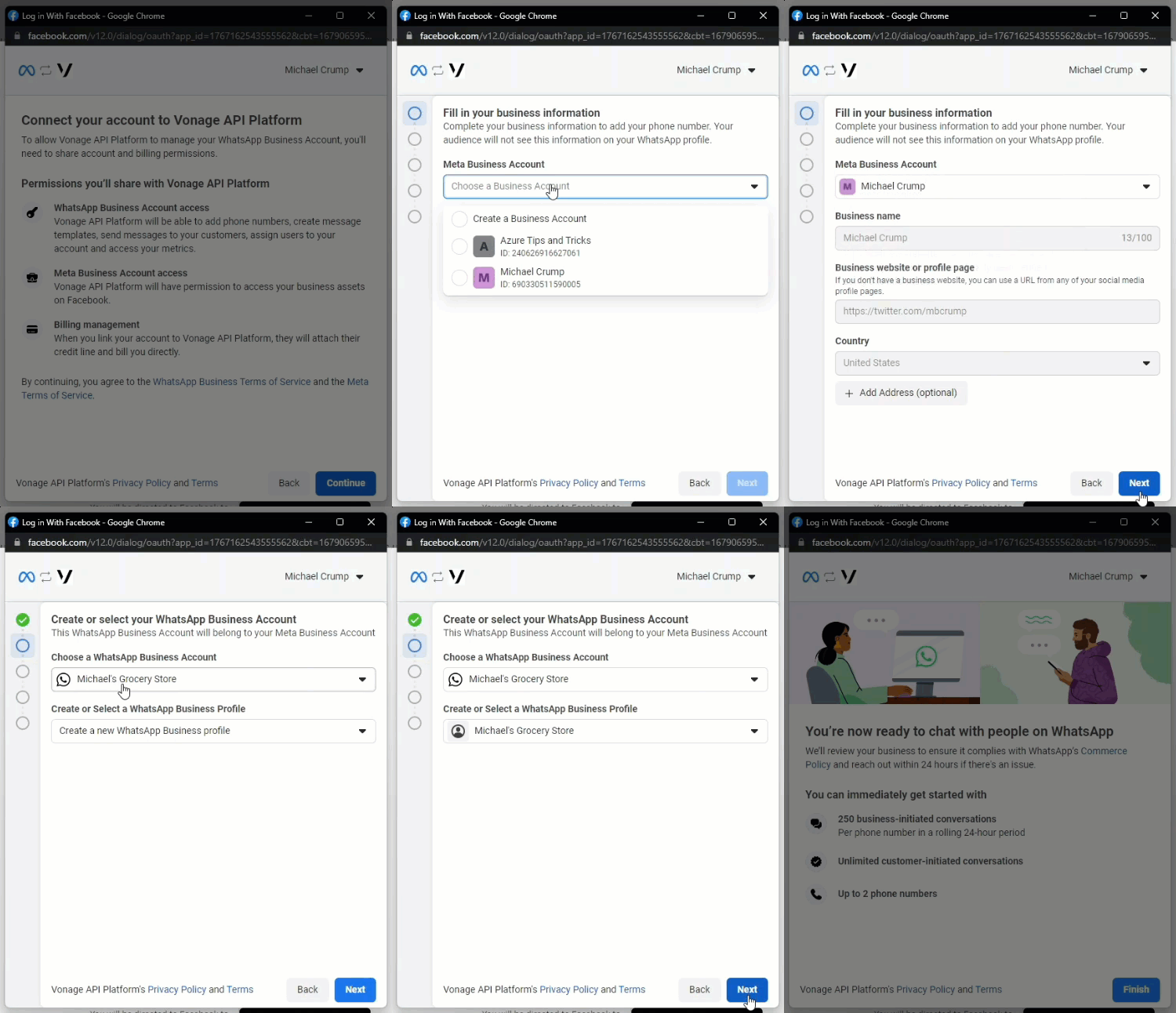
Em seguida, você deve concluir a configuração da sua conta Meta Business e associar sua conta e seu perfil do WhatsApp Business.
 setupprocess.gif
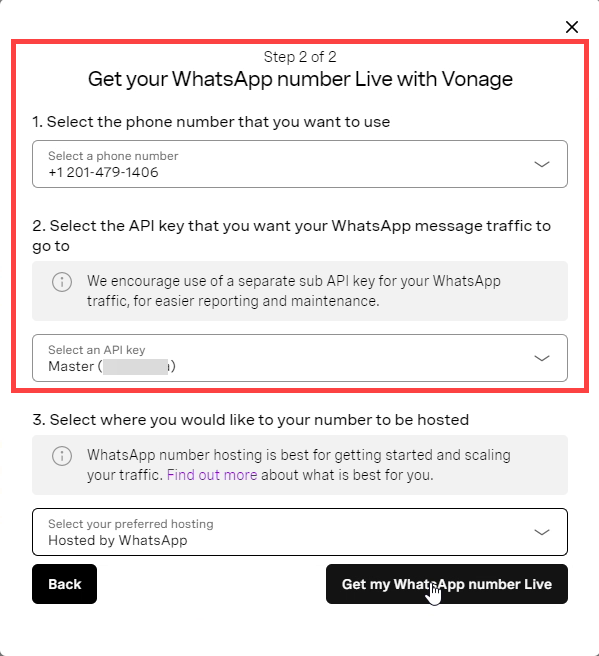
Assim que terminar, você verá uma janela pop-up com algumas dicas úteis sobre como usar seu número do WhatsApp sem restrições; então, clique em “Próximo”. Você precisará selecionar o número de telefone que deseja usar e a chave de API para a qual o tráfego de mensagens do WhatsApp será direcionado. Você pode deixar a hospedagem por padrão no WhatsApp. Clique em Obter meu número do WhatsApp ao vivo para continuar.
 associate-number-with-vonage.png
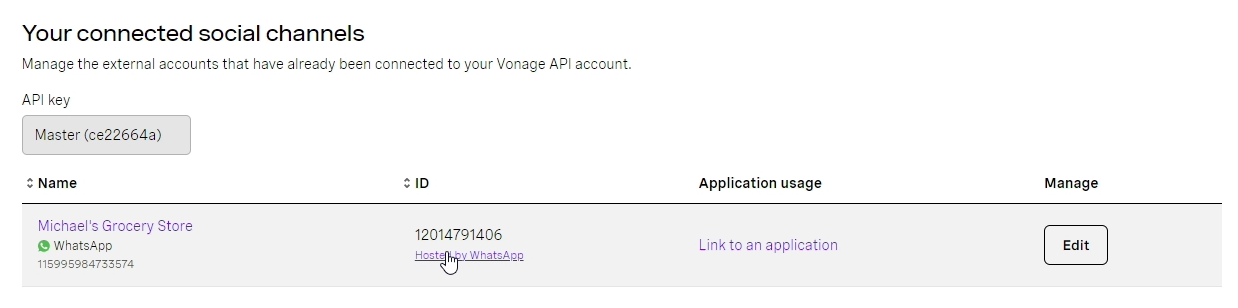
Você deve ver seu Account do WhatsApp conectado na tela “Accounts Externas” no Painel de Controle da Vonage.
 connected-wa-account.png
Acesse sua Meta Commerce Account e acesse as Configurações da empresa, Contas do WhatsApp, depois Gerenciador do WhatsApp, conforme mostrado abaixo.
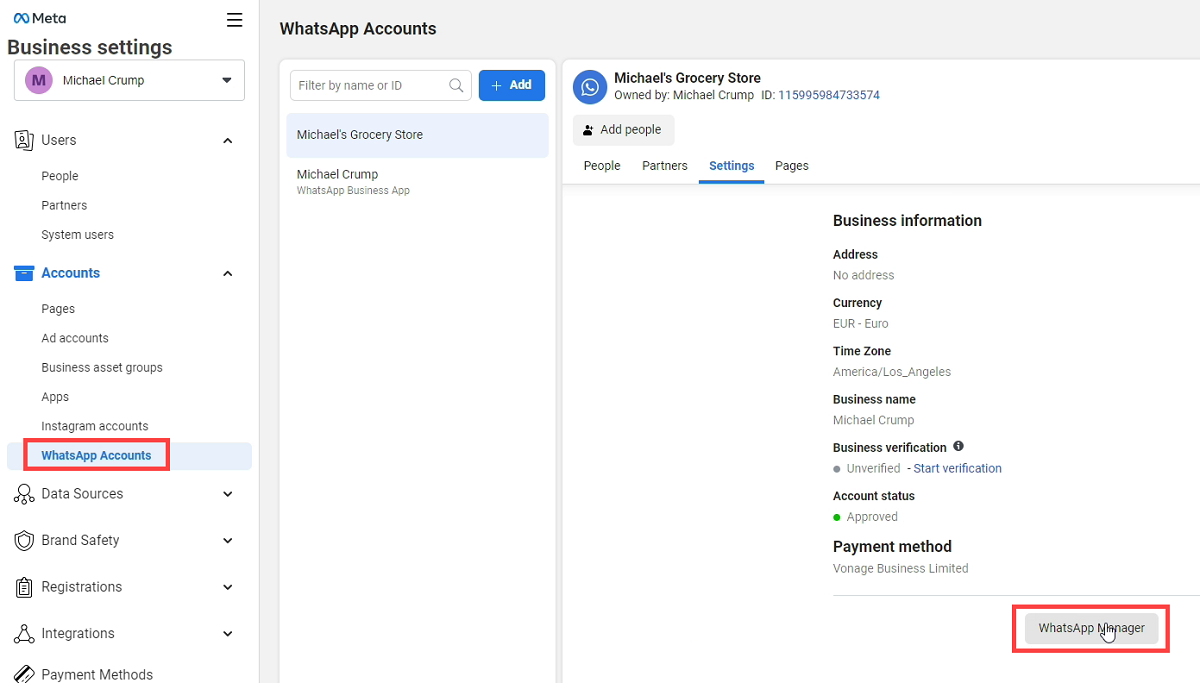 wa-accounts.png
Acesse Account tools, Catálogo, depois Escolha um catálogo
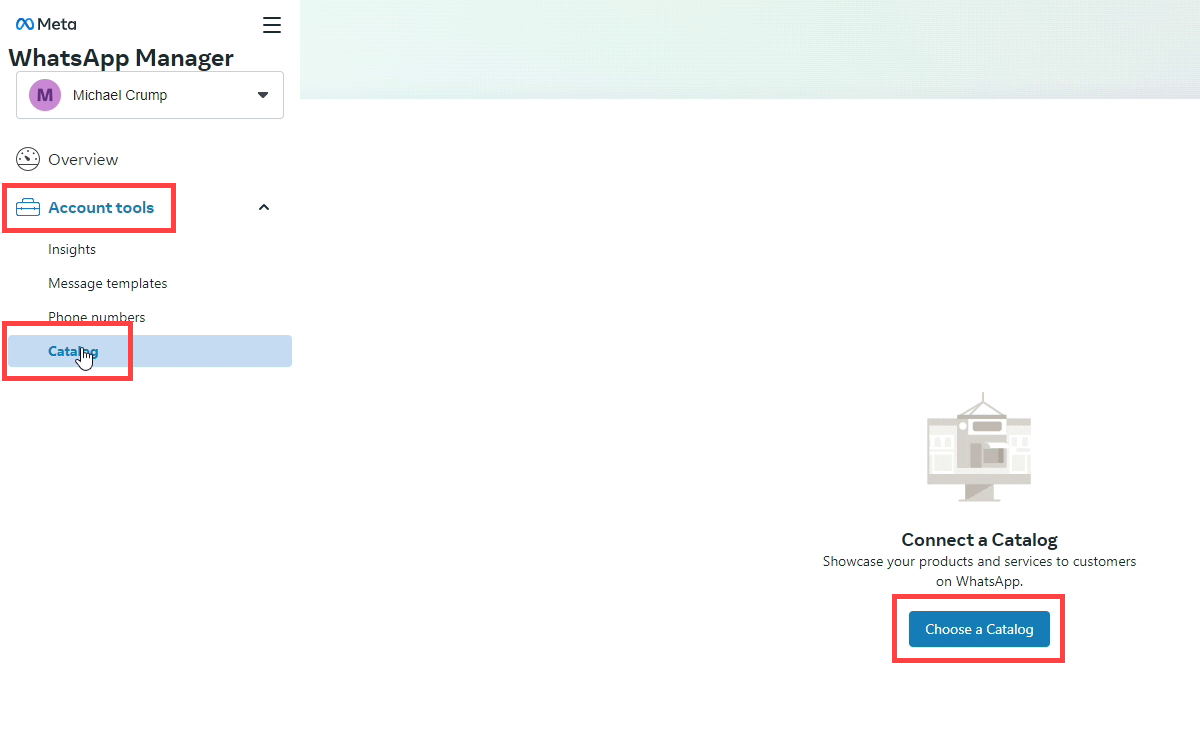 wa-manager.png
Agora você terá a opção de conectar um catálogo. Vá em frente e selecione aquele que criamos anteriormente, chamado Catalog_products.
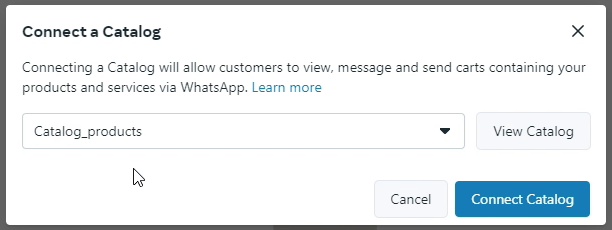 connect-catalog.png
Acesse suas Configurações do Meta Business, clique em Fontes de dados, depois em Catálogose insira a Vonage como parceiro usando um ID empresarial. O ID é 2290848174274168. Entre em contato com o ao Suporte da Vonage, que providenciará a aprovação da solicitação de parceria e conectará o Catálogo.
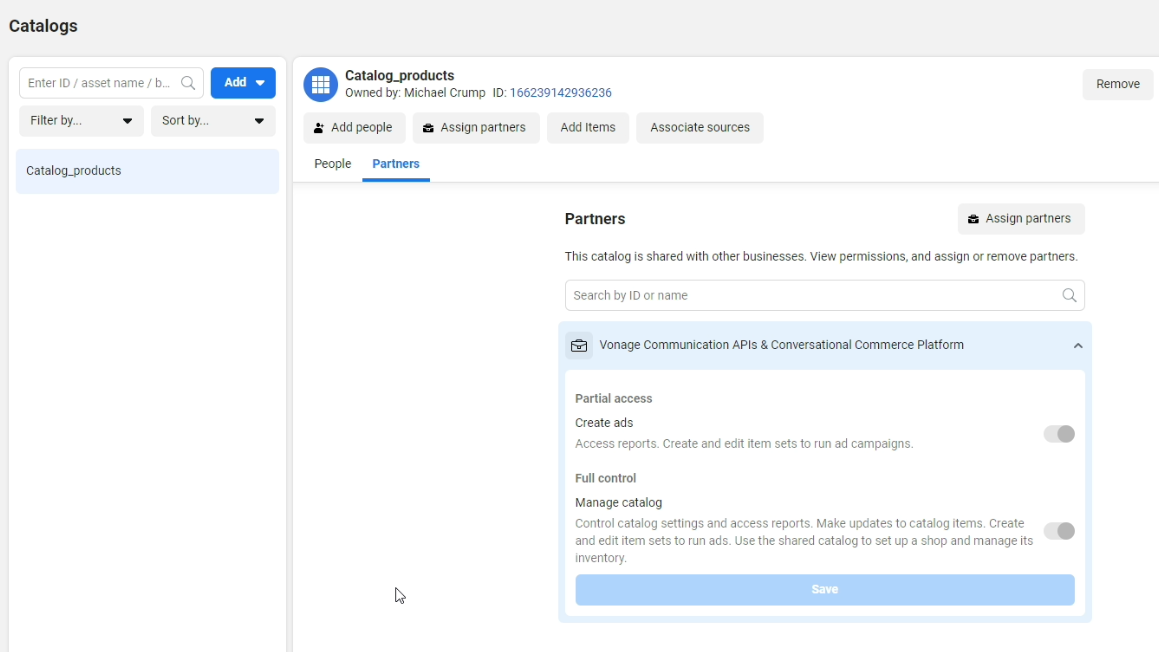 partners.png
Para interagir com a Messages API, precisaremos criar um aplicativo da API da Vonage para autenticar nossas solicitações. Pense nas Applications mais como contêineres e metadados para agrupar todos os seus dados na plataforma da Vonage. Vamos criaremos um usando o Painel da API da Vonage.
Insira um nome (como “WhatsAppProductMessage”) e clique em Gerar chave pública e privada. Será solicitado que você salve um arquivo de chave no disco — a chave privada. Geralmente, é uma boa ideia mantê-lo na pasta do seu projeto, pois você precisará dele mais tarde. Usaremos a chave privada para gerar um JSON Web Token (JWT) posteriormente.
Applications funcionam com um sistema de chaves pública e privada; portanto, quando você cria um aplicativo, uma chave pública é gerada e mantida pela Vonage. Uma chave privada é gerada, mas não é mantida pela Vonage, e é fornecida a você durante o processo de criação do aplicativo.
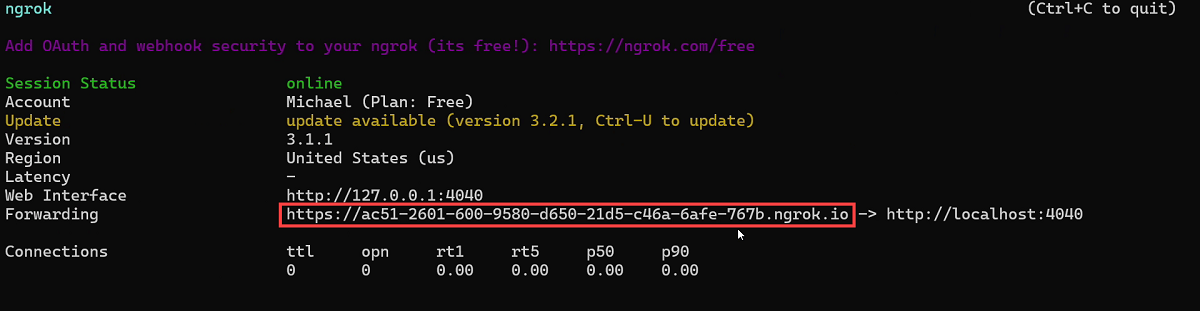
Em seguida, você precisa ativar as recurso e definir uma URL de entrada e uma URL de status. Normalmente, é nesse momento que você vai querer usar algo como o ngrok para redirecionar a porta 4040. Você pode fazer isso a partir de um terminal ou linha de comando digitando ngrok http 4040. Agora você terá um endereço de redirecionamento que poderá inserir tanto no de entrada e Status .
 ngrok-running.png
Quando uma mensagem chega à Messages API, os dados relativos a ela são enviados para a URL de entrada. Ao enviar uma mensagem usando a API, os dados sobre o status da mensagem são enviados para a URL de status.
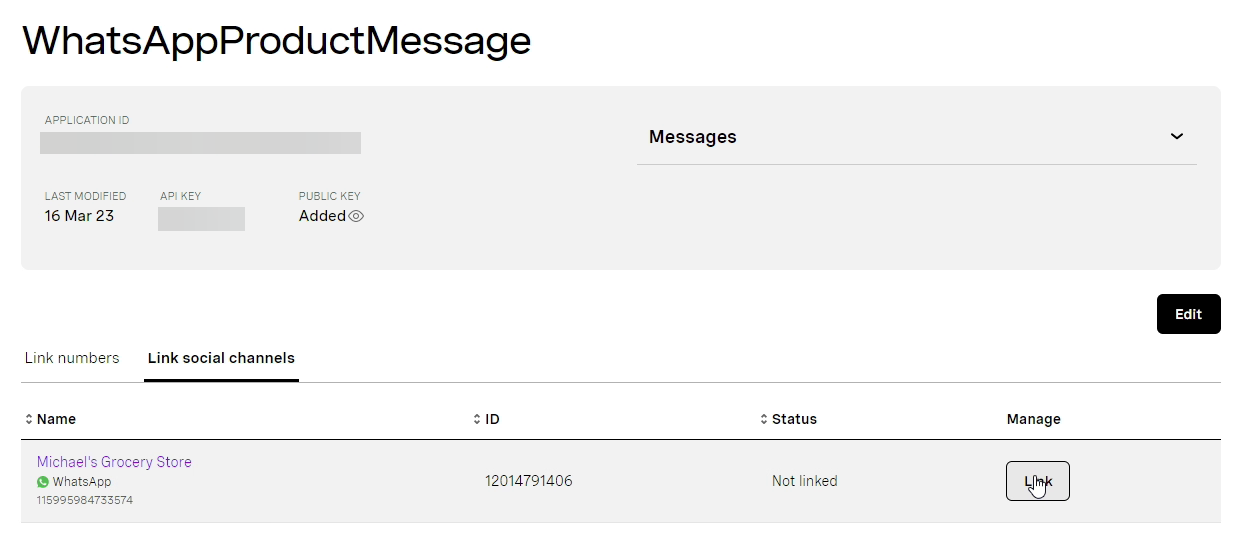
Por fim, depois de criá-lo, acesse “Vincular canais sociais”, selecione o número do WhatsApp criado anteriormente e clique em Vincular.
 link-wa-account.png
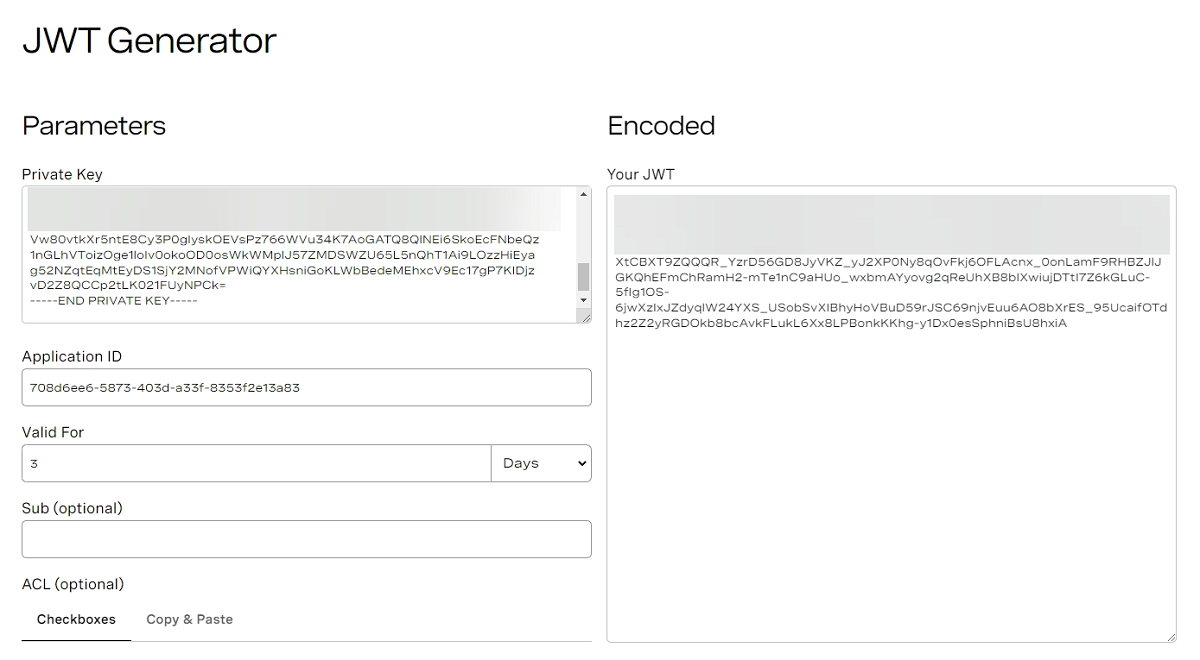
O JSON Web Token (JWT) define uma forma compacta e autônoma de transmitir informações com segurança entre as partes, na forma de um objeto JSON. Essas informações podem ser verificadas e consideradas confiáveis, pois são assinadas digitalmente. Por motivos de segurança, recomenda-se o uso de um token JWT ao trabalhar com a Messages API e outros produtos da Vonage.
Criamos um site onde você pode gerar um token em apenas algumas etapas. Clique aqui e adicione sua chave privada e também seu ID do aplicativo. Em seguida, você precisará especificar por quanto tempo o token será válido. Selecione três dias, e seu token JWT estará disponível. Copie-o para um local seguro por enquanto. Também vale a pena observar que a Vonage possui vários SDKs de servidor que podem criar JWTs para nossos produtos.
 jwt-generator.png
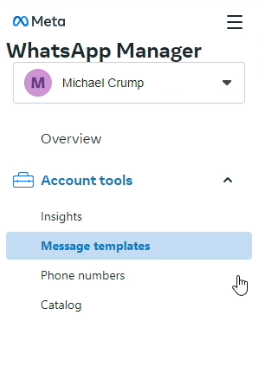
Lembre-se de que um Mensagem de Produto não pode ser usada para iniciar uma conversa no WhatsApp. Ela só pode ser enviada como parte de uma conversa já existente, que tenha sido iniciada pelo cliente enviando uma mensagem para a empresa ou pela empresa enviando uma mensagem modelo para o cliente. Neste exemplo, enviaremos uma mensagem modelo para o cliente usando o WhatsApp Manager. Após fazer login, selecione Account Tools, depois Modelo de mensagem.
 wa-message-templates.png
Selecionar Criar modelo de mensagem. Em Categoria, selecione Utilitário. Dê a ele o nome de sample_utility_message e escolha o idioma de sua preferência. Ao concluir, pressione Continuar.
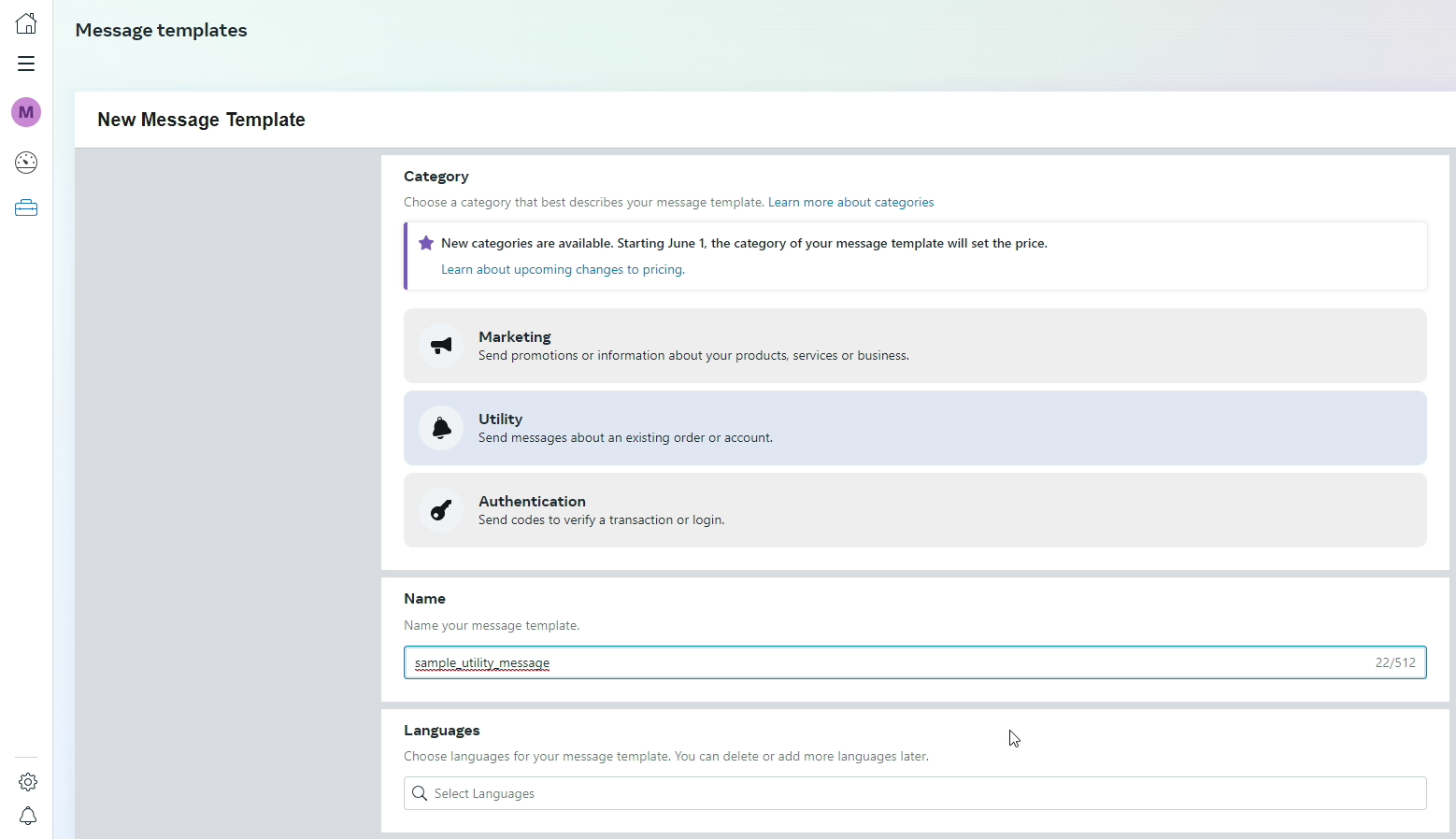 utility-message.png
Forneça um Corpo como “Bem-vindo ao Mercado do Michael! Fique à vontade para dar uma olhada.” Agora clique no botão Enviar . Você verá a seguinte tela; leva algum tempo até que o Meta aprove a postagem. (Demorou quase 10 horas para ser aprovada no momento da redação deste artigo.)
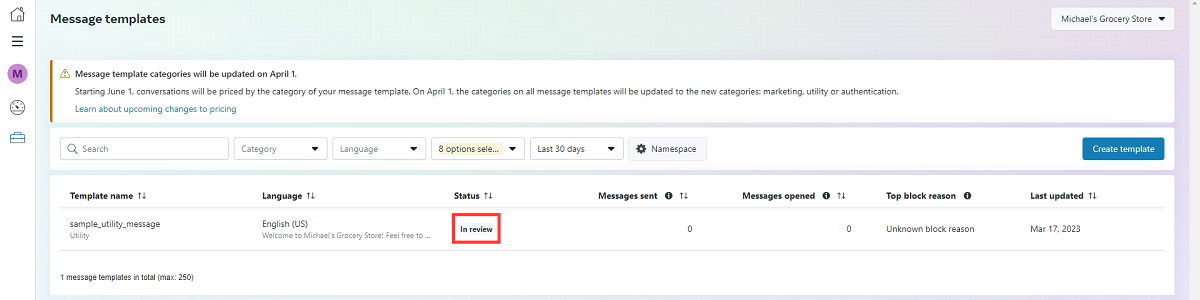 message-template-status.png
Assim que seu Modelo de Mensagem for aprovado, salve os três scripts abaixo para testar o aplicativo, fazendo apenas as seguintes alterações.
Substitua ADD_YOUR_JWT_TOKEN pelo criado na etapa anterior.
Substitua ADD_YOUR_VONAGE_NUMBER pelo número da Vonage que você adquiriu anteriormente.
Substituir ADD_YOUR_DESTINATION_NUMBER por um número no qual você possa ser contatado.
template.sh - Execute isso depois que seu modelo de mensagem for aprovado pelo Meta.
single.sh - Execute isso depois de receber e interagir com a mensagem. Você também deve adicionar o catalog_id e product_retailer_id para exibir uma única mensagem.
multiple.sh - Execute este script a qualquer momento após o recebimento do modelo inicial. Você também deve adicionar o catalog_id e product_retailer_id para exibir várias mensagens.
Depois de enviar o template.sh e o single.sh, você verá uma conversa iniciada pela empresa exibindo apenas a Cola.
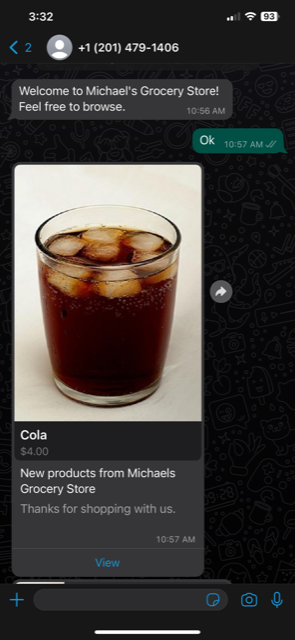 iphone1.png
Ao clicar em “Exibir”, você terá a opção de Adicionar ao carrinho ou Enviar mensagem para a empresa. Vamos adicionar a Cola ao carrinho e agora podemos enviar essa solicitação de pedido de volta para a empresa.
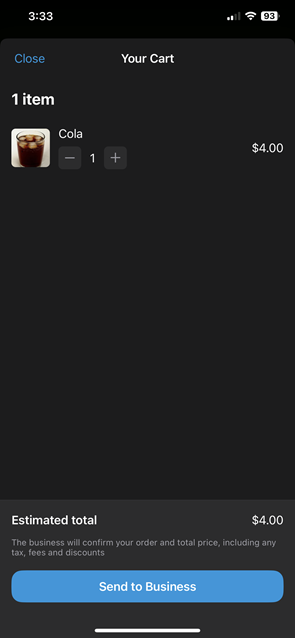 iphone2.png
Para vários produtos, execute o arquivo script multiple.sh e você verá o seguinte. Também podemos adicionar vários itens ao carrinho, conforme mostrado abaixo.
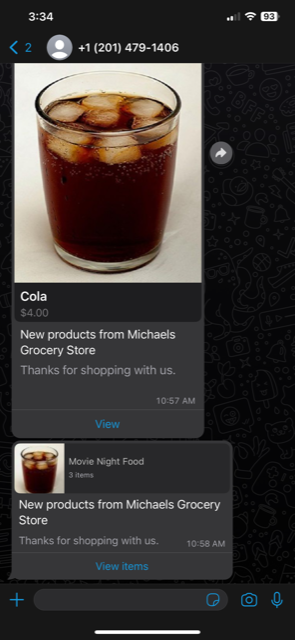 iphone3.png
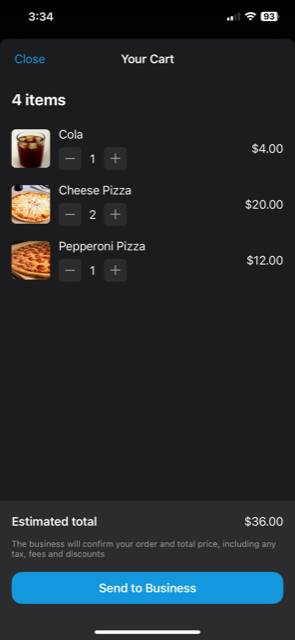 iphone4.png
Agora que você já viu como usar o WhatsApp Product Message, é hora de criar o seu próprio! Você pode ampliar esse projeto utilizando um processador de pagamentos para aceitar pagamentos automaticamente, sem qualquer intervenção do usuário. Além disso, não se esqueça de consultar o página do WhatsApp Product Messages para obter mais informações.
Se você tiver dúvidas ou sugestões, junte-se a nós no Slack dos desenvolvedores da Vonage ou me envie um tweet no Twitter, e eu entrarei em contato com você. Mais uma vez, obrigado pela leitura, e nos vemos no próximo artigo!
Compartilhar:
Michael Crump trabalha na Vonage, na equipe de Experiências do Desenvolvedor, e é programador, YouTuber e palestrante frequente sobre diversos temas relacionados ao .NET e ao desenvolvimento em nuvem e de comunicações. Ele se dedica a ajudar os desenvolvedores a compreender os benefícios de cada um desses temas de maneira prática e direta.