
Compartilhar:
)
Michael Crump trabalha na Vonage, na equipe de Experiências do Desenvolvedor, e é programador, YouTuber e palestrante frequente sobre diversos temas relacionados ao .NET e ao desenvolvimento em nuvem e de comunicações. Ele se dedica a ajudar os desenvolvedores a compreender os benefícios de cada um desses temas de maneira prática e direta.
Use o CodeHub + ChatGPT para tornar os aplicativos de comunicação mais rápidos
Code Hub é o local onde você encontra soluções prontas para fluxos de trabalho comuns de comunicação e ambientes de programação baseados em navegador. Essas soluções prontas podem reduzir significativamente o tempo de desenvolvimento, a configuração de dependências e a configuração manual de chaves de API.
A interface intuitiva do Code Hub permite que você explore casos de uso que abrangem nossa API de mensagens da Vonage Messages API, Voice API, Video API, Number Insight API, entre outras.
Como o ChatGPT é uma ferramenta que muitas empresas estão adotando atualmente, temos vários modelos que facilitam ainda mais esse processo.
Isso inclui:
Bot do ChatGPT no WhatsApp - Crie um bot do ChatGPT para o WhatsApp usando a Messages API do Vonage.
Voice ChatGPT Bot - Crie um bot do ChatGPT para o WhatsApp usando a Voice API da Vonage.
Voice ChatGPT Bot (Java) — Crie um bot do ChatGPT para o WhatsApp usando a Voice API da Vonage e Java.
Bot ChatGPT para imagens—Neste projeto, você criará um chatbot por SMS para gerar imagens com base em comandos de texto enviados por SMS, utilizando a API DALL-E da OpenAI.
Bot do ChatGPT para SMS—Neste projeto, você criará um chatbot por SMS que envia e recebe mensagens usando o ChatGPT e a API da OpenAI.
Na postagem de hoje do blog, vamos discutir um caso de uso de mensagens. Vamos começar!
Visite Code Hub e percorra a lista de soluções para se familiarizar com a interface do usuário. Você pode usar a função de busca no meio da página caso esteja procurando algo específico. Agora também é um ótimo momento para fazer login ou se cadastrar, caso ainda não tenha feito isso.
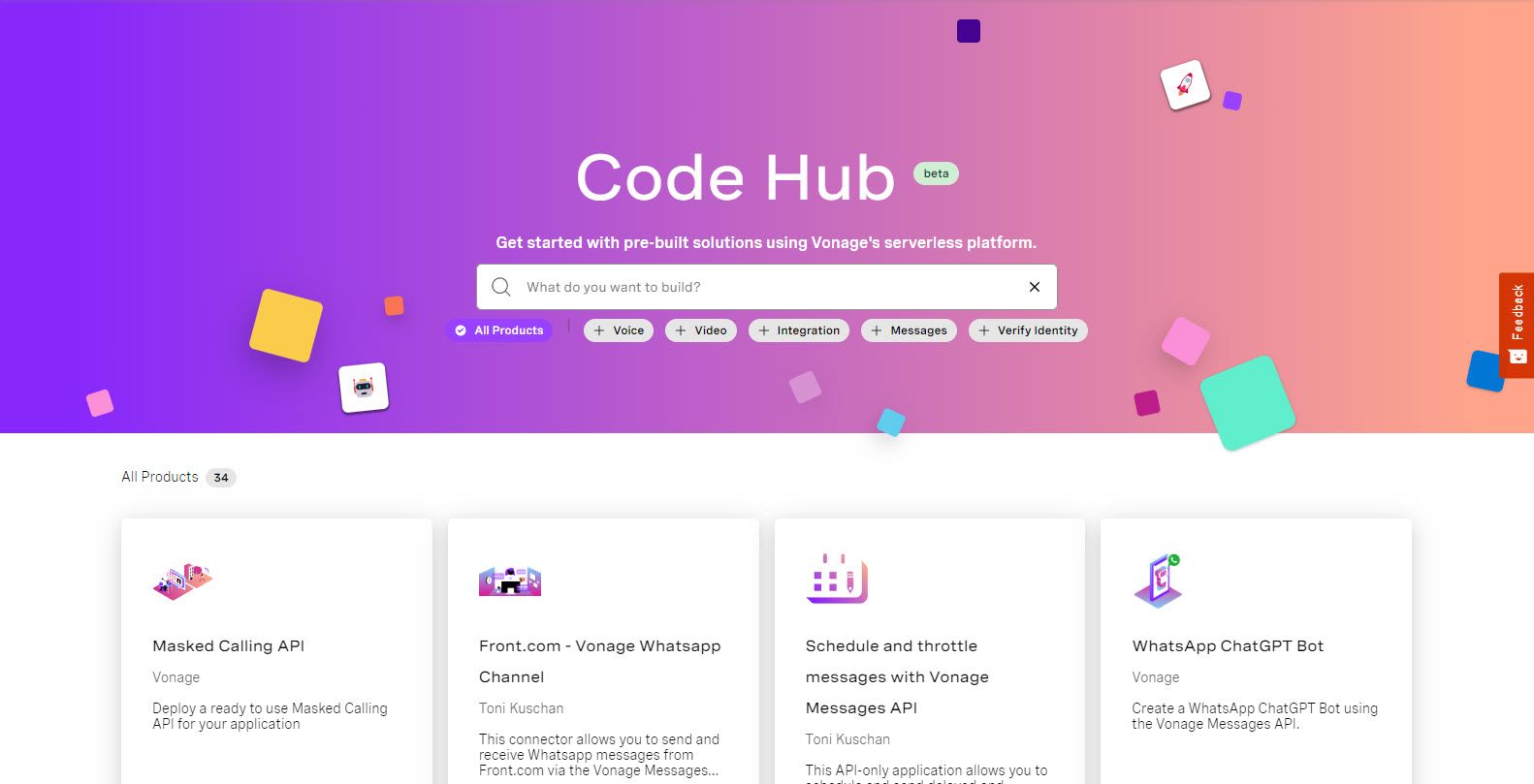 Code Hub Main Menu
Acesse o modelo do bot ChatGPT para SMS . Esse caso de uso comum servirá como nosso primeiro exemplo.
 SMS ChatGPT Bot
Vamos revisar qual é a função de cada aba:
Visão geral - Uma breve descrição do objetivo do exemplo e de como começar.
Obter código - Permite que você use a versão do Visual Studio Code para navegador para testar o código, fazer alterações e implantá-lo instantaneamente.
Implantar código - Permite que você implante o aplicativo e veja como ele funciona.
Para começar, depois de fazer login, selecione “Implantar código” e, em seguida, “Implantar nova** **instância.
Será solicitado que você forneça as seguintes informações:
Região - escolha a que estiver mais próxima de você
Nome da instância - Dê um apelido a ela
Número da Vonage - Atribuir um número ao projeto
Chave da API da OpenAI - Esta é a chave que você obtém da API da OpenAI.
 Project Deployment
Por fim, clique em Continuar, e a implantação será iniciada. Você poderá então verificar se o Status está Em execução, e, se for o caso, pressione o botão botão .
 Chatbot Running
Também há uma opção para Visualizar registros, o que pode ajudar no rastreamento e na solução de problemas.
Inicie o aplicativo
Vá em frente e clique no Iniciar. Uma nova janela do navegador será exibida, mostrando o seguinte conteúdo:
 Launch App
Supondo que você tenha inserido uma API do OpenID válida, se você enviar uma mensagem de texto para o seu número com uma pergunta, ele responderá. Tente algo como “Onde fica a sede da Vonage?”
Agora que implantamos com sucesso um exemplo, vamos tentar alterar o código e implantá-lo instantaneamente para ver as alterações em tempo real. Clique em Obter códigoe, em seguida, “Criar um novo ambiente de desenvolvimento”. Você precisará definir seu espaço de trabalho; portanto, insira as informações solicitadas e clique em Continuar.
Agora, o projeto será exibido no Visual Studio Code DENTRO do seu navegador.
 Edit in your Browser
Comece lendo o arquivo README.md, que contém informações importantes sobre como executar o exemplo.
Se você acessar um dos arquivos-fonte (como o index.js), poderá modificar o código e testá-lo.
Fique à vontade para experimentar e fazer algumas alterações. Por exemplo, na linha 98 do arquivo index.js, você poderia remover a string “ChatGPT:” codificada e responder apenas com o que o ChatGPT enviar de volta.
Estamos ansiosos para ver todas as novas e interessantes maneiras como os clientes utilizam essa ferramenta. Fique à vontade para consultar nossa documentação para obter mais informações. Além disso, se você tiver dúvidas ou sugestões, junte-se a nós no Slack dos Desenvolvedores da Vonage ou me envie um tweet no Twitter, e entrarei em contato com você. Mais uma vez, obrigado pela leitura, e nos vemos no próximo artigo!
Compartilhar:
Michael Crump trabalha na Vonage, na equipe de Experiências do Desenvolvedor, e é programador, YouTuber e palestrante frequente sobre diversos temas relacionados ao .NET e ao desenvolvimento em nuvem e de comunicações. Ele se dedica a ajudar os desenvolvedores a compreender os benefícios de cada um desses temas de maneira prática e direta.