Compartilhar:
)
Benjamin Aronov is a developer advocate at Vonage. He is a proven community builder with a background in Ruby on Rails. Benjamin enjoys the beaches of Tel Aviv which he calls home. His Tel Aviv base allows him to meet and learn from some of the world's best startup founders. Outside of tech, Benjamin loves traveling the world in search of the perfect pain au chocolat.
Desobstrua seus leads de entrada com o WhatsApp usando o Make + Vonage MCP
Este agente de atendimento do WhatsApp com IA, desenvolvido com as ferramentas da Make.com e da Vonage MCP, ajuda a classificar problemas de encanamento e a estimar preços.
Todo desenvolvedor acaba, mais cedo ou mais tarde, criando algum tipo de sistema de coleta de informações. Às vezes, são relatórios de bugs. Às vezes, são leads de vendas. E, às vezes, são mensagens que, no fim das contas, se resumem a “algo está vazando, e está piorando”.
Neste tutorial, você criará um assistente de atendimento baseado no WhatsApp para uma empresa de encanamento, seja para quando os clientes descrevem calmamente um ralo entupido ou para quando relatam com urgência uma situação que definitivamente não pode esperar até segunda-feira! O assistente é desenvolvido com base no Make.com, na OpenAI e no MCP Tooling Server da Vonage, e foi projetado para adicionar automação inteligente sem a necessidade de implementar um CRM completo ou uma pilha de código de back-end personalizado.
Resumo: O cenário completo do Make e o código da ponte MCP estão disponíveis no GitHub
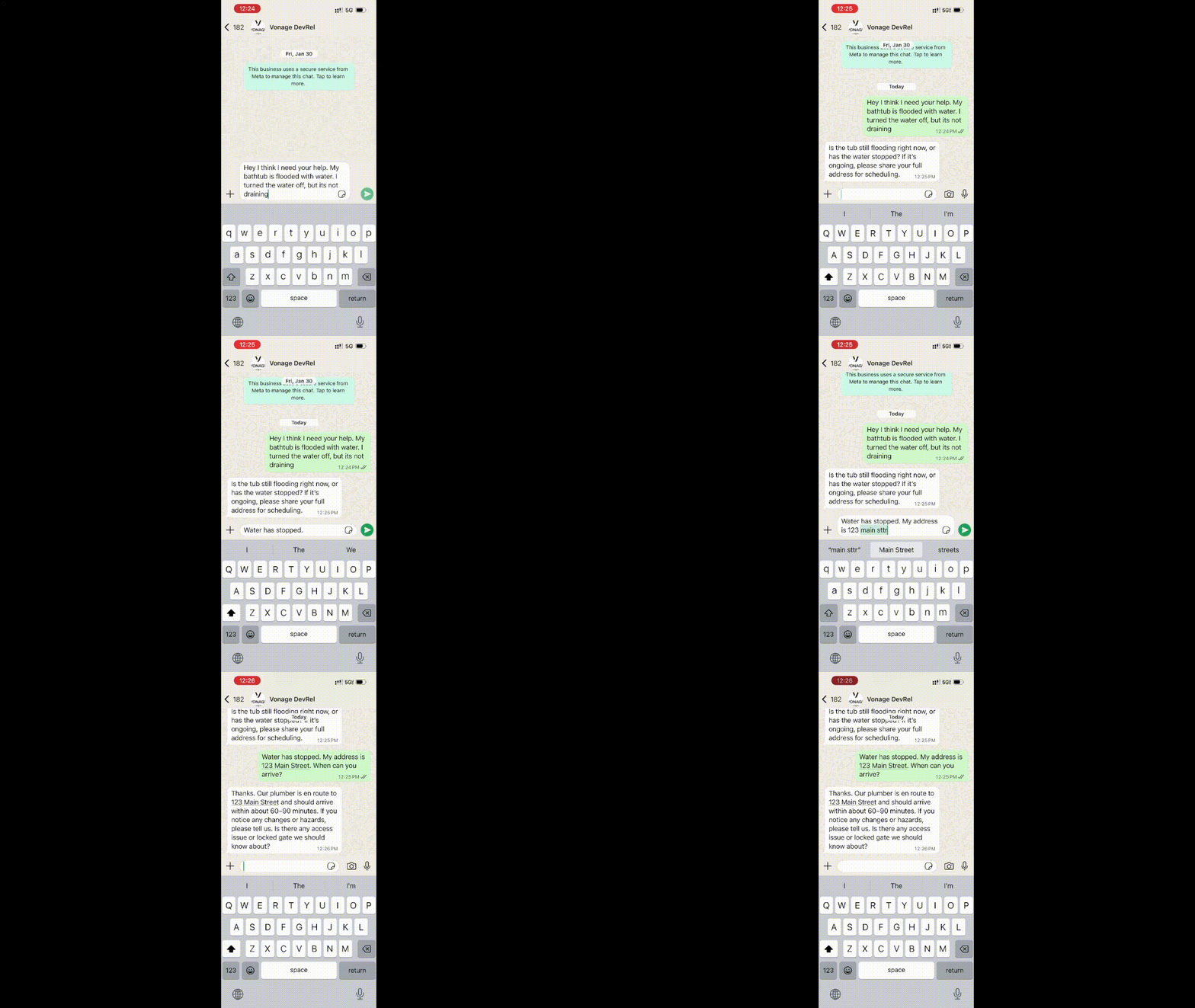 Sending a WhatsApp message to the plumbing intake assistant describing a flooded bathtub emergency.
Ao final, você terá um cenário do Make em funcionamento que:
Responde às mensagens recebidas pelo WhatsApp dos clientes
Responde por meio de um assistente de atendimento inicial baseado em IA
Encaminha problemas de alta urgência por SMS ou ligações telefônicas antes que a situação fique fora de controle
Registra dados organizados e estruturados em um Make Data Store que funciona como um CRM leve
O exemplo aqui é o setor de encanamento, mas o padrão se aplica a qualquer situação em que haja mensagens recebidas, contexto limitado e uma forte preferência por identificar emergências antes que elas se transformem em incidentes.
Account da API da OpenAI ou outro LLM
Uma conta verificada WhatsApp Business Account (WABA)
Account da API da Vonage
Um número virtual da Vonage
Para acessar as APIs da Vonage, precisaremos criar uma Application da Vonage que nos permita nos comunicar por WhatsApp, SMS e chamadas de voz.
Para criar um aplicativo, acesse a página “Criar um aplicativo” no Painel da Vonage e defina um Nome para a sua Application.

Se você pretende usar uma API que utilize Webhooks, precisará de uma chave privada. Clique em “Gerar chave pública e privada”; o download deve iniciar automaticamente. Guarde-a em local seguro; essa chave não poderá ser baixada novamente em caso de perda. Ela seguirá a convenção de nomenclatura private_<seu ID de aplicativo>.key. Agora, essa chave pode ser usada para autenticar chamadas de API. Observação: sua chave não funcionará até que seu aplicativo seja salvo.
Escolha os recursos de que você precisa (por exemplo, Voice, Mensagens, RTC etc.) e forneça os webhooks necessários (por exemplo, URLs de eventos, URLs de resposta ou URLs de mensagens recebidas). Esses itens serão descritos no tutorial.
Para salvar e implantar, clique em “Gerar novo aplicativo” para finalizar a configuração. Seu aplicativo já está pronto para ser usado com as APIs da Vonage.
Para comprar um número de telefone virtual, acesse seu painel da API e siga as etapas mostradas abaixo.
 Purchase a phone number
Acesse seu painel da API
Acesse CRIAR E GERENCIAR > Numbers > Comprar números.
Selecione os atributos necessários e, em seguida, clique em “Pesquisar”
Clique no botão “Comprar” ao lado do número desejado e confirme sua compra
Para confirmar que você adquiriu o número virtual, acesse o menu de navegação à esquerda, na seção “CRIAR E GERENCIAR”, clique em “Numbers” e, em seguida, em “Seus números”
Você precisará habilitar os recursos de Voice e Mensagens. Para o recurso de Voice, basta ativá-lo e deixar os campos em branco. Para o recurso de Mensagens, será necessário habilitar os webhooks. Por enquanto, basta adicionar espaços reservados; atualizaremos esses campos com os valores do Make posteriormente:
Defina a URL de entrada como https://placeholder.com/inbound.
Defina a URL de status como https://placeholder.com/status.
Em seguida, vincule seu WhatsApp Business (WABA) clicando na aba “Vincular contas externas”:
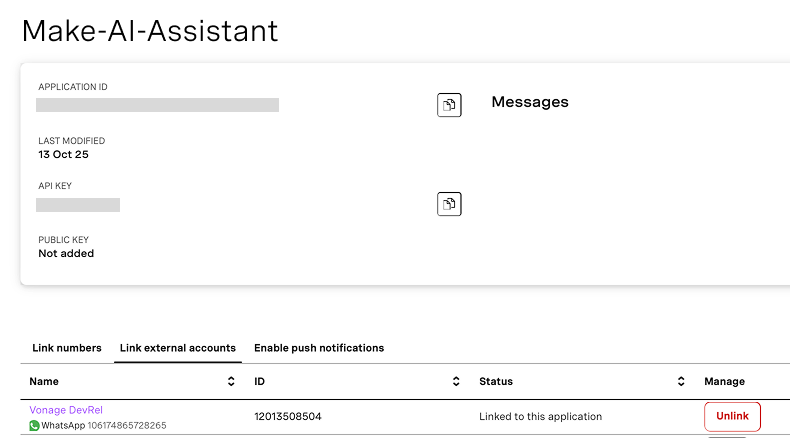 Viewing the make-AI-Assistant application in the Vonage dashboard with an active WhatsApp number linked.Certifique-se de ter:
ID do aplicativo
Chave privada (baixada como um
.keyarquivo)Chave/segredo da API
Em seguida, vamos inserir esses dados no servidor de ferramentas do MCP.
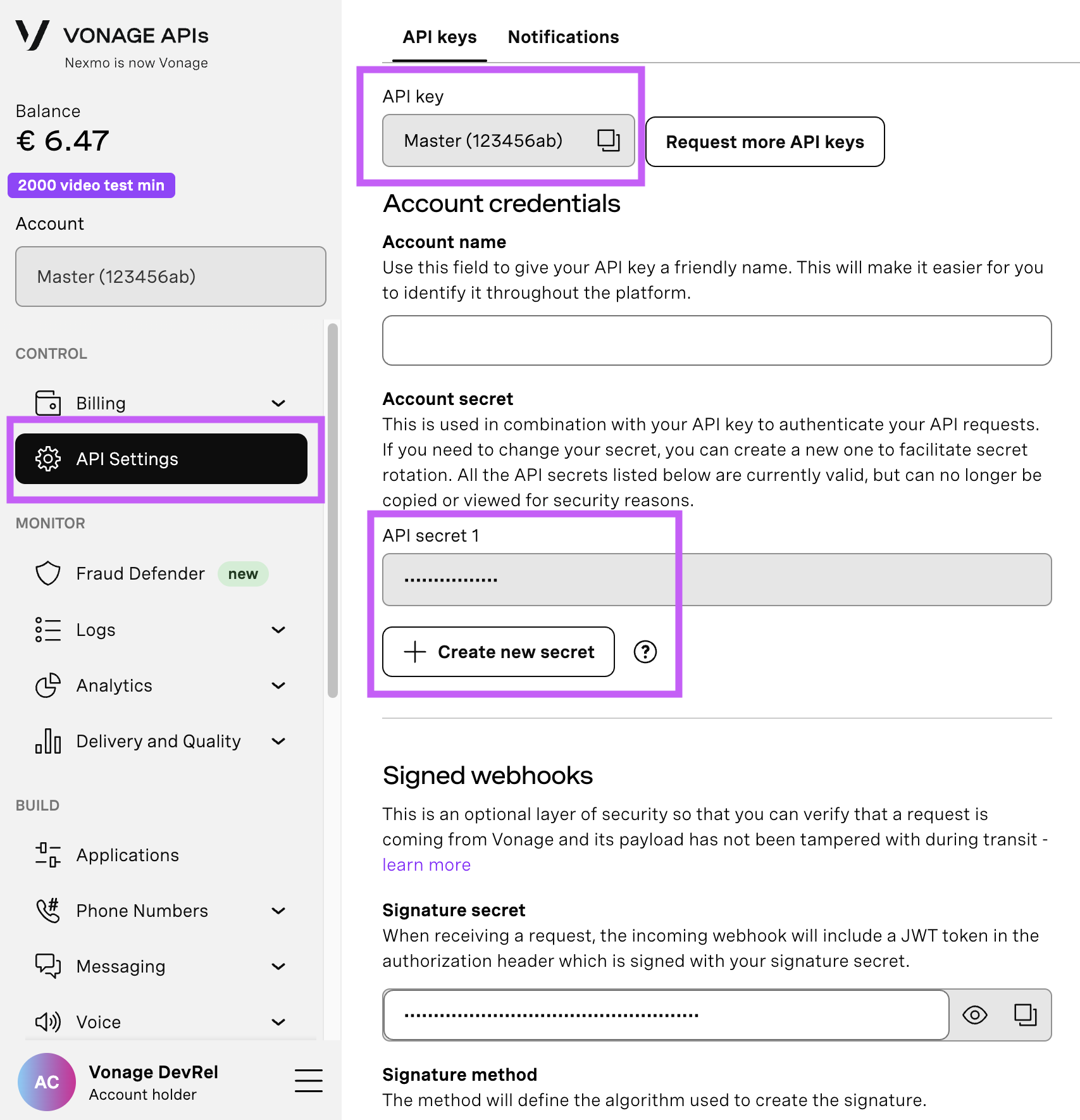
Abra sua página de configurações da API para acessar sua chave e seu segredo da API da Vonage, ambos exibidos conforme mostrado na captura de tela abaixo. A chave da API está localizada na parte superior da página e, para acessar seu segredo da API, consulte a subseção “Segredo da Account”.
Observação: caso você não se lembre do seu segredo de API criado anteriormente, clique em “+ Criar novo segredo” e guarde-o em um local seguro.
Você pode pular esta seção se já tiver implantado uma ponte a partir do artigo “Recepcionista do WhatsApp do n8n”.
O Render entra em cena porque o Make espera um endpoint HTTP simples e público que possa ser chamado para acessar um servidor MCP. O próprio servidor MCP da Vonage é executado como um processo local e não vem com um gateway público; por isso, precisamos de um pequeno serviço de “ponte” para conectá-lo à internet. O Render hospeda essa ponte para nós: ele executa um minúsculo aplicativo Node.js que inicia o servidor MCP da Vonage em segundo plano e expõe uma única URL /mcp com a qual o Make pode se comunicar.
Observação sobre hospedagem e confiabilidade:
Neste tutorial, usamos o plano gratuito do Render para a ponte MCP, o que significa que o serviço pode entrar em modo de espera quando estiver ocioso. Se isso acontecer, o MCP Client do Make pode exibir temporariamente a mensagem “Não foi possível conectar-se ao seu servidor MCP” até que a instância seja reativada. Você pode resolver isso acionando manualmente uma nova implantação ou reinicialização no Render, ou atualizando o serviço para o plano pago “Starter” para que ele permaneça ativo. Se preferir, você também pode executar a mesma ponte Node.js em outros hosts, como o Railway, um Servidor Privado Virtual (VPS) ou sua própria infraestrutura. O único requisito para o Make é um /mcp ponto de extremidade HTTPS público.
Implemente um novo serviço de renderização usando o modelo fornecido:
Insira um nome para o seu novo serviço (por exemplo, mcp_tooling-make_whatsapp_receptionist).
Selecione “main” como ramificação.
Selecione “criar tudo como novos serviços” e insira suas credenciais da Vonage, obtidas no aplicativo da Vonage: VONAGE_API_KEY, VONAGE_API_SECRET, VONAGE_APPLICATION_ID, VONAGE_PRIVATE_KEY64, VONAGE_VIRTUAL_NUMBER, VONAGE_WHATSAPP_NUMBER.
NOTA: VONAGE_PRIVATE_KEY64 é não simplesmente sua chave privada que foi baixada. Trata-se de uma chave privada codificada em base64, que você pode gerar com a ferramenta “Chave Privada para Variável de Ambiente”.
NOTA 2: O MCP_AUTH_TOKEN é um token criado por você, que o cliente Make MCP utilizará posteriormente para autenticar solicitações. Recomenda-se usar um token seguro e complexo, gerado por um gerador de senhas robustas.
Assim que sua Render MCP Bridge estiver em funcionamento, copie sua URL pública (por exemplo, https://your-mcp-bridge.onrender.com/mcp). Você precisará dela na próxima etapa, ao configurar o módulo MCP Client dentro do seu fluxo de trabalho do Make.
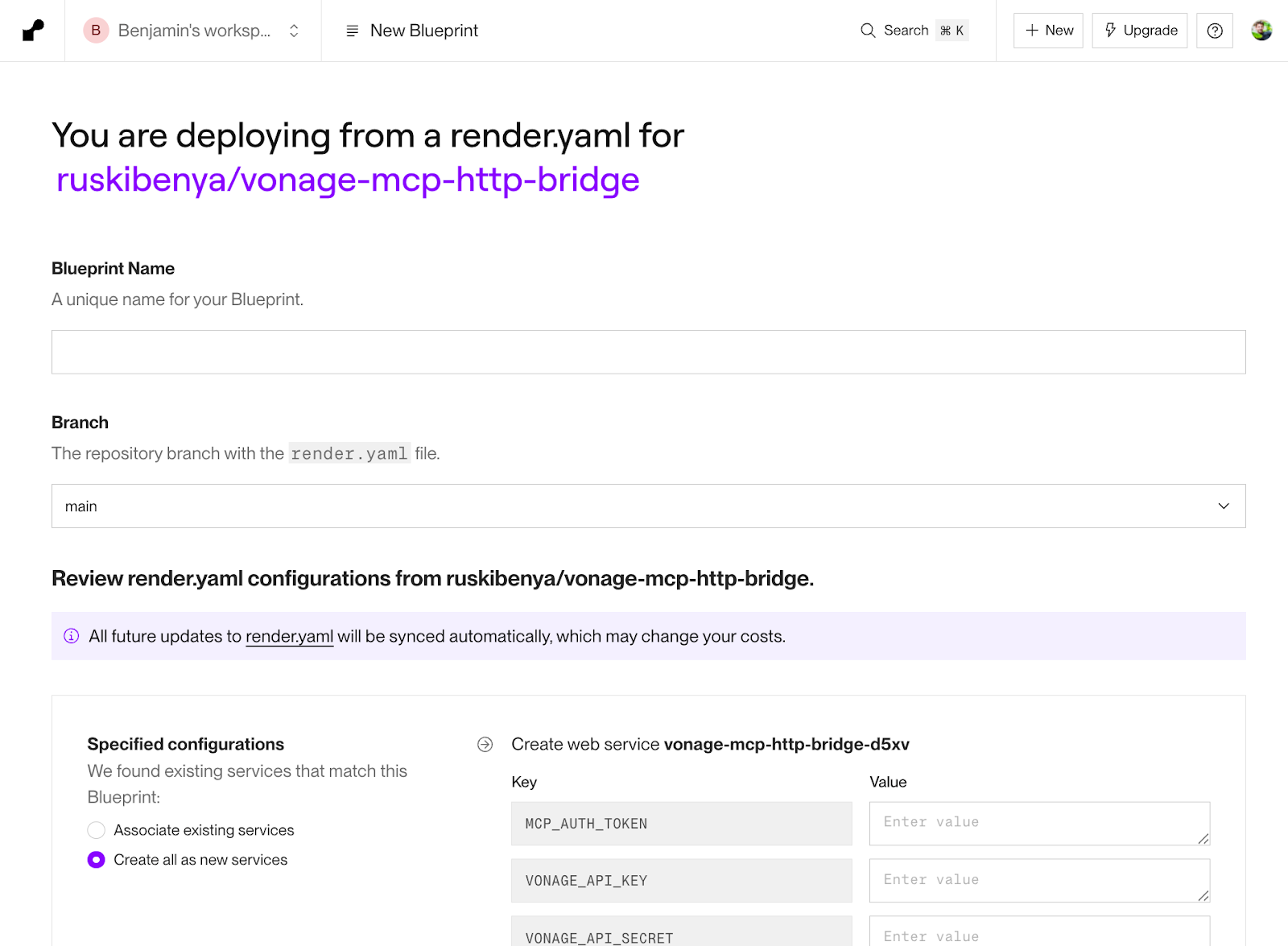 Create a new Render deployment by copying the Blueprint and filling in your configurations.
Copie o cenário de integração do Vonage Tooling MCP clicando em “Usar este cenário”. Isso abrirá uma nova instância do cenário no seu editor. O cenário já vem totalmente pré-configurado, mas cada módulo é explicado a seguir.
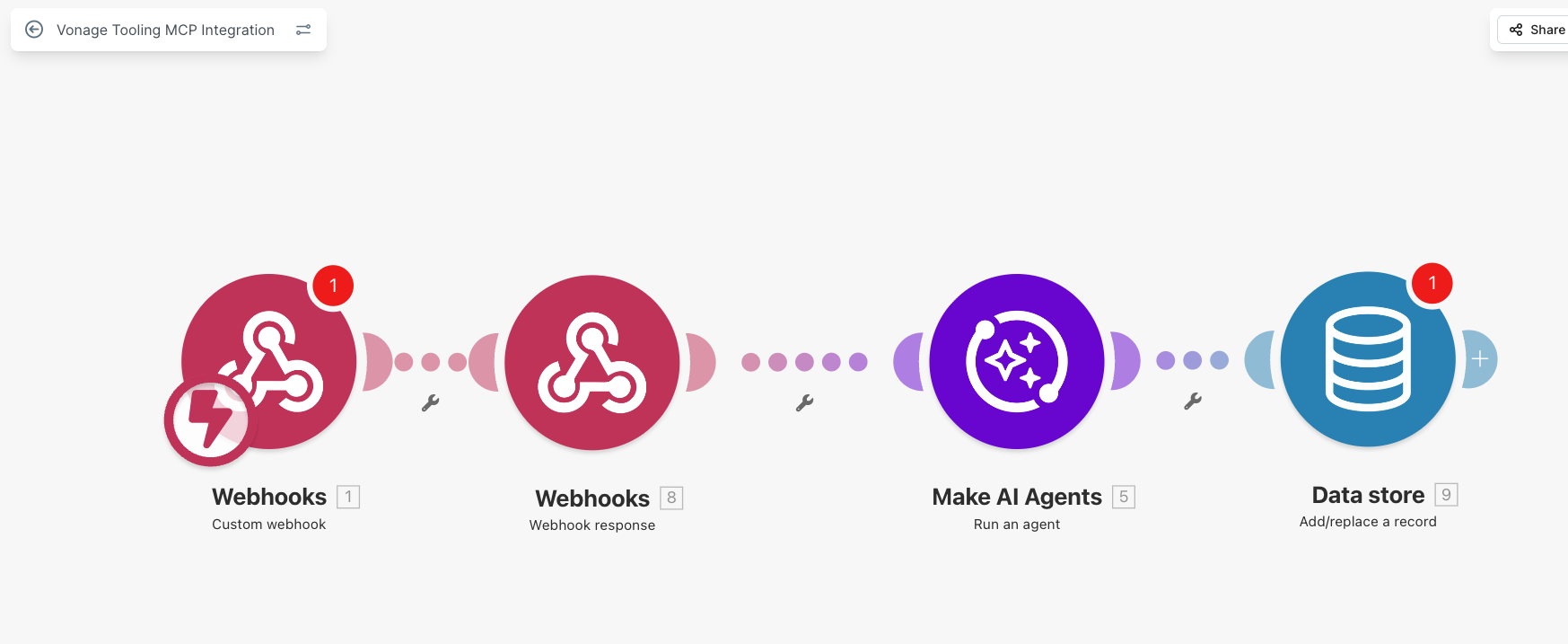 Completed Make scenario for the Vonage MCP integration, showing webhook triggers, the AI Agent module, and a Data Store for structured lead logging.
Começando pela esquerda, no módulo “Webhook personalizado”, selecione o webhook chamado “Mensagem recebida do Vonage”. Esse módulo é o gatilho do seu fluxo; todas as mensagens recebidas pelo WhatsApp provenientes do Vonage serão direcionadas a esse endpoint.
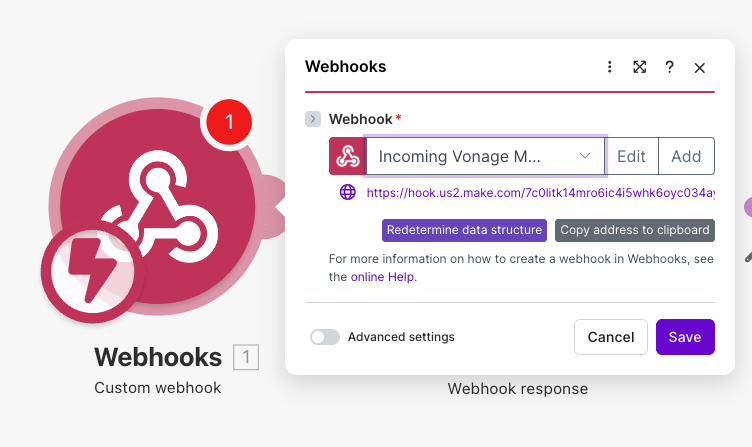 Creating a custom webhook in Make to receive inbound WhatsApp messages from Vonage as the trigger for the intake workflow.
Após salvar, o Make gera uma URL de webhook. Copie-a, volte às configurações do seu aplicativo Vonage e substitua a URL de entrada na funcionalidade “Mensagens” por esse webhook do Make. Salve o aplicativo.
A partir desse momento, as mensagens recebidas pelo WhatsApp serão encaminhadas diretamente para o Make.
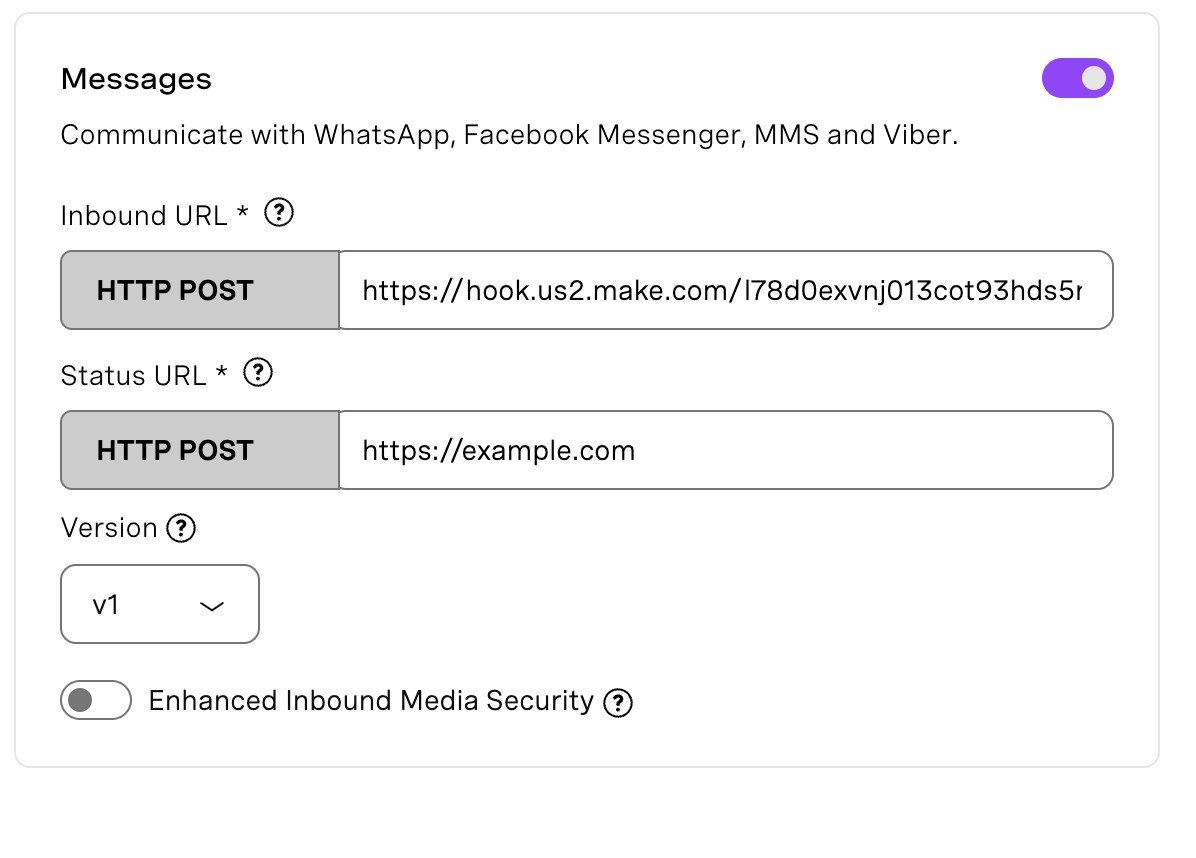 Configuring the Vonage Messages capability to forward inbound WhatsApp events to a Make webhook using an HTTP POST endpoint.O outro módulo Webhook em nosso cenário envia uma resposta à Vonage, para que a Vonage saiba que o webhook recebeu os dados de entrada com sucesso. Você não precisa fazer nada nesse módulo.
O módulo “Agente de IA” no cenário já está (quase!) configurado, mas vale a pena entender como ele foi projetado.
Este agente não é um chatbot de uso geral. Ele funciona como um assistente de atendimento com estado, que processa exatamente uma mensagem recebida e gera exatamente uma resposta enviada.
Essa restrição é intencional. O prompt do sistema impõe três regras:
Faça apenas uma pergunta curta de qualificação por vez
Envie exatamente uma mensagem do WhatsApp por execução
Pare imediatamente depois de enviar essa mensagem
Isso evita problemas comuns, como o excesso de mensagens ou perguntas repetidas. As conversas permanecem tranquilas, previsíveis e fáceis de acompanhar.
O número de telefone do cliente é usado como ID do tópico. Isso significa que cada cliente tem um tópico de conversa exclusivo, e o agente lembra o que já foi perguntado. Não há necessidade de gerenciar o estado da sessão nem de criar uma máquina de estados personalizada. O Make cuida da orquestração, e o agente cuida do fluxo da conversa.
Em vez de enviar uma resposta de texto e deixar que o Make decida o que fazer, o agente recebe acesso direto às ferramentas do MCP da Vonage. Essa é a principal diferença entre os fluxos de trabalho assistidos por IA — nos quais a IA sugere ações — e os fluxos de trabalho orientados por IA — nos quais a IA tanto decide quanto age.
Por meio do MCP, o agente pode:
Envie respostas pelo WhatsApp para interagir com o cliente
Enviar resumos por SMS para problemas de urgência média
Faça chamadas de voz para casos de alta urgência
Problemas de baixa urgência são registrados intencionalmente no Data Store, mas não são encaminhados imediatamente. Assim, um funcionário pode dar continuidade ao caso posteriormente, se necessário.
Como esse cenário é reutilizável, o Agente de IA não está pré-conectado à sua ponte MCP.
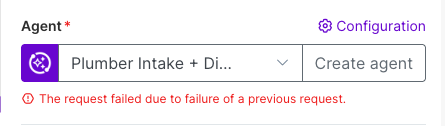 Configuring the AI Agent module in Make, showing the selected “Plumber Intake” agent and a request failure error message.
Para conectá-lo:
Abra o módulo Agente de IA e clique em “Configuração”.
Role a página até a seção MCP.
Adicione uma nova conexão MCP ou substitua a existente.
Cole sua URL de renderização com /mcp ao final.
Digite o mesmo MCP_AUTH_TOKEN que você configurou no Render.
Habilite as ferramentas necessárias:
SMS
enviar-mensagem-pelo-WhatsApp
mensagem de voz de saída
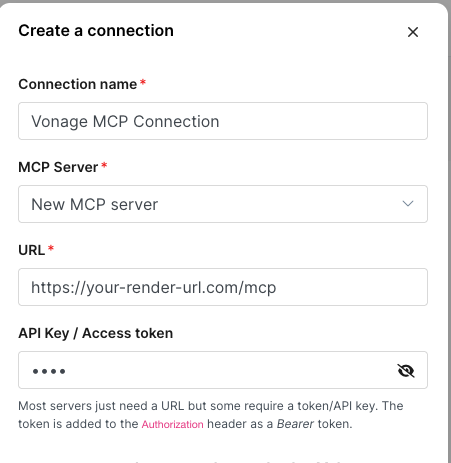 Creating a new MCP server connection in Make using a Render-hosted /mcp endpoint and API access token.Depois de conectado, o agente pode enviar mensagens reais pelo WhatsApp, alertas por SMS e fazer chamadas de voz pelo Vonage.
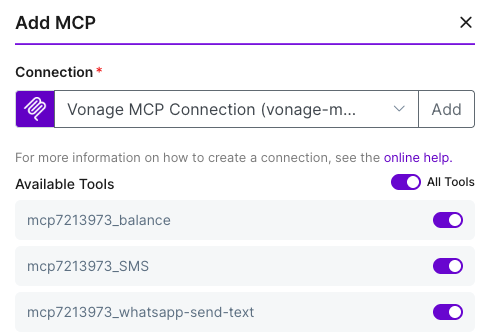 Adding a Vonage MCP connection in Make and enabling available tools, including SMS and WhatsApp send text.
Além de enviar mensagens, o agente retorna campos estruturados, como urgência, tipo de problema, faixa de preço e um resumo para o encanador.
Esses campos não são usados para enviar mensagens ao cliente. Em vez disso, eles são gravados no Data Store. Você pode adicionar mais campos ao Data Store e pedir ao agente para solicitá-los ao cliente, por exemplo, o endereço, a disponibilidade etc.
O cenário requer um repositório de dados simples que funcione como um CRM para nossas interações com os clientes. Clique no módulo do repositório de dados e verifique se o repositório “processed_inbound_messages” está selecionado.
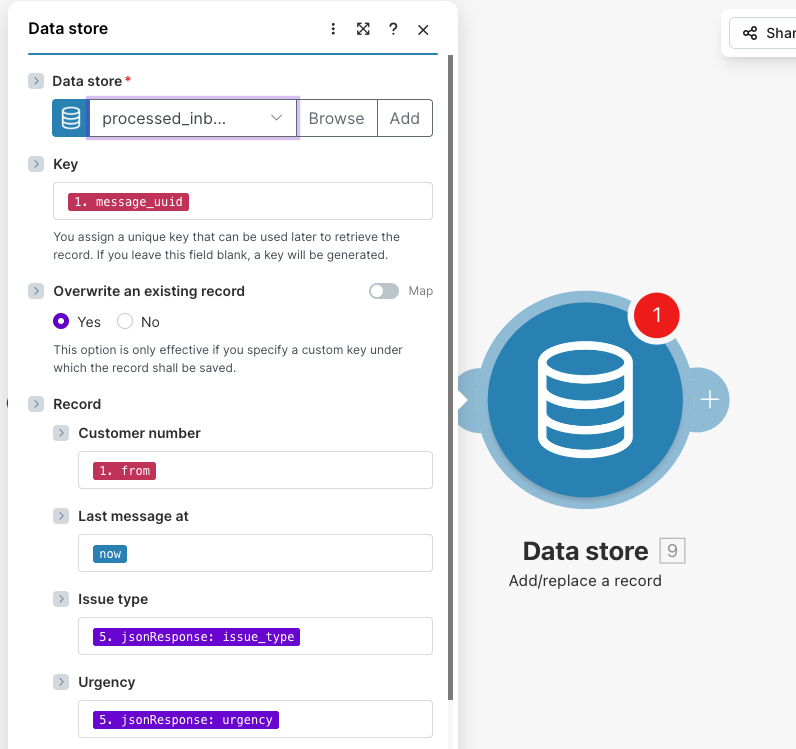 Configuring the Make Data Store to save structured intake data, including customer number, issue type, urgency, and timestamps.
O banco de dados armazena os seguintes campos, o que fornece ao nosso agente de IA todas as informações necessárias para operar de forma inteligente.
{
  "customer_number": "16462364506",
  "last_message_at": "2026-01-30T11:25:00Z",
  "issue_type": "slow drain",
  "urgency": "low",
  "summary_for_plumber": "Bathroom sink draining slowly; no flooding; shut-off accessible.",
  "price_min": 80,
  "price_max": 150,
  "status": "pending-customer"
}
O módulo Data Store salva todos os novos dados de cada execução do cenário, gravando um novo registro em “processed_inbound_messages”.
Como chave, usamos o {{1.message_uuid}}, que é o ID da mensagem da Vonage. Dessa forma, armazenamos toda a interação desencadeada por uma mensagem inicial. E para o campo “Última mensagem em”, podemos usar a função de hora {{now}} integrada ao Make. Para os demais campos, mapeamos os dados que recebemos do módulo Agente de IA.
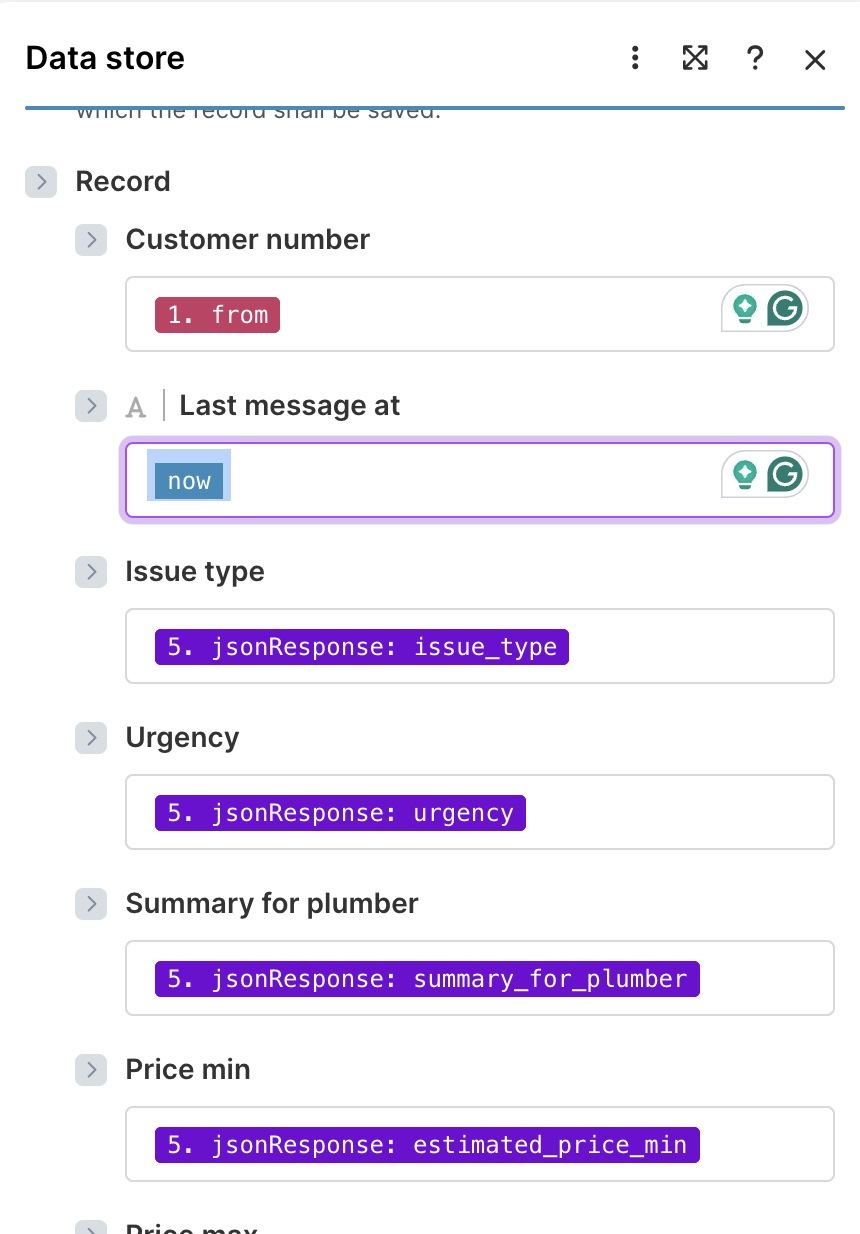 Mapping structured output from the AI Agent into the Make Data Store, including urgency, issue type, pricing estimates, and a plumber-ready summary.
O Make possui um recurso de salvamento automático pouco confiável; portanto, certifique-se de clicar no ícone de salvar na barra de ferramentas inferior. Em seguida, no painel, verifique se o botão de ativação do cenário está na posição LIGADO; caso contrário, o webhook não receberá mensagens.
Agora ele está pronto para uso, e você pode começar a testá-lo enviando vários níveis de emergências relacionadas ao banheiro!
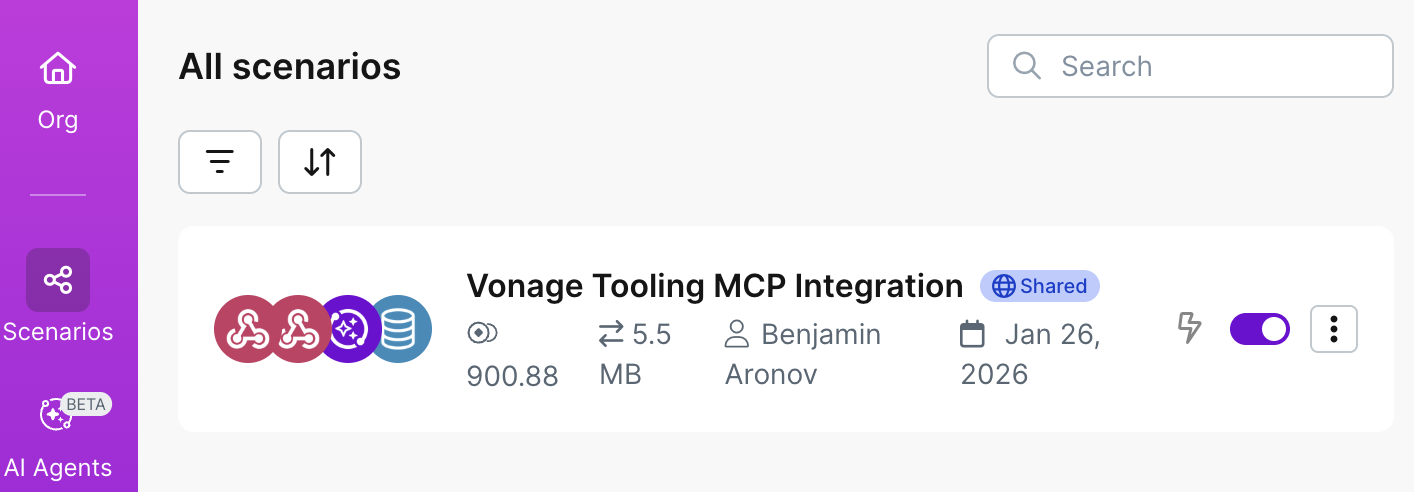 The completed Make scenario for the Vonage Tooling MCP Integration, showing the full workflow enabled and ready to receive inbound WhatsApp messages.
Enquanto preparava essa demonstração, percebi que problemas de encanamento seriam uma oportunidade perfeita para os usuários enviarem uma foto de sua situação difícil, a fim de ajudar os atendentes a entender melhor o que está acontecendo. E seria super fácil fazer isso acontecer com o servidor MCP da Vonage.
Então, aqui vai um desafio de código aberto: aprimore esta demonstração e o Vonage Tooling Server adicionando uma ferramenta para enviar fotos pelo WhatsApp. Você pode aprender como contribuir com o Vonage MCP Tooling Server de código aberto. Depois, volte ao seu agente Make, dê a ele superpoderes para lidar com fotos e veja como ele lida com o recebimento de fotos. Muito legal!
O que criamos aqui não é apenas um chatbot; é um fluxo completo de atendimento inicial que funciona como uma recepcionista inteligente e confiável.
Com o Make cuidando da orquestração e o Vonage MCP proporcionando à sua IA acesso direto ao WhatsApp, SMS e chamadas de Voice, cada mensagem se torna um processo previsível e estruturado.
Essa configuração é fácil de ampliar à medida que suas necessidades aumentam:
Adicione um acompanhamento manual para casos de baixa urgência. Você pode entrar em contato com o agente pelo Slack ou por e-mail para fornecer um resumo diário de todos os novos leads.
Integrar sistemas de agendamento ou de precificação para que os encanadores não sejam apenas notificados sobre novos trabalhos, mas para que esses trabalhos já estejam inseridos nos horários disponíveis em suas agendas.
Ofereça suporte a vários idiomas com um simples ajuste no prompt.
Acompanhe os resultados por meio de análises e relatórios. Você já está acompanhando todos os seus leads; agora pode entender indicadores como taxas de conversão, por nível de urgência, tempos médios de resposta e status de resolução.
Você pode começar aos poucos, com o recebimento e a triagem, e ir avançando a partir daí. O resultado é um fluxo tranquilo e com um toque humano que realmente faz o trabalho avançar.
Tem alguma dúvida ou quer compartilhar o que está criando?
Inscreva-se no Boletim Informativo para Desenvolvedores
Siga-nos no X (antigo Twitter) para ficar por dentro das novidades
Assista aos tutoriais no nosso canal do YouTube
Conecte-se conosco na página de desenvolvedores da Vonage no LinkedIn
Fique conectado e acompanhe as últimas notícias, dicas e eventos para desenvolvedores.
Compartilhar:
Benjamin Aronov is a developer advocate at Vonage. He is a proven community builder with a background in Ruby on Rails. Benjamin enjoys the beaches of Tel Aviv which he calls home. His Tel Aviv base allows him to meet and learn from some of the world's best startup founders. Outside of tech, Benjamin loves traveling the world in search of the perfect pain au chocolat.