Compartilhar:
)
Lorna é engenheira de software e tem um vício incurável por escrever em blogs. Ela tenta domar as palavras e o código na mesma medida.
Envie uma mensagem quando chegar em casa em segurança com o Zapier
Quando saio com os amigos, sempre pedimos uns aos outros para dar um alô quando chegarmos em casa em segurança. Sempre tenho a boa intenção de fazer isso, mas depois de uma noite longa, às vezes esqueço, ou isso pode parecer complicado demais. Por isso, criei uma pequena solução para facilitar isso para mim. E o melhor de tudo? Não usa nenhum código. Ao vincular um botão inteligente à integração de SMS do Vonage no Zapier, consigo enviar uma mensagem para um amigo com apenas um clique. O post de hoje mostra como você mesmo pode configurar algo parecido.
Se você ainda não tem um Account no Zapier, pode se cadastrar no site deles.
Depois de entrar, você vai criar um novo “Zap” (é assim que se chama uma tarefa no Zapier) clicando no grande botão “mais” no canto superior esquerdo.
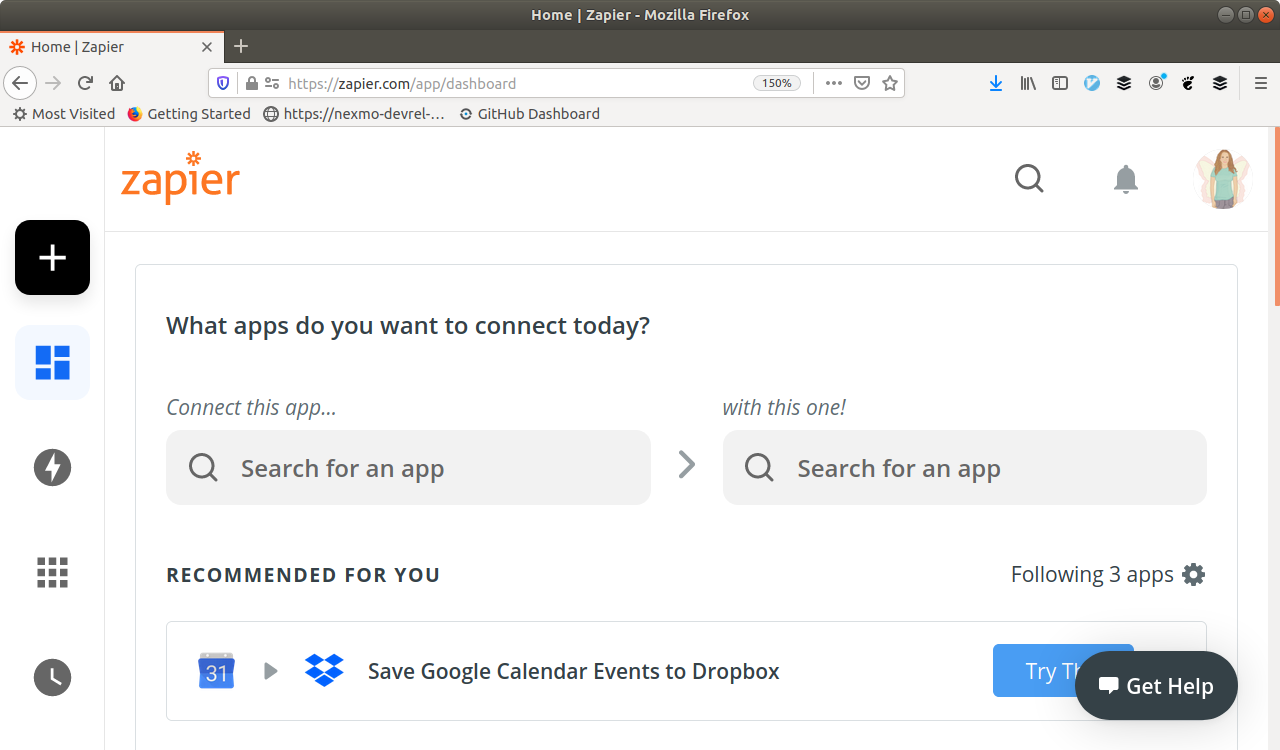
A magia do Zapier é que ele consegue conectar um serviço na nuvem a outro. Nosso destino final é um SMS, mas precisaremos de um gatilho de entrada. Eu tinha um prático botão Flic sobrando, mas se houver outra coisa que você queira usar como gatilho, tudo bem também! Dê uma boa olhada no tesouro de opções do Zapier e encontre algo que atenda às suas necessidades.
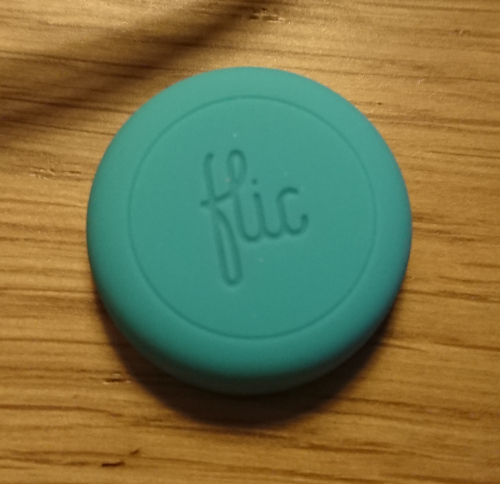
A configuração do botão “flic” é feita em três etapas:
Decida que tipo de evento usar.
Faça a autenticação na sua conta do Flic.
Defina qual botão do Flic e qual ação (clique, clique duplo ou pressão prolongada) servirão de gatilho.
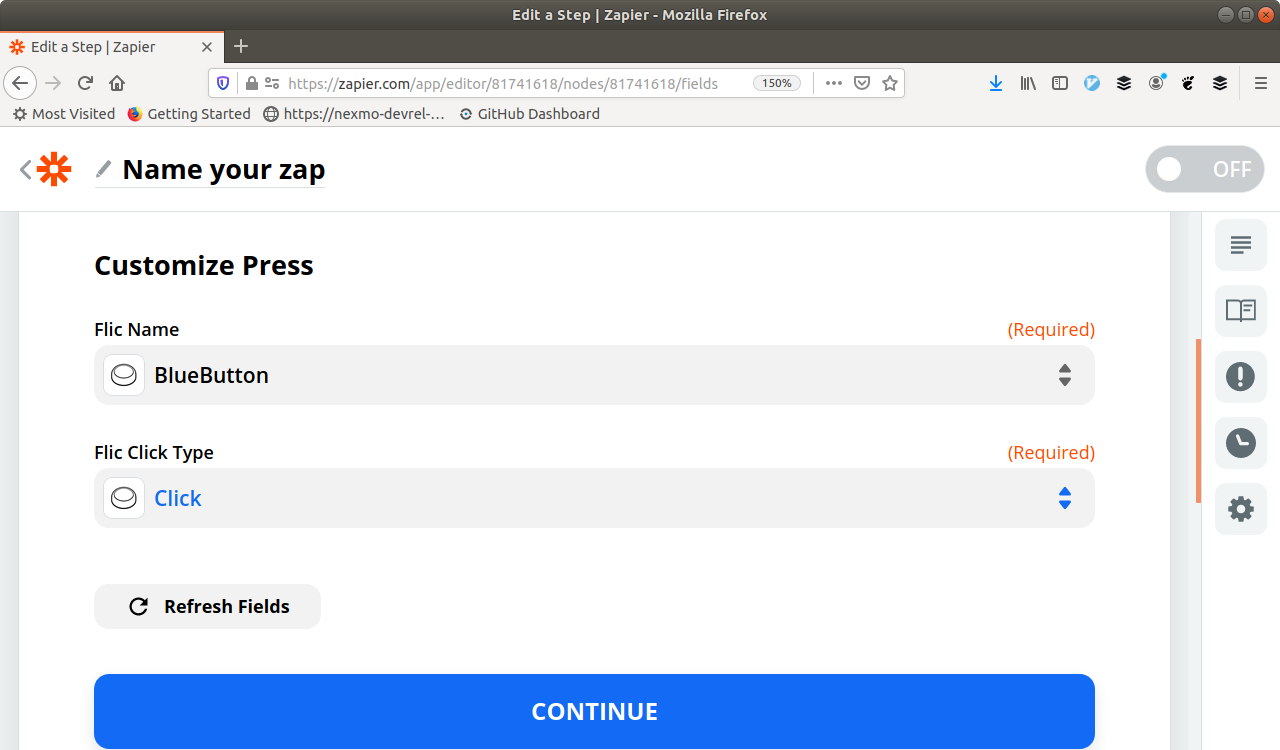
Clique em “Continuar” e o evento já estará pronto.
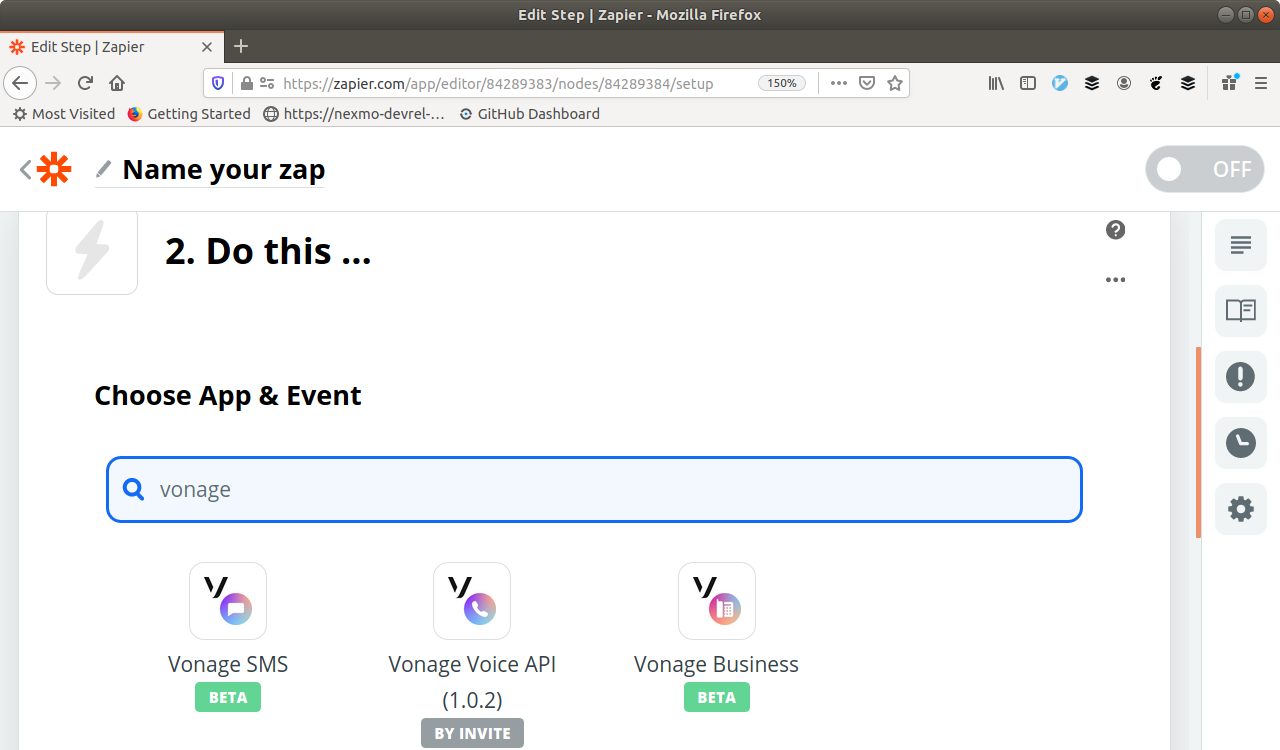
Agora configure o SMS para ser enviado quando o botão for pressionado, usando sua informações do seu Account da API da Vonage .
Pesquise por “Vonage” e escolha o aplicativo “Vonage SMS”.
Selecione “Enviar SMS”.
Faça a autenticação com suas credenciais para vincular seu Account da API da Vonage ao Zapier.
Agora, a parte divertida! É hora de personalizar a mensagem SMS a ser enviada.
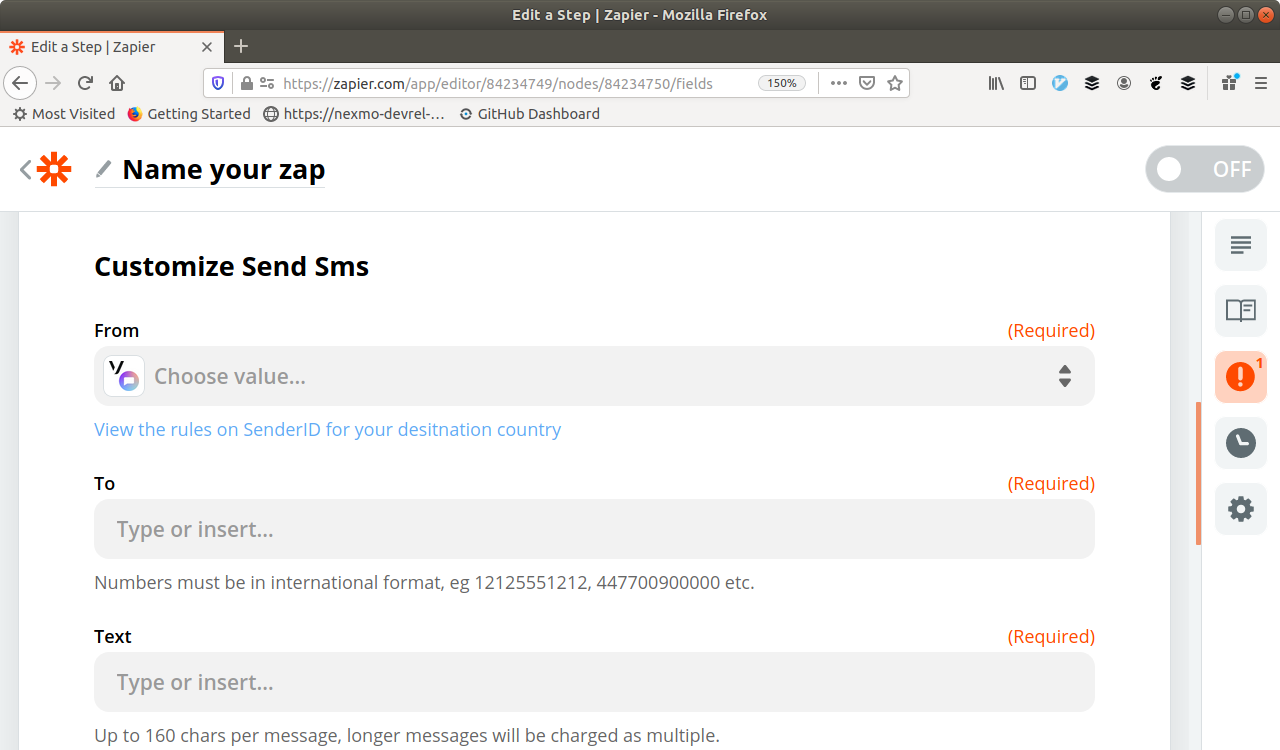
No campo “De” , o menu suspenso mostrará os números que você possui. Se precisar comprar um número, você pode fazer isso no Painel e, em seguida, atualizar a lista.
O Campo “Para” é o número para o qual a mensagem será enviada. Observe que o número inserido aqui deve estar no formato E.164; por exemplo, um número do Reino Unido começaria com
44.No campo , escreva a mensagem que deseja enviar ao seu amigo.
Clique em “Continuar” e, em seguida, em “Testar e revisar” — você deve receber um SMS no número de telefone que informou!
Agora só falta ativar o seu Zap e dar um nome a ele; depois, clique em “Concluída a edição”.
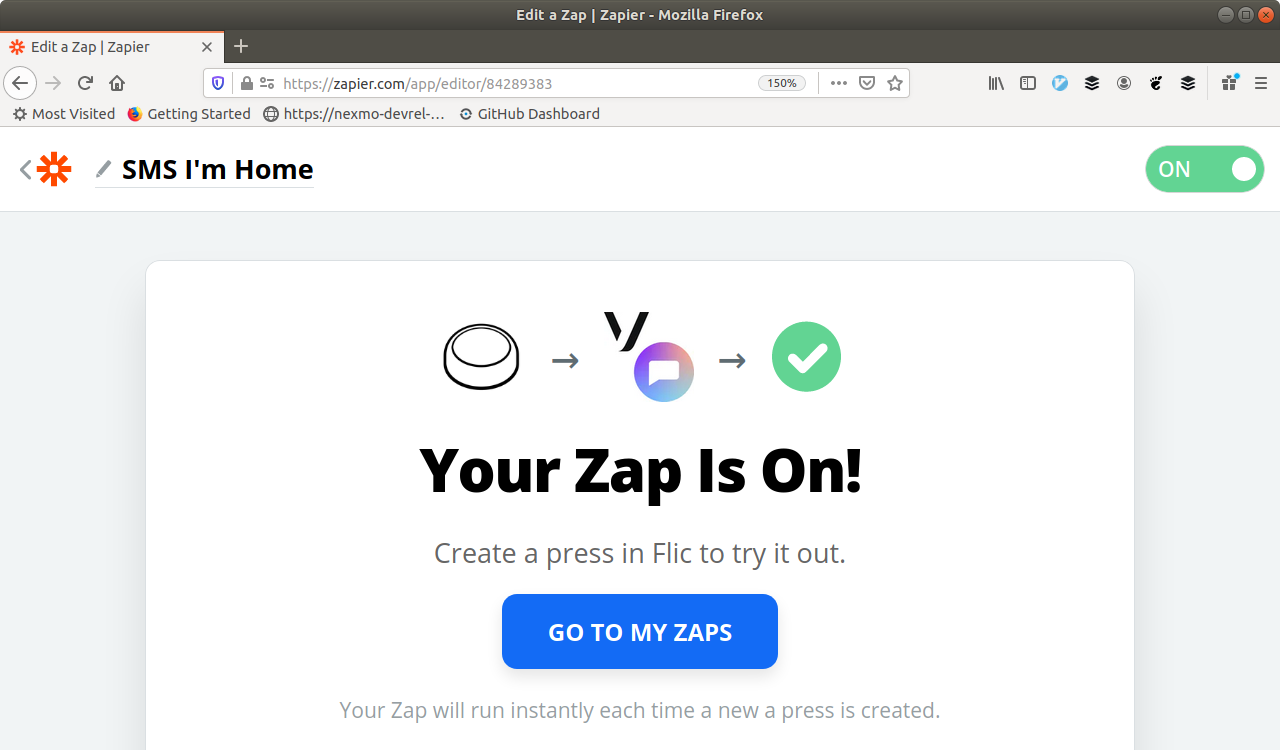
Aperte o botão “flic” e uma mensagem SMS deve ser enviada. Toda. Vez. Que. Você. Apertar.
Enviar um SMS para um amigo para avisar que você chegou bem em casa não poderia ser mais fácil. O que você vai criar a seguir? Conte para a gente!