Compartilhar:
)
Douglas is a full stack software engineer with a keen interest to marketing, customer growth and data analytics. When he’s not coding, he’s probably watching way too many TV shows.
Notificações de envio no WooCommerce do WordPress, com tecnologia Nexmo SMS
Tempo de leitura: 6 minutos
A experiência do cliente após uma compra desempenha um papel fundamental na retenção de usuários para qualquer empresa. No comércio eletrônico, a experiência pós-compra inclui notificações oportunas sempre que o status do pedido do usuário é alterado. Essas notificações oportunas sobre o status do pedido mantêm os clientes satisfeitos e reduzem a necessidade de conversas repetitivas com o atendimento ao cliente.
Neste tutorial, vamos configurar uma integração simples entre o WooCommerce do WordPress e o Nexmo SMS para notificar o cliente (por SMS) quando o status de envio do pedido dele mudar.
Ao final deste tutorial, você terá uma boa compreensão de como criar um plugin para o WordPress, como funcionam as ações do WordPress e como integrar a API da Nexmo para enviar SMS no WordPress usando o SDK PHP da Nexmo.
Vamos começar!
Site WordPress auto-hospedado
WooCommerce plug-in instalado
Vamos dividir esse projeto em etapas práticas e implementá-las de cima para baixo:
Crie seu plugin para o WordPress
Adicione o SDK do Nexmo para PHP ao plugin
Fique atento às alterações no status dos pedidos no WooCommerce
Enviar um SMS quando o status do pedido for alterado
Embora seja possível criar um plugin do WordPress simplesmente adicionando uma nova pasta na pasta de plugins do WordPress, uma maneira mais eficiente é começar com um modelo básico leve. Os modelos são úteis para configurar todos os arquivos e classes de maneira padronizada. Neste tutorial, usaremos o gerador de modelos de plug-ins do WordPress (wppb) ; basta preencher os detalhes no site e clicar no botão “Build Plugin” para baixar seu modelo de plugin.
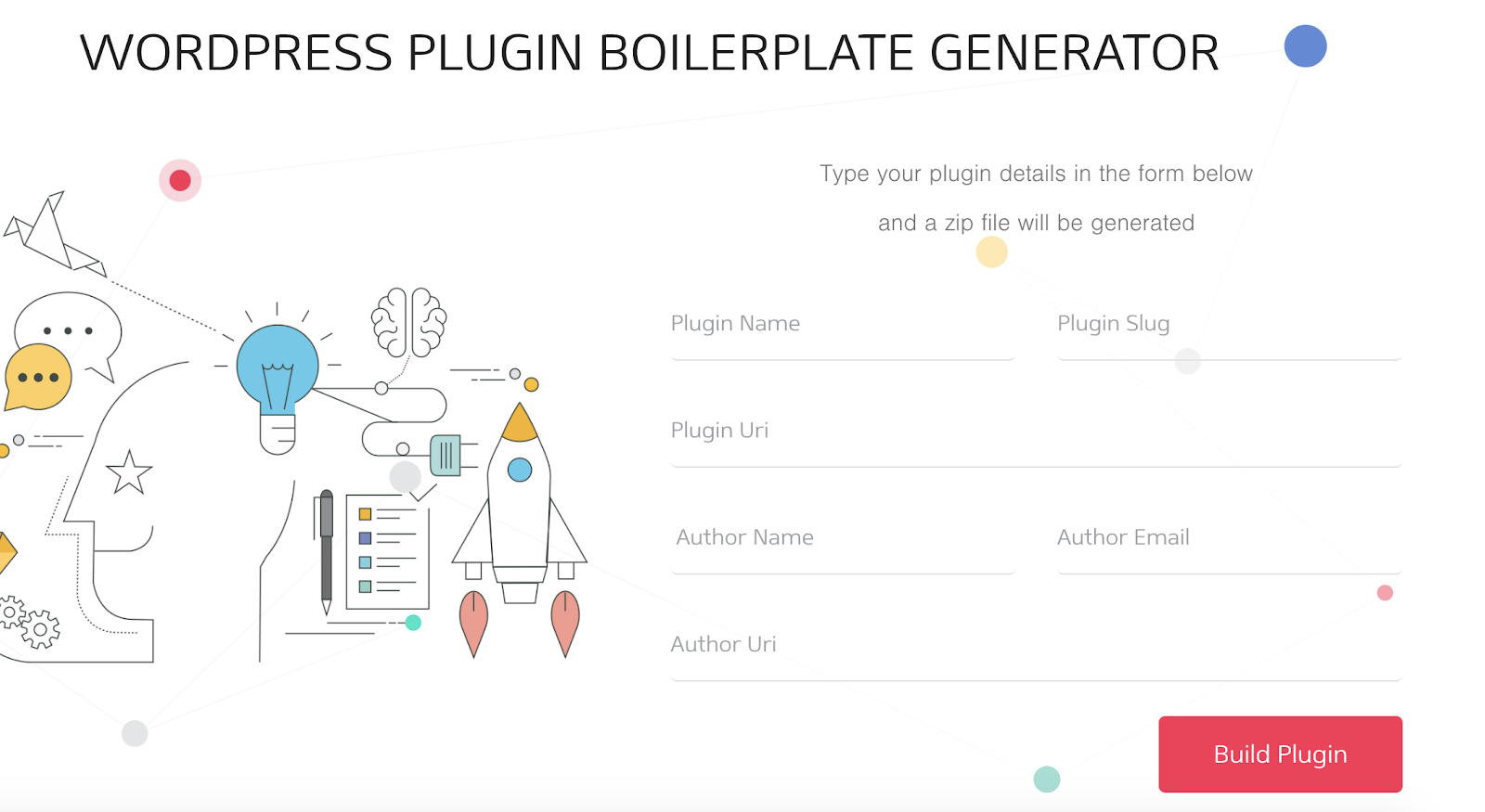 boilerplate generator
Depois de fazer isso, extraia o arquivo zip e coloque-o na pasta de plugins do WordPress. Em seguida, acesse o painel de administração do WordPress, vá até a página de plugins instalados e clique no botão “Ativar” para ativar o seu plugin:
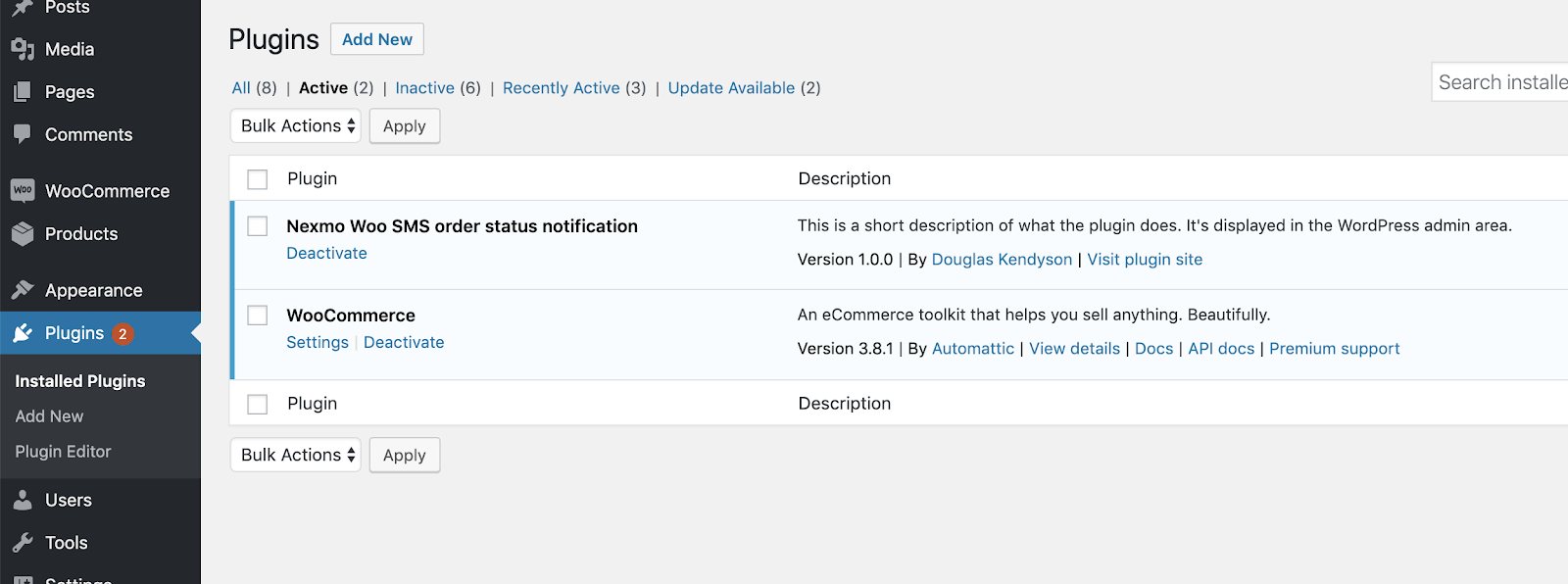 WordPress installed plugins page
A Nexmo recomenda que você instale a biblioteca PHP via Composer; portanto, você precisará ter o Composer configurado no seu servidor ou sistema local. Caso ainda não tenha o Composer configurado, aqui estão dois guias recomendados pela Nexmo para ajudá-lo: https://getcomposer.org/doc/00-intro.md ou https://scotch.io/tutorials/a-beginners-guide-to-composer
Com o Composer instalado, abra o terminal, acesse a pasta do seu plugin (geralmente fica no caminho: /your-wordpress-server-folder/wp-content/plugins/you-plugin-folder-name/ ) e execute:
Isso criará uma nova pasta chamada vendor que contém várias outras bibliotecas — incluindo a biblioteca PHP da Nexmo. Para incluir a biblioteca no seu plugin, basta adicionar esta linha ao arquivo PHP raiz do seu plugin:
require_once plugin_dir_path( __FILE__ ) . 'vendor/autoload.php';
Antes de fazer qualquer chamada com a biblioteca PHP da Nexmo, é preciso inicializar a classe Nexmo e usar o objeto cliente para realizar suas solicitações subsequentes:
$basic  = new \Nexmo\Client\Credentials\Basic(NEXMO_API_KEY, NEXMO_API_SECRET);
$client = new \Nexmo\Client(new \Nexmo\Client\Credentials\Container($basic));Sua chave e seu segredo da API podem ser encontrados na seção ‘Introdução" no seu painel do Nexmo.
Se você estiver usando o modelo padrão, poderá fazer as seguintes alterações no arquivo de classe pública na pasta /public . Vamos inicializar a biblioteca Nexmo no construtor e definir o objeto cliente como uma propriedade protegida para que outros métodos da nossa classe pública possam acessá-lo:
class Nexmo_Wc_Sms_Order_Status_Notification_Public {

   protected $nexmo_client;
   public function __construct( $plugin_name, $version ) {

       $this->plugin_name = $plugin_name;
       $this->version = $version;

       $this->nexmo_client = new Nexmo\Client(new Nexmo\Client\Credentials\Basic(WC_SMS_ORDER_NEXMO_KEY, WC_SMS_ORDER_NEXMO_SECRET));

   }
Com essa configuração, adicionamos a biblioteca da Nexmo ao nosso plugin do WordPress e podemos acessar todas as funções relacionadas à biblioteca por meio da propriedade da classe $this->nexmo_client. Em seguida, vamos monitorar as alterações no status dos pedidos do WooCommerce e enviar a notificação por SMS.
A maioria das edições que você fará no WordPress envolve vincular suas funções a ações existentes do WordPress. Ações são funções executadas quando um determinado evento ocorre no WordPress. Se você quiser que sua função seja executada quando um evento específico ocorrer — por exemplo, quando o status de um pedido for alterado —, você deverá vincular sua função à ação de alteração do status do pedido.
Você vincula sua função a uma ação existente desta forma:
add_action( 'action_name', 'name_of_your_function' );
Agora que já entendemos as ações do WordPress, vamos vincular nossa função que envia o SMS ao evento de alteração do status do pedido do WooCommerce, woocommerce_order_status_$STATUS_TRANSITION[to]. $STATUS_TRANSITION[to] seja qual for a mudança de status que você queira monitorar. Por exemplo, 'woocommerce_order_status_pending' aciona nossa função quando o status do pedido muda para “pendente”.
Aqui está um exemplo de código para deixar isso mais claro — os status padrão no WooCommerce são “pendente”, “falha”, “em espera”, “em processamento”, “concluído”, “reembolsado” e “cancelado”; e se quiséssemos associar uma função a cada um desses status, ficaria assim:
add_action( 'woocommerce_order_status_pending', 'send_customer_sms_notification');
       add_action( 'woocommerce_order_status_failed', 'send_customer_sms_notification');
       add_action( 'woocommerce_order_status_on-hold', 'send_customer_sms_notification');
       add_action( 'woocommerce_order_status_processing', 'send_customer_sms_notification');
       add_action( 'woocommerce_order_status_completed', 'send_customer_sms_notification');
       add_action( 'woocommerce_order_status_refunded', 'send_customer_sms_notification');
add_action( 'woocommerce_order_status_cancelled', 'send_customer_sms_notification');Para simplificar o código acima, vamos refatorá-lo para que fique com apenas 3 linhas de código:
class Nexmo_Wc_Sms_Order_Status_Notification_Public {

   protected $nexmo_client;


   public function __construct( $plugin_name, $version ) {

       $this->plugin_name = $plugin_name;
       $this->version = $version;

       foreach ( array( 'pending', 'failed', 'on-hold', 'processing', 'completed', 'refunded', 'cancelled' ) as $status ) {
           add_action( 'woocommerce_order_status_'. $status, array( $this, 'send_customer_sms_notification' ) );
       }
       $this->nexmo_client = new Nexmo\Client(new Nexmo\Client\Credentials\Basic(WC_SMS_ORDER_NEXMO_KEY, WC_SMS_ORDER_NEXMO_SECRET));

   }
A seguir, vamos criar nossa send_customer_sms_notification função que envia o SMS propriamente dito por meio do Nexmo SMS.
Essa parte é bem simples: ao vincular nossa função à ação de status do pedido do WooCommerce, obtemos o ID do pedido, que podemos usar para obter os detalhes do pedido e enviar o SMS.
   public function send_customer_sms_notification( $order_id ) {
       $order = wc_get_order( $order_id );
       $order_status = $order->get_status();
       $phone_number   = method_exists( $order, 'get_billing_phone' ) ? $order->get_billing_phone() : $order->billing_phone;
   }
Com base no exposto, usamos o ID do pedido para obter o objeto Order chamando a função do WooCommerce wc_get_order(), e, com o objeto Order, obtemos o status (esse é o novo status que acabou de ser atualizado) e o número de celular do cliente. Com todas essas informações, estamos prontos para enviar o SMS.
Vamos usar o trecho de código da documentação da Nexmo para enviar um SMS. No entanto, no nosso caso, a $client variável será a $nexmo_client propriedade que definimos anteriormente em nosso construtor:
public function send_customer_sms_notification( $order_id ) {
       $order = wc_get_order( $order_id );
       $order_status = $order->get_status();
       $phone_number   = method_exists( $order, 'get_billing_phone' ) ? $order->get_billing_phone() : $order->billing_phone;
       $message =  "Your order #".$order_id." status has been updated to ".$order_status;

       try {
           $message = $this->nexmo_client->message()->send([
               'to' => $phone_number,
               'from' => WC_SMS_ORDER_NEXMO_SENDER_NAME,
               'text' => $message
           ]);
           $response = $message->getResponseData();

           if($response['messages'][0]['status'] == 0) {
               $order_note = "Customer notified on order status change to ".$order_status." via SMS (".$phone_number.")";
           } else {
               $order_note = "Unable to notify customer on order status change via SMS. Error:". $response['messages'][0]['status'];
           }
       } catch (Exception $e) {
           $order_note = "Unable to notify customer on order status change via SMS. Error:". $e->getMessage();
       }
       $order->add_order_note( $order_note );
   }
Para acompanhar as mensagens enviadas, também adicionaremos uma nota ao pedido usando a função do WooCommerce add_order_note(). Essas notas podem ser visualizadas no painel de administração:
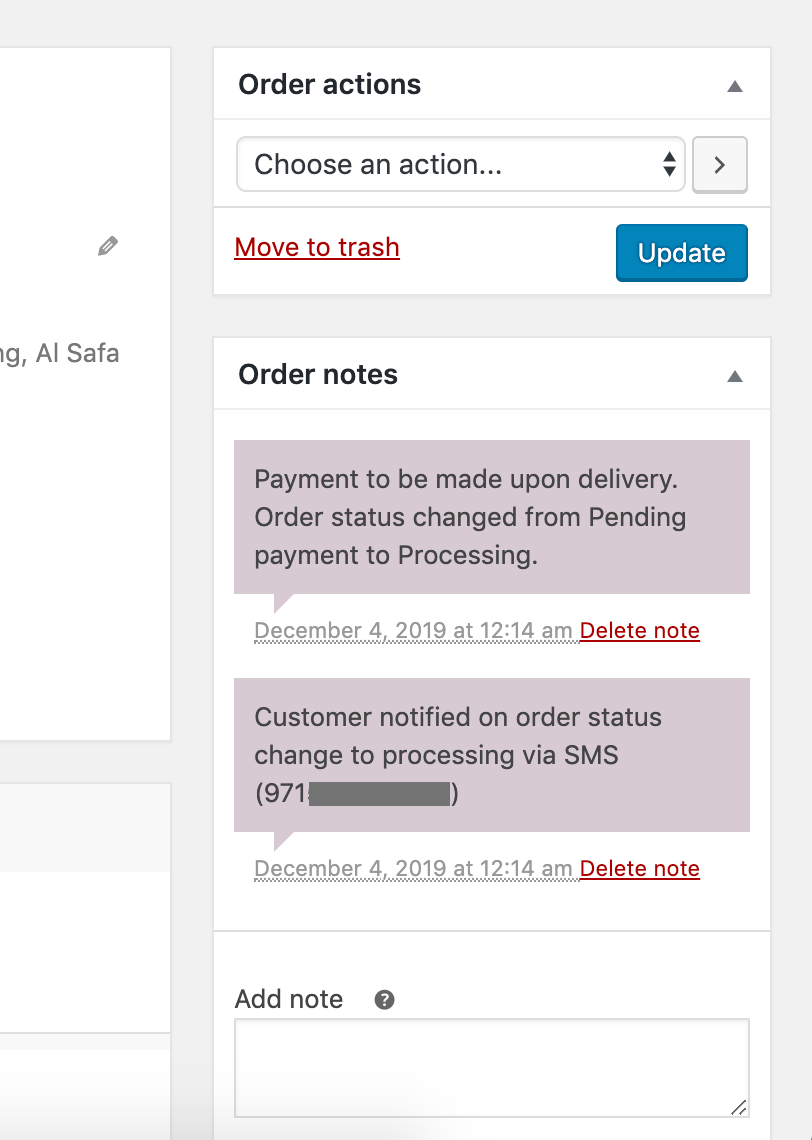 notes in admin
Para testar tudo, basta fazer um pedido na sua loja do WooCommerce, acessar o painel de administração e alterar o status do pedido para qualquer outro; você deverá receber um SMS com o novo status.
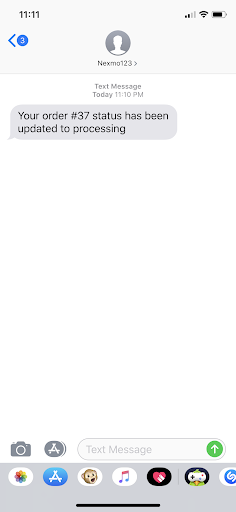 sms demo
Aqui está um link para o arquivo Class completo e público.
Neste tutorial, aprendemos os conceitos básicos para criar um plugin do WordPress, como integrar a biblioteca PHP da Nexmo e como usar a SMS API da Nexmo para enviar uma mensagem SMS quando o status de um pedido do WooCommerce for alterado.
Espero que isso tenha sido muito útil para você — você pode conferir o código completo no GitHub por meio deste link.
Obrigado pela leitura!