Compartilhar:
)
Sou ator formado, com uma dissertação sobre stand-up comedy, e comecei a me dedicar ao desenvolvimento em PHP por meio dos encontros da comunidade. Você pode me encontrar dando palestras e escrevendo sobre tecnologia, ou ouvindo e comprando discos curiosos da minha coleção de vinil.
Como enviar mensagens pelo WhatsApp com o Laravel
Tempo de leitura: 4 minutos
Se você não está familiarizado com a Messages API, é possível enviar texto, imagens e Video para o Facebook Messenger, Viber, WhatsApp e também pelo canal mais básico de SMS. A Vonage oferece um ambiente de testes (sandbox) para você experimentar esses recursos; portanto, neste tutorial, vamos usá-lo para testar o envio de mensagens pelo WhatsApp usando um aplicativo Laravel de demonstração que já configurei.
Vamos tentar deixar isso o mais simples possível. Você vai precisar de:
PHP 8.3 ou superior
git
Um Account da API da Vonage
Usando a linha de comando, clone o código do aplicativo:
git clone git@github.com:Vonage-Community/blog-messages-laravel.gitCopie o .env.example como .env para criar nosso arquivo de variáveis de ambiente:
cd blog-messages-laravel
cp .env.example .envE, por fim, instale as dependências com o Composer:
composer install
Primeiro, vamos precisar de um ID de aplicativo para enviar mensagens. Acesse o Painel da Vonage e crie um novo aplicativo:
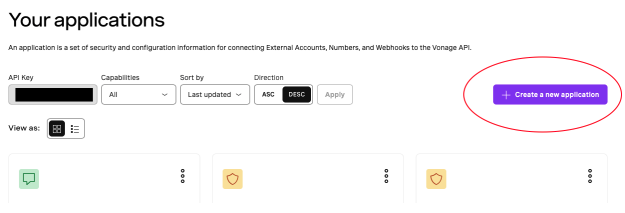 Hit 'create a new Application' to get started
Dê um nome à sua aplicação usando um identificador (por exemplo, laravel-messages) e ative o recurso “Mensagens”. Você precisará adicionar dois webhooks aqui, mas como não vamos usá-los de fato, pode inserir placeholders fictícios, por exemplo: https://www.example.com
Clique em “Gerar chave pública e privada”. Você perceberá que um private.key será gerado: mova-o para o diretório raiz do código do seu aplicativo. Anote o ID do aplicativo que foi criado: precisaremos dele em breve.
Com isso, as configurações das Applications estão prontas; agora precisamos configurar o Sandbox.
Acesse esta página ou acesse-a usando a barra lateral esquerda em Troubleshoot & Learn > Developer Tools > Messages Sandboxe siga as instruções para criar uma sandbox do WhatsApp escaneando o código QR.
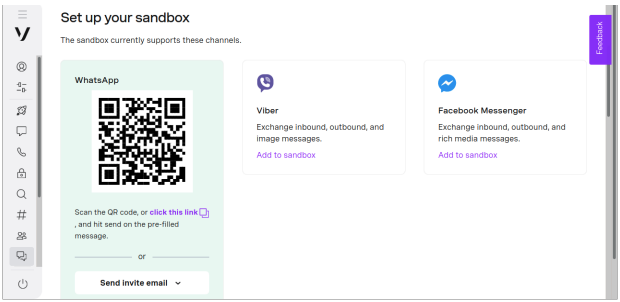 Scan the QR code and follow the instructions to enable the Sandbox
Para uma solução totalmente integrada à produção, você precisaria de um Account do WhatsApp Business (WABA) registrado na Meta. O que o ambiente de teste permite é que você use um Account WABA temporário — agora seu número estará em uma lista de permissões, com um número predefinido vinculado aos servidores da Vonage.
Depois que o número estiver configurado, você pode rolar a página para baixo até um exemplo de código cURL que fornece o número do remetente a ser usado:
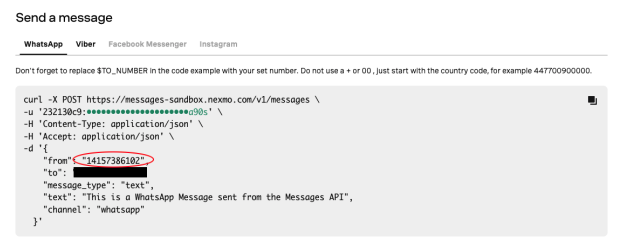 Take note of the from number in this panel
Quando criamos o .env arquivo, você vai perceber que há três variáveis para preencher:
VONAGE_APPLICATION_ID=
VONAGE_PRIVATE_KEY_PATH=
VONAGE_FROM_NUMBER=Agora já devemos ter esses três. O from número foi criado na etapa anterior; insira-o private.key como nosso caminho (o código do aplicativo usa a função auxiliar do Laravel base_path() para determinar o caminho completo; portanto, se você quiser mover a chave para uma estrutura de diretórios diferente, deve definir o caminho de forma relativa à raiz). Nosso ID do aplicativo pode ser copiado do Painel do Vonage, onde criamos o aplicativo do Vonage.
Nada de coisas sofisticadas como Vela ou Herd aqui: vamos simplesmente usar o servidor PHP embutido que o Laravel encapsula:
php artisan serveE devemos acessar a linda página de destino navegando até localhost:8000:
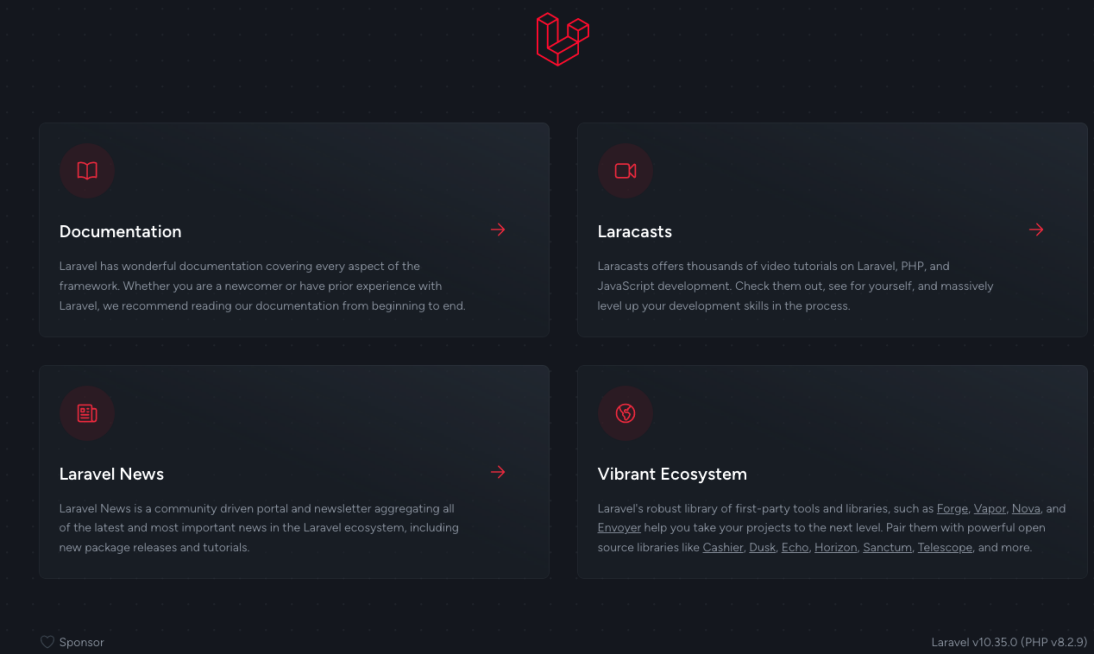 A Splash Screen for true Artisans
Não temos como fazer com que os servidores da Vonage nos enviem webhooks de mensagens recebidas; portanto, para obter uma URL pública, vamos usar o ngrok para mapear nossa aplicação Laravel em execução:
ngrok http 8000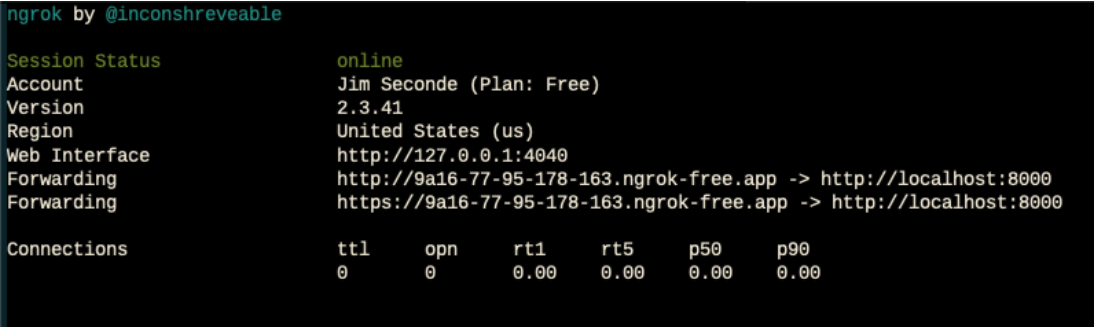 Ngrok up and running
Agora você tem uma URL pública! A última etapa da configuração é criar nossos webhooks; portanto, volte para o Sandbox de Mensagens no Painel de Controle da Vonage. Pegue a URL pública que temos e adicione /webhooks/status e /webhooks/inbound aos campos correspondentes:
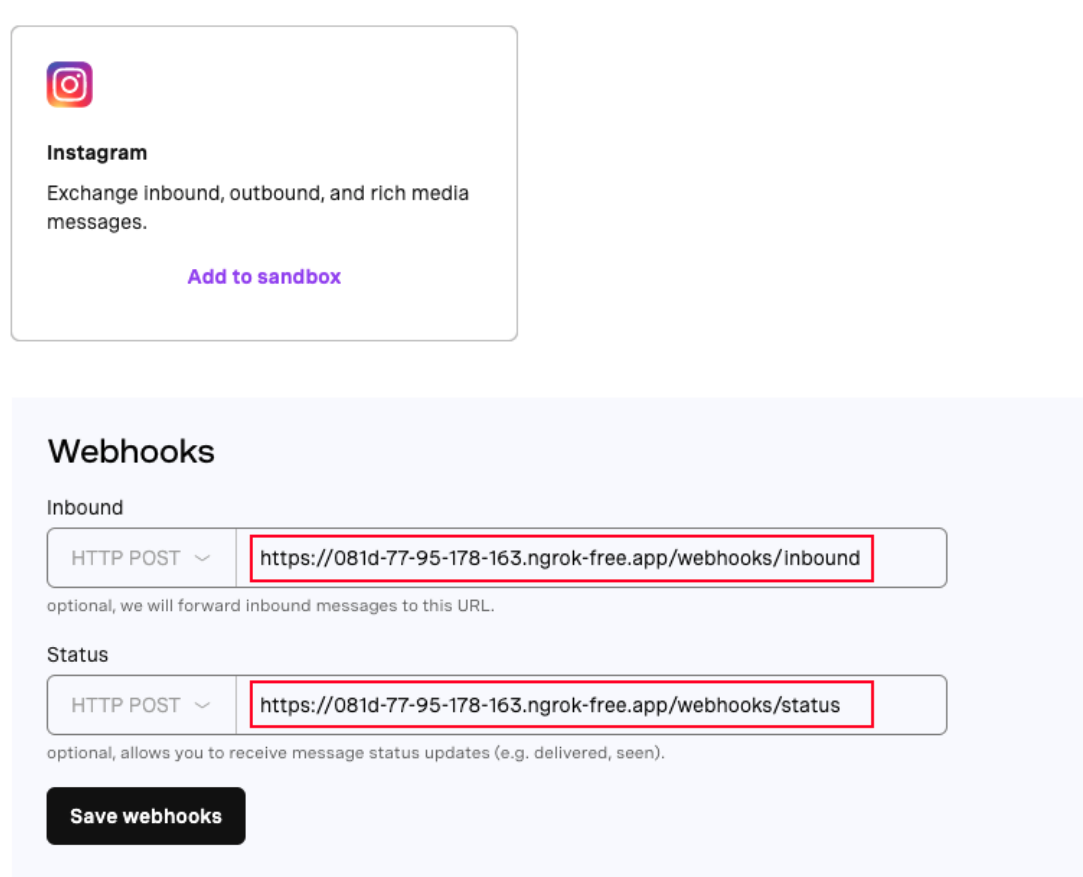 Configure your Webhooks here
Acesse localhost:8000/message e mande uma mensagem!
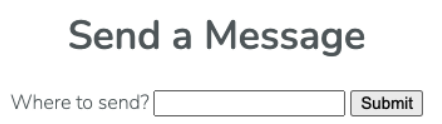 Hit Submit to watch the magic
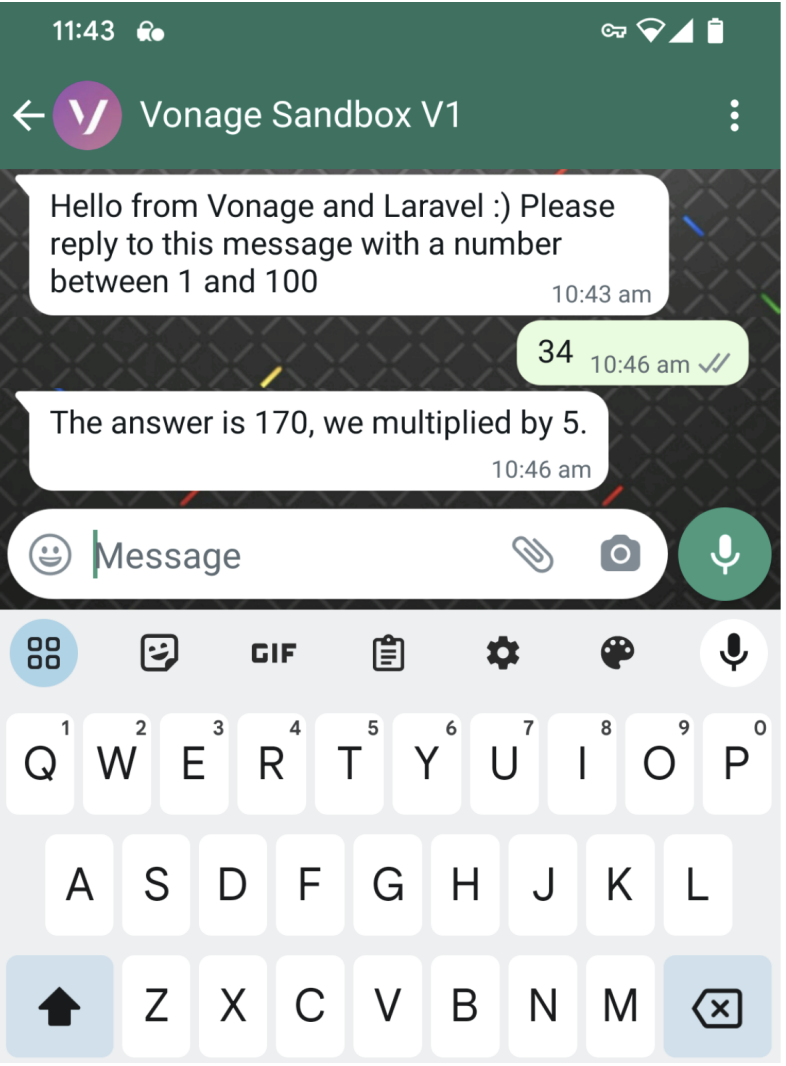 Our sandbox is working as expected
É hora de mergulhar no código. Toda a lógica está apenas no routes/web.php arquivo, em vez de nos controladores, para manter as coisas simples. Duas rotas importantes a serem analisadas constituem as partes essenciais do aplicativo. Primeiro, a rota de mensagens de saída:
Route::post('/message', static function(Request $request) {
   $number = $request->input('number');
   $fromNumber = config('vonage.from_number');
   $text = 'Hello from Vonage and Laravel :) Please reply to this message with a number between 1 and 100';
   $message = new Vonage\Messages\Channel\WhatsApp\WhatsAppText($number, $fromNumber, $text);

   $credentials = new Keypair(file_get_contents(config('vonage.private_key_path')), config('vonage.application_id'));
   $client = new Vonage\Client($credentials);
   $client->messages()->getAPIResource()->setBaseUrl('https://messages-sandbox.nexmo.com/v1/messages');
   $client->messages()->send($message);

   return view('thanks');
});
Este é o formulário e a solicitação POST ao enviar a mensagem inicial. A única função dessa rota é pegar o número inserido no formulário e enviar uma mensagem pelo WhatsApp. Se você está se perguntando como enviamos isso para a Vonage, a resposta está no SDK PHP da Vonage. O objeto Client SDK recebe um objeto de credenciais (neste caso, uma instância de Keypair), para o qual passamos as variáveis de ambiente Application ID e Private Key path, que criamos anteriormente, para o construtor.
$credentials = new Keypair(file_get_contents(config('vonage.private_key_path')), config('vonage.application_id'));
$client = new Vonage\Client($credentials);Para obter mais informações sobre como usar o SDK do PHP, consulte o arquivo ReadMe , que traz exemplos de uso da Messages API. Para enviar uma mensagem, criamos um objeto WhatsAppText, passamos o número de destino e o número do sandbox from configurado anteriormente.
Antes de enviarmos a mensagem pelo cliente, há uma etapa importante específica para o nosso caso de uso:
$client->messages()->getAPIResource()->setBaseUrl('https://messages-sandbox.nexmo.com/v1/messages');
Esta linha aqui aproveita a natureza desacoplada do SDK do PHP (todas as partes do SDK podem ser reconfiguradas ou substituídas) para extrair o objeto APIResource configurado para produção e sobrescrevê-lo com a URL do ambiente de teste. Assim, tudo o que o cliente precisa fazer agora é enviá-lo:
$client->messages()->send($message);
A segunda parte consiste em programar uma rota que monitore os webhooks recebidos da Vonage — esses serão acionados sempre que alguém responder ao tópico que criamos na primeira etapa. Aqui está o endpoint:
Route::post('/webhooks/inbound', static function(Request $request) {
   $data = $request->all();
   $number = (int)$data\['text'];

   if ($number > 0) {
       $randomNumber = random_int(1, 8);
       $respondNumber = $number * $randomNumber;
       $toNumber = $data\['from'];
       $fromNumber = config('vonage.from_number');
       $text = "The answer is " . $respondNumber . ", we multiplied by " . $randomNumber . ".";
       $message = new Vonage\Messages\Channel\WhatsApp\WhatsAppText($toNumber, $fromNumber, $text);

   $credentials = new Keypair(file_get_contents(config('vonage.private_key_path')), config('vonage.application_id'));
   $client = new Vonage\Client($credentials);
   $client->messages()->getAPIResource()->setBaseUrl('https://messages-sandbox.nexmo.com/v1/messages');
   $client->messages()->send($message);
});
Aqui, extraímos os detalhes necessários para responder à mensagem — ou seja, o número de telefone para o qual devemos responder e o número que o remetente enviou como parte da mensagem. Com essas informações, o número enviado é multiplicado por um número aleatório entre 1 e 8, e enviamos uma resposta com a mesma estrutura da mensagem inicial.
E aí está: maneiras de interagir usando o WhatsApp no Vonage! Como você pode imaginar, esse tipo de configuração é ideal para chatbots automatizados, como uma linha de atendimento, mas o que você vai criar? Conte para a gente no Slack da Comunidade Vonage, rentre em contato pelo X, antes conhecido como Twitter. ou entre em contato comigo no Mastodon.
Compartilhar:
Sou ator formado, com uma dissertação sobre stand-up comedy, e comecei a me dedicar ao desenvolvimento em PHP por meio dos encontros da comunidade. Você pode me encontrar dando palestras e escrevendo sobre tecnologia, ou ouvindo e comprando discos curiosos da minha coleção de vinil.