
Compartilhar:
)
Benjamin Aronov is a developer advocate at Vonage. He is a proven community builder with a background in Ruby on Rails. Benjamin enjoys the beaches of Tel Aviv which he calls home. His Tel Aviv base allows him to meet and learn from some of the world's best startup founders. Outside of tech, Benjamin loves traveling the world in search of the perfect pain au chocolat.
Guia rápido do Sandbox: como enviar e receber mensagens do WhatsApp com Python
Quer enviar e receber mensagens do WhatsApp usando Python de forma super rápida? Seja para testar um chatbot, criar um protótipo de mensagens ou simplesmente explorar a Messages API for Vonage, o Vonage WhatsApp Sandbox permite que você comece em poucos minutos.
Neste tutorial, vamos explicar como enviar e receber mensagens do WhatsApp em Python usando o Flask, um framework web leve, ideal para experimentos rápidos com APIs. Você não precisar configurar uma aplicação completa da Vonage nem se preocupar com uma Conta do WhatsApp Business (WABA). Essa é a maneira mais rápida de testar a Messages API da Vonage com o WhatsApp em Python!
Você precisará das seguintes ferramentas e Accounts para acompanhar o passo a passo:
Account da API da Vonage
Faça login no Painel da API da Vonage.
Acesse Mensagens > Área de teste de mensagens.
Digitalize o código QR com o WhatsApp para participar do ambiente de testes.
Adicione seu número de telefone à lista de contatos autorizados enviando a mensagem já preenchida.
Você receberá uma resposta informando que seu número foi adicionado à lista de permissões, algo como “Obrigado! Seu número já está configurado no Sandbox da Messages API do Skid Froze.”
Tenha o número da sua sandbox à mão (geralmente é algo como 14157386102).
Em seguida, você precisará configurar os webhooks para que o ambiente de teste se conecte ao nosso aplicativo Flask. Para isso, temos o ngrok. Então, abra o terminal de linha de comando e execute:
ngrok http 3000Agora você tem sua URL do ngrok, que deve ser algo como:
Forwarding
https://59bd32ee0a4e.ngrok-free.app -> http://localhost:3000 Então, agora você pode atualizar os webhooks:
Para o Inbound:
https://YOUR_NGROK_URL/inboundPara o status:
https://YOUR_NGROK_URL/status
Em seguida, clique no botão “Salvar webhooks”. Para obter mais ajuda, consulte Testando com o ngrok.
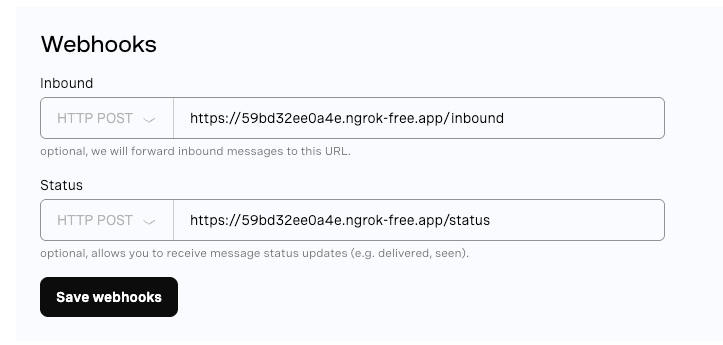 Example of configured webhooks for inbound messages and status updates using ngrok URLs
Agora, abra uma nova aba no seu terminal, mantendo o túnel do ngrok em execução. Na segunda aba, você pode colar os seguintes comandos para criar seu projeto:
mkdir quickstart-whatsapp-python
cd quickstart-whatsapp-python
python3 -m venv venv
source venv/bin/activate
touch app.py config.py .env
Flask: Um framework web leve em Python usado para criar seu servidor de webhooks do WhatsApp com configuração mínima.
Python-dotenv: Carrega variáveis de ambiente do seu arquivo .env no os.environ, mantendo informações confidenciais, como chaves de API, fora do seu código-fonte.
pip install python-dotenv flask
pip install requests
pip freeze > requirements.txt
Dentro de .env , você precisará adicionar o número de telefone do Sandbox da etapa anterior, bem como sua API_KEY e API_SECRET, que podem ser encontradas na sua página de configurações da API.
VONAGE_API_KEY=your-vonage-api-key
VONAGE_API_SECRET=your-vonage-api-secret
VONAGE_SANDBOX_NUMBER=your-vonage-sandbox-number
PORT=3000Consulte nosso guia sobre variáveis de ambiente do Python para obter mais informações
Antes de começarmos a enviar mensagens, precisamos carregar nossas variáveis de ambiente e preparar o cabeçalho de autenticação para a Messages API do Vonage.
No seu arquivo arquivo config.py , adicione o seguinte:
import os
import base64
from dotenv import load_dotenv

load_dotenv()

VONAGE_API_KEY = os.getenv("VONAGE_API_KEY")
VONAGE_API_SECRET = os.getenv("VONAGE_API_SECRET")
VONAGE_SANDBOX_NUMBER = os.getenv("VONAGE_SANDBOX_NUMBER")
VONAGE_URL = "https://messages-sandbox.nexmo.com/v1/messages"

# Create Base64 encoded auth header
credentials = f"{VONAGE_API_KEY}:{VONAGE_API_SECRET}"
encoded_credentials = base64.b64encode(credentials.encode('utf-8')).decode('utf-8')
VONAGE_AUTH_HEADER = f"Basic {encoded_credentials}"
Agora que seu projeto já está configurado com as credenciais, é hora de dar vida ao seu aplicativo Flask. Neste arquivo, você definirá a lógica central para enviar e receber mensagens do WhatsApp usando o Vonage Sandbox.
Você começará configurando dois endpoints: um para lidar com as mensagens recebidas (/inbound) e outro para atualizações de status das mensagens (/status). Quando alguém enviar uma mensagem pelo WhatsApp para o seu número de sandbox, a Vonage a encaminhará para o seu servidor Flask. Seu aplicativo registrará o conteúdo da mensagem no terminal; só por diversão, ele inverterá o texto e o enviará de volta como resposta. Isso proporciona ao seu aplicativo um ciclo completo: WhatsApp → Flask → WhatsApp.
Adicione o seguinte ao seu arquivo app.py para receber webhooks e enviar mensagens:
import os
import json
import logging
import requests
from flask import Flask, request, Response
from config import *

app = Flask(__name__)
logging.basicConfig(level=logging.INFO)

def send_whatsapp_reply(to, message_text):
    payload = {
        "from": VONAGE_SANDBOX_NUMBER,
        "to": to,
        "channel": "whatsapp",
        "message_type": "text",
        "text": message_text,
    }

    headers = {
        "Content-Type": "application/json",
        "Authorization": VONAGE_AUTH_HEADER,
    }

    response = requests.post(VONAGE_URL, headers=headers, data=json.dumps(payload))
    response.raise_for_status()

@app.route("/inbound", methods=["POST"])
def inbound():
    data = request.get_json()
    sender = data.get("from")
    text = data.get("text", "").strip()

    logging.info(f"\n📩 Received message from {sender}:\n{text}\n")

    if sender and text:
        reversed_text = text[::-1]
        reply = f"Thank you for your message! Here's what it looks like in reverse:\n\n{reversed_text}"
        try:
            send_whatsapp_reply(sender, reply)
        except Exception as e:
            logging.error(f"Failed to send message: {e}", exc_info=True)
            return Response("Failed to send message", status=500)

    return Response(status=200)

@app.route("/status", methods=["POST"])
def status():
    data = request.get_json()
    logging.info(f"📬 Status webhook received:\n{json.dumps(data, indent=2)}\n")
    return Response(status=200)

if __name__ == "__main__":
    port = int(os.getenv("PORT", 3000))
    app.run(port=port)
Inicie seu servidor Flask na aba do terminal que não está usando o ngrok:
export FLASK_ENV=development
python3 app.pyAssim que a configuração estiver concluída:
Envie uma mensagem do seu número do WhatsApp incluído na lista de permissões para o número da sandbox.
Seu aplicativo Flask receberá o webhook e o exibirá no terminal.
Ele envia uma mensagem do WhatsApp de volta para o seu número.
Você deve ver uma resposta como a que está abaixo. Você consegue adivinhar qual era a mensagem original?
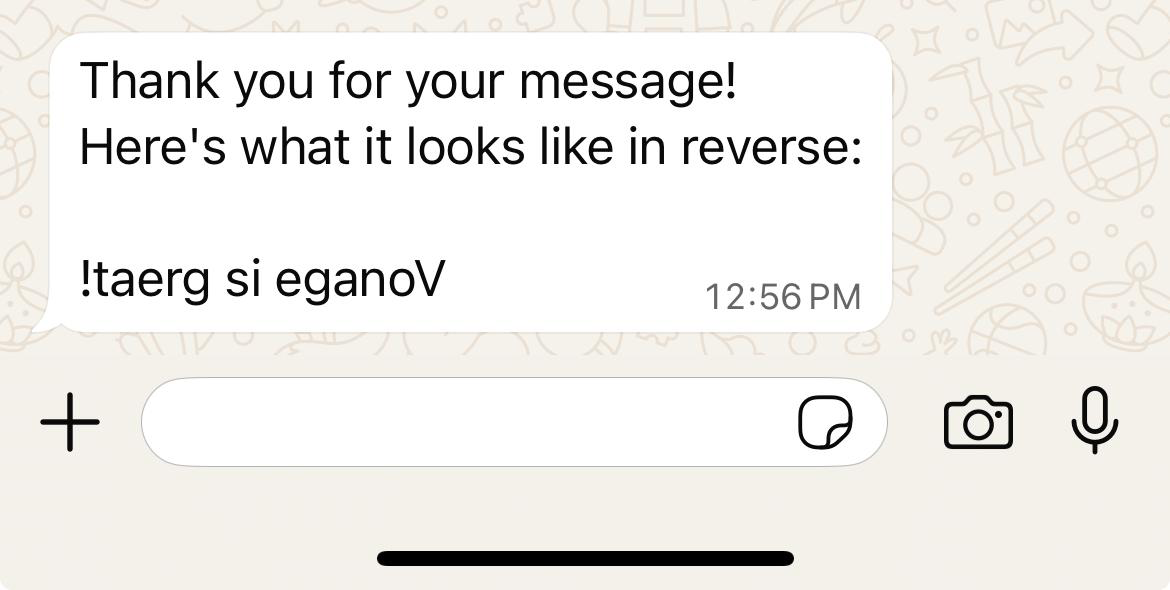 Example WhatsApp message showing reversed text output
Observação: O Sandbox do Vonage Messages destina-se exclusivamente ao desenvolvimento. Para passar para a produção, você precisará criar uma Application do Vonage e usar uma verified WhatsApp Business Account (WABA).
Você acabou de criar um processador de mensagens do WhatsApp em tempo real em Python usando o Flask; sem WABA, sem JWTs, apenas mensagens bidirecionais instantâneas com o Vonage Sandbox. Essa configuração é ótima para validar fluxos de webhooks ou testar rapidamente alguma lógica de mensagens. Mas e se você quiser ir além?
Confira nossa postagem sobre como conectar o WhatsApp ao ChatGPT usando Python. Você aprenderá como adicionar respostas geradas pela OpenAI ao seu aplicativo Flask e criar um assistente conversacional simples com apenas algumas linhas extras de código.
O WhatsApp é poderoso, mas você já ouviu falar das mensagens RCS? Se seus usuários usam Android, o RCS permite enviar conteúdos avançados, como carrosséis, botões e mensagens com imagens da marca. Nosso guia de RCS em Python mostra como começar.
Tem alguma dúvida ou quer compartilhar o que está criando?
Inscreva-se no Boletim Informativo para Desenvolvedores
Siga-nos no X (antigo Twitter) para ficar por dentro das novidades
Assista aos tutoriais no nosso canal do YouTube
Conecte-se conosco na página de desenvolvedores da Vonage no LinkedIn
Fique conectado e acompanhe as últimas notícias, dicas e eventos para desenvolvedores.
Compartilhar:
Benjamin Aronov is a developer advocate at Vonage. He is a proven community builder with a background in Ruby on Rails. Benjamin enjoys the beaches of Tel Aviv which he calls home. His Tel Aviv base allows him to meet and learn from some of the world's best startup founders. Outside of tech, Benjamin loves traveling the world in search of the perfect pain au chocolat.