Compartilhar:
)
Marc de Corny is one of Vonage's Customer Solution Architects in EMEA. He is passionate about CPaaS and UCaaS and enjoys revolutionising the way brands communicate with their customers.
Envie mensagens SMS e do WhatsApp no Salesforce com as APIs da Vonage
Tempo de leitura: 6 minutos
A Vonage lançará um produto chamado “Conversations for Salesforce”, que possui a mesma funcionalidade do conector de código aberto e do componente Lightning que compartilhamos abaixo. O produto oferecerá mensagens de texto bidirecionais e pelo WhatsApp dentro do Salesforce, e já está disponível para os clientes do Early Access! Se você quiser começar a usar em poucos minutos, entre em contato conosco e participe do programa de Acesso Antecipado antes do lançamento.
Se você ainda quiser aproveitar o tutorial abaixo, aprenderá como implementar a funcionalidade oferecida pelo conector de código aberto e pelo componente Lightning.
Neste tutorial, vamos instalar o conector de código aberto e o componente Lightning da Vonage para que você possa enviar notificações push e trocar mensagens bidirecionais por SMS e WhatsApp diretamente do Salesforce!
Usaremos o Salesforce, o Node.js, o Apex, o JavaScript e a Messages API da Vonage.
Os componentes de código aberto podem ser encontrados nos seguintes repositórios do GitHub:
Você pode ver como funciona aqui:
Se você está lendo este tutorial, certamente já tem alguma familiaridade com o Salesforce, mas, antes de começar, vamos verificar se a configuração está correta.
Você precisa ser um administrador de sistema na organização para instalar o pacote.
Antes de instalar isso diretamente na sua organização de produção, por que você não faz a implantação em um ambiente de teste? Essas contas são chamadas de contas de desenvolvedor, e você pode criar quantas quiser aqui: Cadastro de desenvolvedor.
Quando você tiver concluído o fluxo de integração, já terá sua PRÓPRIA instância de desenvolvedor do Salesforce e poderá fazer o que quiser sem causar nenhum dano!
Depois de conectar-se à sua organização do Salesforce, acesse “Configuração” no canto superior direito!
⚙️ Procure por “Gerenciador de aplicativos” no menu à esquerda.
Em seguida, clique em “Novo aplicativo conectado”.
 New Connected App
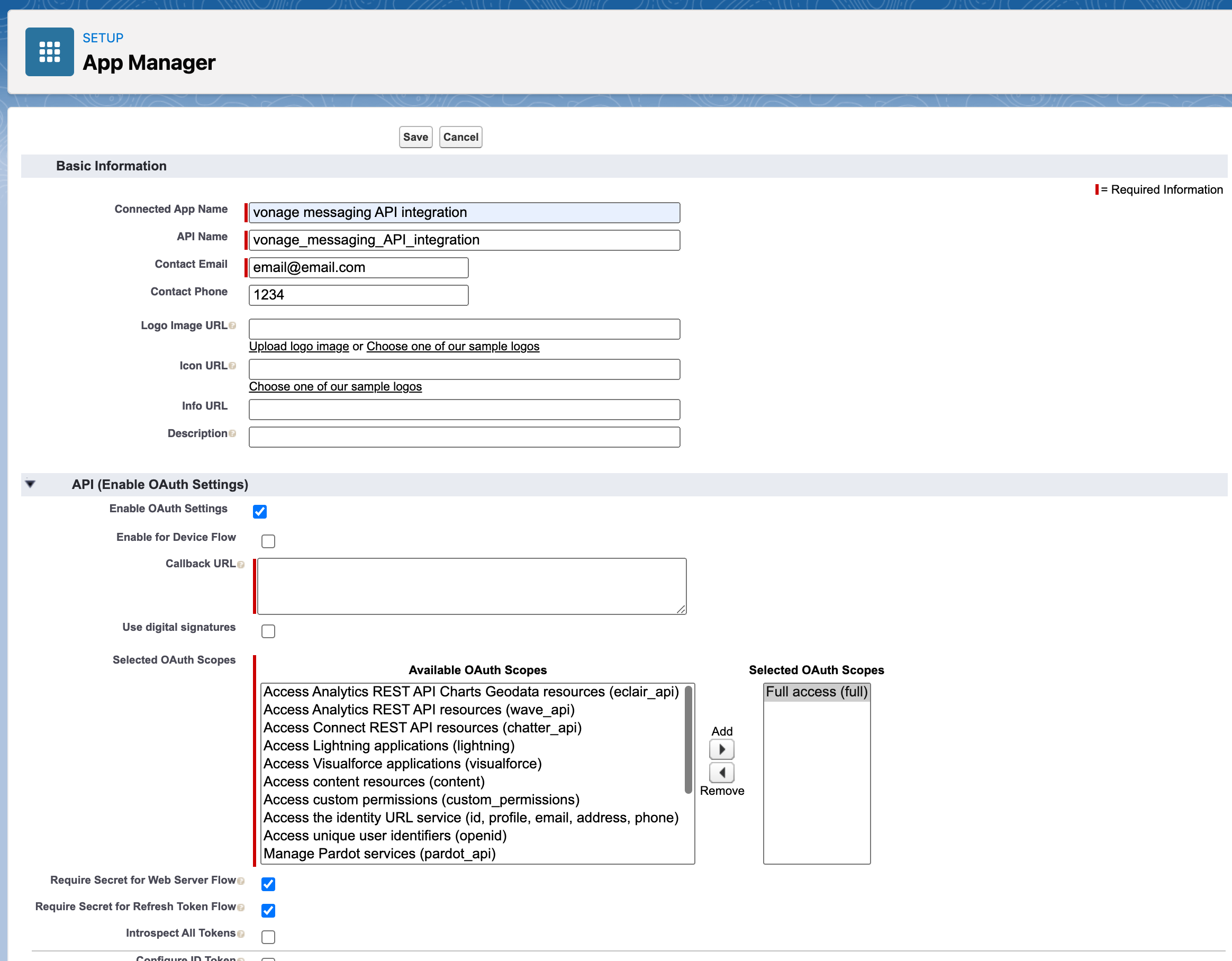
Crie o aplicativo conectado conforme mostrado na captura de tela e marque a opção “Ativar configurações do OAuth”.
 App Manager Setup View
Adicione uma URL de retorno de chamada a um webhook local (isso não é utilizado no nosso caso) na seção “API” e selecione “Acesso total” em “Escopos OAuth selecionados”.
 Enable Oauth settings
Ao clicar em “Continuar” na página seguinte, você encontrará a “Chave do Consumidor” e o “Segredo do Consumidor”. Guarde ambos para a etapa posterior da integração.
Opção 1: Instale-o pelo link
Acesse o link do GitHub para o Lightning Web Componente, bem no topo, você encontrará um link para “instalar o pacote não gerenciado”. Use o link que aparece no primeiro parágrafo do GitHub, pois ele será atualizado com a versão mais recente.
Clique no link para instalar o pacote. Quando terminar, você será direcionado para a página do aplicativo instalado:
 Installed packages
Opção 2: Instalar pelo GitHub
Baixe o Lightning Web Component no GitHub, instale o Salesforce CLI e siga as instruções.
Para continuar, é necessário ter o pacote instalado e a Chave de Consumidor e o Segredo de Consumidor.
Para realizar troca bidirecional de mensagens por SMS e WhatsApp dentro do Salesforce, é necessário criar um webhook para receber as mensagens recebidas da API da Vonage e enviá-las para a organização do Salesforce por meio de um objeto personalizado. Nós podemos ajudar.
Você precisará baixar o código do conector Node.js e implantá-lo em seu ambiente Node.js preferido: Heroku, AWS Lambda, etc.
Antes de implantar seu código, você precisará definir as variáveis de ambiente corretas para o conector JavaScript. Você precisará obter suas credenciais de API do Salesforce para que este script Node.js possa acessar a API do Salesforce.
Siga as etapas a seguir:
Recupere as configurações do seu aplicativo conectado: já seguimos essa etapa anteriormente. Essas são a CHAVE DE CONSUMIDOR e o SEGREDO DE CONSUMIDOR, e você precisará salvá-las nas seguintes variáveis de ambiente. Mais informações aqui
SFDC_CONSUMER_KEY
SFDC_CONSUMER_SECRET
Crie um usuário dedicado no Salesforce (ou reutilize um usuário existente): Mais informações aqui.
Na etapa acima, após criar o usuário, você poderá salvar o nome de usuário e a senha do usuário nas seguintes variáveis de ambiente:
SFDC_USERNAME
SFDC_PASSWORD
Guarde o URL no qual você está hospedando o serviço, pois você precisará dele ao configurar os webhooks nos Aplicativos da API da Vonage. Serão exibidos dois URLs:
URL de origem: https://yourNodeServer/webhook/inbound
URL do evento: https://yourNodeServer/webhook/event
Se você ainda não tem um Account da API da Vonage, acesse nossa página de cadastro ou vá direto para o nosso painel de controle.
Você precisará realizar três ações:
Obtenha sua chave de API e seu segredo: você poderá encontrá-los assim que criar seu Account no painel.
Crie uma aplicação e configure os webhooks: Crie uma aplicação na seção “Chave de API” na página “Applications” do painel.
Gere uma chave pública e uma chave privada (elas não serão utilizadas). Na seção “Recursos”, ative “Mensagens” e insira as duas URLs de retorno de chamada que você criou na etapa anterior do Node.js.
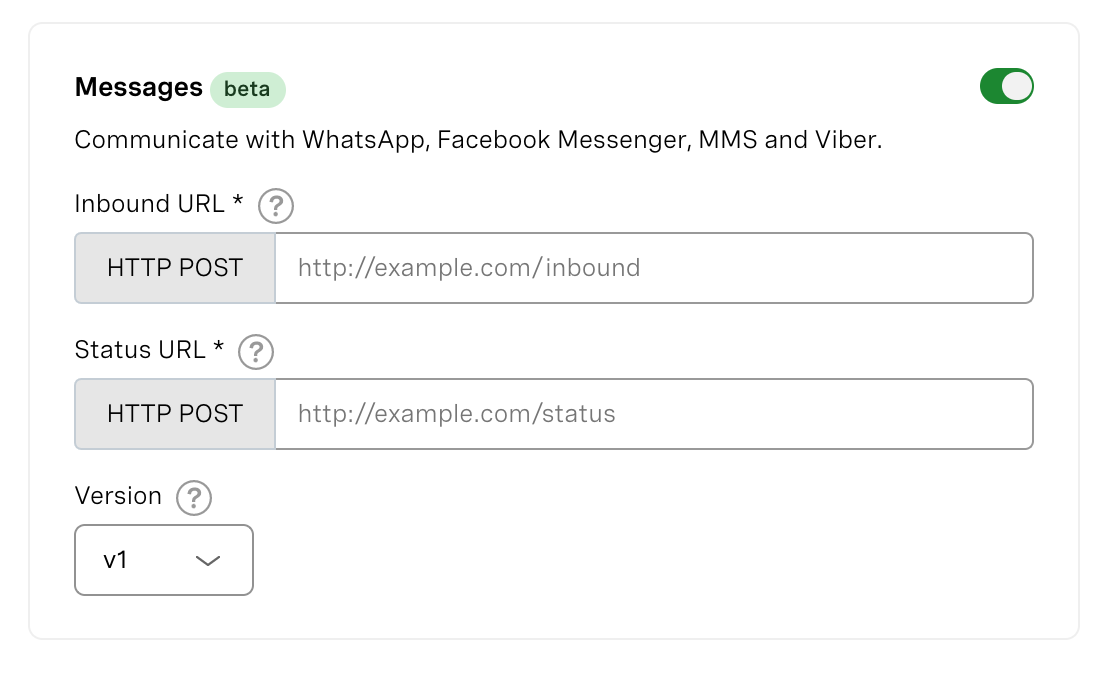
Associe um número de telefone para SMS/WhatsApp ou use o WhatsApp Sandbox: você precisará solicitar um número de telefone para o WhatsApp ou para SMS. Você pode adquiri-los acessando a página “Numbers”.
Você também pode criar facilmente um número do WhatsApp usando nosso novo recurso de cadastro integrado.
Caso contrário, você pode usar nosso WhatsApp Sandbox imediatamente, configurando os mesmos webhooks de antes na página dedicada página dedicada ao Sandbox.
Nesse ponto, as mensagens recebidas devem acionar diretamente o seu conector de nó e ser enviadas diretamente para o Salesforce! Você está quase terminando!
Agora que as mensagens recebidas da Vonage já devem estar funcionando, vamos ver como configurar a parte de envio de mensagens. Como o pacote já está instalado, você encontrará configurações específicas para as credenciais da Vonage.
Como antes, acesse a seção “Configuração” (menu no canto superior esquerdo).
Em seguida, procure por “Configurações personalizadas”.
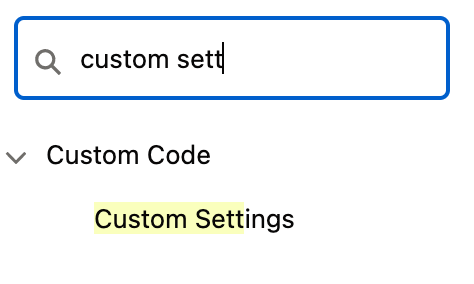
Você encontrará uma chamada “Configuração da API do Vonage”.

Clique em “Gerenciar” e, em seguida, em “Novo”, na parte superior, para adicionar suas credenciais.
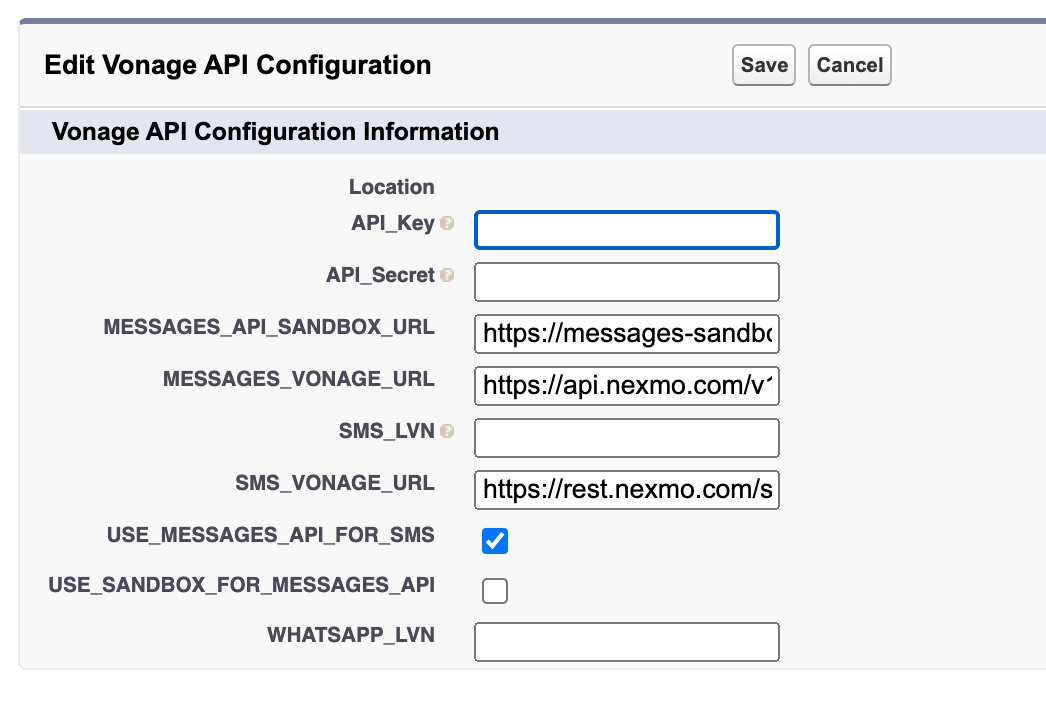
Preencha todos os campos conforme necessário. Marque a opção “USE_SANDBOX_FOR_MESSAGES_API” e insira “WHATSAPP_LVN” como “14157386102”, caso esteja utilizando o WhatsApp Sandbox.
Guarde isso!
Agora que você está aqui, pode decidir onde deseja posicionar o componente Lightning instalado.
Vamos ver como você pode adicioná-lo aos casos.
Para abrir um ticket, acesse o Console de Serviço e visualize um ticket aberto existente.
Clique na engrenagem no menu do canto superior direito e selecione “Editar página”.
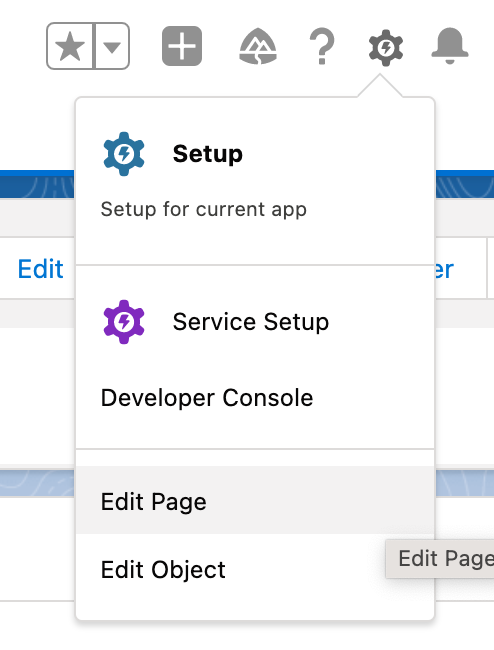
Vamos criar uma nova aba ao lado de “Feed” e “Relacionados”. Selecione a janela do meio.
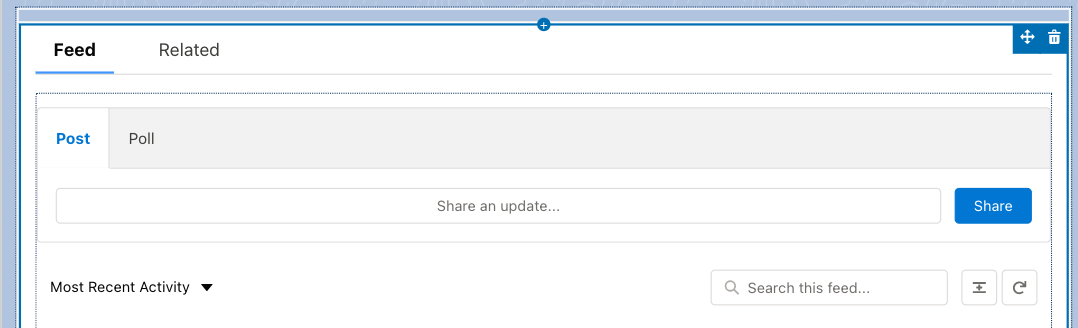
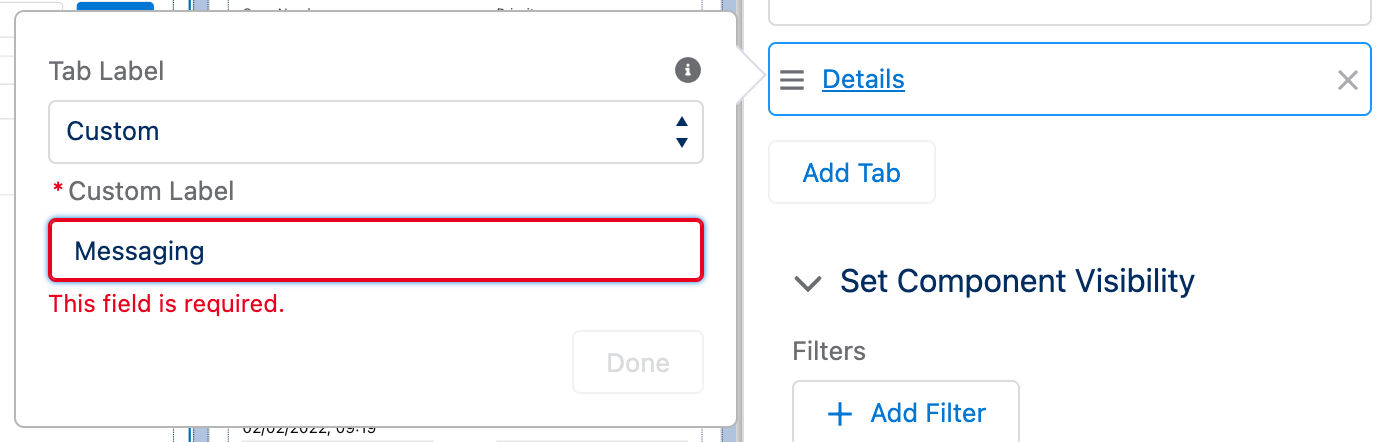
Clique em “Adicionar guia” e selecione “Personalizada” para renomeá-la.
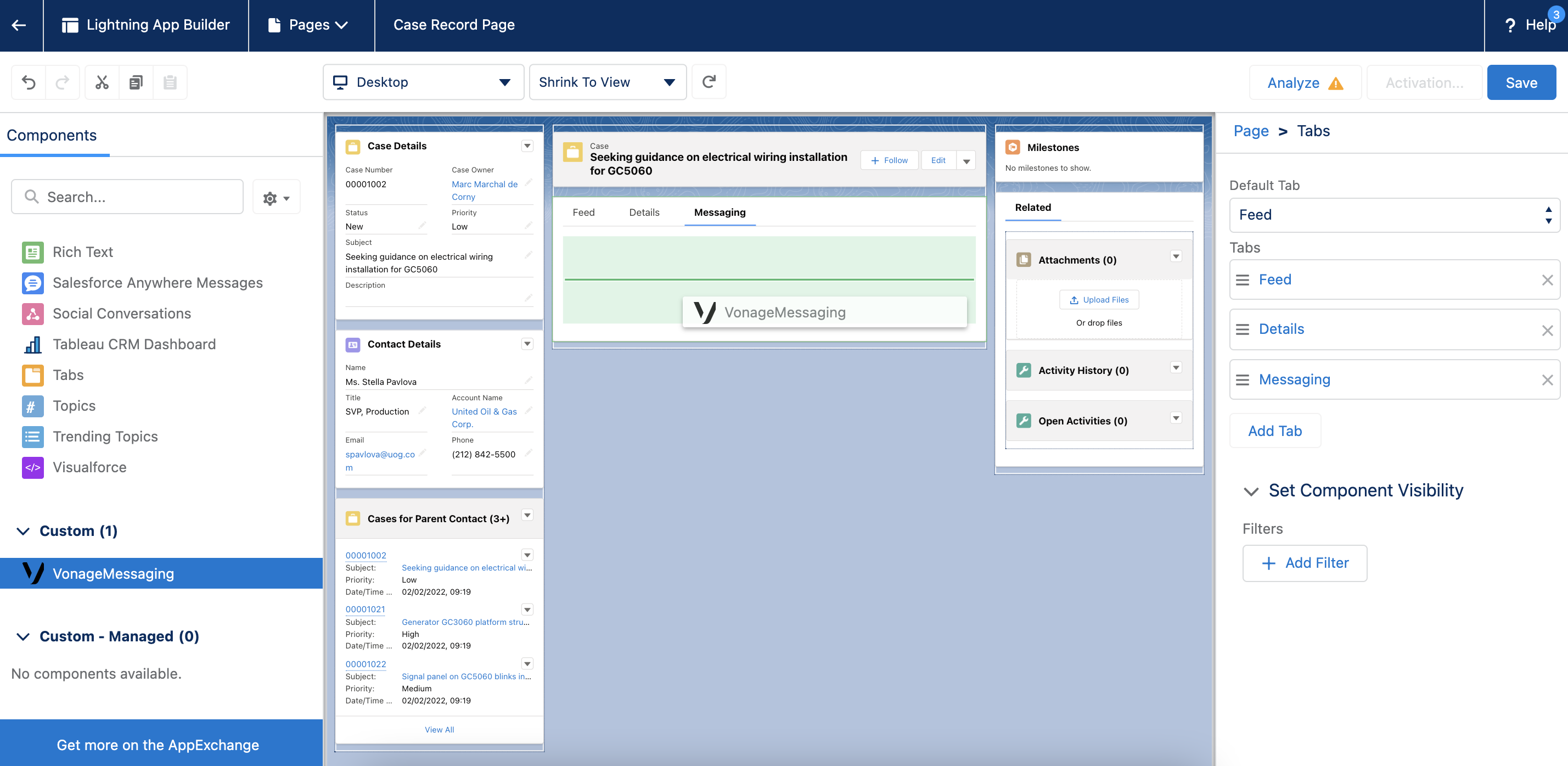
Olhe para o lado esquerdo e procure na seção “Componente Lightning personalizado”. Arraste e solte o
VonageMessagingcomponente para a parte direita da página.
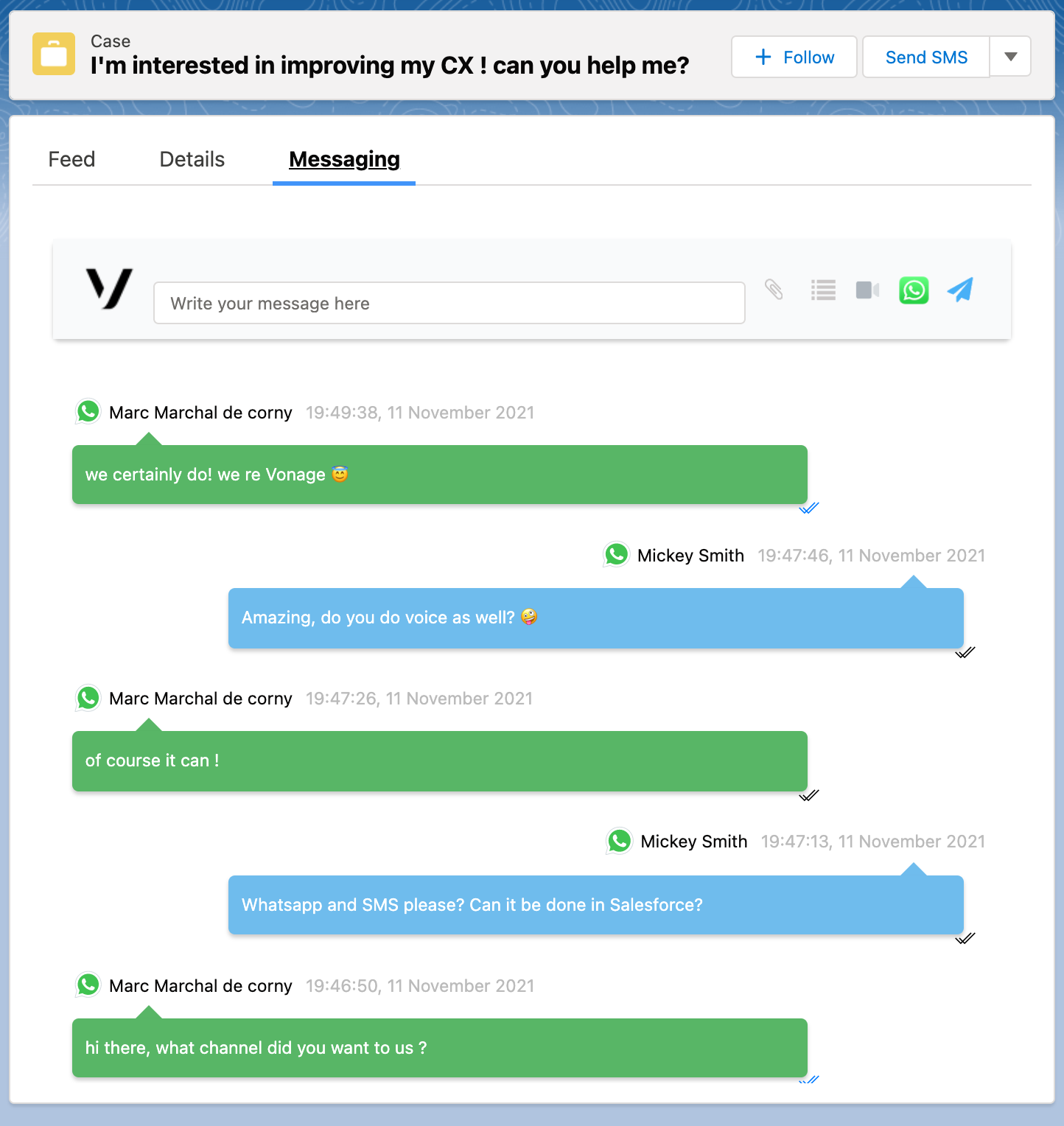
Pronto! Agora você pode enviar e receber mensagens em qualquer caso.
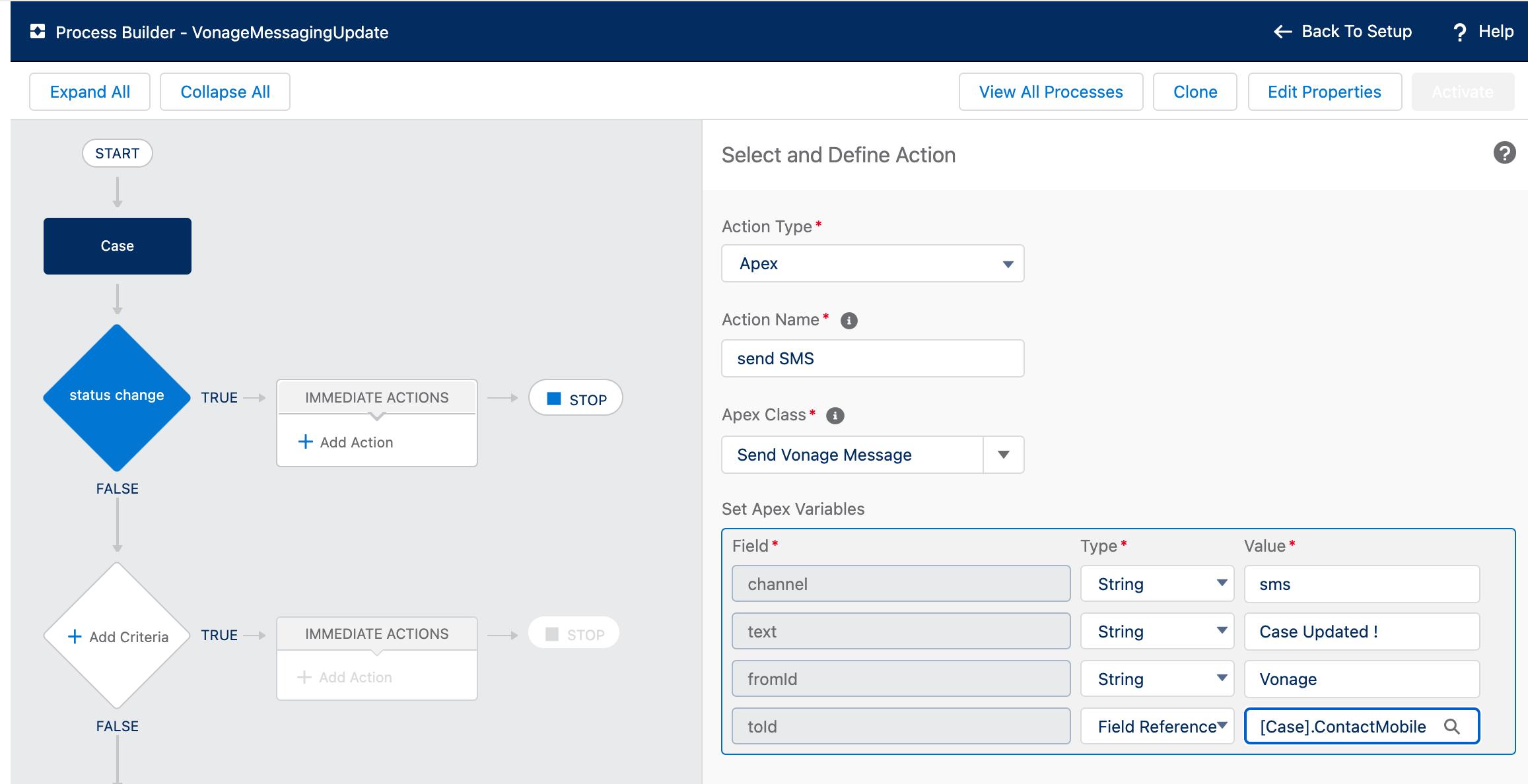
Se você precisar automatizar o envio de mensagens diretamente do Salesforce, poderá usar a integração para enviar mensagens por SMS e pelo WhatsApp.
Vá até “Configuração” e procure por “Process Builder”.
Clique em “Novo” para criar um novo processo.
Crie seu processo com objetos e condições e, na seção “Ação imediata”, você pode optar por enviar um SMS ou uma mensagem pelo WhatsApp, conforme mostra a captura de tela.
Selecione “Apex” e, em seguida, “Enviar mensagem da Vonage”.
Agora que você integrou o SMS e o WhatsApp ao Salesforce, sua equipe pode gerenciar toda a comunicação B2C diretamente no Service Cloud ou no Sales Cloud e manter todos os dados em um único lugar. Fique ligado, pois vamos adicionar ainda mais recursos como parte do nosso produto completo.