Compartilhar:
)
Benjamin Aronov is a developer advocate at Vonage. He is a proven community builder with a background in Ruby on Rails. Benjamin enjoys the beaches of Tel Aviv which he calls home. His Tel Aviv base allows him to meet and learn from some of the world's best startup founders. Outside of tech, Benjamin loves traveling the world in search of the perfect pain au chocolat.
Chamadas com marca PSTN usando a Voice API da Vonage e a First Orion
Tempo de leitura: 7 minutos
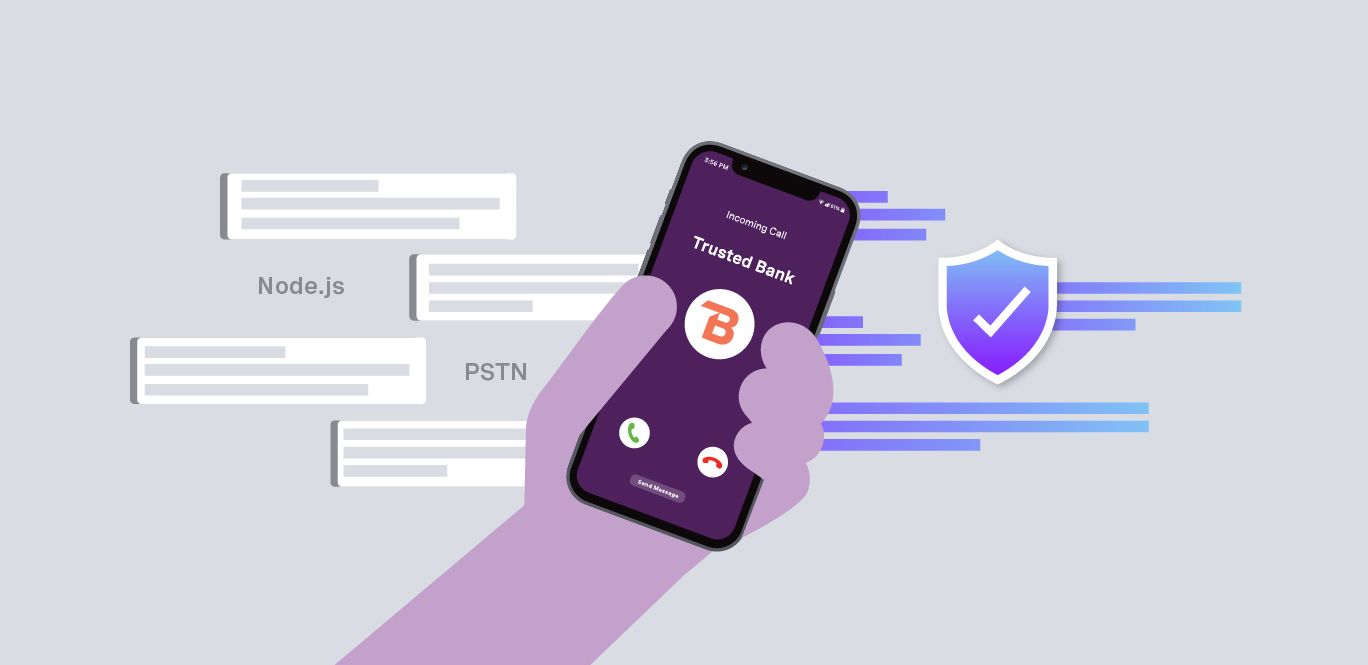
Crie chamadas de saída com identidade da marca usando a Voice API da Vonage e a First Orion. Exiba o nome da sua empresa, o logotipo e o motivo da chamada nas chamadas PSTN.
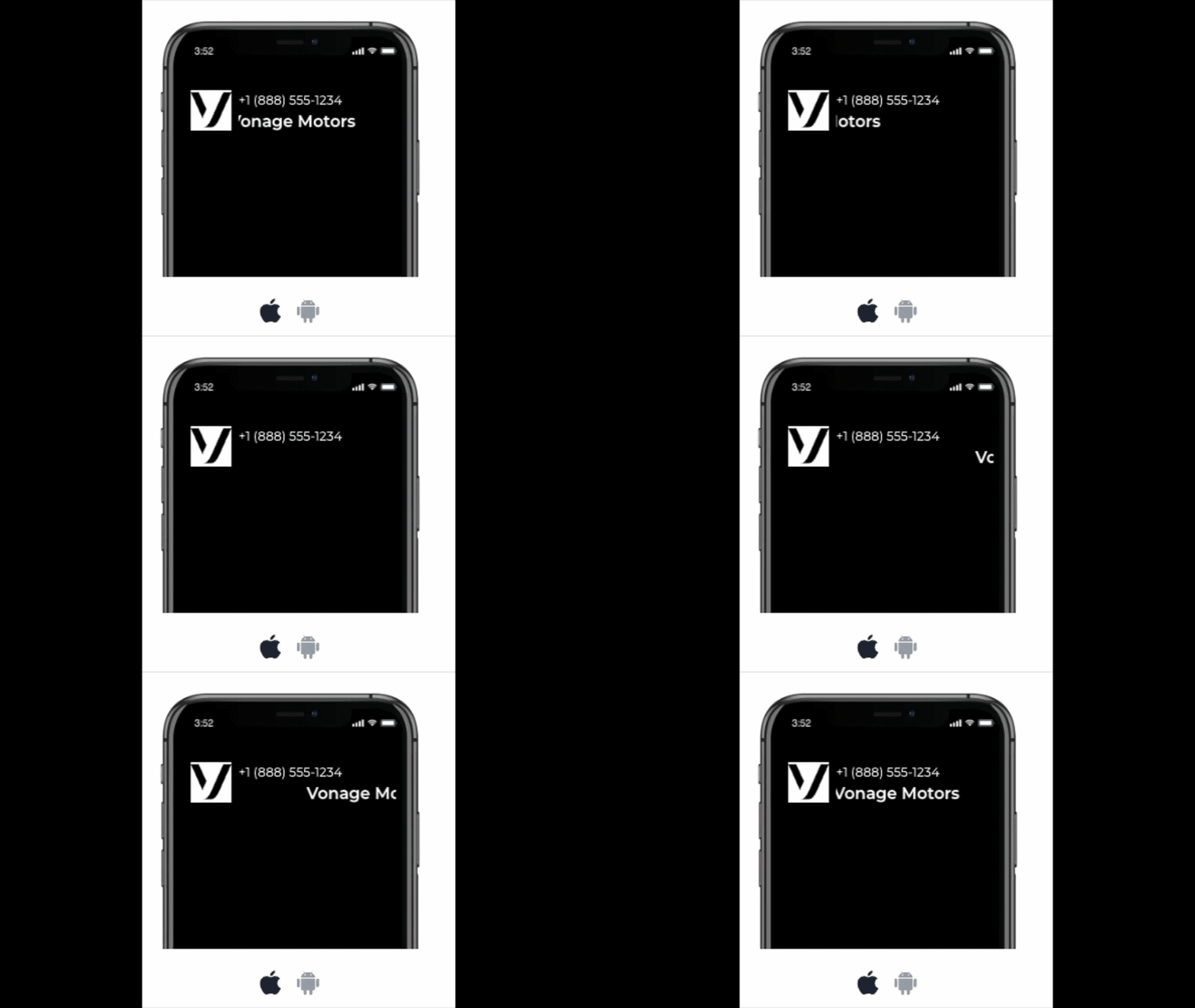 Example of a branded incoming call displaying the company name, logo, and phone number on a mobile deviceSe você estiver fazendo chamadas de saída a partir de uma aplicação, é bem provável que algumas delas estejam sendo ignoradas ou marcadas como spam. Quando o destinatário não reconhece o número, muitas vezes ele não atende, mesmo que a chamada seja legítima.
Chamadas com identificação da marca PSTN resolve essa questão ao anexar informações de identidade verificadas às suas chamadas. Em vez de exibir apenas um número de telefone, o destinatário vê o nome da sua empresa, o logotipo e um breve motivo da chamada diretamente no seu aparelho. Na prática, isso torna suas chamadas mais fáceis de serem reconhecidas e aumenta as chances de serem atendidas.
Neste tutorial, você configurará as chamadas com marca própria na PSTN usando Voice API da Vonage e First Orion. Você configurará um programa de chamadas com marca, vinculá-lo-á a um número virtual da Vonage e, em seguida, fará uma chamada de saída a partir de um aplicativo simples em Node.js.
Ao final, você terá uma configuração funcional em que suas chamadas de saída exibam informações da marca em tempo real, juntamente com um aplicativo básico que poderá servir como ponto de partida para sua própria integração.
>> Resumo: Pule esta parte e veja o código de exemplo do aplicativo no GitHub.
Uma conta da API da Vonage com o recurso de voz ativado
Um Account First Orion com um registro comercial aprovado
Um número virtual da Vonage já foi provisionado para chamadas com marca PSTN
A First Orion oferece um conjunto de APIs e ferramentas de plataforma para gerenciar chamadas com identificação da marca em redes de operadoras. Eles chamam isso de plataforma INFORM, que controla como a identidade da sua empresa é apresentada nos dispositivos compatíveis. É na INFORM que você define elementos como o nome exibido, o logotipo e o motivo da chamada que aparecem quando uma chamada é recebida. A plataforma também oferece acesso a análises e controles no nível do programa, para que você possa acompanhar a entrega e fazer ajustes conforme necessário.
Para ativar o serviço de Chamadas com Identidade da Marca para um número de telefone, você precisará criar um programa. Você pode pensar em um programa como uma campanha. Um programa pertence a uma unidade de negócios, que, por sua vez, faz parte de uma empresa.
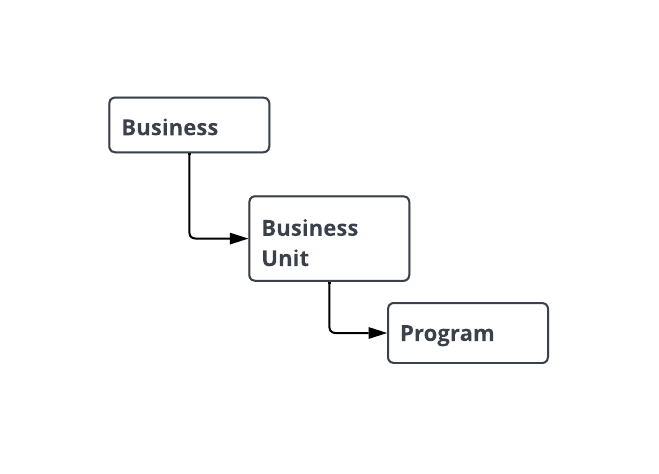 Hierarchy of branded calling in First Orion, showing how a business contains business units, which contain programsPara começar, você precisará registrar sua empresa na First Orion. Assim que sua empresa for aprovada e você tiver criado sua unidade de negócios, poderá criar seu primeiro programa:
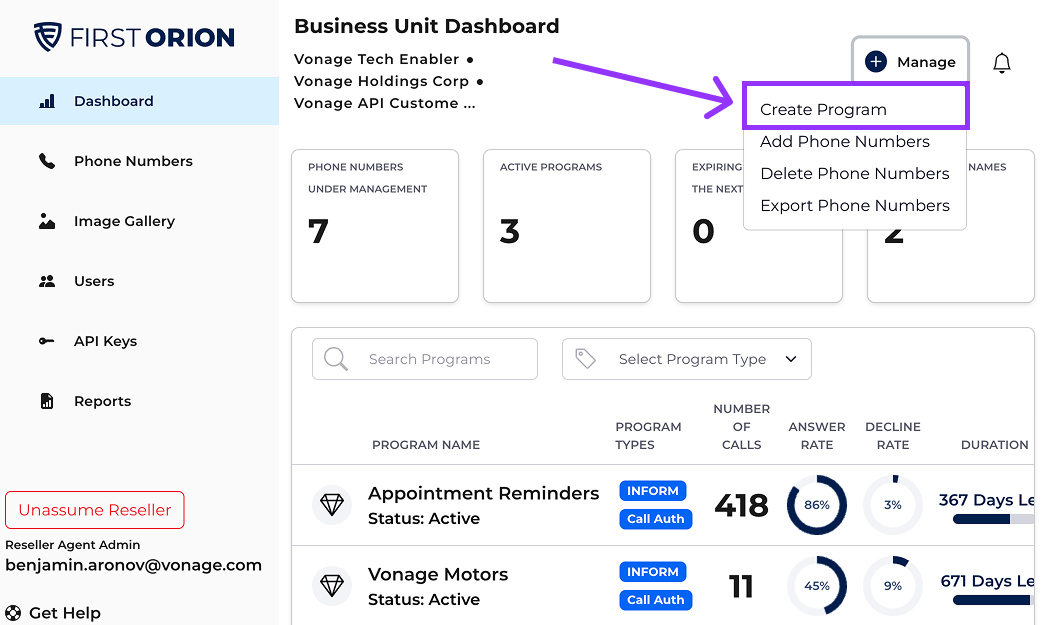 First Orion Business Unit dashboard where you can create programs and manage phone numbers for branded callingA configuração de um programa envolve três etapas:
Detalhes: informações gerais sobre o programa
Exibição: o nome e a hora a serem exibidos aos usuários
Números de telefone: quais números serão atribuídos a este programa
Você pode criar um novo programa de uma das seguintes maneiras:
por meio de a API
por meio de o Portal do Cliente
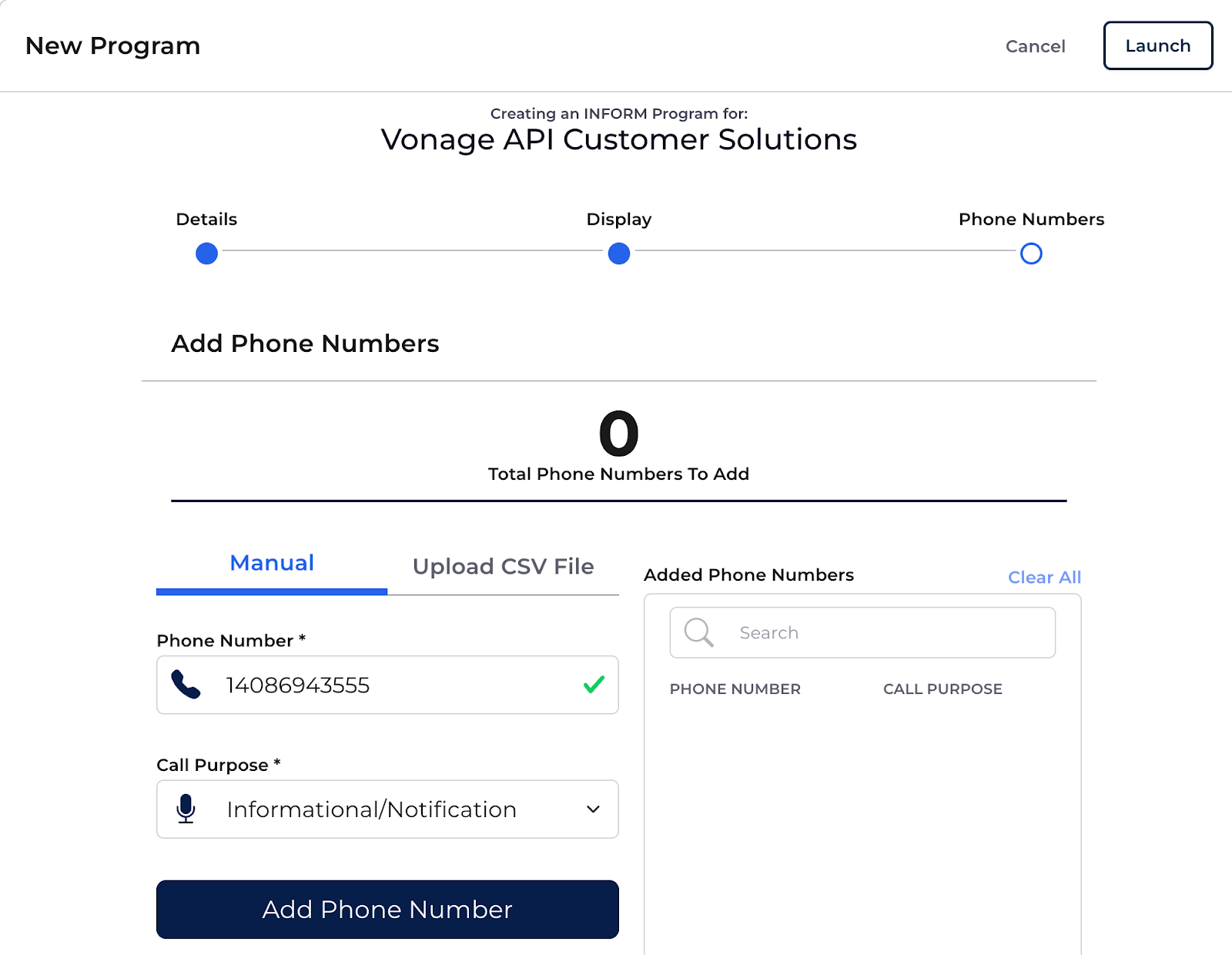 Adding phone numbers and defining call purpose during branded calling program setup in First Orion
Depois que seu programa estiver criado, você poderá atribuir uma imagem a ele. Clique no programa para editá-lo. Em seguida, vá para a etapa 3, “Imagem”, onde você poderá adicionar uma imagem e o motivo da ligação:
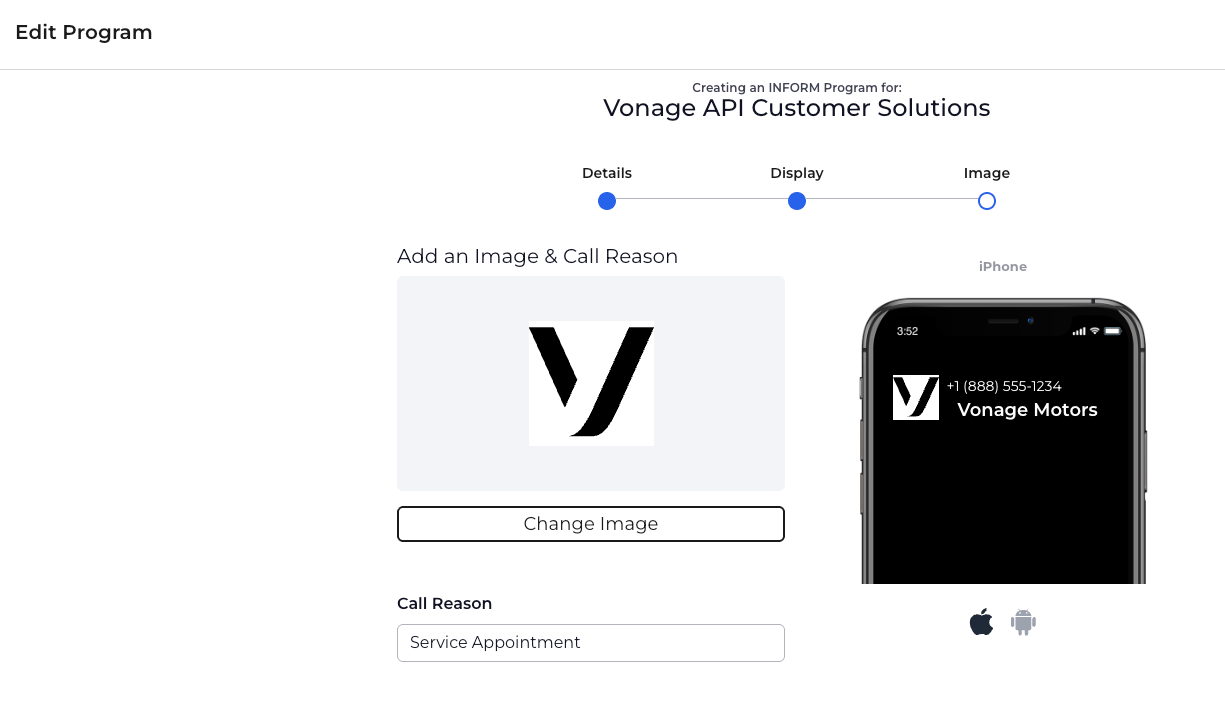 Uploading a logo and defining the call reason for a branded calling program, with a real-time mobile preview
Depois de configurar o programa First Orion, você precisará configurar o link no Painel de Controle da Vonage. No Painel de Controle da Vonage, acesse Voice → Chamadas Confiáveis → Chamadas com marca PSTN.
Primeiro, você precisará seguir as instruções para integrar sua conta do First Orion. O ID de usuário é sua chave de API do First Orion, e a senha é a chave secreta associada. Você pode ver como gerar uma chave de API do First Orion na documentação.
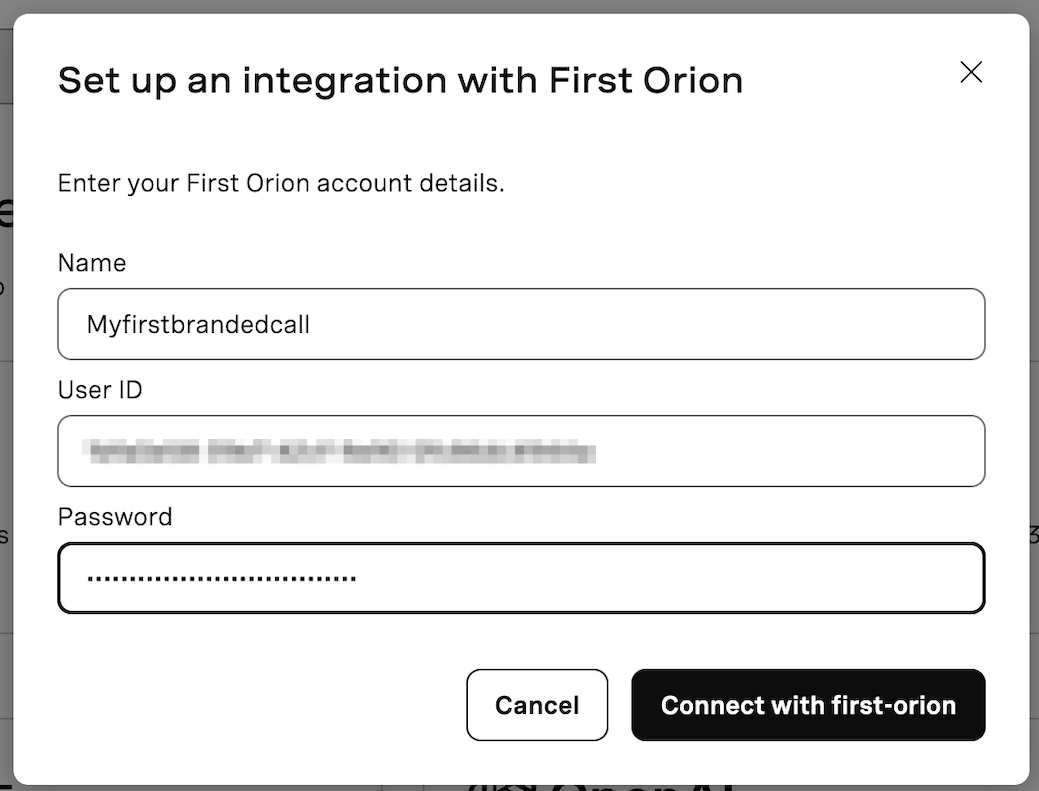 Configuring the First Orion integration in the Vonage Dashboard using API credentialsCom a integração configurada, agora você poderá configurá-la. Abra a integração que você criou clicando na opção “editar”.
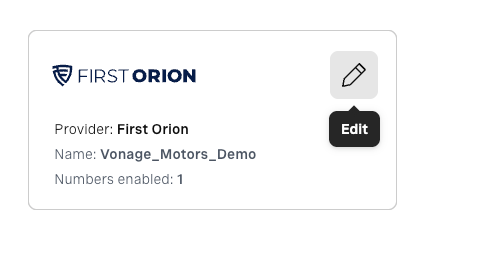 First Orion integration successfully configured in the Vonage Dashboard with an enabled virtual numberEm seguida, selecione “Ativar” no número virtual da Vonage que você adicionou anteriormente no painel do First Orion.
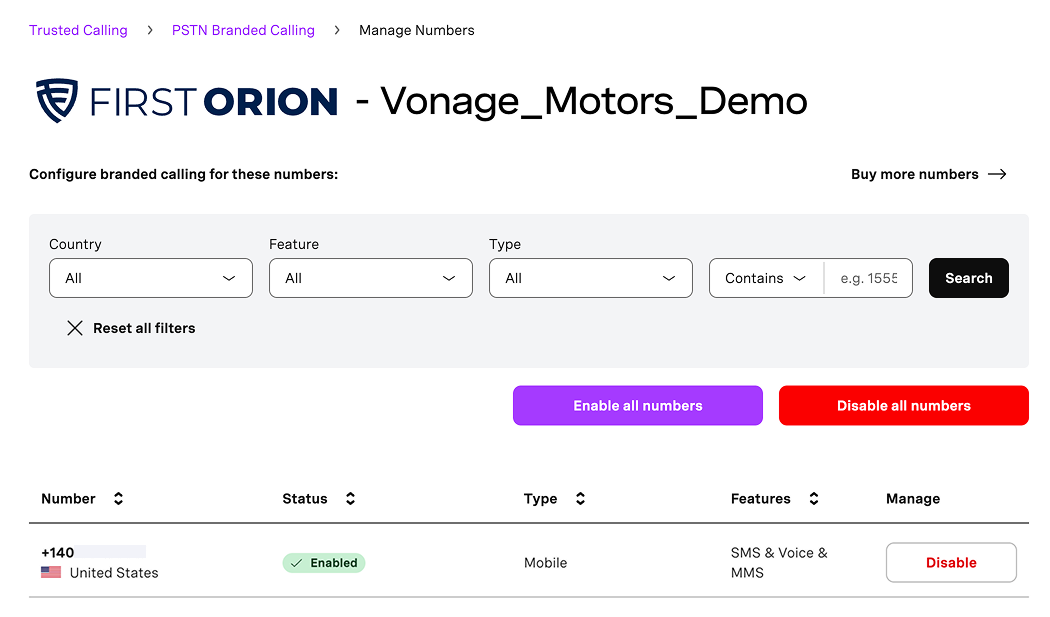 Managing and enabling virtual numbers for PSTN Branded Calling in the Vonage Dashboard
Agora que seu número virtual da Vonage está vinculado ao seu programa First Orion Branded Calling, você pode fazer uma chamada de saída com marca a partir de um aplicativo de teste simples em Node.js. O aplicativo de exemplo expõe uma interface local /call e usa o ngrok para tornar seus endpoints de webhook acessíveis ao público.
git clone git@github.com:Vonage-Community/blog-voice-node-branded_calling.git
cd branded-calling
npm install
Copie o arquivo de ambiente de exemplo e, em seguida, edite-o:
cp .env.example .envVocê configurará três categorias de configurações:
VONAGE_APPLICATION_ID
O ID do aplicativo no Painel de Controle da VonageVONAGE_PRIVATE_KEY_PATH
Caminho para o arquivo da sua chave privada (PEM). Neste tutorial, usaremos ./private.key.
FROM_NUMBER
Seu número virtual da Vonage que você registrou/ativou para chamadas com marca (formato E.164, como +1408...).TO_NUMBER
O número de destino padrão para sua chamada de teste (seu celular, etc.). Você pode substituir esse valor posteriormente na solicitação do curl.
NOME_DA_EMPRESA
SAUDAÇÃO
A mensagem de conversão de texto em fala reproduzida quando a chamada é atendida.
A Vonage precisa conseguir acessar seus endpoints de webhook pela internet pública. A maneira mais fácil para o desenvolvimento local é usar o ngrok.
Em uma nova janela do terminal:
ngrok http 3000Copie o URL de redirecionamento HTTPS (ela terá o formato https://xxxx.ngrok-free.app).
Agora defina isso no seu arquivo .env:
PUBLIC_BASE_URL = sua URL HTTPS do ngrok
PUBLIC_BASE_URL=https://xxxx.ngrok-free.app
>> Importante: Se você reiniciar o ngrok, receberá uma nova URL e precisará atualizar PUBLIC_BASE_URL novamente.
No Painel de Controle da Vonage:
Criar um novo aplicativo
Ativar recursos de voz
Gere/baixe a chave privada (private.key) e coloque-a na raiz do seu projeto
Copie o ID do aplicativo no seu arquivo .env como VONAGE_APPLICATION_ID
No webhook de eventos do painel, adicione seu ngrok HTTPS seguido de /event (por exemplo, https://xxxx.ngrok-free.app/event)
De volta ao terminal do projeto, inicie seu aplicativo:
npm run start
Opção A: chamar o TO_NUMBER padrão do arquivo .env
curl -X POST http://localhost:3000/call \
  -H 'Content-Type: application/json' \
  -d '{}'
Opção B: substituir o número de destino a cada solicitação
curl -X POST http://localhost:3000/call \
  -H 'Content-Type: application/json' \
  -d '{"to":"+14155550100"}'
Agora você deve receber uma ligação exibindo sua identidade visual configurada (nome, logotipo e motivo da ligação).
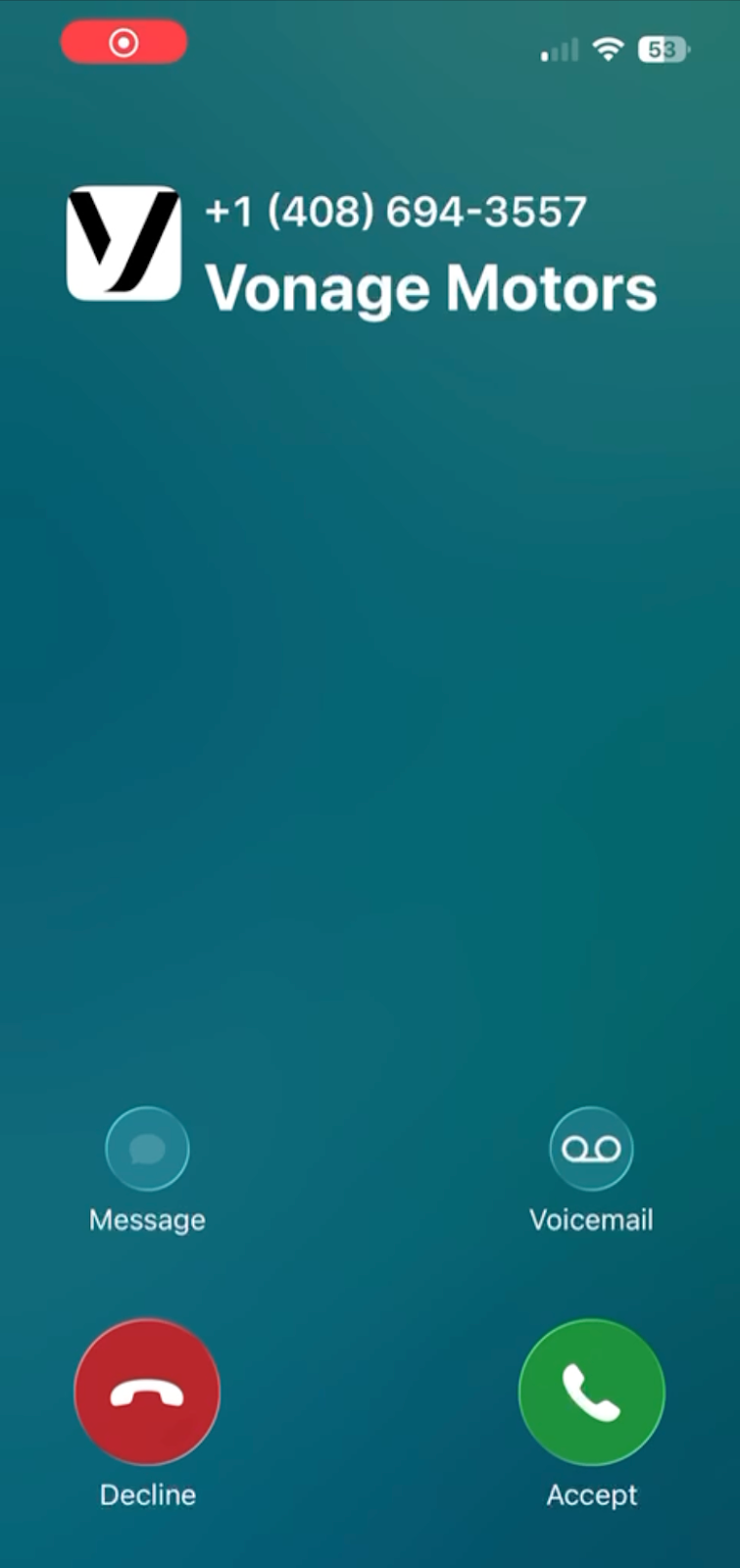 Full-screen view of an incoming branded call displaying the company name, logo, and standard call controls on a mobile device
Observação: A exibição da marca depende da operadora e do comportamento do aparelho. Você pode verificar o “status por operadora” nos detalhes do seu programa.
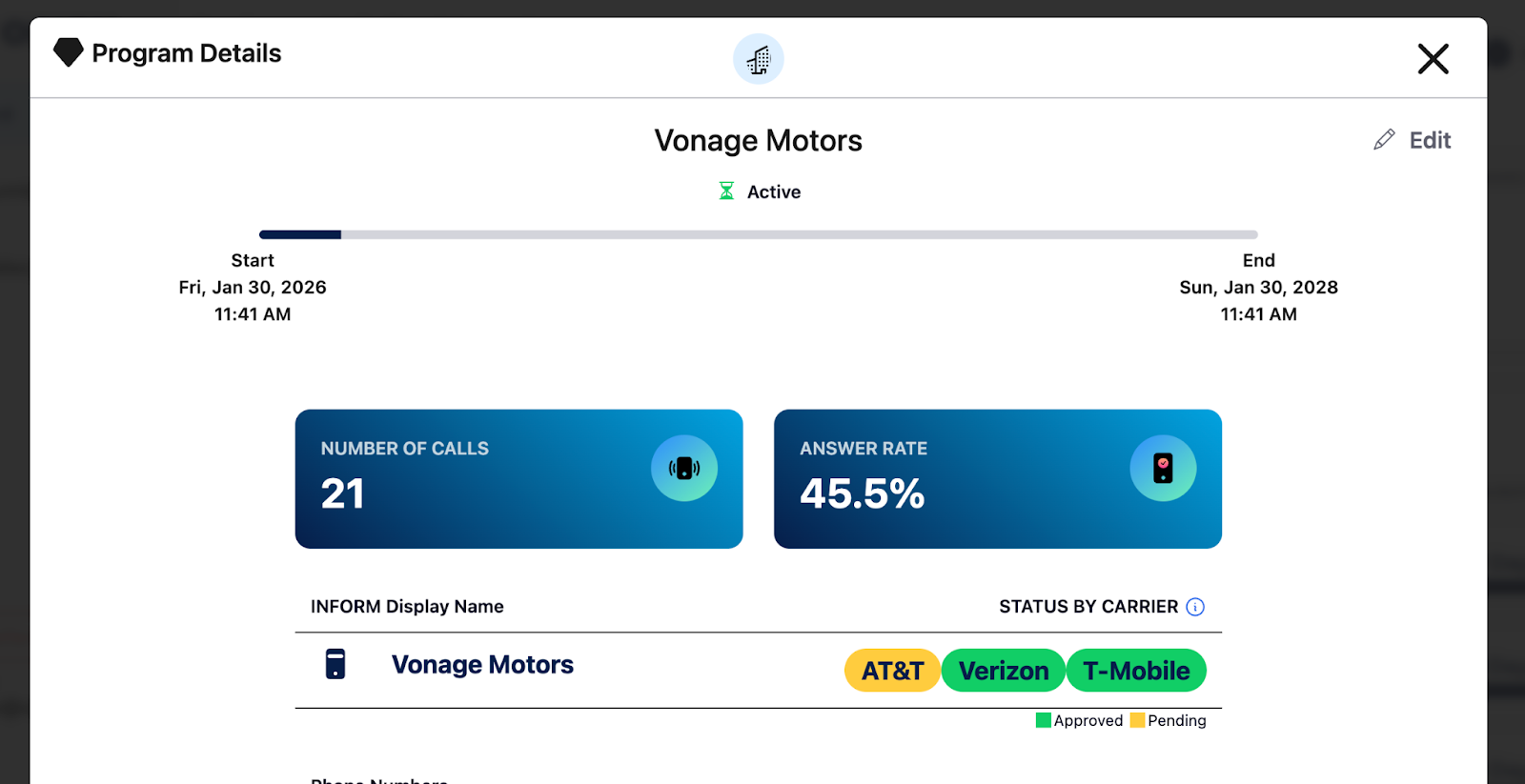 Screenshot of the First Orion program details page displaying call metrics, answer rate, and carrier approval status for AT&T, Verizon, and T-Mobile.
Nesta fase, você já configurou o serviço de chamadas com marca própria na PSTN de ponta a ponta usando a Vonage e a First Orion. Você criou um programa de chamadas com marca própria, vinculou-o a um número virtual da Vonage e acionou uma chamada de saída a partir de um aplicativo Node.js que exibe sua marca configurada em tempo real.
Com essa base estabelecida, você pode começar a integrar as chamadas com a marca aos seus fluxos de trabalho existentes. Por exemplo, acionar chamadas a partir de eventos de Applications, personalizar dinamicamente os motivos das chamadas ou separar diferentes casos de uso em programas distintos.
Se você quiser ir um pouco além, a First Orion também oferece uma API de Autenticação de Chamadas que pode ser chamada logo antes de efetuar uma ligação. Isso permite que você registre explicitamente a intenção da ligação (quem está ligando e para quem) em tempo real, o que pode aumentar ainda mais a confiança e a verificação da ligação nas redes compatíveis.
Esse padrão se encaixa naturalmente na configuração deste tutorial, já que é executado logo antes da sua solicitação de chamada de saída existente.
Em um ambiente de produção, você também deve substituir ferramentas locais, como o ngrok, por um endpoint estável e acessível ao público, além de garantir que suas credenciais e a configuração dos webhooks sejam gerenciadas de maneira consistente em todos os ambientes.
O modelo geral é simples: seu aplicativo controla o início da chamada, a Vonage cuida da entrega e a First Orion fornece a camada de identidade. Uma vez conectadas, as chamadas com marca própria tornam-se uma extensão direta dos fluxos de chamadas de saída que você já possui.
Tem alguma dúvida ou quer compartilhar o que está criando?
Inscreva-se no Boletim Informativo para Desenvolvedores
Siga-nos no X (antigo Twitter) para ficar por dentro das novidades
Assista aos tutoriais no nosso canal do YouTube
Conecte-se conosco na página de desenvolvedores da Vonage no LinkedIn
Fique conectado e acompanhe as últimas notícias, dicas e eventos para desenvolvedores.
Compartilhar:
Benjamin Aronov is a developer advocate at Vonage. He is a proven community builder with a background in Ruby on Rails. Benjamin enjoys the beaches of Tel Aviv which he calls home. His Tel Aviv base allows him to meet and learn from some of the world's best startup founders. Outside of tech, Benjamin loves traveling the world in search of the perfect pain au chocolat.