)
Faça uma chamada Voice pedindo ao Claude
Tempo de leitura: 5 minutos
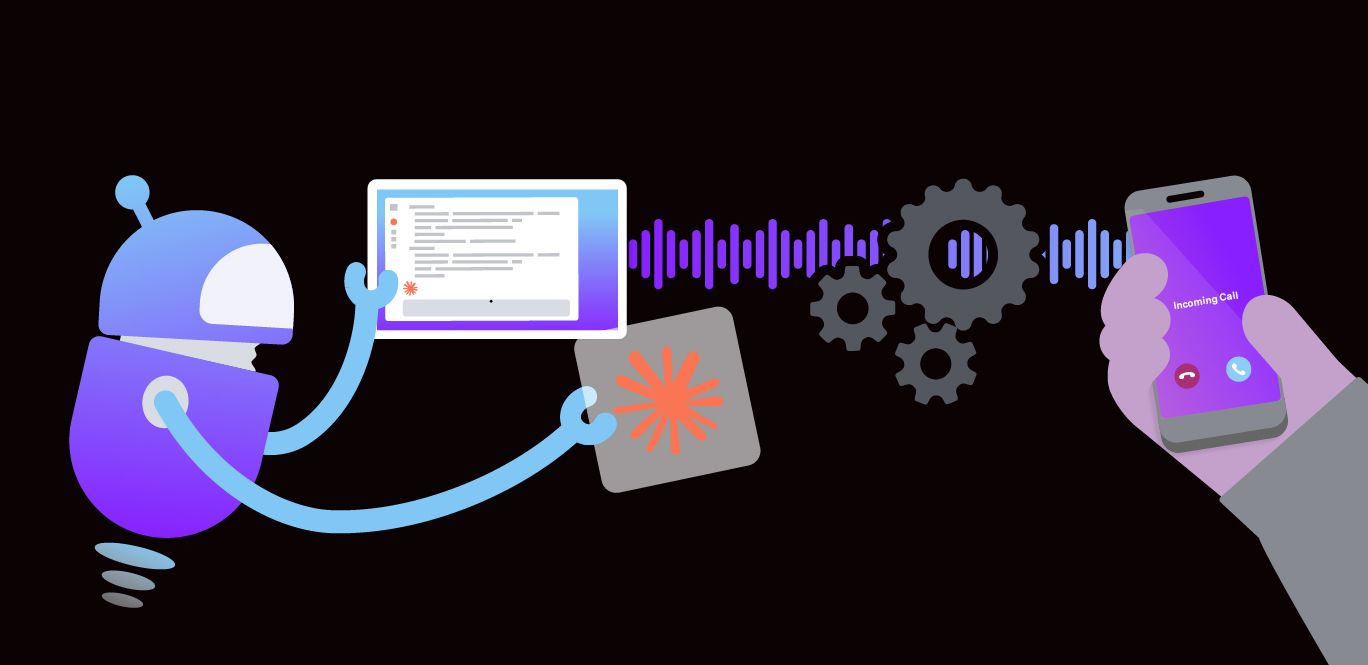
Já mostrei a vocês como o servidor MCP do Vonage Tooling pode ser acessado pelo Postman. Na postagem de hoje, vou mostrar como acessá-lo pelo Claude Desktop, e o caso de uso em que vou me concentrar é acionar uma chamada de voz de saída real usando a mesma forma como você se comunicaria com LLMs, ou seja, por meio de um prompt em linguagem natural. Vamos usar o Claude Desktop, criar um Account na Vonage, obter algumas chaves de API, adicioná-las ao Claude e ver tudo em ação.
Antes de começarmos e fazermos essa ligação, você vai precisar de:
Claude Desktop instalado
Node.js instalado
Para criar um aplicativo, acesse a página “Criar um aplicativo” no Painel da Vonage e defina um Nome para a sua Application.

Se você pretende usar uma API que utilize Webhooks, precisará de uma chave privada. Clique em “Gerar chave pública e privada”; o download deve iniciar automaticamente. Guarde-a em local seguro; essa chave não poderá ser baixada novamente em caso de perda. Ela seguirá a convenção de nomenclatura private_<seu ID de aplicativo>.key. Agora, essa chave pode ser usada para autenticar chamadas de API. Observação: sua chave não funcionará até que seu aplicativo seja salvo.
Escolha os recursos de que você precisa (por exemplo, Voice, Mensagens, RTC etc.) e forneça os webhooks necessários (por exemplo, URLs de eventos, URLs de resposta ou URLs de mensagens recebidas). Esses itens serão descritos no tutorial.
Para salvar e implantar, clique em “Gerar novo aplicativo” para finalizar a configuração. Seu aplicativo já está pronto para ser usado com as APIs da Vonage.
Selecione “Voice” na seção “Recursos”, pois vamos usar a Voice API para fazer chamadas.
Clique para salvar seu aplicativo Vonage recém-criado com a funcionalidade de Voice, localizado no canto inferior direito.
Abra o Claude Desktop e, na guia “Configurações”, clique em “Desenvolvedor” e, em seguida, em “Editar configuração”. Isso o levará ao arquivo “claude_desktop_config.json”, mas você também pode abri-lo diretamente, conforme mostrado abaixo:
macOS: ~/Biblioteca/Application Support/Claude/claude_desktop_config.json
Windows: %APPDATA%\Claude\claude_desktop_config.json, que geralmente corresponde a algo como C:\Users\username\AppData\Local\Packages\Claude\LocalCache\Roaming\Claude
{

  "mcpServers": {

    "vonage-tooling": {

      "command": "npx",

      "args": [

        "-y",

        "@vonage/vonage-mcp-server-api-bindings"

      ],

      "env": {

        "VONAGE_API_KEY": "YOUR_API_KEY",

        "VONAGE_API_SECRET": "YOUR_API_SECRET",

        "VONAGE_APPLICATION_ID": "YOUR_APP_ID",

        "VONAGE_PRIVATE_KEY64": "YOUR_BASE64_PRIVATE_KEY",

        "VONAGE_VIRTUAL_NUMBER": "+1234567890"

      }

    }

  }

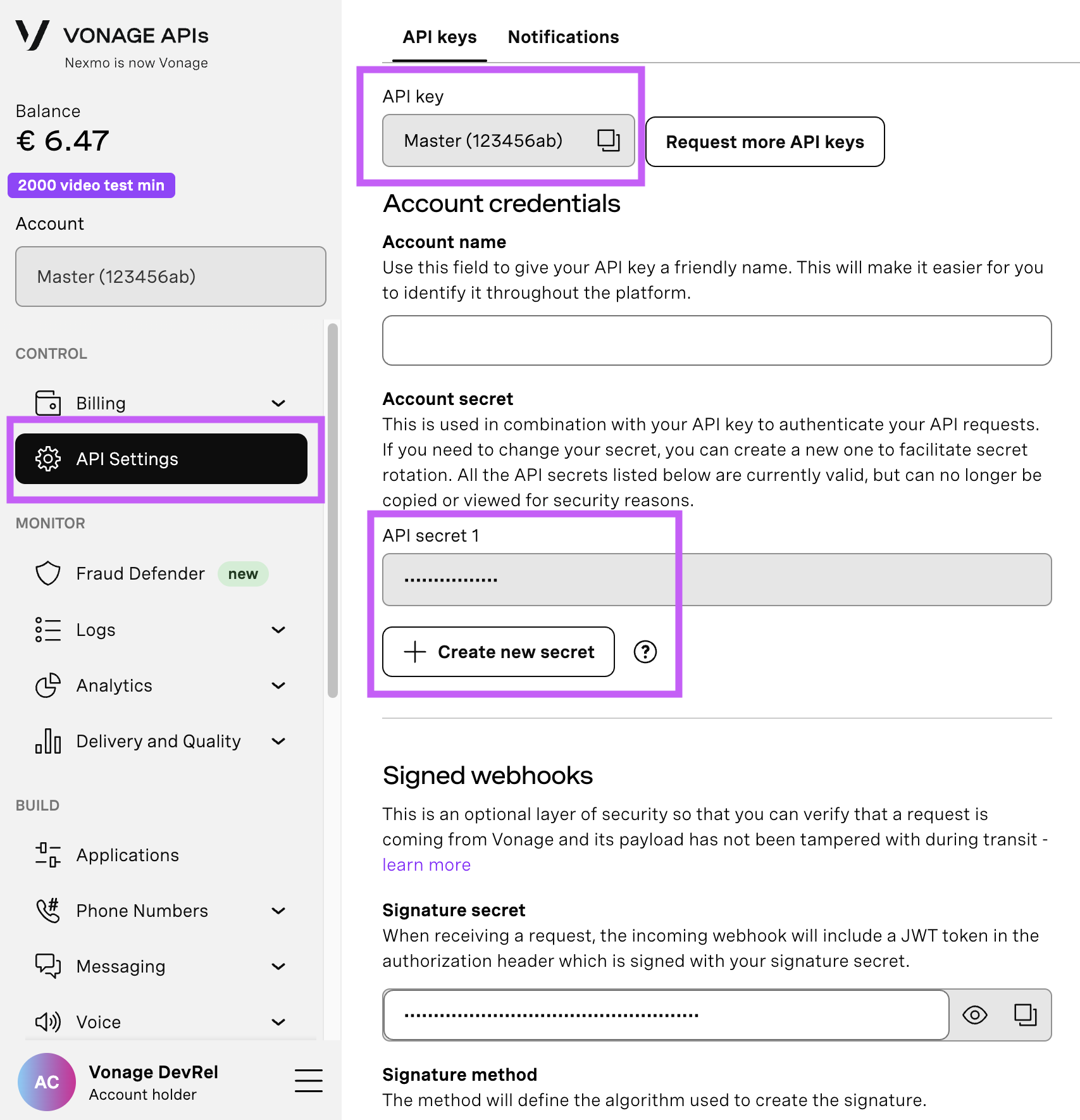
}Abra sua página de configurações da API para acessar sua chave e seu segredo da API da Vonage, ambos exibidos conforme mostrado na captura de tela abaixo. A chave da API está localizada na parte superior da página e, para acessar seu segredo da API, consulte a subseção “Segredo da Account”.
Observação: caso você não se lembre do seu segredo de API criado anteriormente, clique em “+ Criar novo segredo” e guarde-o em um local seguro.
Para comprar um número de telefone virtual, acesse seu painel da API e siga as etapas mostradas abaixo.
 Purchase a phone number
Acesse seu painel da API
Acesse CRIAR E GERENCIAR > Numbers > Comprar números.
Selecione os atributos necessários e, em seguida, clique em “Pesquisar”
Clique no botão “Comprar” ao lado do número desejado e confirme sua compra
Para confirmar que você adquiriu o número virtual, acesse o menu de navegação à esquerda, na seção “CRIAR E GERENCIAR”, clique em “Numbers” e, em seguida, em “Seus números”
Observação:
VONAGE_PRIVATE_KEY64é o seu arquivo de chave privada codificado em base64. No macOS/Linux, você pode gerá-lo combase64 -i private.key | tr -d '\n'. Eu queria copiá-lo para a área de transferência enquanto fazia isso no GitHub Codespaces e usei o seguinte comando:base64 -i private.key | tr -d '\n' > b64_key.txt && code b64_key.txtpara copiá-lo para um novo arquivo .txt, mas você pode usar| pbcopyno macOS para copiá-lo para a área de transferência.
Salve o arquivo e não se esqueça de reiniciar o Claude Desktop para que todas as alterações feitas sejam aplicadas. Você deverá ver as ferramentas da Vonage aparecerem na aba “Conectores” das configurações. Certifique-se de conceder permissão à ferramenta “Mensagem de voz de saída”.
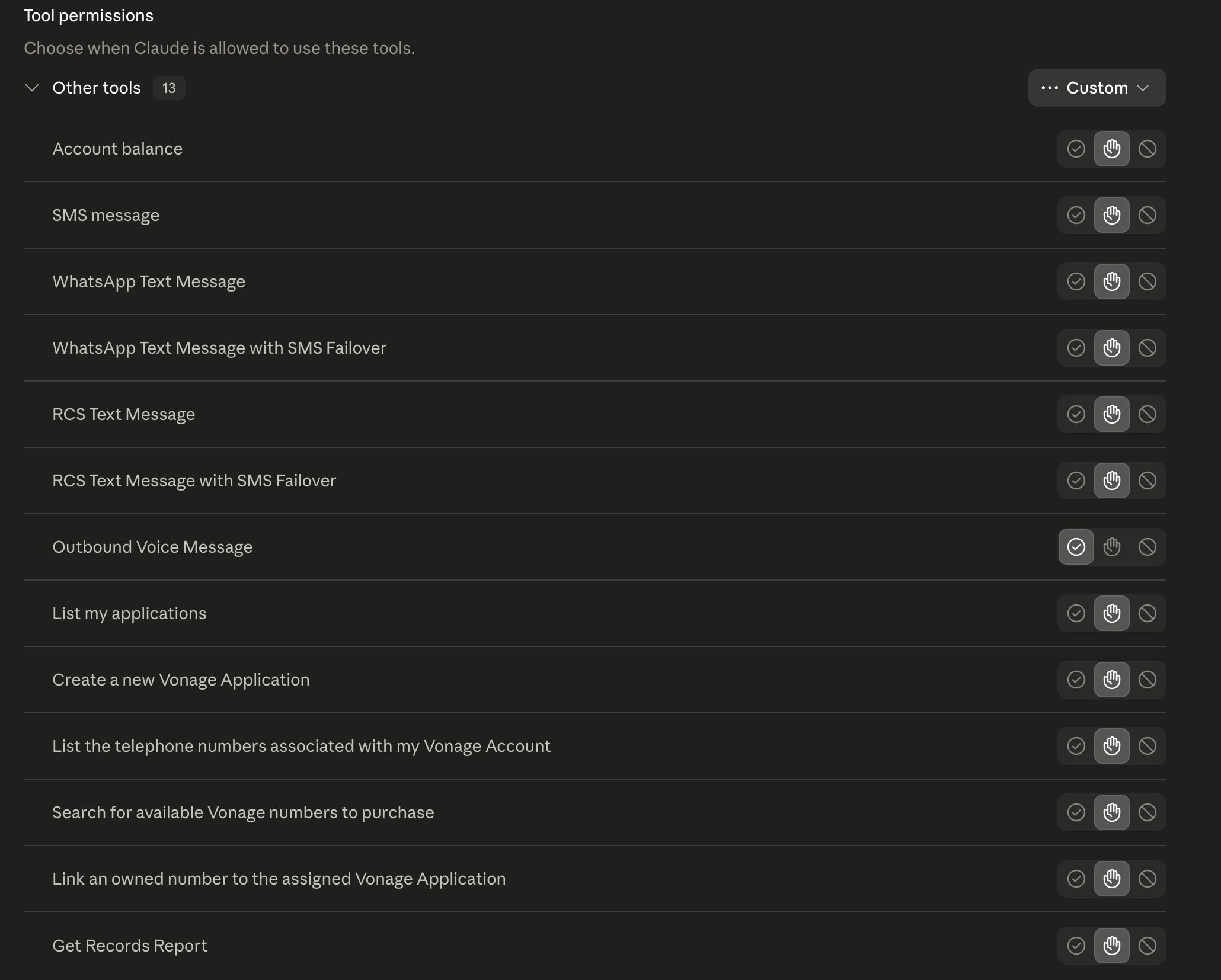 Tools Permissions
Agora que a configuração está concluída, abra uma nova conversa no Claude Desktop e digite algo como: “Use a ferramenta de mensagens de voz de saída da Vonage para ligar para +44XXXXXXXXX e dizer: Olá, esta é uma ligação de teste do Claude.”
Claude identificará a ferramenta de mensagens de voz de saída da MCP da Vonage, que, nos bastidores, se conecta diretamente à Voice API da Vonage. O servidor MCP cuida da autenticação e da chamada à API; basta você descrever o que deseja em linguagem simples. Ele confirma os parâmetros e realiza a chamada.
Seu celular toca e lê a mensagem em voz alta usando a função de conversão de texto em fala. Você pode tentar escrever um texto diferente que gostaria que fosse lido em voz alta.
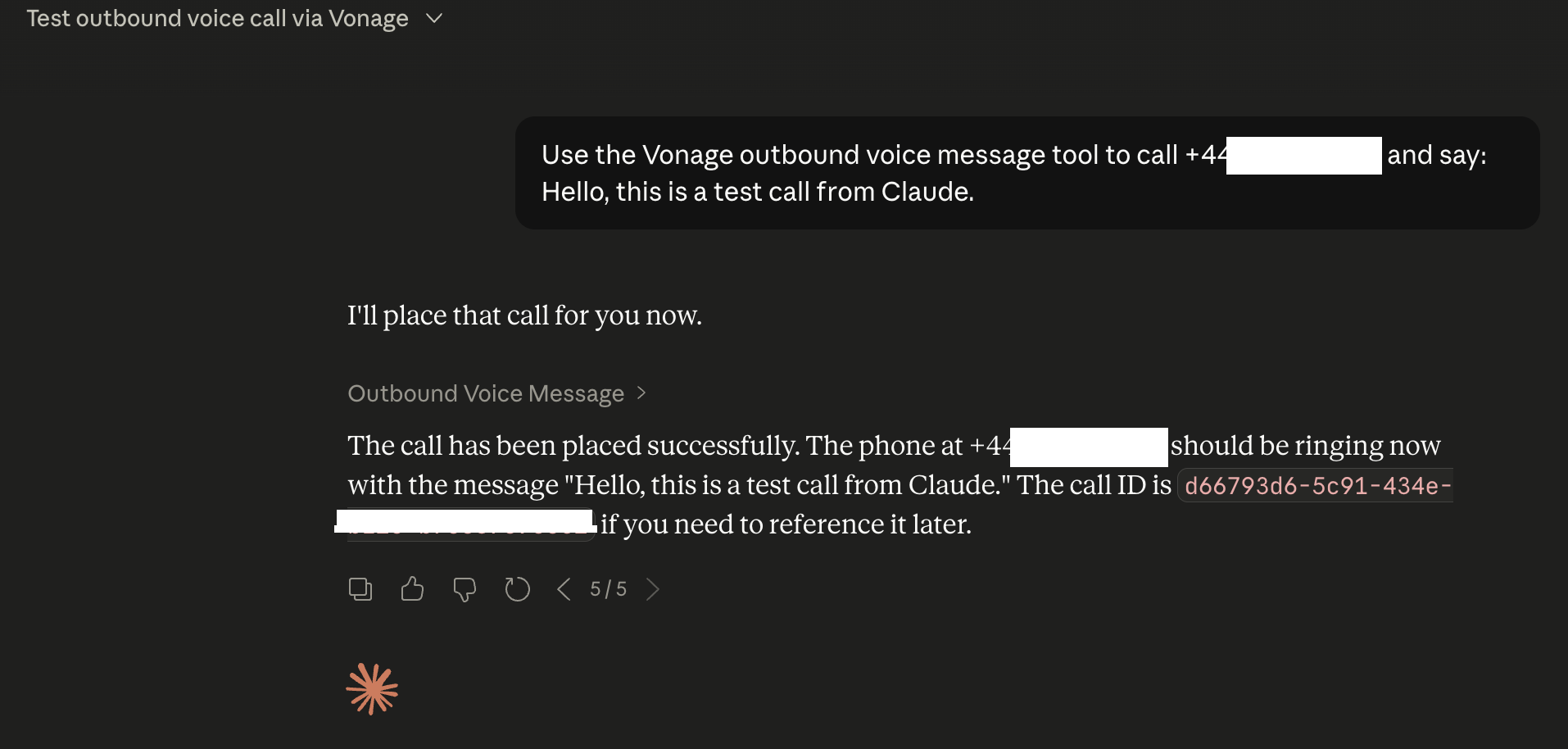 Claude Conversation
Por que não experimentar as outras ferramentas com o Claude? Verifique o saldo da sua Account antes de fazer a ligação, liste suas Applications e Numbers para escolher o mais adequado, envie um SMS de acompanhamento após a ligação — tudo isso usando as mesmas instruções em linguagem natural.
É muito legal o que podemos fazer com o Claude Desktop e os servidores MCP da Vonage. Na minha próxima postagem no blog, vou mostrar como você pode interagir com os MCPs da Vonage usando o Google Antigravity. Fique ligado.
Tem alguma dúvida ou quer compartilhar o que está criando?
Inscreva-se no Boletim Informativo para Desenvolvedores
Siga-nos no X (antigo Twitter) para ficar por dentro das novidades
Assista aos tutoriais no nosso canal do YouTube
Conecte-se conosco na página de desenvolvedores da Vonage no LinkedIn
Fique conectado e acompanhe as últimas notícias, dicas e eventos para desenvolvedores.