
Compartilhar:
)
Diana é defensora de desenvolvedores na Vonage. Ela gosta de comer ostras frescas.
Como agendar uma mensagem SMS usando o Vonage e o Appwrite Messaging
O Appwrite, um popular servidor de back-end de código aberto (alternativa ao Firebase), recebeu inúmeras solicitações de sua comunidade para a implementação de um recurso de mensagens. Em resposta, eles lançaram Appwrite Messaging, um produto que permite aos desenvolvedores enviar e-mails, SMS e notificações push dentro de seus projetos do Appwrite. Alguns de vocês talvez tenham ficado sabendo desse recurso no Dia 0 da semana de lançamento. Outros talvez tenham ficado sabendo por mim quando eu twittei prematuramente sobre ser convidado na transmissão ao vivo deles. (Desculpa, Eldad!)
Agora, os desenvolvedores podem configurar um serviço de mensagens totalmente funcional usando a Vonage como um de seus provedores. Isso inclui o agendamento de mensagens SMS, o que é particularmente útil para enviar lembretes ou atualizações na hora certa. Vou mostrar a vocês como fazer isso!
Depois de criar um Account na Vonage, acesse o Painel de Controle da API da Vonage.
Na página principal do seu painel, você deverá ver sua chave e seu segredo da API. Anote esses números para poder acessá-los facilmente mais tarde. 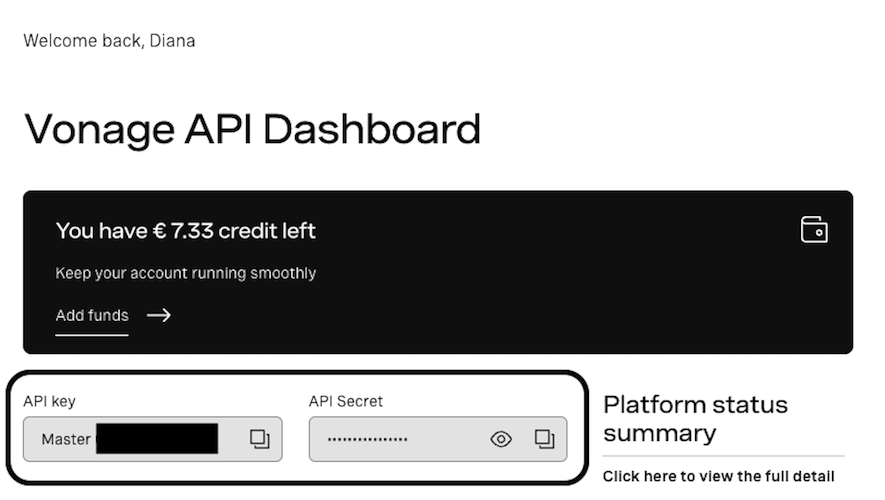 API Key and Secret
No menu à esquerda, selecione “CRIAR E GERENCIAR” > “Numbers” > “Comprar números”. Compre um número que inclua o recurso de SMS e o tipo “Celular”. Se você estiver nos EUA, confira meu blog, “O que você precisa saber sobre o 10DLC," para cumprir os requisitos para um número 10DLC. Seu aplicativo não funcionará se você não fizer isso. Salve esse número de telefone na mesma nota; vamos usá-lo mais tarde.
 Buy Number
O legal do recurso de mensagens é que você vai executá-lo inteiramente no console do Appwrite.
Se ainda não o fez, certifique-se de que o Appwrite esteja instalado executando o seguinte comando:
npm install appwriteDepois de instalar o Appwrite, acesse o seu console do Appwrite Cloud e crie uma organização. Para este projeto, você pode escolher o plano Starter.
Na sua organização, acesse a aba “Projetos” e clique em “Criar projeto”.
Buy NumberDê ao seu projeto um nome como “Agendar SMS” e clique em “Avançar”.
 Name Your ProjectSelecione a região disponível mais próxima de você e clique em “Criar”. No momento, apenas Frankfurt está listada, e isso está bom por enquanto.
 RegionAgora que seu projeto foi criado, na seção “Introdução”, selecione “Web” para adicioná-lo como plataforma.
 Add PlatformConclua o registro do nome do host.
 Hostname registrationQuando terminar isso, acesse seu console e clique no projeto que você acabou de criar.
Vá até “Auth”, no lado esquerdo, e selecione “Criar usuário”. Para fins de teste, sugiro que você preencha o formulário com suas informações.
Ao digitar o número de telefone, ele deve começar com um “+” e pode ter no máximo quinze dígitos.
 Create userAgora, verifique o usuário clicando em “Verify Account”. O status deve então mudar para verde e exibir “verificado {TIPO}”.
Volte para “Mensagens”, depois vá até a aba “Tópicos” e clique em “Criar tópico”.
 Create TopicDê um nome ao seu tópico, como “Amigos”, e clique em “Criar”.
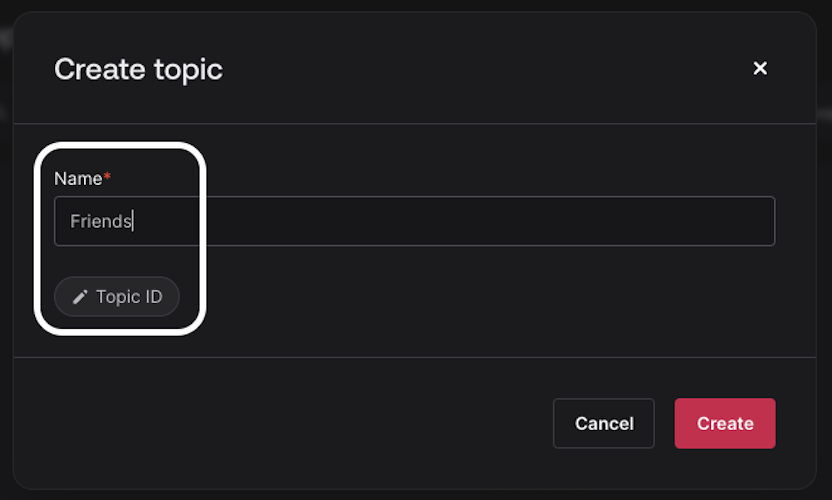 Name your topicAdicionar assinante
Agora vá até seus tópicos e clique no tópico que você acabou de criar (no meu caso, “Amigos”). Clique em “Adicionar assinante”.
 Add subscriber pageVocê deverá ver o usuário que criou anteriormente. Clique no nome dele para adicioná-lo como assinante. Ele aparecerá na sua lista de assinantes — uma para SMS e outra para e-mail.
 List subscribers
Agora volte à tela principal “Mensagens” clicando em “Mensagens” à esquerda (novamente) e acesse a aba “Provedores”. Crie um provedor com o recurso de SMS. Dê um nome ao seu provedor, selecione Vonage e clique em “Avançar”.
Na página de configurações, insira sua chave API da Vonage e seu segredo API da Vonage. No campo “Número do remetente”, insira o número de telefone que você adquiriu no painel da Vonage. Os valores desses campos já devem constar na anotação que você criou no início deste tutorial.
Ao digitar o número de telefone, ele deve começar com um “+” e pode ter no máximo quinze dígitos.
Agora volte à tela principal “Mensagens” clicando em “Mensagens” à esquerda (novamente). Certifique-se de que está na aba “Mensagens”, clique em “Criar mensagem” e escolha a opção SMS.
 Messaging tabEscreva o texto da mensagem que você deseja enviar e, em seguida, clique em “Avançar”.
 Write a messageNa página “Metas”, clique em “Selecionar tópicos” e escolha a meta que você acabou de criar. Você deverá vê-la listada na seção “Meta”. Clique em “Avançar”.
 Select friends topicAqui, na página “Agendamento”, você pode decidir quando deseja que sua mensagem seja enviada. Você pode enviá-la agora ou agendar uma data e hora específicas, com precisão de segundos.
 Send SMSClique em “Enviar” e você deverá receber a mensagem exatamente na data e hora em que a agendou. Uhu!
 Received SMS
E pronto, você enviou uma mensagem SMS agendada diretamente do Appwrite Cloud Console usando a Vonage como provedor! Como funcionário da Vonage e Appwrite Hero, fiquei extremamente animado em mostrar às duas comunidades como usar esse recurso. Se você acabar criando um projeto com esses produtos, adoraria saber mais sobre ele! Você pode me marcar no X, formalmente conhecido como Twitter. Fique à vontade para seguir minha equipe e participar da nossa comunidade de desenvolvedores da Vonage no Slack. Obrigado pela leitura e até a próxima!