
)
Gerar e enviar músicas usando o Vertex AI e o RCS
Nesta postagem do blog, vamos pegar a descrição do gosto musical de um usuário enviada por meio de uma mensagem RCS, processá-la no modelo Vertex AI Lyria do Google para gerar uma faixa e enviar o resultado diretamente para o celular dele como um RCS Rich Card reproduzível usando a Messages API da Vonage.
O código completo deste projeto está disponível no GitHub. 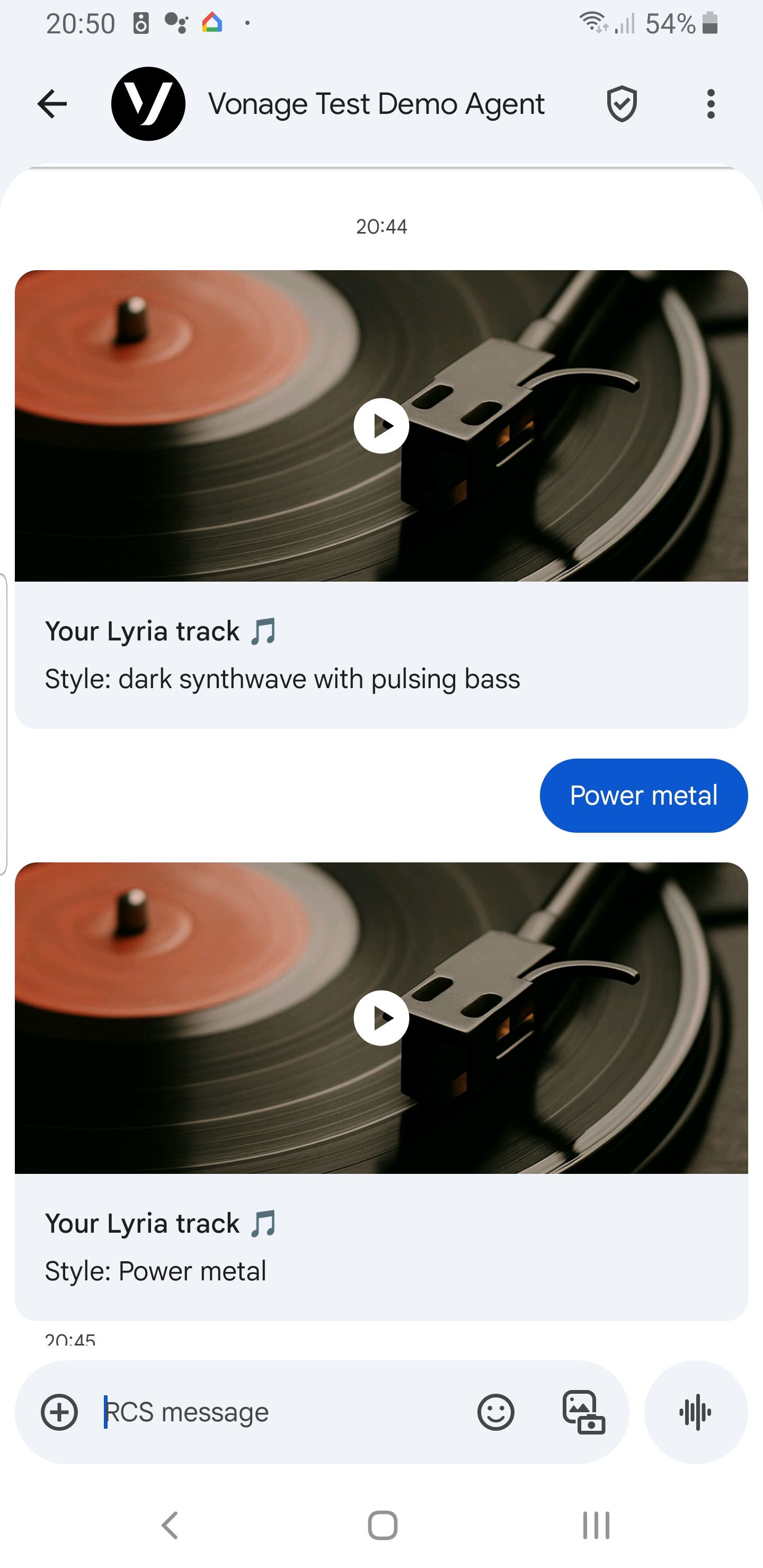 RCS Example
Um celular com recursos de RCS para testes
Node.js 14 ou superior
O Lyria é um modelo de áudio generativo hospedado no Vertex AI. Para esta postagem do blog, a partir de um prompt de texto como “warm lofi piano, vinyl crackle, 85 BPM”, ele cria um vídeo MP4 com uma imagem de capa estática que é reproduzido diretamente no celular. Assim que o MP4 estiver pronto, nós o enviamos de volta dentro de um Rich Card usando o tipo de mensagem personalizada da Messages API. Você pode conferir todos os tipos de mensagens RCS suportados.
Comece criando uma nova aplicação da Vonage no painel do desenvolvedor.
Para criar um aplicativo, acesse a página “Criar um aplicativo” no Painel da Vonage e defina um Nome para a sua Application.

Se você pretende usar uma API que utilize Webhooks, precisará de uma chave privada. Clique em “Gerar chave pública e privada”; o download deve iniciar automaticamente. Guarde-a em local seguro; essa chave não poderá ser baixada novamente em caso de perda. Ela seguirá a convenção de nomenclatura private_<seu ID de aplicativo>.key. Agora, essa chave pode ser usada para autenticar chamadas de API. Observação: sua chave não funcionará até que seu aplicativo seja salvo.
Escolha os recursos de que você precisa (por exemplo, Voice, Mensagens, RTC etc.) e forneça os webhooks necessários (por exemplo, URLs de eventos, URLs de resposta ou URLs de mensagens recebidas). Esses itens serão descritos no tutorial.
Para salvar e implantar, clique em “Gerar novo aplicativo” para finalizar a configuração. Seu aplicativo já está pronto para ser usado com as APIs da Vonage.
Ao configurar o aplicativo, certifique-se de habilitar o recurso “Mensagens” e selecionar RCS como canal. Posteriormente, você configurará as URLs dos webhooks que lidam com eventos de entrada e de status.
Para permitir que o RCS busque arquivos de mídia do seu computador local, instale e execute o ngrok para tornar seu servidor acessível publicamente.
Em um terminal separado, execute ngrok http 3000 e copie a URL de redirecionamento HTTPS que aparecer.
De volta ao painel da Vonage, configure seu webhook de entrada para https://<ngrok>/webhooks/inbound e seu webhook de status para https://<ngrok>/webhooks/status.
Precisamos executar npm install no seu terminal ou linha de comando para instalar as seguintes dependências:
dotenv, @vonage/server-sdk, @vonage/messages, google-auth-library, node-fetche ffmpeg-static que estão listados no seu arquivo package.json.
Observação: você pode saber mais sobre cada dependência clicando nela e lendo sua descrição no NPM.
Você precisará de algumas variáveis de ambiente para este projeto. Adicione as variáveis a seguir a um arquivo .env que você deve criar e preencher.
GOOGLE_CLOUD_PROJECT_ID=yourProjectId

GOOGLE_CLOUD_LOCATION=us-central1

GOOGLE_APPLICATION_CREDENTIALS=./service-account.json

VONAGE_APPLICATION_ID=your-vonage-app-id

VONAGE_PRIVATE_KEY=./private.key

RCS_SENDER_ID=your-rbm-agent-id

PHONE_NUMBER=447XXXXXXXXX

PORT=3000

PUBLIC_BASE_URL=https://your-ngrok-url
Você inicia a conversa porque os usuários não podem iniciar um novo bate-papo RCS por conta própria. Ao acessar uma URL como https://<ngrok>/test?q=dark%20synthwave, seu servidor gera música com o Lyria, converte-a para o formato MP4, hospeda-a no /output ponto de extremidade e, em seguida, envia um Rich Card inicial para o seu aparelho com suporte a RCS.
Depois disso, o usuário pode responder com novas sugestões. O webhook de entrada captura cada resposta, a encaminha para o Lyria, a converte em um arquivo MP4 e a retorna como um novo Rich Card com o título e a descrição da faixa.
A implementação completa em JavaScript está disponível no arquivo index.js.
Verifique se o ngrok está em execução, se seus webhooks estão configurados e se suas variáveis de ambiente estão definidas. Inicie o servidor com node index.js.
Abra a URL de teste no seu navegador, por exemplo, na qual você está passando a consulta "dark synthwave with pulsing bass" https://<ngrok>/test?q=dark%20synthwave%20with%20pulsing%20bass.
O servidor enviará o primeiro Rich Card para o seu dispositivo compatível com RCS. Você poderá então responder diretamente no chat com algo como “piano lo-fi com chuva” e receberá outro Rich Card com uma faixa recém-gerada.
Utilizamos os Rich Cards do RCS nesta postagem do blog; isso faz muito sentido, já que você pode reproduzir o arquivo diretamente no seu celular. Se preferir não usar os Rich Cards e enviar o áudio gerado como anexo, você pode fazer isso. Abordei esse assunto em uma post separado sobre o envio de arquivos com RCS.
Você conseguiu! Nesta postagem do blog, você viu como solicitar a geração de músicas por meio de conversas RCS usando o Lyria e a Messages API do Vonage.
Tem alguma dúvida ou quer compartilhar o que está criando?
Inscreva-se no Boletim Informativo para Desenvolvedores
Siga-nos no X (antigo Twitter) para ficar por dentro das novidades
Assista aos tutoriais no nosso canal do YouTube
Conecte-se conosco na página de desenvolvedores da Vonage no LinkedIn
Fique conectado e acompanhe as últimas notícias, dicas e eventos para desenvolvedores.