Compartilhar:
)
Benjamin Aronov is a developer advocate at Vonage. He is a proven community builder with a background in Ruby on Rails. Benjamin enjoys the beaches of Tel Aviv which he calls home. His Tel Aviv base allows him to meet and learn from some of the world's best startup founders. Outside of tech, Benjamin loves traveling the world in search of the perfect pain au chocolat.
AI Studio Advanced: Como acionar um alerta em tempo real a partir do Airtable
Tempo de leitura: 5 minutos
Os agentes de IA conversacional do AI Studio ajudam a melhorar a experiência do cliente, criando interações de autoatendimento para seus usuários. Criar agentes que respondam às solicitações dos usuários é super rápido com uma plataforma do tipo “arrastar e soltar”. E, com um pouco de criatividade, você pode fazer muito mais!
Em este post anterior, mostrei como você pode conectar o AI Studio a um banco de dados e criar um aplicativo completo, capaz de armazenar qualquer dado que você desejar. Mas, naquele artigo, nosso aplicativo apenas respondia aos usuários; portanto, seus clientes precisavam iniciar a conversa. E se você quiser iniciar a conversa? Por exemplo, talvez você queira enviar um alerta de emergência ou uma notificação promocional oportuna. AI Studio também pode fazer isso, com Eventos de Saída.
Nesta postagem, vamos mostrar como podemos usar outra ferramenta low-code, o Postman, para acionar um alerta em tempo real com dados do seu banco de dados do Airtable no AI Studio.
Yalla, vamos lá!
Conta Vonage- Para usar o AI Studio, você precisará de um Account de desenvolvedor da Vonage. Veja abaixo as informações necessárias para começar.
Account do Airtable - Cadastre-se aqui. Usaremos o Airtable como nosso banco de dados de back-end.
Postman Account - Cadastre-se aqui. Usaremos o Postman para enviar solicitações na seção avançada deste tutorial.
Nesta postagem, vamos mostrar como iniciar uma sessão de SMS de saída. A lógica é a mesma para o WhatsApp, exceto que é necessário ter uma account comercial do WhatsApp para configurar um modelo de mensagem no WhatsApp.
Siga estas instruções para configurar seu agente. Ele deve ter a seguinte configuração:
Tipo: SMS
Modelo: Começar do zero
Evento: Saída
Vamos começar com um nó “Enviar mensagem”. Ele deve ter algum tipo de mensagem de boas-vindas, como: “E aí! E aí $currentName? Aqui é o AI Studio”. E você precisará adicionar $currentNameum parâmetro personalizado.
Como alternativa, você pode baixar e importar esse agente inicial. Saiba como aqui.
Faça uma cópia desta base do Airtable.
Você precisará adicionar alguns números de telefone de teste na PHONE_NUMBER coluna. Sugiro que você insira seu próprio número tanto para o Big Bird quanto para o Caco, a fim de confirmar se o Postman está percorrendo seu banco de dados corretamente. Certifique-se de incluir o código do país e o código de área, mas sem o sinal “+” antes do código do país.
Vamos usar o Postman para acionar o envio das nossas mensagens SMS.
Primeiro, precisaremos criar um espaço de trabalho no Postman. Um espaço de trabalho permite que você crie uma coleção, com a qual podemos salvar informações em variáveis. Essas variáveis do Postman nos permitem passar dados da nossa primeira solicitação GET para a nossa segunda solicitação POST.
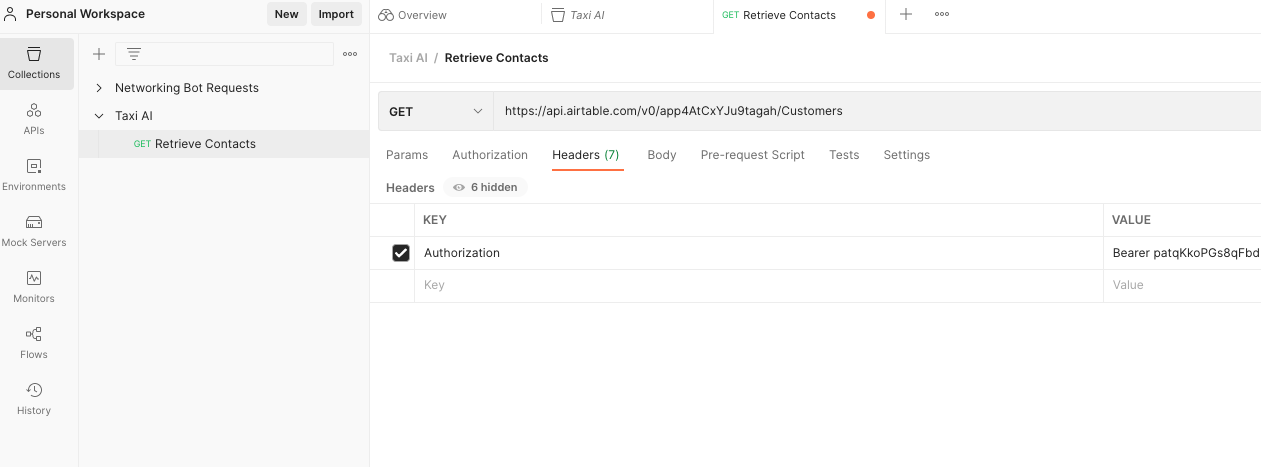
Para recuperar nossos contatos, precisaremos enviar uma solicitação GET ao nosso banco de dados do Airtable e incluir nosso token de acesso nos cabeçalhos para autenticação.
Você pode ler sobre como gerar uma solicitação GET no Airtable aqui. Sua solicitação ficará assim, com seu baseId em vez do placeholder {baseId}:
[https://api.airtable.com/v0/{baseId}/Customers](https://api.airtable.com/v0/%7BbaseId%7D/Customers)
Você também precisará fornecer seu token de acesso pessoal para autenticação. Saiba como gerar e usar seu token de acesso pessoal aqui. Certifique-se de atribuir os seguintes escopos a ele: data.records:read e data.records:write. Esse token só pode ser visualizado uma vez, portanto, salve-o em um local seguro para poder copiá-lo e colá-lo posteriormente.
Seu Postman deve ter uma aparência mais ou menos assim:
 postman-retrieve-contacts-example.png
Depois de clicar em “Enviar”, você deverá receber uma resposta com todos os clientes da sua tabela. Agora podemos adicionar um pouco da lógica do Postman para armazenar nossos clientes em variáveis.
Na guia “Testes”, vamos adicionar um pouco de JavaScript:
var jsonData = JSON.parse(responseBody);
var bodyData = jsonData.records;
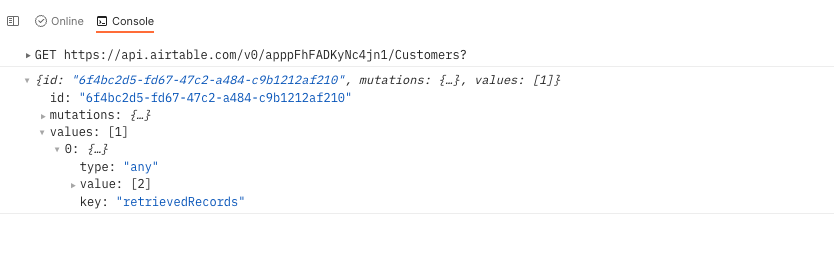
pm.variables.set("retrievedRecords", bodyData);Isso nos permitirá agora acessar os dados da resposta GET sob a chave “retrievedRecords”. Você pode verificar isso adicionando a linha console.log(pm.variables); abaixo e abrindo a console. Lá você deverá ver a retrievedRecords chave:
 postman-console-inspector
Agora podemos usar as informações armazenadas em nosso pm.variables para iterar e, em seguida, enviar uma solicitação POST ao AI Studio para cada contato.
Primeiro, vamos adicionar uma nova solicitação à nossa coleção. Vamos chamá-la de “Trigger Promotional Message” e, aqui, vamos alterá-la para uma solicitação POST. Mas para onde queremos enviar nossa solicitação?
O legal é que todos os agentes de saída são acionados pelo mesmo endpoint. Basta passar seus X-Vgai-Key e os parâmetros corretos. Leia mais sobre isso aqui.
Você pode encontrar aX-Vgai-Key no canto superior direito da sua tela. Clique no ícone “usuário” e, em seguida, em “Gerar chave de API”.
Então, com nossos X-Vgai-Key adicionado aos cabeçalhos, precisamos fornecer os parâmetros corretos ao AI Studio. No corpo, vamos passar o seguinte código JS bruto. Certifique-se de enviá-lo como JSON, e não como Texto.
{
  "to": {{currentNumber}},
  "agent_id": "641c0ef9056e5bc7635cddf4",
  "channel": "sms",
  "session_parameters": [
    {
      "name": "currentName",
      "value": {{currentName}}
    }
  ]
}Mas como faremos para passar os parâmetros `currentName` e `currentNumber` em nossa solicitação POST? Precisaremos utilizar o script de pré-solicitação para percorrer nossos `retrievedRecords` e acessar as informações de cada contato para fazer uma solicitação POST. Assim:
const records = pm.variables.get('retrievedRecords');
pm.variables.set('currentRecord', records.shift());

const currentRecord = pm.variables.get('currentRecord');
pm.variables.set('currentName',  JSON.stringify(currentRecord.fields.NAME));
pm.variables.set('currentNumber',  JSON.stringify(currentRecord.fields.PHONE_NUMBER));

const currentName = pm.variables.get("currentName");
const currentNumber = pm.variables.get("currentNumber");

if (records.length > 0){
   postman.setNextRequest('Trigger Promotional Message');

} else {
  postman.setNextRequest(null);
}
E agora, se a gente executarmos nossa coleção, deveremos receber uma mensagem de texto em cada número de teste que adicionamos ao nosso banco de dados do Airtable. Sucesso!
Você acabou de usar o AI Studio, o Airtable e o Postman para criar um aplicativo completo, capaz de armazenar e enviar dados por SMS com apenas um clique do mouse. É possível ampliar esse aplicativo de várias maneiras. Primeiro, desenvolva todo o fluxo do usuário no AI Studio. Em seguida, adicione todas as informações que deseja armazenar no Airtable. Você pode usar um agente de atendimento de entrada no AI Studio para coletar todas as informações do seu cliente quando ele entrar em contato com você pela primeira vez. E, por fim, você pode usar o Collection Runner do Postman para configurar execuções programadas para enviar mensagens em horários pré-determinados.
E tudo isso é possível com o Low Code! Não é demais?
Se você gostou deste tutorial ou não gostou, por favor, me diga! Me encontre no Twitter ou na Slack da Comunidade Vonage (temos até um canal dedicado ao AI Studio). Estou muito curioso para ver o que vocês estão criando com o Low Code!
Compartilhar:
Benjamin Aronov is a developer advocate at Vonage. He is a proven community builder with a background in Ruby on Rails. Benjamin enjoys the beaches of Tel Aviv which he calls home. His Tel Aviv base allows him to meet and learn from some of the world's best startup founders. Outside of tech, Benjamin loves traveling the world in search of the perfect pain au chocolat.