クラウドで働く
Code Hub UIを使用すると、ローカルツールを使用せずにブラウザから直接VCRアプリケーションをデプロイできます。独自のツールを使用したい場合は、以下のガイドを参照してください。 地元で働く.
をご覧ください。 Vonageコードハブ ランディングページをご覧ください。まずは弊社製品のサンプル一覧をご覧いただくか、検索機能を使ってご希望のサンプルをお探しください。

使用したいサンプルをクリックしたら、次のように選択します。 コードのデプロイ.

コードのデプロイ
コードのデプロイ を即座に配備することができます。 インスタンス プロジェクトのインスタンスを作成すると、いくつかのパラメータを設定できま す。プロジェクトのインスタンスを作成するときに、デプロイがホストされる地域、インスタンス名、そのプロジェクトに関連するその他のパラメータ(たとえば、SMSメッセージを送信するためのVonage番号)など、いくつかのパラメータを設定できます:
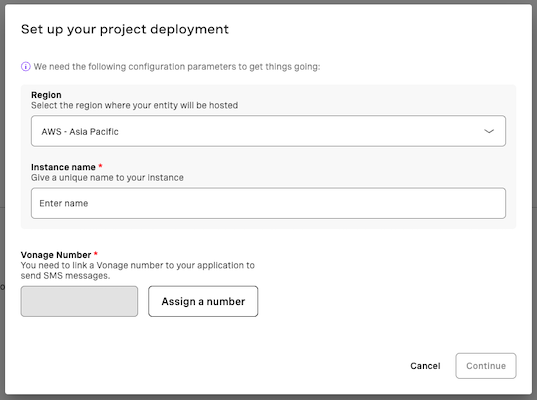
Vonage番号をまだお持ちでない場合は、'Assign a number'を選択して番号を購入することができます。インスタンスが作成されると、Deploy Codeの下にあるリストに表示され、異なるリージョンで実行する他のインスタンスを作成することもできます。

インスタンスが作成されたら、そのインスタンスをクリックしてアプリケーションを起動し、使用することができます。
Code Hubへの公開
もしあなたが開発者で、自分のVCRアプリケーションをCode Hubに公開し、他の人がワンクリックでデプロイできるようにしたいのであれば、そのアプリケーションに setup.json ファイルをプロジェクトに追加します。 vcr.yml.このファイルは、製品をデプロイする際にユーザーが入力する設定フォームを定義します。
ファイルの場所
your-project/
├── vcr.yml
├── setup.json
└── ...
基本構造
{
  "data": [
    {
      "type": "TEXT",
      "title": "Company Name",
      "description": "The name of your company.",
      "name": "COMPANY_NAME"
    }
  ]
}
の各エントリー data で定義された1つの環境変数にマッピングされる。 vcr.yml.その name フィールドは環境変数名と正確に一致しなければならない。
フィールドタイプ
| タイプ | 説明 |
|---|---|
TEXT | フリーテキスト入力 |
SECRET | テキスト入力、値は非表示(機密データ用) |
PHONE_NUMBER | Vonage番号を購入し、リンクすることができます。使用方法 features を指定します。 ["VOICE"], ["SMS"]あるいはその両方である。 |
EXTERNAL_ACCOUNT | 外部メッセージングアカウント(WhatsApp、Messengerなど)とリンクします。使用方法 providers をクリックして、対応プロバイダーを指定する。 |
SELECT | ドロップダウンリスト使用方法 options 配列 (name/value ペア)。JSON文字列として提出。追加 "multi": true マルチセレクト用。 |
TOGGLE | チェックボックスとして提出 "true" または "false". |
CONFIGURATION_SELECTOR | 条件付き設定 - ユーザーの選択に基づいて異なるサブフォームをレンダリングします。 |
一般的な性質
| プロパティ | 必須 | 説明 |
|---|---|---|
type | はい | 上記のいずれかのタイプ |
name | はい | 環境変数名 vcr.yml) |
title | はい | ユーザーに表示されるラベル |
description | はい | ヘルプテキストマークダウン・リンクをサポートします: [label](url) |
optional | いいえ | セット true でフィールドをオプションにすることができます。デフォルトではすべてのフィールドは必須です。 |
defaultValue | いいえ | デフォルト値。サポート対象 TEXT, SELECTそして TOGGLE だけである。 |
タイプ例
PHONE_NUMBER:
{
  "type": "PHONE_NUMBER",
  "title": "Vonage Number",
  "description": "A Vonage number for your application.",
  "features": ["VOICE", "SMS"],
  "name": "VONAGE_NUMBER"
}
SELECTだ:
{
  "type": "SELECT",
  "title": "Environment",
  "description": "Which environment are you deploying to?",
  "name": "CODE_ENV_REQ",
  "options": [
    { "name": "Production", "value": "PROD" },
    { "name": "Quality Assurance", "value": "QA" },
    { "name": "Development", "value": "DEV" }
  ],
  "defaultValue": "PROD"
}
configuration_selector:
製品が複数の互いに排他的な構成フローをサポートしている場合に使用します。
{
  "type": "CONFIGURATION_SELECTOR",
  "name": "__configuration_type__",
  "title": "Configuration Type",
  "description": "Select configuration type",
  "options": [
    { "name": "Basic", "value": "basic" },
    { "name": "Advanced", "value": "advanced" }
  ],
  "configurations": [
    {
      "basic": [
        { "type": "TEXT", "name": "API_URL", "title": "API URL", "description": "Your API endpoint." }
      ]
    },
    {
      "advanced": [
        { "type": "TEXT", "name": "API_URL", "title": "API URL", "description": "Your API endpoint." },
        { "type": "SECRET", "name": "API_KEY", "title": "API Key", "description": "Your API key." }
      ]
    }
  ]
}
キー入力 configurations と完全に一致しなければならない。 value オプションの選択されたオプションの値は、環境変数として name フィールドにいる。
アプリケーションをCode Hubに公開するには、次のようにします。 NERU-MCP MCPサーバー.