シェア:
)
Marc de Corny is one of Vonage's Customer Solution Architects in EMEA. He is passionate about CPaaS and UCaaS and enjoys revolutionising the way brands communicate with their customers.
Vonage APIを使ってSalesforceでSMSとWhatsAppメッセージを送る
所要時間:1 分
Vonageは、以下でご紹介するオープンソースのコネクタやLightningコンポーネントと同じ機能を持つ「Conversations for Salesforce」製品をリリースする予定です。この製品は、Salesforce内で双方向のテキストおよびWhatsAppメッセージを提供するもので、現在アーリーアクセスのお客様にご利用いただけます!数分でSalesforceを使い始めたい方は、リリース前にアーリーアクセスプログラムにご参加ください。.
以下のチュートリアルでは、オープンソースのコネクターとLightningコンポーネントが提供する機能の構築方法について説明します。.
このチュートリアルでは、VonageのオープンソースコネクタとLightningコンポーネントをインストールし、Salesforceから直接プッシュ通知を送信したり、SMSやWhatsAppの双方向メッセージングを実行できるようにします!
Salesforce、Node.js、Apex、JavaScript、そして Vonage Messages APIを使用します。.
オープンソースのコンポーネントは、以下のGitHubリポジトリにある:
ここでその様子を見ることができる:
このチュートリアルをお読みの方は、Salesforceを初めてお使いになる方ではありません。
このパッケージをインストールするには、組織のシステム管理者である必要があります。
これを本番環境に直接インストールする前に、サンドボックス環境にデプロイしてみてはどうだろう?開発者アカウントと呼ばれるもので、ここで好きなだけ取得できます: 開発者サインアップ.
オンボーディングフローを完了する頃には、Salesforce の開発者用インスタンスが作成され、何も壊すことなく好きなことができるようになります!
Salesforce Orgに接続したら、右上の「Setup」に進みます!
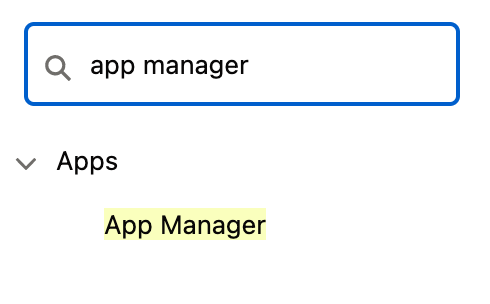
⚙️ 左側のメニューでApp Managerを検索する。
次に「New Connected App」をクリックする。
 New Connected App
スクリーンショットに従って接続アプリを作成し、「OAuth設定を有効にする」にチェックを入れます。
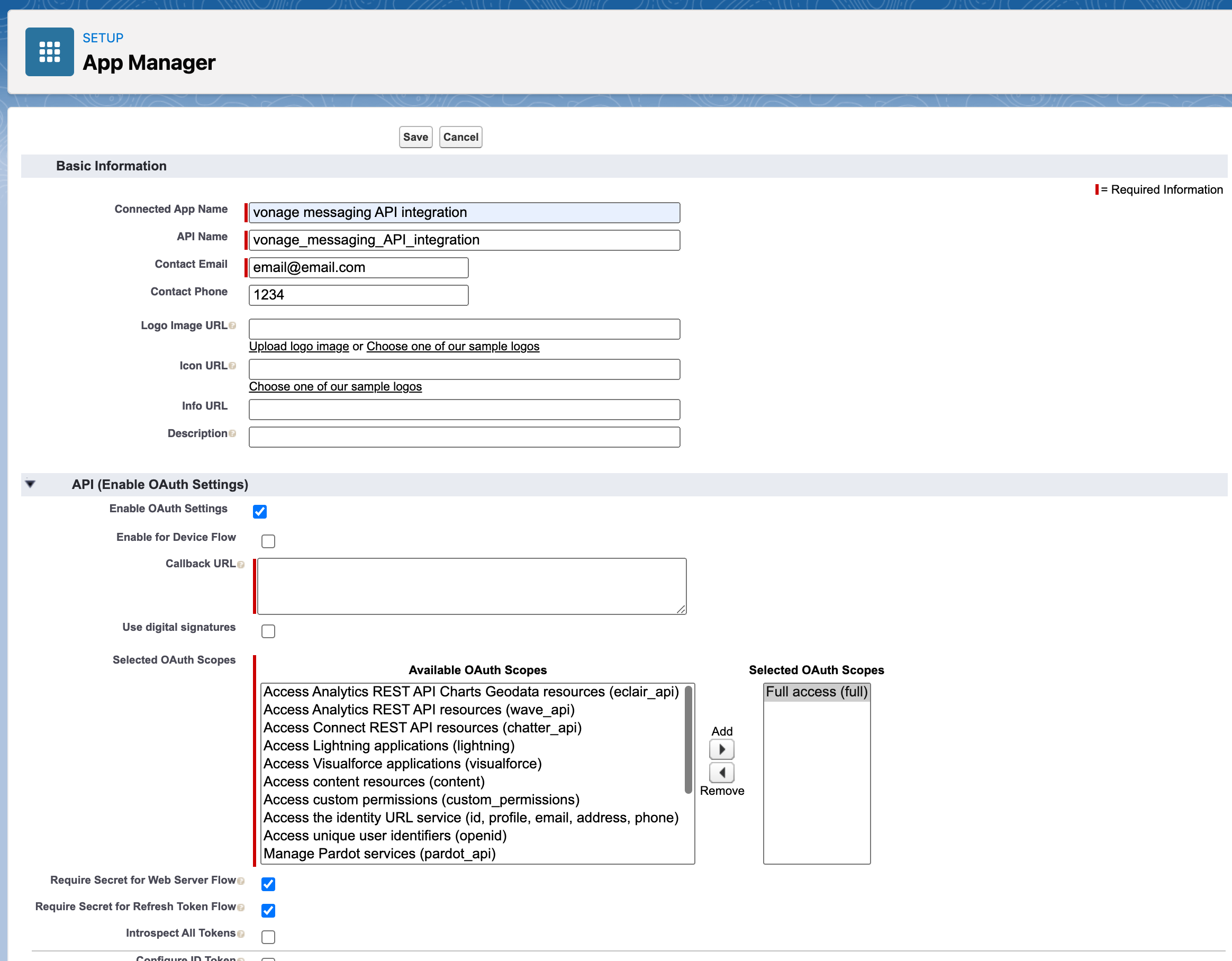 App Manager Setup View
APIセクションの下に、ローカルのウェブフックにコールバックURLを追加し(このケースでは使用されません)、"Selected OAuth Scopes "の下で "Full Access "を選択します。
 Enable Oauth settings
次のページで「Continue」をクリックすると、「Consumer Key」と「Consumer Secret」が表示されます。この2つは、後の統合に備えて保管しておいてください。
オプション1:リンクからインストールする
Lightningウェブコンポーネントの LightningウェブコンポーネントのGitHubリンクにアクセスしてください。一番上に「アンマネージドパッケージをインストールする」というリンクがあります。GitHubの最初の段落にあるリンクが最新バージョンに更新されますので、そちらをご利用ください。
リンクをクリックしてパッケージをインストールします。完了すると、インストールされたアプリケーションのページに移動します:
 Installed packages
オプション2:GitHub経由でインストールする
ダウンロード LightningウェブコンポーネントをGitHubをインストールし Salesforce CLIをインストールし、指示に従ってください。
続行するには、パッケージをインストールし、コンシューマー・キーとコンシューマー・シークレットが必要です。
Salesforce 内で SMS と WhatsApp の双方向通信を行うには、Vonage API からの受信メッセージを受信し、カスタムオブジェクト経由で Salesforce 組織に送信するための Webhook を作成する必要があります。私たちがお手伝いします。
のコードをダウンロードする必要があります。 Node.jsコネクターからコードをダウンロードし、お気に入りのNode.js環境にデプロイする必要があります:Heroku、AWS Lambdaなど。
コードをデプロイする前に、JavaScript コネクタ用の正しい環境変数を提供する必要があります。この Node.js スクリプトが Salesforce API を呼び出せるように、Salesforce の API 認証情報を取得する必要があります。
手順に従ってください:
コネクテッドアプリの設定を取得します:先にこの手順を行いました。CONSUMER KEYとCONSUMER SECRETを以下の環境変数に保存してください。 詳細はこちら
sfdc_consumer_key
sfdc_consumer_secret
専用の Salesforce ユーザーを作成します(または既存のユーザーを再利用します): 詳細はこちら.
上記のステップで、ユーザーを作成した後、そのユーザーのユーザー名とパスワードを以下の環境変数に保存することができます:
SFDC_USERNAME
SFDC_PASSWORD
Vonage API Applications内でWebhookをセットアップする際に必要になりますので、サービスをホストしているURLを保存してください。2つのURLが公開されます:
インバウンドURL:https://yourNodeServer/webhook/inbound
イベントURL:https://yourNodeServer/webhook/event
Vonage API アカウントをお持ちでない場合は、次のページにアクセスしてください。 サインアップページまたは直接 ダッシュボード.
あなたは3つのことを実行する必要がある:
APIキーとシークレットの取得:アカウント作成後すぐに、ダッシュボードの ダッシュボード.
アプリケーションを作成し、ウェブフックを設定します:APIキーの下にアプリケーションを作成する。 ダッシュボードの Applications ページにある.
公開鍵と秘密鍵を生成する(これらは使用しない)。Capabilities]で[Messages]を有効にし、前のNode.jsのステップで作成した2つのコールバックURLを挿入します。
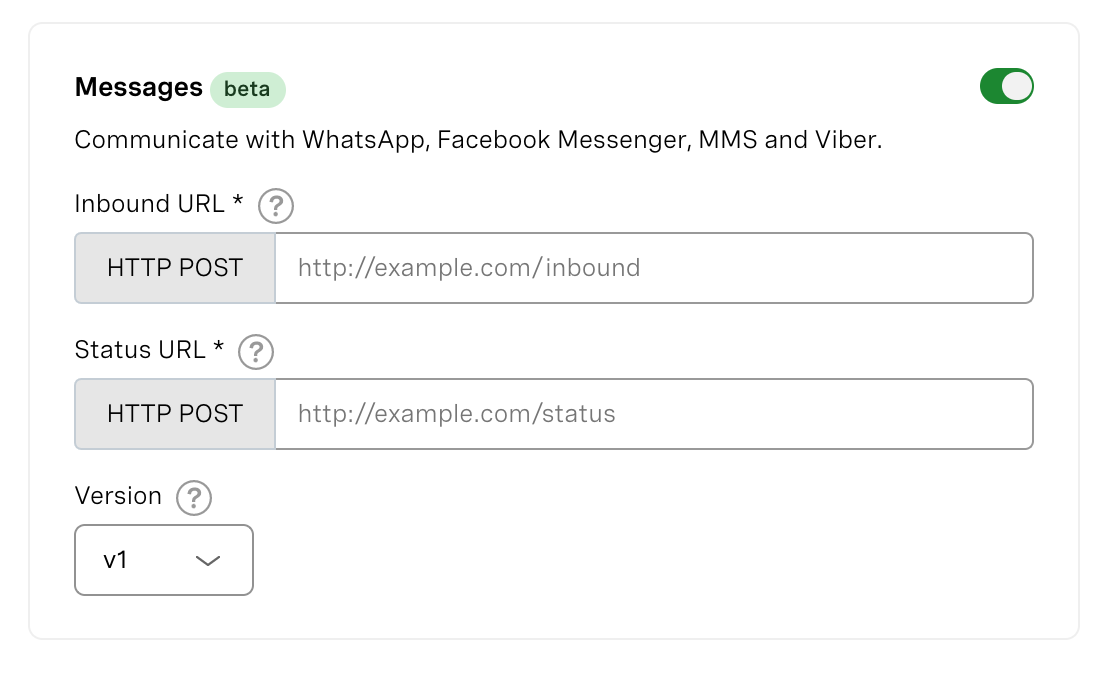
SMS/WhatsApp電話番号の関連付け、またはWhatsAppサンドボックスのご利用: WhatsAppまたはSMSの電話番号のご購入が必要です。電話番号は Numbersページ.
WhatsApp番号も簡単に作成できます。 埋め込みサインアップ機能.
それ以外の場合、WhatsApp Sandboxをすぐにご利用いただけます。 サンドボックスページ.
この時点で、受信メッセージはノードコネクタを直接トリガーし、Salesforceに直接プッシュされるはずです!ほぼ完了です!
Vonageからのインバウンドメッセージが機能するようになったところで、アウトバウンドの設定を見てみよう。パッケージがインストールされているので、Vonageの認証情報に対する特定の設定が見つかります。
前回同様、セットアップセクション(左上のメニュー)に入る。
次に「カスタム設定」を探す。
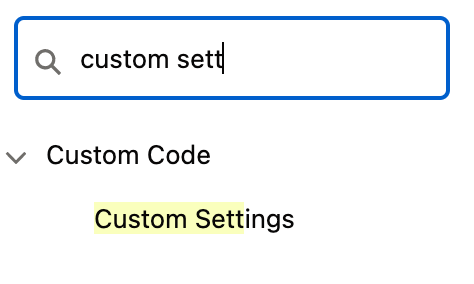
Vonage API Configuration」と呼ばれるものがあります。

管理」をクリックし、上部にある「新規」をクリックして認証情報を追加します。
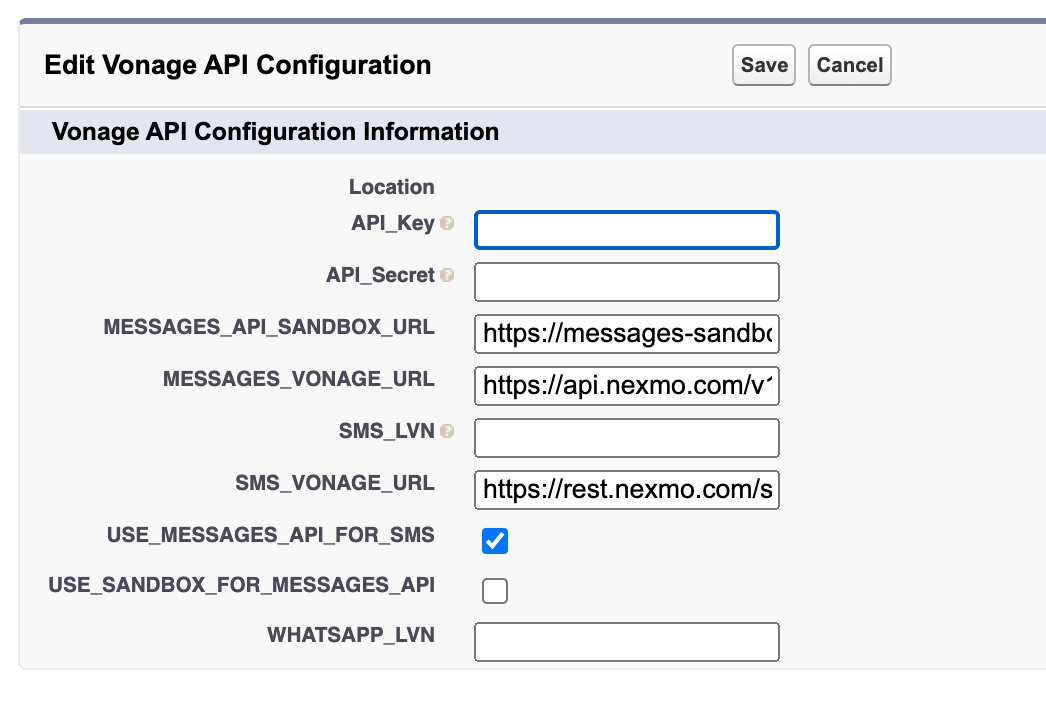
すべてのフィールドを適切に入力します。WhatsAppサンドボックスを使用している場合、「USE_SANDBOX_FOR_MESSAGES_API」にチェックを入れ、「WHATSAPP_LVN」を「14157386102」と入力します。
保存する
ここで、Lightningコンポーネントをインストールする位置を決めることができます。
では、ケースにどのように追加するか見てみよう。
サービスコンソールにアクセスし、既存のオープンケースを表示してケースを開きます。
右上のメニューの歯車をクリックし、「ページの編集」を選択します。
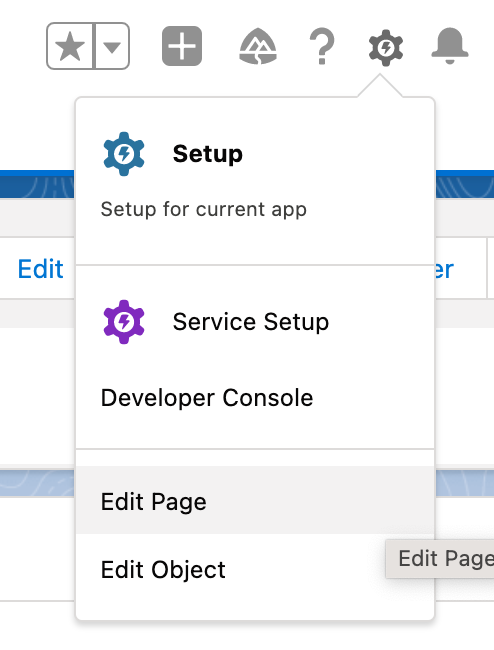
フィード」と「関連」の隣に新しいタブを作成しよう 中央のウィンドウを選択する。
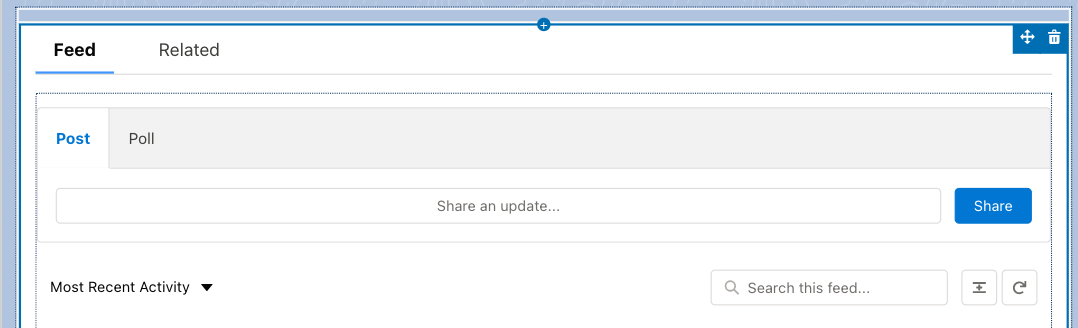
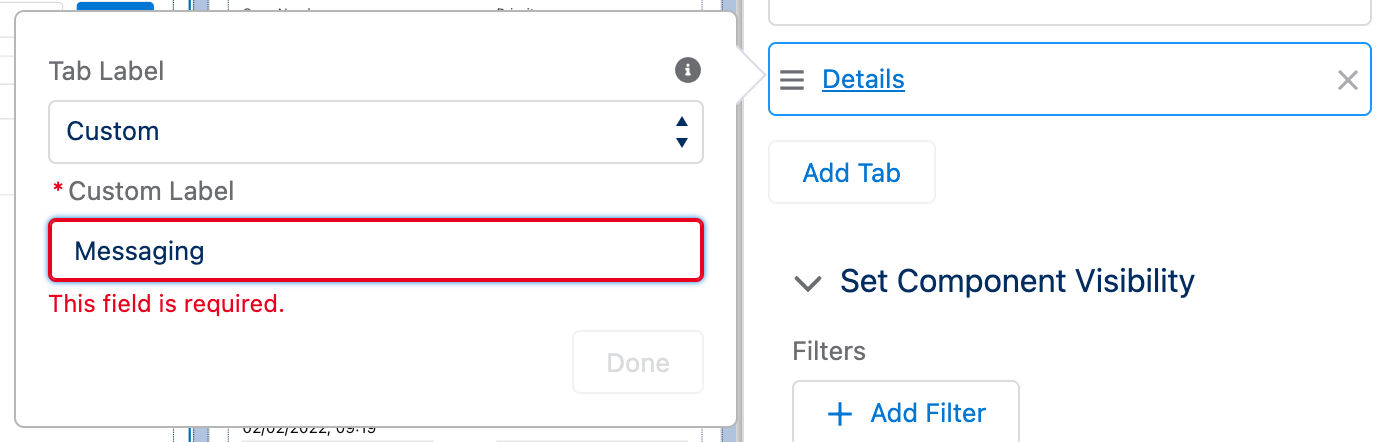
タブの追加」をクリックし、「カスタム」を選択して名前を変更する。
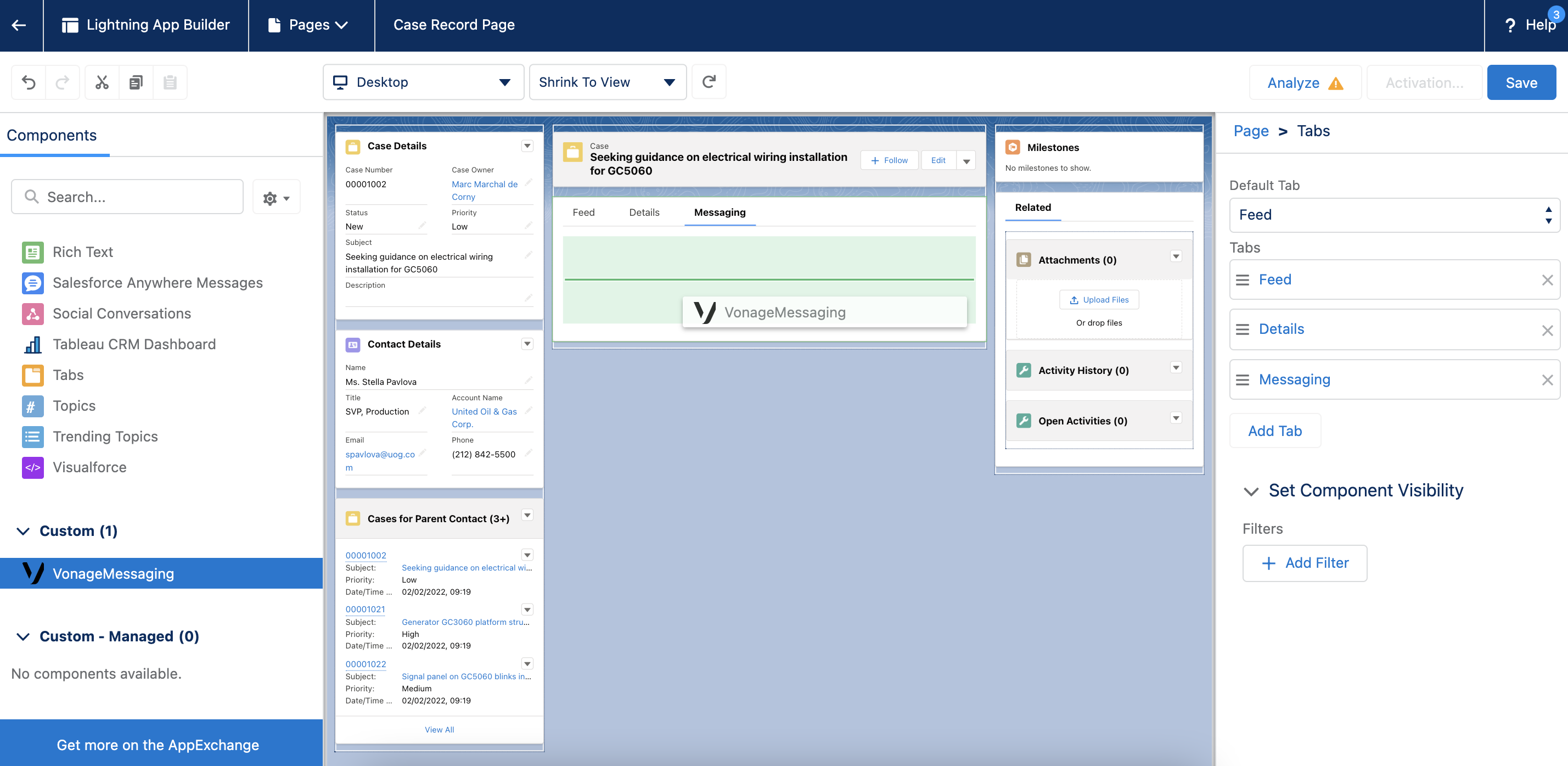
左側のカスタムライトニングコンポーネントの下を見てください。コンポーネントをドラッグ&ドロップして
VonageMessagingコンポーネントをページの右側にドラッグ&ドロップします。
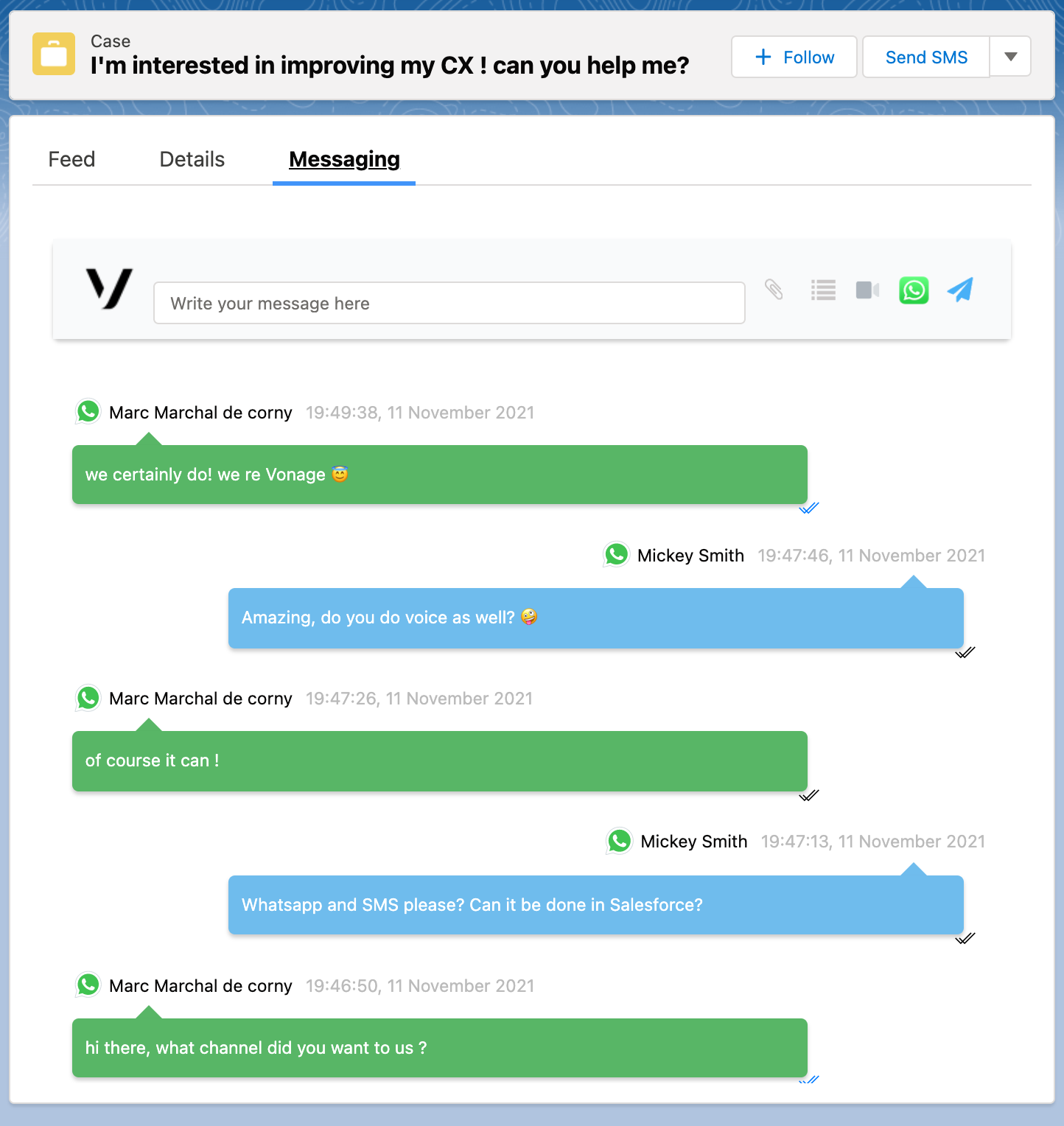
これで完了です。これでどのケースからでもメッセージを送受信できるようになりました。
Salesforceから直接メッセージを自動化する必要がある場合は、SMSやWhatsAppメッセージの送信に統合を使用できます。
セットアップ」から「プロセス・ビルダー」を検索する。
新規作成」をクリックして、新しいプロセスを作成する。
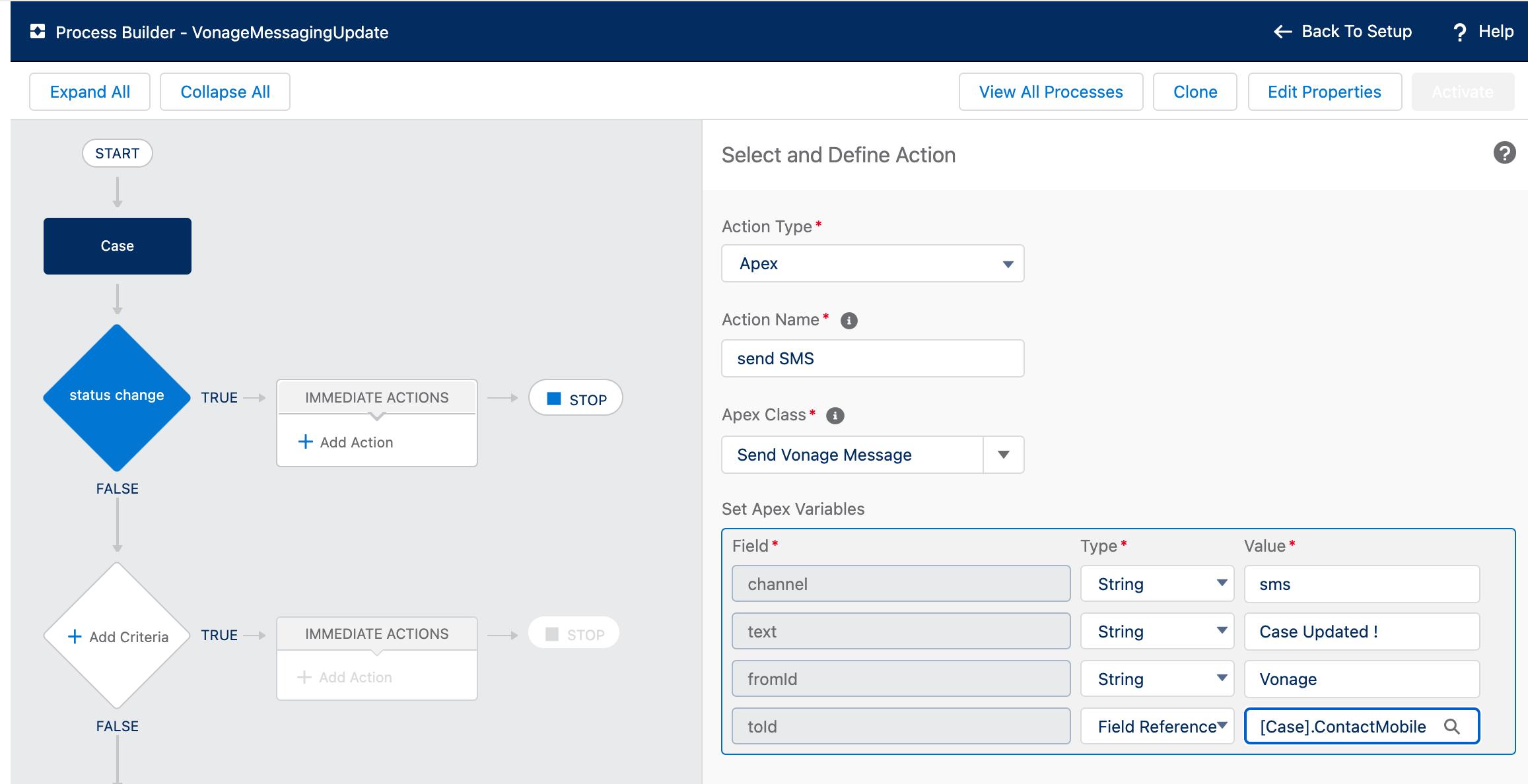
オブジェクトや条件を使ってプロセスを構築し、「即時アクション」ではスクリーンショットのようにSMSやWhatsAppメッセージを送信することができます。
Apexを選択し、次に'Send Vonage Message'を選択します。
SMSとWhatsAppがSalesforceに統合されたことで、チームはService CloudやSales Cloud内でB2Cコミュニケーションのすべてを実行し、すべてのデータを一箇所に保管することができます。本格的な製品としてさらに多くの機能を追加する予定ですので、ご期待ください。