シェア:
)
元Vonage開発者エデュケーター。PHPのバックグラウンドを持つが、一つの言語に縛られることはない。熱心なゲーマーでRaspberry pi愛好家。屋内クライミング施設でボルダリングをしていることが多い。
GitHub Desktop で Pull Request を作成する方法
所要時間:1 分
このチュートリアルでは、GitHub Desktop でコードの変更を確認し、その変更をコミットして GitHub にプルリクエストを作成する方法を学びます。 Gitは分散型バージョン管理システムで、開発者はプロジェクト内のファイルに対するすべての変更を追跡することができます。 GitHubはリモート・ホスティング・プラットフォームで、開発者は自分のプロジェクトを外部に保存することができます。 GitHub DesktopはWindowsとmacOSの両方に対応したネイティブアプリケーションで、開発者がリポジトリを管理できるようにする。
Gitが何なのかご存知でない方は、チュートリアルの Git 入門チュートリアル.
GitHubデスクトップは Windowsおよび macOS.お使いのオペレーティングシステムに対応したバージョンをダウンロードするには、前のリンクのいずれかをクリックし、指示に従ってください。
まず、以下を実行する:
GitHubアカウントとリポジトリへのアクセスをアプリケーションに許可する。
リポジトリをローカルマシンにクローンする
新しいブランチを作る
新しいブランチに変更を加える
これで、GitHub Desktop で変更内容を確認する準備が整いました。GitHub リポジトリでリポジトリとブランチを選択していれば、下図のような画面が表示されるはずです。下の例は、GitHub の README.mdファイルを変更したときの例です。 Vonage PHP SDK.このチュートリアルを書いている時点で、Vonage は Nexmo と OpenTok のブランドを Vonage のブランドに変更するリブランディングを行っています。この README.mdファイルにはまだ Nexmo への参照が残っていたので、下の画像に示すような変更を提案しました:
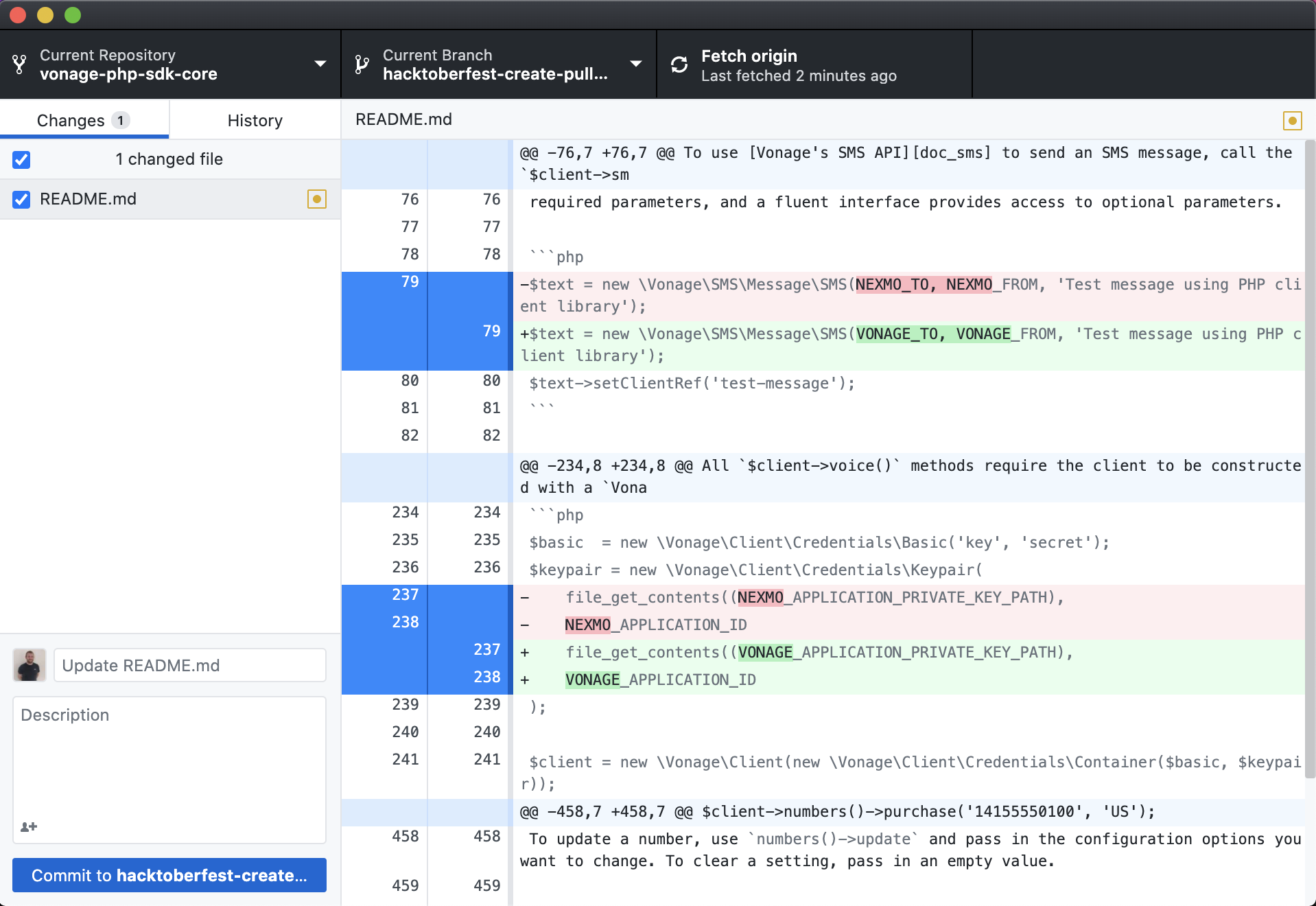
GitHub Desktop アプリケーションで、新しい変更を確認することができます。左側に、追加・削除・変更されたファイルが表示されます。リポジトリにコミットしたいファイルにチェックを入れます。
画面左下に2つのテキストボックスと "Commit to "というボタンがあります。 <branch name>「と書かれたボタンがあります。 <branch_name>はブランチ名です。
最初のテキストボックスにコミットメッセージを追加します。このコミットメッセージには、コミット全体の内容を簡潔に記述してください。2つ目のテキストボックスでは、変更内容についてもう少し詳しく説明することができます。二番目のテキストボックスに説明を追加します。
その一例が、Vonageへのリブランド時に私が提案した変更点とともに以下にある:
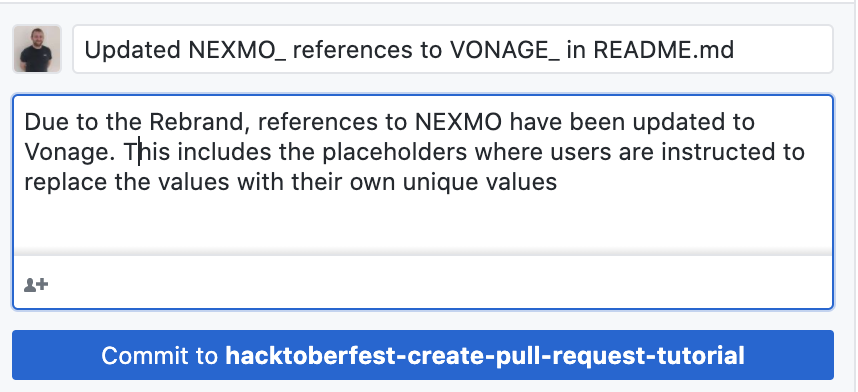
メッセージと説明を入力したら、"Commit to <branch name>「ボタンをクリックします。
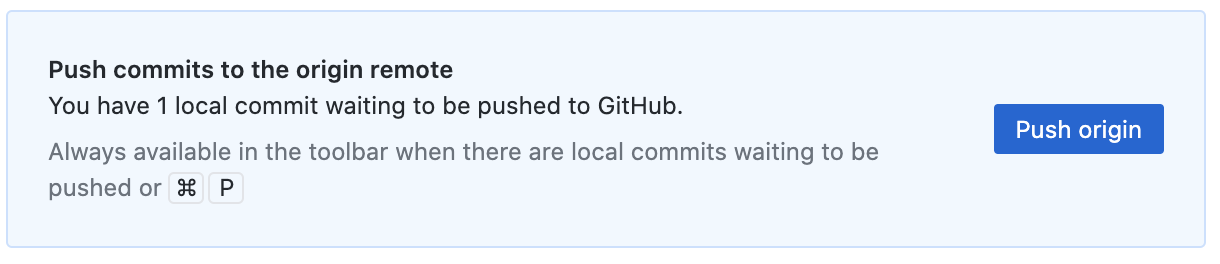
すると下の画像のようなオプションが表示され、コミットをオリジンリモートにプッシュするかどうか尋ねられます。このリクエストは、あなたの変更をリモートサーバーに反映させるもので、そのリポジトリにアクセスできる人なら誰でも見ることができます。
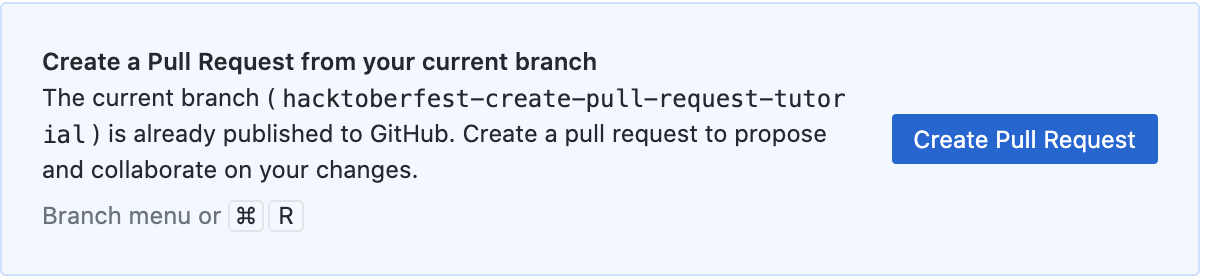
さて、いよいよ変更内容のプルリクエストを作成しましょう!変更をプッシュすると、下の画像のように「現在のブランチからプルリクエストを作成する」というオプションが表示されます。準備ができたら、"Create Pull Request" ボタンをクリックします。
このプル・リクエストを作成するために、ウェブ・ブラウザが表示されます。
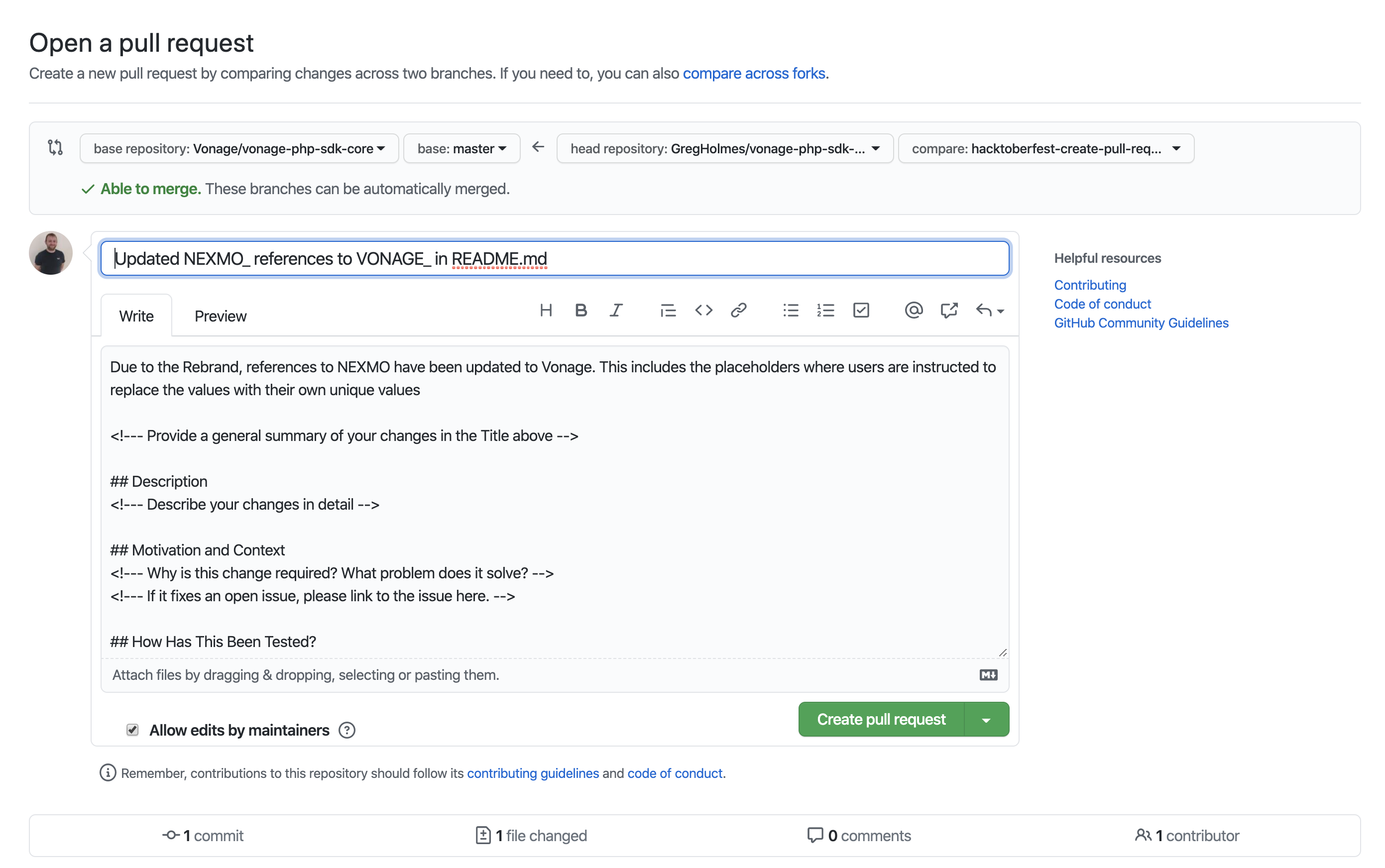
下の画像は、ブラウザに表示される例を示しています。プルリクエストを作成する場所によって、表示されるものが若干異なる場合があります。ここVonageでは、プルリクエストが受け入れられるために、特定の情報を記入したり、特定のプロセスを行ったことを確認する必要がある特定のプロセスがあります。
これらの要件には以下が含まれる:
変更点の概要
これらの変化を説明する、
なぜ変更が必要なのか?
新しいテストは追加されましたか?
また、あなたの変更は既存のテストを壊していませんか?
そのリポジトリに必要な入力/プロセスに従ったことを確認してください。そうしないと、変更が承認されるのが遅れるかもしれません。レビュアーにとって、情報がまったくないよりは、できるだけ多い方がよいでしょう。
プルリクエストを提出すると、メッセージ、説明、スクロールダウンすると変更されたファイルが表示されるページが表示されます。
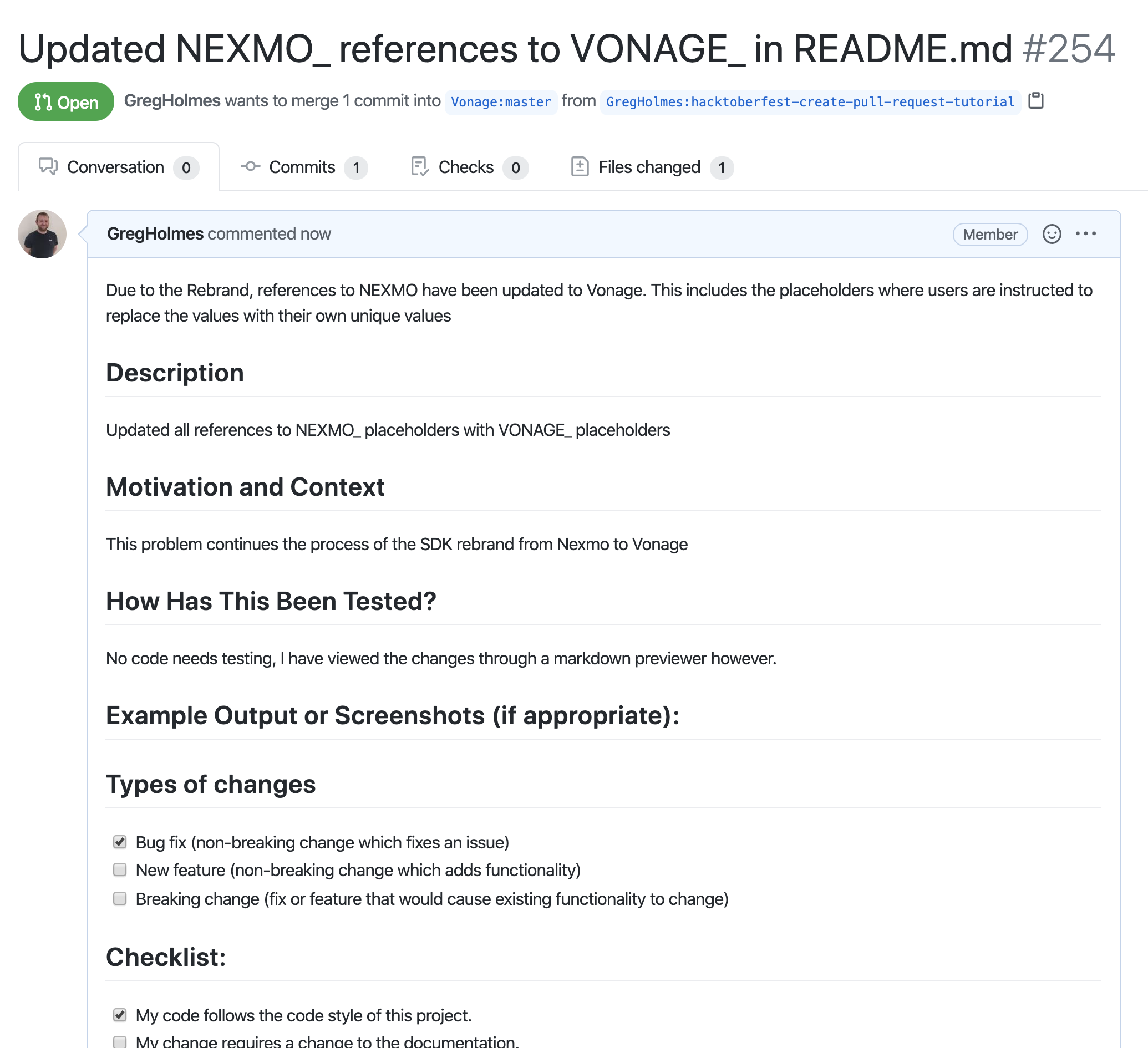
リポジトリによっては、プルリクエストが作成されると同時に自動的に実行されるプロセスがあります。これらもすべてパスしていることを確認してください(作成後、チェックが終わるまで数分待つ必要があるかもしれません)。もしこれらのチェックが通らなかった場合は、変更を再検討して問題を修正し、変更をすばやくリリースできるようにしてください。

このチュートリアルを最初から最後まで見てきたのなら、もうおわかりだろう:
GitHub Desktop をインストールします、
をGitHubアカウントに接続した、
リポジトリをローカルマシンにクローンした、
は新しいブランチを作った、
このブランチ内のファイルに変更を加えた、
これらの変更を行った、
そして最後にリモート・リポジトリにプル・リクエストを作成した。
今 ハクトーバーフェストが始まった今こそ、Git で学んだことを実践する絶好の機会です!私たちは 今年のHacktoberfestのパートナーのパートナーであることに興奮しています。 Vonageプロジェクトをチェックしてみてはいかがでしょうか。ハッピー・ハッキング
コミュニティで共有したい質問、アドバイス、アイデアなどがありましたら、お気軽に私たちの コミュニティSlackワークスペース.
VonageはHacktoberfest 2020のパートナーであることに興奮しています。私たちは オープンソース当社のライブラリ、コード・スニペット、デモはすべてGitHubにあります。このお祭りにどっぷり浸かるために、ぜひ当社の ハクトーバーフェストのページをご覧ください!