
シェア:
)
Atique is a computer graduate and proficient Python developer with a passion for exploring new technologies. With a strong background in programming and system engineering, he holds over 10 years of experience in automation, testing, and integration. His interests span single-board computers, software-defined radios, and continuous experimentation with generative AI tools.
ChatGPT WhatsAppインテグレーション 5つの簡単ステップ (ハウツーガイド)
所要時間:1 分
この記事の更新者 ベンジャミン・アロノフ2025年7月
WhatsAppは、友人や家族、企業とのチャットなど、多くの人が時間を過ごす場所です。 ChatGPTは会話体験を構築する最も簡単な方法の一つです; WhatsAppだけでなく、Facebook Messengerだけでなく、Facebookメッセンジャーでも。
このチュートリアルでは、誰かがWhatsAppにメッセージを送ると、PythonバックエンドがそれをChatGPTに転送し、応答を取得し、返信として送り返す方法を紹介します。
これは、基本的なアシスタントを作ったり、会話のアイデアを試したり、これらのAPIがどのように組み合わされるかを見たりするのに便利な方法です。また、ボーナスとして、OpenAIの画像生成API(DALL-E)を使って画像を送信するように拡張する方法も紹介します。
WhatsAppチャットボットが完成し、サンドボックス番号を使って会話できるようになります。
このチュートリアルでは、ChatGPTとWhatsAppを統合するための前提条件を説明します:
Vonage API アカウント
にサインインします。 Vonage開発者ダッシュボード.次に メッセージサンドボックス.
QRコードをスキャンしてWhatsAppを起動し、入力済みのメッセージを送信。メッセージを送信すると、電話番号が許可リストに追加されます。
次に、サンドボックスがFlaskアプリに接続するためのWebhookを設定する必要がある。これにはngrokを使う。コマンドライン・ターミナルを開いて実行する:
ngrok http 3000これでngrokのURLは以下のようになる:
Forwarding   https://ed95-77-137-44-66.ngrok-free.app
-> http://localhost:3000これでウェブフックを更新できる:
インバウンド向け:
https://YOUR_NGROK_URL/inboundステータスのために
https://YOUR_NGROK_URL/status
より詳しいヘルプは ngrokを使ったテスト.
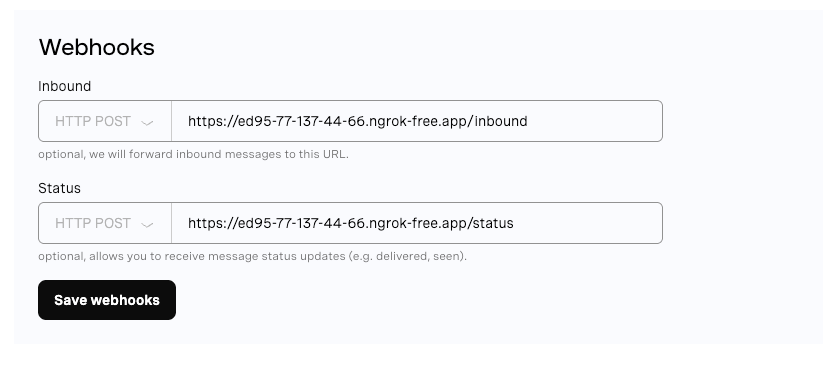 Configuring webhook URLs for inbound messages and status updates in the WhatsApp sandbox.
ファイル .envファイルのヘルプが必要ですか?私たちの Python環境変数入門ガイドを参照してください。
WhatsAppメッセージの送受信が可能なサンドボックスが完成したら、ロジックを処理するFlaskアプリを作成します:
mkdir whatsapp-chatgpt-bot
cd whatsapp-chatgpt-botパッケージと環境を安全に管理するために仮想環境を作成する。以下のターミナルコマンドはすべて仮想環境内から実行する。
python3 -m venv venv
source venv/bin/activateFlaskのコアファイルを作成します:
touch main.py config.py .env requirements.txtプロジェクトの依存関係をインストールします:
pip install flask requests openai python-dotenvそして要件ファイルに保存する:
pip freeze > requirements.txtVonageと OpenAIの認証情報を .env ファイルに追加します:
VONAGE_API_KEY=your_api_key
VONAGE_API_SECRET=your_secret

OPENAI_API_KEY=your_openai_key
>> を参照してください。 Python 環境変数入門ビデオを参照してください。
そうすれば、環境変数を安全に config.pyファイルに安全に読み込むことができる。さらに、Vonage API Key と Secret を連結してエンコードし、Vonage API で認証できるようにします。
from dotenv import load_dotenv
import os
import base64

load_dotenv()

VONAGE_API_KEY = os.getenv("VONAGE_API_KEY")
VONAGE_API_SECRET = os.getenv("VONAGE_API_SECRET")
VONAGE_SANDBOX_NUMBER = 14157386102

credentials = f"{VONAGE_API_KEY}:{VONAGE_API_SECRET}"
encoded_credentials = base64.b64encode(credentials.encode('utf-8')).decode('utf-8')
VONAGE_AUTH_HEADER = f"Basic {encoded_credentials}"

VONAGE_URL = "https://messages-sandbox.nexmo.com/v1/messages"

OPENAI_API_KEY = os.getenv("OPENAI_API_KEY")最後に main.pyファイルに、Flaskサーバーを作成しましょう。このサーバーには2つのエンドポイントがあります、 /inboundと /statusの2つのエンドポイントがあり、これらは先にサンドボックスで設定したものに対応している!Vonageアプリケーションで何かが起こるたびに、Flaskサーバーに転送され、ここのロジックがトリガーされます。
import os
import json
import logging
from flask import Flask, request, Response
from config import *

app = Flask(__name__)
logging.basicConfig(format="%(message)s", level=logging.INFO)

@app.route('/status', methods=['POST'])
def message_status():
    data = request.get_json()
    logging.info(f"Status webhook received: {json.dumps(data)}")
    return Response(status=204)

@app.route('/inbound', methods=['POST'])
def inbound_message():
    data = request.get_json()
    logging.info(f"Inbound message: {json.dumps(data)}")

    return Response(status=200)

if __name__ == "__main__":
    port = int(os.environ.get("PORT", 3000))
app.run(host="0.0.0.0", port=port)サンドボックスがメッセージを受信し、Flask アプリに転送していることをテストできます。ngrok とは別のタブで、Flask サーバーを実行します:
chmod 666 main.py
export FLASK_ENV=development
export FLASK_APP=main.py
python3 main.py -p 3000
そして、サーバーにログされたメッセージが表示されるはずだ!
VonageからのWhatsApp受信メッセージを解析し、ユーザーとメッセージ内容を特定し、WhatsAppでレスポンスを送信するロジックを作成しましょう。
まず、すべてのロジックを保存する新しいファイルを作成しましょう:
touch chatbot_utils.py内部 chatbot_utils.pyを追加する:
import os
import json
import requests
from   config import *
from openai import OpenAI

# OpenAI setup using SDK v1.x
client = OpenAI(api_key=OPENAI_API_KEY)

def send_whatsapp_text(to, text):
    payload = {
        "from": VONAGE_SANDBOX_NUMBER,
        "to": to,
        "channel": "whatsapp",
        "message_type": "text",
        "text": text
    }
    _post_to_vonage(payload)


def _post_to_vonage(payload):
    headers = {
        "Content-Type": "application/json",
        "Accept": "application/json",
        "Authorization": VONAGE_AUTH_HEADER
    }
    response = requests.post(VONAGE_URL, headers=headers, data=json.dumps(payload))
    response.raise_for_status()
そして main.pyファイルを更新して新しい関数をインポートする:
from chatbot_utils import *そして /inboundエンドポイントを更新して main.pyのエンドポイントを更新して、送信者を取得し、send_whatsapp_text関数を使うようにします:
@app.route('/inbound', methods=['POST'])
def inbound_message():
    data = request.get_json()
    logging.info(f"Incoming message:\n{json.dumps(data, indent=2)}")

    try:
        sender = data['from']
        text = data.get('text', '').strip()

        if not text:
            logging.warning("No text in incoming message. Skipping.")
            return Response(status=204)

       response_text = f"I've received your question! You asked: \n \n {text}"
       send_whatsapp_text(sender, response_text)

    except Exception as e:
        logging.error(f"Error processing inbound message: {e}", exc_info=True)
        return Response("Error", status=500)

return Response(status=200)これでFlaskサーバーを再起動し、新しいコードをテストすることができます!あなたの質問が繰り返されるはずです。
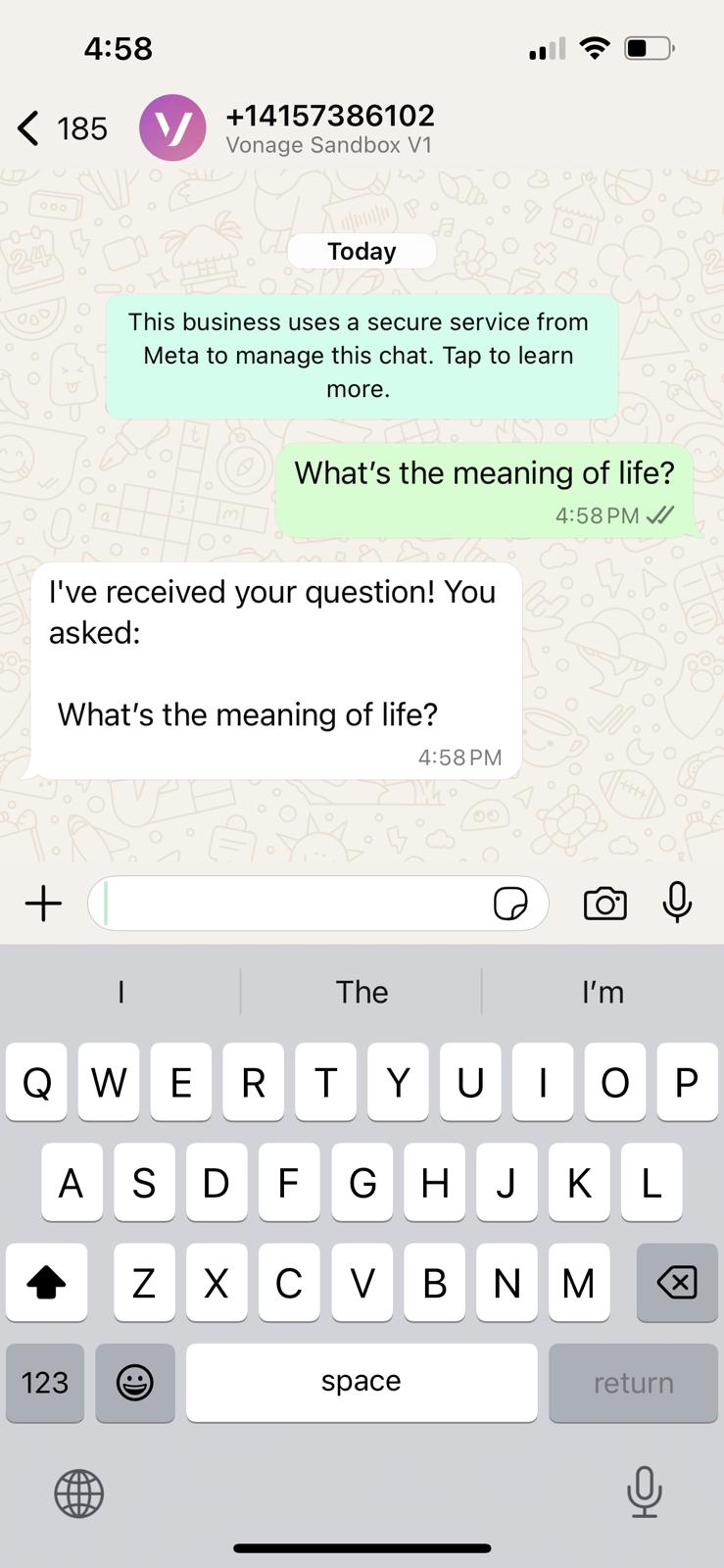 A WhatsApp chat showing the Vonage Sandbox confirming receipt of a user's question about the meaning of life.
最後のステップは OpenAI API を呼び出し、ユーザーのメッセージを渡し、WhatsApp.Inside へのレスポンスを処理することです。 chatbot_utils.pyの中に以下の関数を追加します:
def generate_chatgpt_reply(prompt):
    response = client.chat.completions.create(
        model="gpt-4o",
        messages=[
            {"role": "system", "content": "You are a helpful assistant."},
            {"role": "user", "content": prompt}
        ]
    )
return response.choices[0].message.content.strip()を更新することで使用できるようになりました。 /inboundエンドポイントを更新することで使用できるようになります:
@app.route('/inbound', methods=['POST'])
def inbound_message():
    data = request.get_json()
    logging.info(f"Incoming message:\n{json.dumps(data, indent=2)}")

    try:
        sender = data['from']
        text = data.get('text', '').strip()

        if not text:
            logging.warning("No text in incoming message. Skipping.")
            return Response(status=204)

        # Generate reply using ChatGPT
        reply = generate_chatgpt_reply(text)
        logging.info(f"ChatGPT reply: {reply}")

        # Send response via WhatsApp
        send_whatsapp_text(sender, reply)

    except Exception as e:
        logging.error(f"Error processing inbound message: {e}", exc_info=True)
        return Response("Error", status=500)

    return Response(status=200)
これでFlaskサーバーを(再)起動できます:
chmod 666 main.py
export FLASK_ENV=development
export FLASK_APP=main.py
python3 main.py -p 3000WhatsAppサンドボックスの電話番号に質問を送信してください。ChatGPTから返信が届きます!
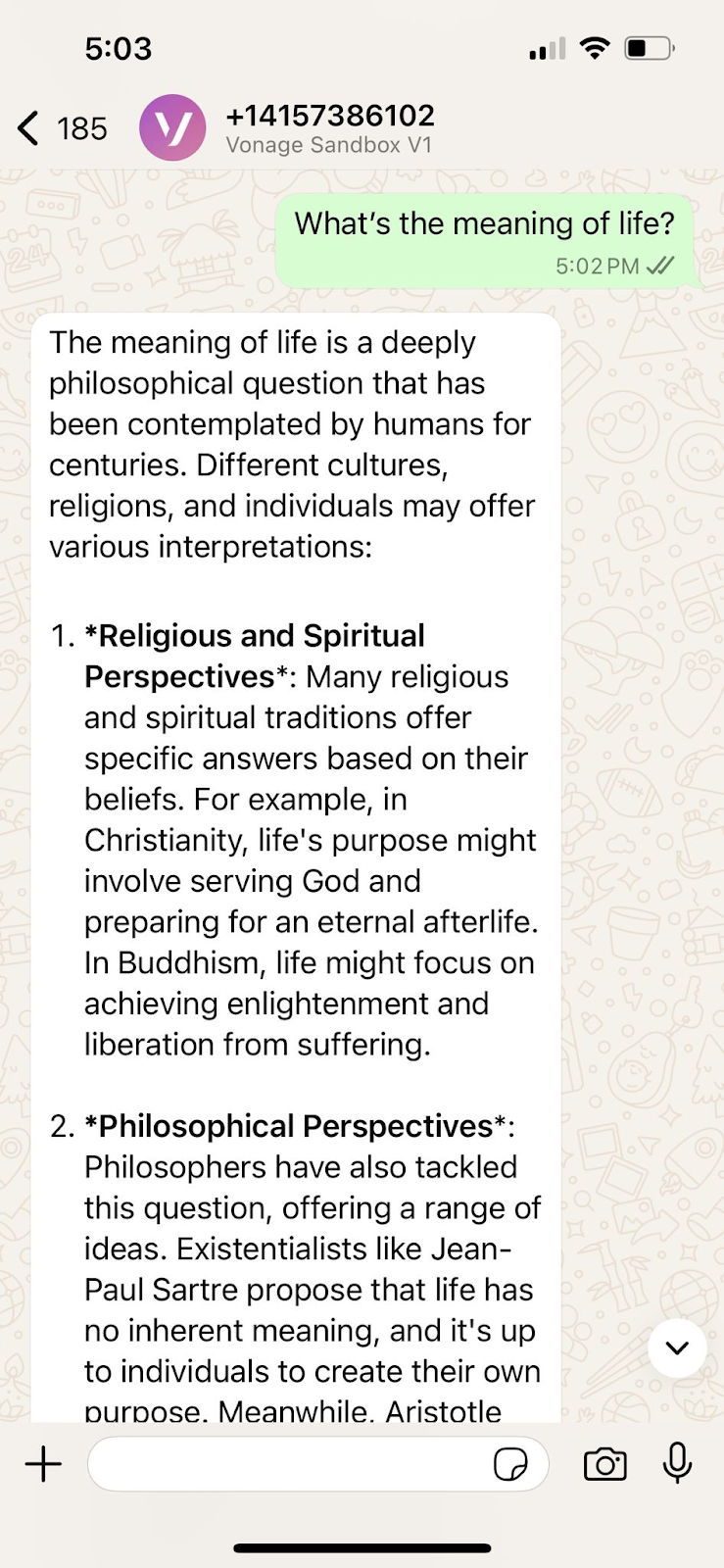 WhatsApp chatbot responds to a user question with a detailed explanation generated by ChatGPT.
すごい!OpenAIのGPT-4oモデルを使って、LLMによるテキスト生成が追加されましたね。しかし、OpenAIのDALL-Eモデルを使ってAI画像を生成して送信することもできます。ユーザが"IMAGE:「DALL-Eを呼び出して画像を生成し、キャプションを付けてWhatsAppでユーザーに送り返すことができます。
あなたの chatbot_utils.py ファイルに以下の2つの関数を追加する、 send_whatsapp_imageと generate_image_from_prompt:
def send_whatsapp_image(to, image_url, caption="Image"):
    payload = {
        "from": VONAGE_SANDBOX_NUMBER,
        "to": to,
        "channel": "whatsapp",
        "message_type": "image",
        "image": {
            "url": image_url,
            "caption": caption
        }
    }
    _post_to_vonage(payload)


def generate_image_from_prompt(prompt):
    response = client.images.generate(
        model="dall-e-3",
        prompt=prompt,
        size="1024x1024",
        n=1
    )
return response.data[0].urlそして最後に、ユーザーが画像リクエストを送信したのか、それとも通常の質問を送信したのかを判別するために /inboundエンドポイントを更新する必要があります:
@app.route('/inbound', methods=['POST'])
def inbound_message():
    data = request.get_json()
    logging.info(f"Incoming message:\n{json.dumps(data, indent=2)}")

    try:
        sender = data['from']
        text = data.get('text', '').strip()

        if not text:
            logging.warning("No text in incoming message. Skipping.")
            return Response(status=204)

        if text.upper().startswith("IMAGE:"):
            prompt = text[6:].strip()
            logging.info(f"Image prompt: {prompt}")
            image_url = generate_image_from_prompt(prompt)
            send_whatsapp_image(sender, image_url, caption=prompt)
        else:
            reply = generate_chatgpt_reply(text)
            logging.info(f"ChatGPT reply: {reply}")
            send_whatsapp_text(sender, reply)

    except Exception as e:
        logging.error(f"Error processing inbound message: {e}", exc_info=True)
        return Response("Error", status=500)

return Response(status=200)もう一度サーバーを起動し、AI画像を生成してみてください!
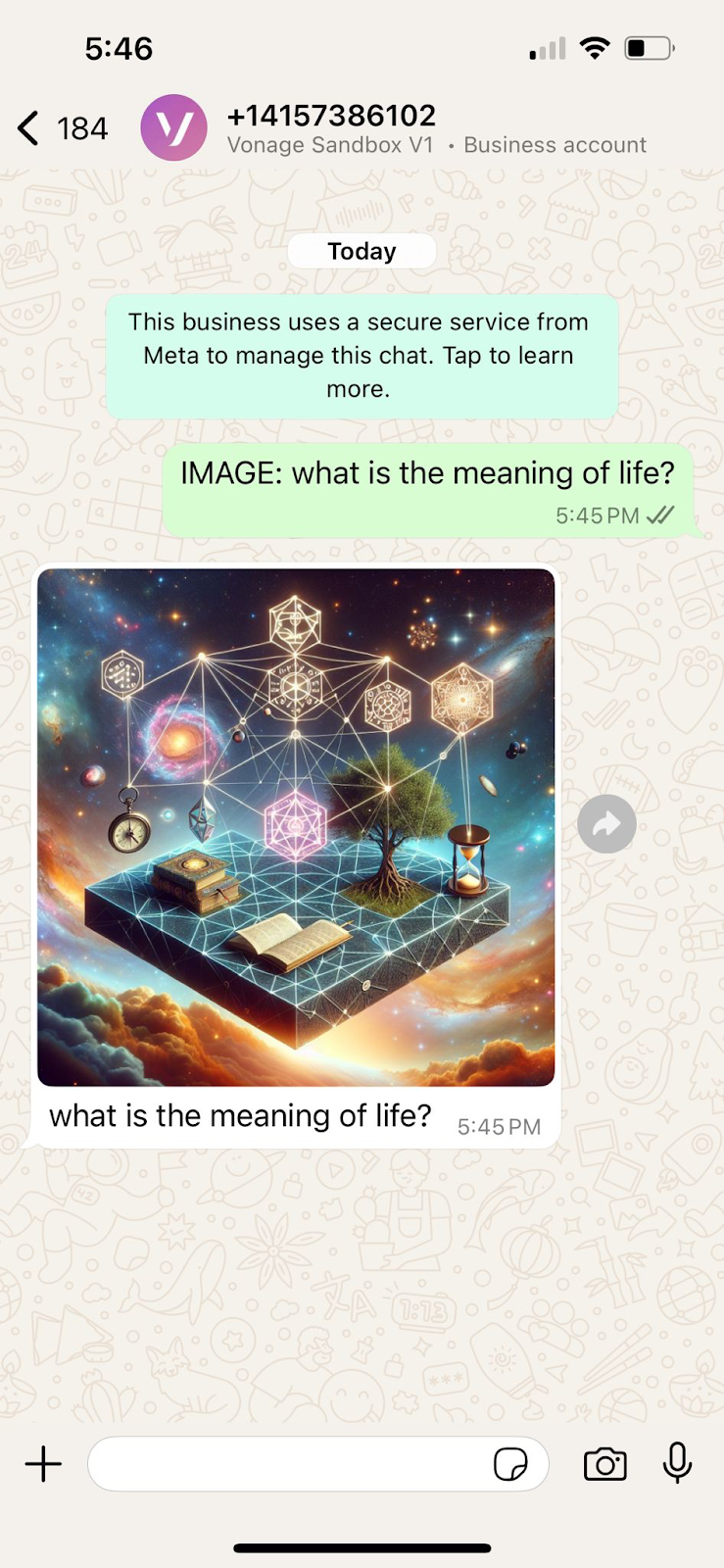 A DALL·E-generated image sent in response to the prompt 'What is the meaning of life?' via Vonage WhatsApp Sandbox
よくやったChatGPTに接続して自然なテキストで返信し、DALL-Eを使って画像まで生成するWhatsAppチャットボットの構築に成功したことは、素晴らしいことです!これは、LLMで実験するための素晴らしい出発点でした。
ここから、カスタムシステムプロンプトを追加したり、トレーニングのためにユーザー入力を記録したり、より構造化されたコマンドを処理したり、人間のエージェントにメッセージをルーティングすることもできます。OpenAIとVonageのMessages APIを組み合わせることで、多くの可能性が広がります。
また、Sandbox から完全な Vonage アプリケーションに移行したくなるでしょう。直接 API 呼び出しを Vonage Python SDK に置き換えて、エラー処理と保守性を向上させます。これにより、Vonageからの純粋なWebhookであることを確認するための検証を簡単に追加できるようになり、潜在的なセキュリティの脆弱性を防ぐことができます。
あなたが何かクールなものを作ったら、私たちはそれについて聞きたいと思っています!私たちと一緒に Vonage Developer SlackまたはX (旧 Twitter).
シェア:
Atique is a computer graduate and proficient Python developer with a passion for exploring new technologies. With a strong background in programming and system engineering, he holds over 10 years of experience in automation, testing, and integration. His interests span single-board computers, software-defined radios, and continuous experimentation with generative AI tools.