Débogage
Vonage Cloud Runtime vous permet de déboguer votre code localement comme s'il était déployé sur la plateforme. Il fonctionne en démarrant un serveur de débogage à distance qui transmet les demandes à votre version locale. Vous pouvez utiliser votre IDE pour attacher un débogueur, définir des points d'arrêt et exécuter votre projet ligne par ligne.
Dépendances du débogueur
Vous devrez installer un observateur de fichiers, par exemple, nodemon globalement :
Démarrer une session de débogage à l'aide du terminal
Modifiez votre fichier de configuration (vcr.yml) pour ajouter un point d'entrée pour le débogage au niveau de la racine debug:
project:
    name: project
instance:
    ...
debug:
    name: debugger
    entrypoint: [nodemon, --inspect, index.js]
Ensuite, ouvrez une session de terminal dans le répertoire de votre projet et exécutez la commande debug start :
Cette opération démarre le serveur, ce qui vous permet de commencer à utiliser votre application. Le débogueur affichera toutes les requêtes entrantes et sortantes. Les modifications de code que vous effectuez et que vous enregistrez déclencheront le rechargement automatique du débogueur.
Variables d'environnement injectées
Lorsque vous exécutez votre projet en utilisant vcr debug (ou déployer votre projet sur Cloud Runtime), la plateforme injectera quelques variables d'environnement pour vous avec le fichier environment de votre fichier de configuration.
VCR_PORT
VCR_REGION
VCR_DEBUG
VCR_CODE_DIR
VCR_REGION_ID
VCR_PRIVATE_KEY
VCR_API_REGION_ID
VCR_API_ACCOUNT_ID
VCR_API_ACCOUNT_SECRET
VCR_API_APPLICATION_ID
VCR_INSTANCE_PUBLIC_URL
VCR_INSTANCE_SERVICE_NAME
Débogage à partir du code VSC
En utilisant VSCode, vous pouvez attacher un débogueur au serveur pour vous permettre de définir des points d'arrêt et de parcourir votre code. Pour ce faire, cliquez sur le bouton Exécuter et déboguer puis créer un launch.json fichier. Sélectionner nodejs comme préréglage :
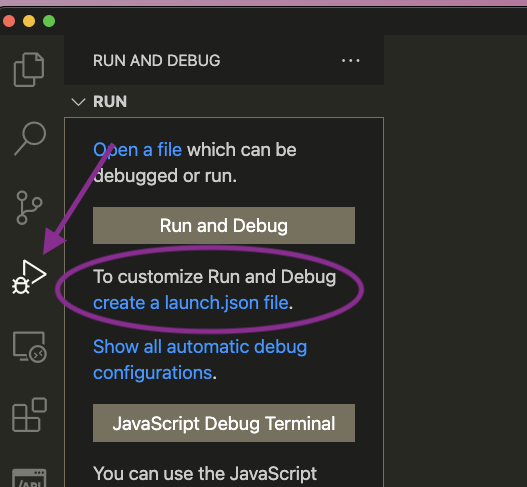
Dans le cadre de la launch.json remplacer tout le contenu du fichier par ce qui suit :
{
    "version": "0.2.0",
    "configurations": [
        {
            "command": "npm run debug",
            "name": "Start Debugger",
            "request": "launch",
            "type": "node-terminal"
        }
    ]
}
Vous démarrerez ainsi votre application en utilisant la fonction npm run debug et attachez le débogueur VSCode. Votre npm run debug La commande doit être exécutée vcr debug.
Cliquez sur l'icône démarrer le débogage bouton :
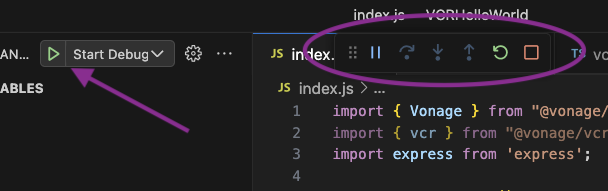
Une fois que votre application est en cours d'exécution et que le débogueur est connecté, vous aurez accès aux commandes de débogage.
Points d'arrêt
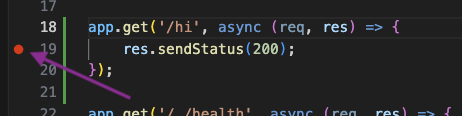
En cliquant à gauche d'un numéro de ligne, vous pouvez placer un point d'arrêt dans votre code, de sorte que le programme s'arrête sur cette ligne et vous permette d'inspecter le programme, de revenir en arrière, etc :
Lorsque votre point d'arrêt est atteint, VSCode met en évidence la ligne sur laquelle il s'est arrêté et, à l'aide de la console de débogage, vous pouvez imprimer les valeurs de votre programme :
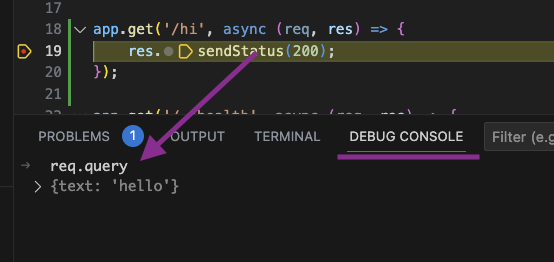
Vous pouvez également utiliser les commandes de débogage pour inspecter votre code plus en profondeur en entrant et en sortant des fonctions ou en continuant au-delà de la ligne actuelle.
Effacer les données de la session de débogage
En cours d'exécution vcr debugles données de la session sont conservées entre les redémarrages par défaut (contrôlé par le paramètre preserve-data champ en vcr.yml). Pour effacer toutes les données de session enregistrées au cours d'une session de débogage, exécutez :
Cette opération supprime tous les états de session associés à votre instance de débogage. Elle est utile lorsque vous souhaitez tester votre application à partir d'un état propre sans redéploiement.