Vue d'ensemble
Dans ce guide, vous apprenez à ajouter le Client SDK à votre application iOS.
Conditions préalables
Pour utiliser le SDK Vonage pour iOS, les éléments suivants doivent être installés :
- Xcode
- iOS 13 ou ultérieur
Ajouter le Client SDK à votre projet iOS
Le Client SDK de Vonage sur iOS est distribué sous la forme de 3 SDK distincts. VonageClientSDKVoice pour la fonctionnalité vocale in-App Voice, VonageClientSDKChat pour la fonctionnalité In-App Messaging, et combinée en tant que VonageClientSDK. VonageClientSDKChat n'inclut pas la dépendance WebRTC, il s'agit donc d'une bibliothèque plus petite. Vous ne devez utiliser qu'un seul SDK à la fois dans votre application.
-
In-App Voice et In-App Messaging - installation
VonageClientSDKseulement. -
In-App Voice - installer
VonageClientSDKVoiceseulement. -
In-App Messaging - installation
VonageClientSDKChatseulement.
Avis d'obsolescence du produit
À compter du 30 avril 2026, le service In-App Messaging de Vonage ne sera plus disponible. L'accès pour les nouveaux utilisateurs sera fermé et le service sera interrompu pour tous les utilisateurs existants.
Si vous avez des questions concernant l'arrêt de ce produit, veuillez contacter votre Account manager ou notre équipe d'assistance.
Vous pouvez installer le Client SDK via le gestionnaire de paquets Swift ou CocoaPods.
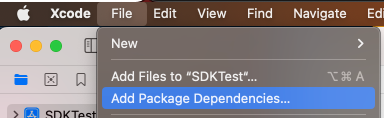
- Après avoir créé votre application dans Xcode, cliquez sur Fichier > Ajouter les dépendances du paquet...
-
Dans la boîte de recherche, collez l'URL du Vonage Client SDK :
https://github.com/Vonage/vonage-client-sdk-ios -
Choisissez votre règle de dépendance, vous pouvez spécifier une fourchette de versions, une version exacte ou la branche principale.
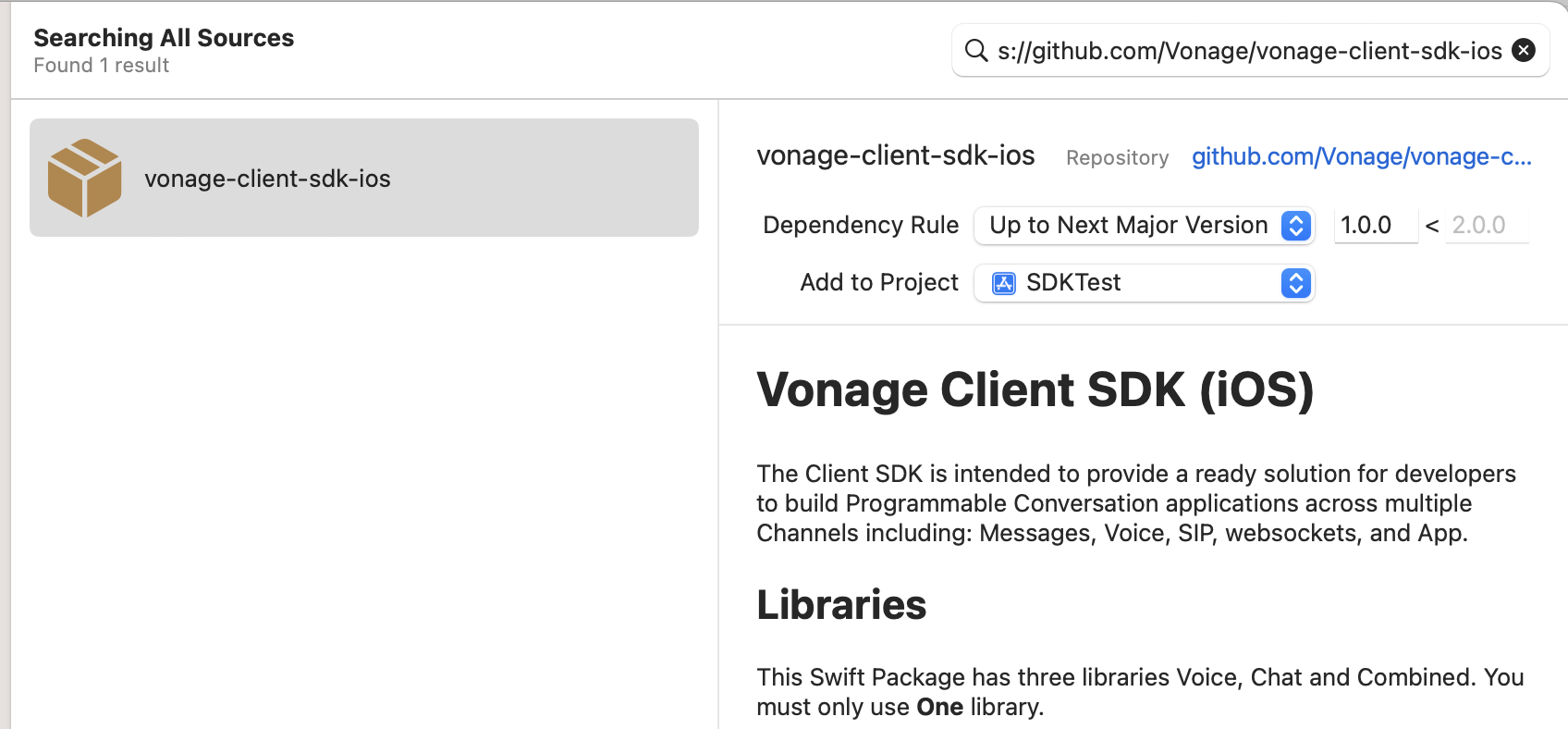
- Ajoutez la dépendance, Xcode va maintenant télécharger le SDK. Une fois le téléchargement terminé, choisissez le SDK à ajouter.
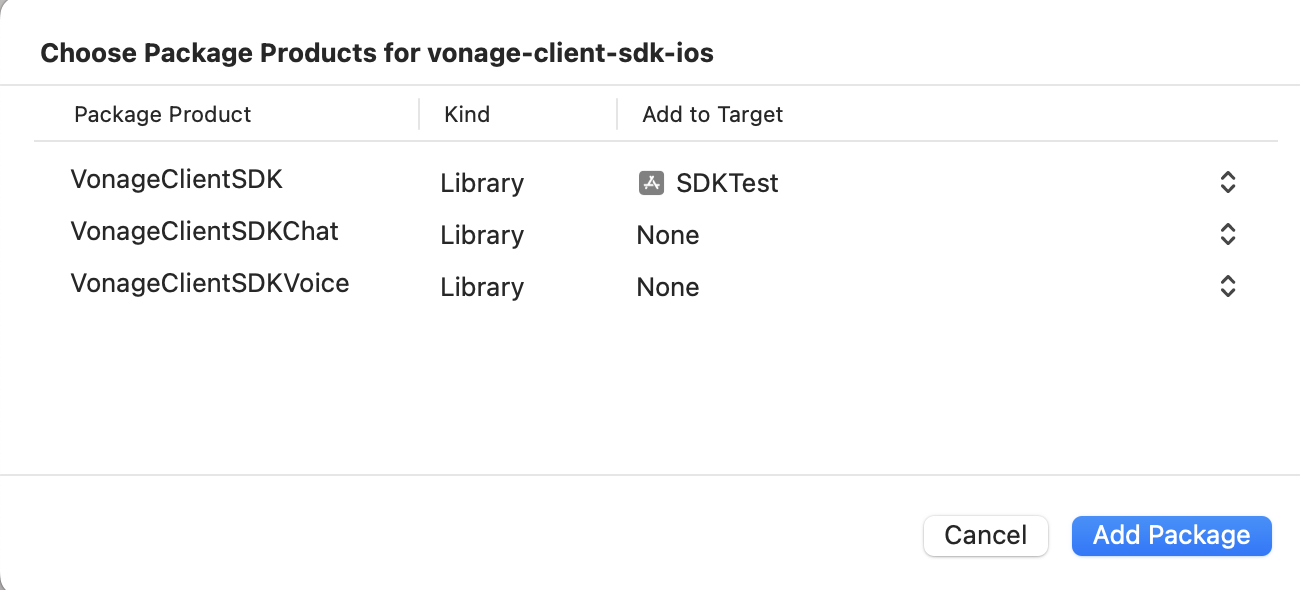
Remarque : comme indiqué précédemment, vous ne pouvez inclure que les éléments suivants un SDK à la fois.
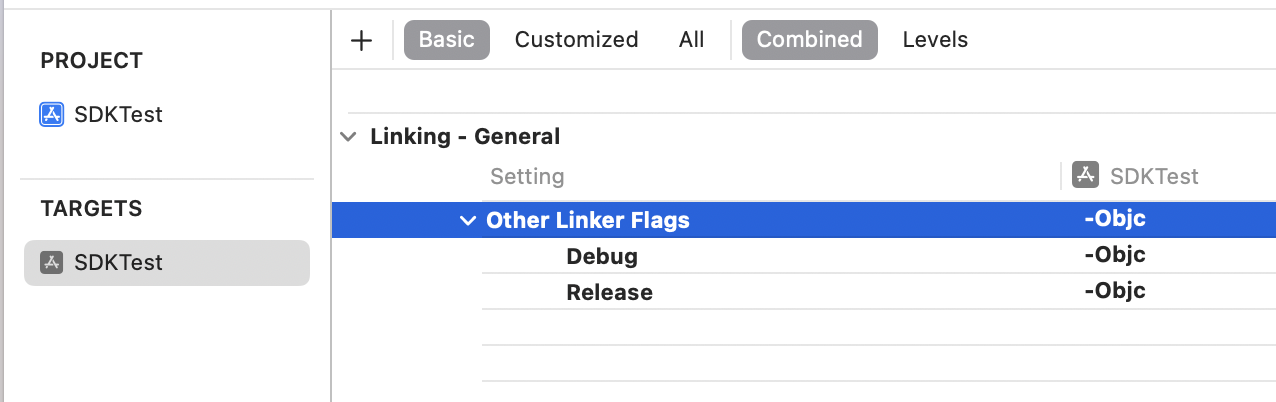
- Cliquez sur votre cible de construction dans Xcode, allez à Paramètres de construction. Rechercher ensuite Autres drapeaux de l'éditeur de liens. Ajouter le
-ObjCpour les configurations Debug et Release.
-
Ouvrez le fichier
PodFile. Si vous n'en avez pas encore, ouvrez un terminal et exécutez les commandes suivantes :Copie$ cd 'Project Dir' $ pod initOù
Project Direst le chemin d'accès au répertoire parent duPodFile. -
Sous votre cible, ajoutez le
VGClientDelegatepod.TargetNamesera le nom de la cible de votre application Xcode.Copietarget 'TargetName' do pod 'VGClientDelegate' end -
Installez le Pod en ouvrant un terminal et en exécutant la commande suivante :
Copie$ pod install -
Ouvrir le
xcworkspaceavec Xcode.
NOTE :: Veillez à ouvrir le fichier se terminant par .xcworkspace plutôt que .xcodeproj
- Dans votre code, importez le fichier
VonageClientSDKbibliothèque :
import VonageClientSDK
NOTE: Si vous utilisez Xcode 15, il se peut que vous deviez désactiver l'option ENABLE_USER_SCRIPT_SANDBOXING de la construction. Voir ce qui suit Problème GitHub pour les Cocoapodes.
Ajouter des autorisations (voix)
Pour utiliser les fonctionnalités vocales in-app, vous devez ajouter des autorisations audio :
-
Dans votre
Info.plistajoutez une nouvelle ligne intitulée "Confidentialité - Description de l'utilisation du microphone" et une description de l'utilisation du microphone. Par exemple,Audio Calls. -
Dans votre code, ajoutez une demande d'autorisations audio :
import AVFoundation

func askAudioPermissions() {
    AVAudioSession.sharedInstance().requestRecordPermission { granted in
        print("Allow microphone use. Response: ", granted)
    }
}
Les AppDelegate est le meilleur endroit pour le faire.
Utiliser le Client SDK dans votre application
Maintenant que vous avez installé le Client SDK et demandé les autorisations audio, vous pouvez commencer à l'utiliser.
Créer une session
Les sessions sont un flux de communication en direct entre le Client SDK et les serveurs de Vonage. Créer une VGVonageClient puis créer une session avec un utilisateur JWT de l'argent.
let client = VGVonageClient()
client.delegate = self

client.createSession("JWT_TOKEN") { error, sessionId in
    ...
}
Si la création de la session est réussie, vous recevrez un identifiant de session. Notez que self doit mettre en œuvre le VGClientDelegate/VGVoiceClientDelegate/VGVoiceClientDelegate en fonction du SDK que vous avez installé.
Statut de la session
Si la session comporte des erreurs après avoir été créée avec succès, vous les recevrez sur la page d'accueil de la session. didReceiveSessionErrorWithReason sur la fonction déléguée VGVoiceClientDelegate.
extension ViewController: VGClientDelegate {

    func client(_ client: VGBaseClient,
    didReceiveSessionErrorWith reason: VGSessionErrorReason) {
        // Session Error
    }

    ...
}
Conclusion
Vous avez ajouté le Client SDK à votre application iOS et créé une session. Vous pouvez maintenant utiliser les fonctionnalités du Client SDK.
Voir aussi
- Configuration du centre de données - il s'agit d'une configuration optionnelle avancée que vous pouvez effectuer après avoir ajouté le SDK à votre application.