Démarrer avec l'API Video de Vonage
Utilisez ce guide pour lancer rapidement votre première session vidéo Vonage - configurez votre Account et votre application, puis suivez le quickstart pour vous connecter et diffuser.
Conditions préalables
- Créer un Account Vonage.
- Créer un Applications pour obtenir votre ID de l'application et clé privée.
Créer un Account Vonage
S'inscrire pour un Account Vonage. Une fois votre inscription effectuée, vous serez redirigé vers la Tableau de bord Vonage afin de créer une nouvelle application.
Créer une application
Après s'être connecté à votre Tableau de bord Vonage, créez une application pour votre projet vidéo Vonage.
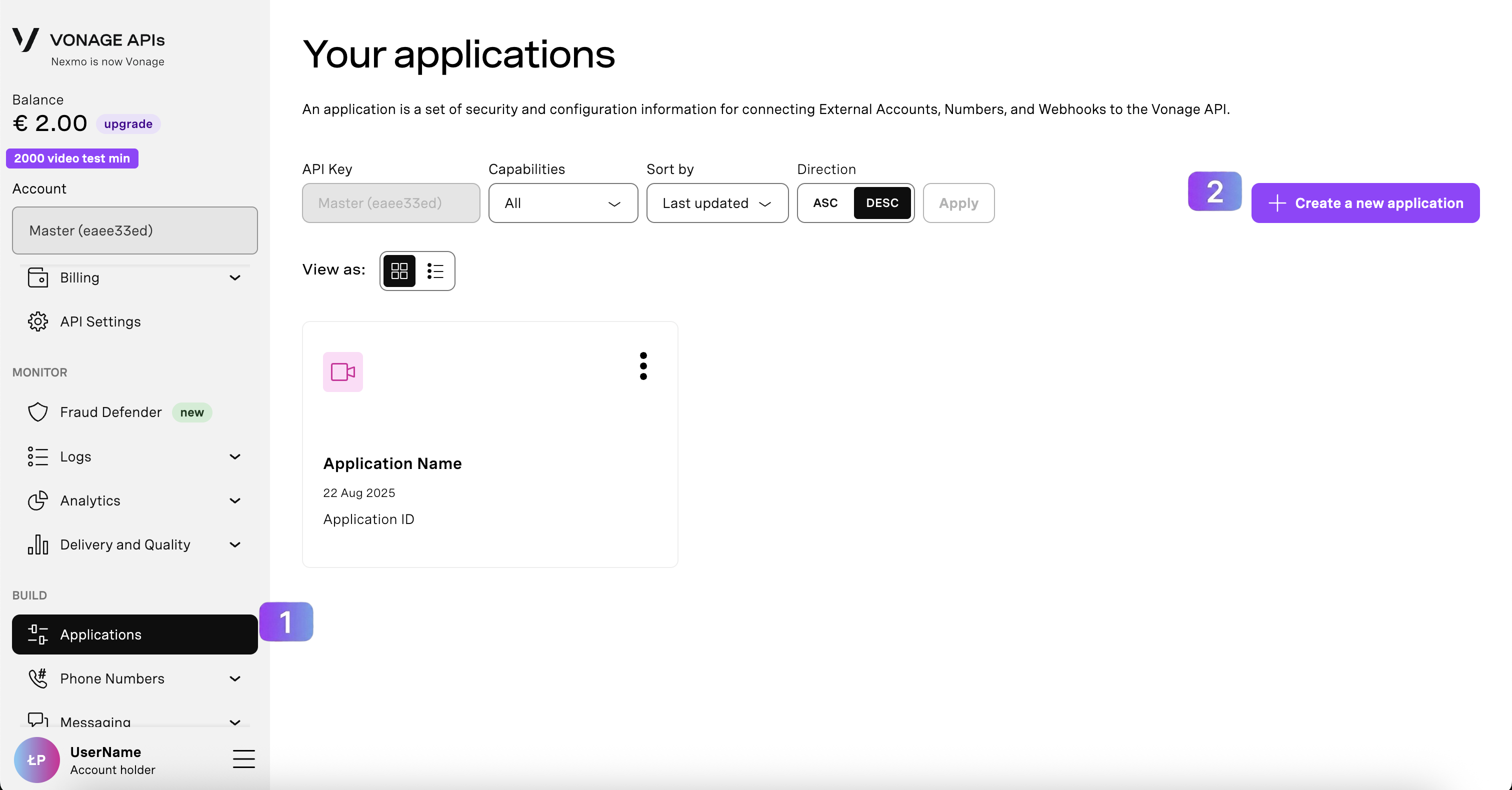
- Dans le menu de gauche, cliquez sur Applications.
- A partir de la Applications page, cliquez sur Créer une nouvelle application pour créer une nouvelle application.
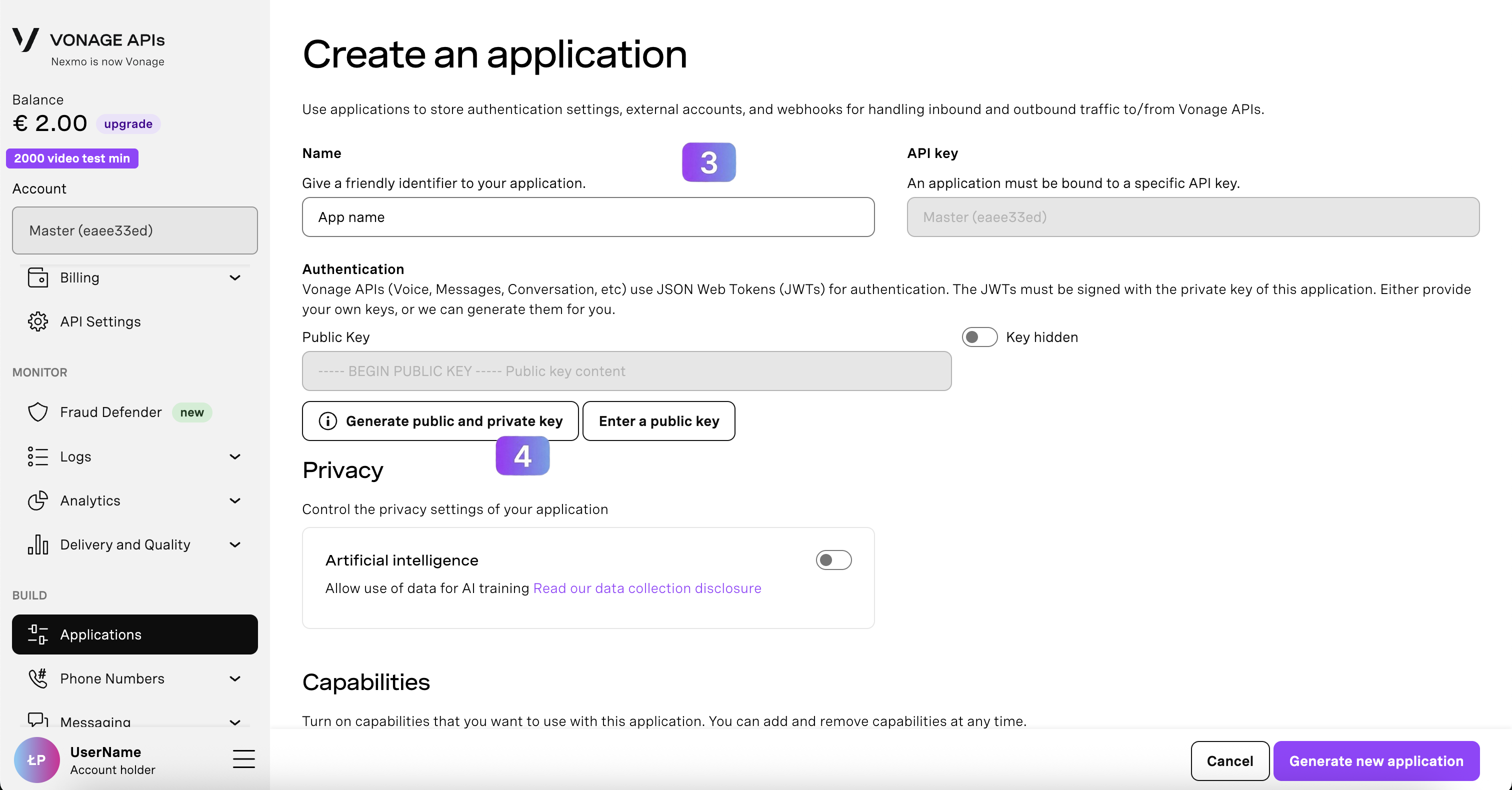
- Donnez un nom à votre projet.
- Cliquez sur Générer une clé publique et une clé privée. Vous générerez un fichier contenant votre clé privée. Téléchargez-le et gardez-le en sécurité, vous en aurez besoin plus tard.
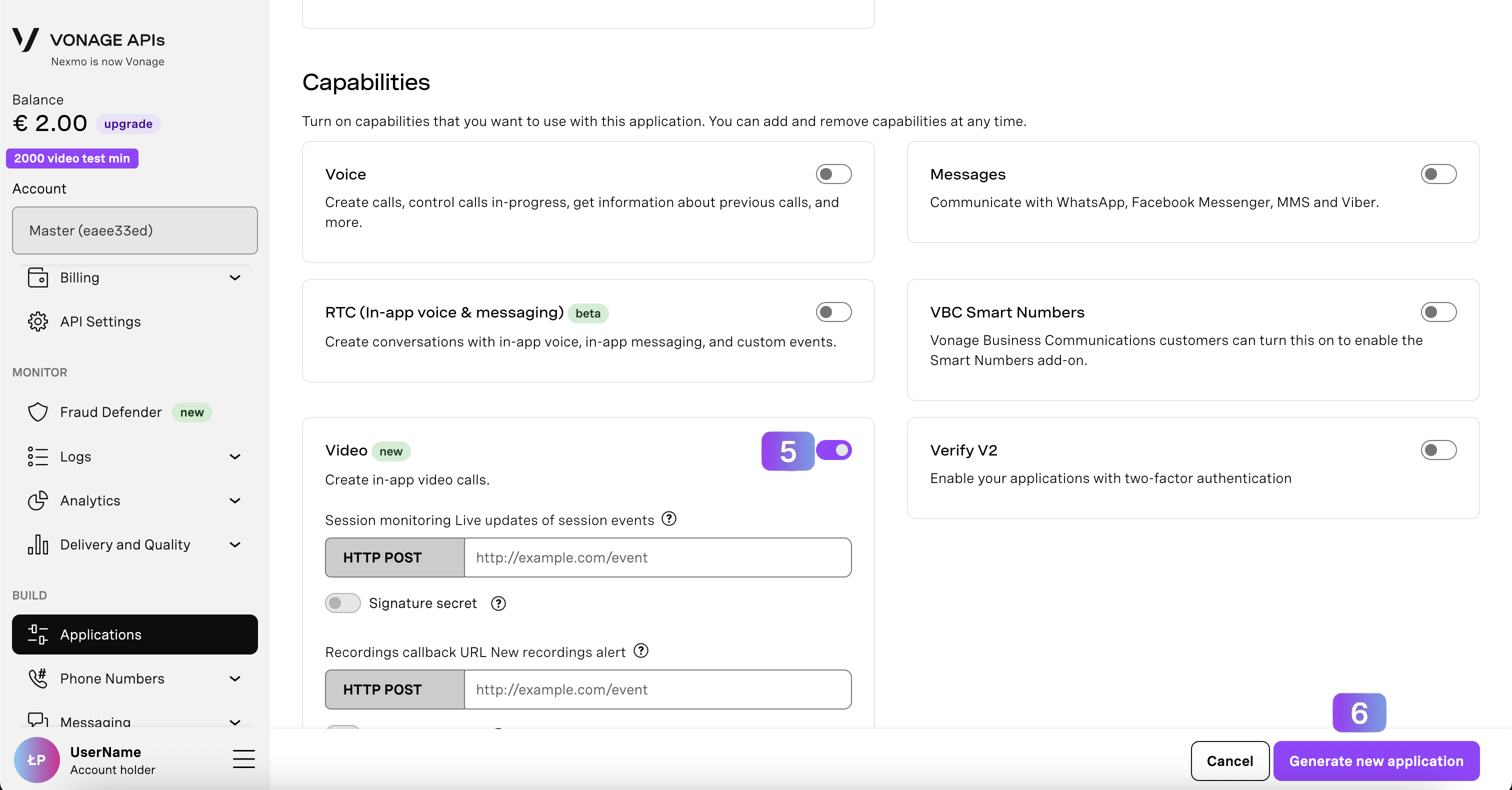
- Faites défiler vers le bas, jusqu'à la rubrique Capacités liste. Faire basculer la Vidéo capacité sur.
- Cliquez sur Générer une nouvelle application bouton.
Authentification
Une fois votre application générée, vous devriez être en mesure d'afficher plusieurs informations d'identification. Pour l'instant, vous n'avez besoin que de deux d'entre elles :
- Applications : Il s'agit d'un identifiant alphanumérique unique pour votre application vidéo.
- Clé privée : Cette clé est utilisée pour Authentification basée sur JWT. Veillez à ce qu'il soit conservé en lieu sûr.
Vous en aurez besoin pour authentifier votre demande.
Étape par étape : créer un chat vidéo basique
Le moyen le plus rapide de découvrir la Video API Vonage en action est de créer une application vidéo simple permettant des appels en tête-à-tête. L' chat vidéo de base Ce tutoriel est un guide étape par étape bonjour tout le monde qui vous permet de vous connecter, de diffuser et de vous abonner à une session en direct en quelques minutes seulement.
Suivez le tutoriel de base sur le chat vidéo pour créer votre première application vidéo fonctionnelle en choisissant celle qui correspond à la plateforme de votre client :
Créez votre application vidéo
Toute application utilisant la Video API doit comporter à la fois un composant client et un composant serveur. Pour connecter votre client à une session, vous devez :
- ID de l'application et clé privée - généré lors de la création de l'application ; utilisé pour l'authentification basée sur JWT.
- ID de la session - identifie la session ("salle"). Voir les guide des sessions.
- Jeton - titre de créance de courte durée qui accorde l'accès et définit le rôle du client.
Commencez par installer le SDK vidéo de votre choix, puis suivez le guide de démarrage rapide ci-dessous pour générer l'identifiant de session et le jeton à l'aide du SDK de serveurles renvoie au client, puis initialise le client et se connecte. Voir sessions d'adhésion pour le contexte.
Installer le SDK
Choisissez le SDK qui correspond à votre plateforme client et suivez son guide d'installation :
- Web : Installer OpenTok.js
- Android : Installer le SDK Android pour la vidéo
- iOS : Installer le SDK iOS
- React Native : Installer le SDK React Native
- Linux : Installer le SDK Linux
- Fenêtres : Installez le SDK Windows
Démarrage rapide
Suivez les étapes suivantes pour passer des informations d'identification du backend à un client qui publie et s'abonne dans une session en direct :
- Créer une session - créer une salle unique sur votre serveur pour que les clients puissent s'y inscrire.
- Générer un jeton - délivrer un titre éphémère (rôle/TTL) à chaque participant.
- Initialiser une session et relier - configurez le SDK avec votre ID d'application + l'ID de session, puis connectez-vous en utilisant le jeton.
- Publier un flux - capturer l'appareil photo/microphone et envoyer les médias à la session.
- S'abonner aux flux - Attachez des médias distants à votre interface utilisateur et écoutez les événements de flux.
Pas encore de backend ? Essayez le Terrain de jeu de Video API pour créer des sessions et des jetons, et mener des expériences sans avoir à écrire de code serveur.
Centre de formation
Découvrez les parcours d'apprentissage interactifs qui vous aideront à vous familiariser avec la Video API. Voici quelques-unes des formations disponibles pour la Video API. Pour consulter la liste complète, rendez-vous sur le Centre de formation:
| Cours | Plateforme client |
|---|---|
| Session vidéo individuelle | Web (JavaScript) |
| Session vidéo multipartite | Web (JavaScript) |
| Fonctionnalités avancées de l'API Video Core | Web (JavaScript) |
Prochaines étapes
Une fois que votre première application est opérationnelle, consultez ces guides pour lui ajouter de nouvelles fonctionnalités :
- Enregistrement de vidéos: Apprenez à capturer, stocker et récupérer des sessions à l'aide de l'archivage automatique ou à la demande.
- Verify webhooks: Sécurisez vos rappels à l'aide de signatures secrètes afin de pouvoir vous fier à chaque événement reçu par votre application.
- Modération vidéo: Renforcez les rôles, forcez la déconnexion et mettez les participants en sourdine pour garder les sessions sous contrôle.
- Paramètres de l'éditeur: Réglez les propriétés de la caméra, de l'audio et de la fréquence d'images pour une qualité optimale par appareil.
- Paramètres de l'abonné: Gérez les abonnés, réagissez aux événements de flux et personnalisez l'expérience du spectateur.