Présentation de Session Inspector
Utilisez Video Inspector pour dépanner vos appels à la Video API. Recherchez une session pour examiner ses participants, les événements de connexion, les erreurs et la qualité des médias. Les graphiques et la chronologie vous aident à déterminer quand un problème a commencé et s'il a affecté un seul utilisateur ou plusieurs. Vous pouvez comparer ce qu'un utilisateur a envoyé avec ce que les autres ont reçu, puis consulter les journaux d'événements pour repérer les échecs de connexion ou les interruptions survenus à peu près au même moment.
Ce guide traite de la version bêta publique de l'Inspecteur remanié. Pendant la phase bêta, les deux interfaces restent disponibles. L'interface précédente est décrite dans le guide de l'inspecteur existant.
Avant de commencer
Il vous faudra :
- Un compte disposant d'un accès à l'application Video API qui a créé la session.
- Les ID de la session, ou le ID de l'application et l'heure approximative de l'appel.
- Pour le dépannage, veuillez indiquer l'heure et le fuseau horaire auxquels le problème s'est produit, ainsi que le nom du participant concerné. Les identifiants de connexion et de flux figurant dans les journaux de votre application peuvent vous aider à retrouver ces informations.
Rechercher une séance
Ouvrir Inspecteur vidéo et connectez-vous avec l’Account associé à votre application Vidéo.
Recherche par identifiant
Saisir le ID de la session dans la recherche principale. Vous pouvez également saisir un Numéro de problème renvoyé lorsque votre application signale un problème via le SDK vidéo.
L'enregistrement des identifiants de session dans votre application facilite la recherche ultérieure d'un appel.
Les données de session sont disponibles pendant 20 jours et apparaissent généralement au bout de cinq minutes environ. Si vous réutilisez un identifiant de session, les résultats de la recherche couvrent jusqu'à sept dates. Voir limites de données pour plus de détails.
Rechercher un appel dans la liste des réunions
Si vous ne disposez pas de l'identifiant de session, utilisez Liste des réunions:
- Set (jeu de mots) Plage de temps pour couvrir la durée de l'appel. Prévoyez un peu de temps en plus avant et après l'heure indiquée si celle-ci est approximative.
- Affiner les résultats pour ne conserver que ceux qui sont pertinents ID de l'application.
- Comparez l'heure de début, la durée, le nombre d'utilisateurs et le mode de communication avec l'appel que vous recherchez. Trier les colonnes peut vous aider à le localiser.
- Ouvrez l'identifiant de session dans la ligne correspondante.
Pour obtenir une longue liste de résultats, utilisez En cours pour afficher les sessions marquées comme en cours ou Erreurs (>3) pour les sessions comportant au moins quatre erreurs enregistrées. Voir la référence des filtres pour consulter la liste complète des commandes.
Les sessions enregistrées comportent des noms et des balises dans le Enregistré une rubrique pour vous aider à les reconnaître.
Sélectionnez la réunion et cliquez sur « Afficher »
Pensez à un session en tant que « salle » : une application peut utiliser la même « salle » pour plusieurs appels. Si elle réutilise l'identifiant de session pour un appel le matin et un autre l'après-midi, Inspector peut les afficher comme des appels distincts réunions sous Plage de sessions. Choisissez la réunion dont l'heure de début et la durée correspondent à l'appel que vous recherchez.
Réglez le fuseau horaire dans la barre latérale pour qu'il corresponde à l'heure de l'appel indiquée.
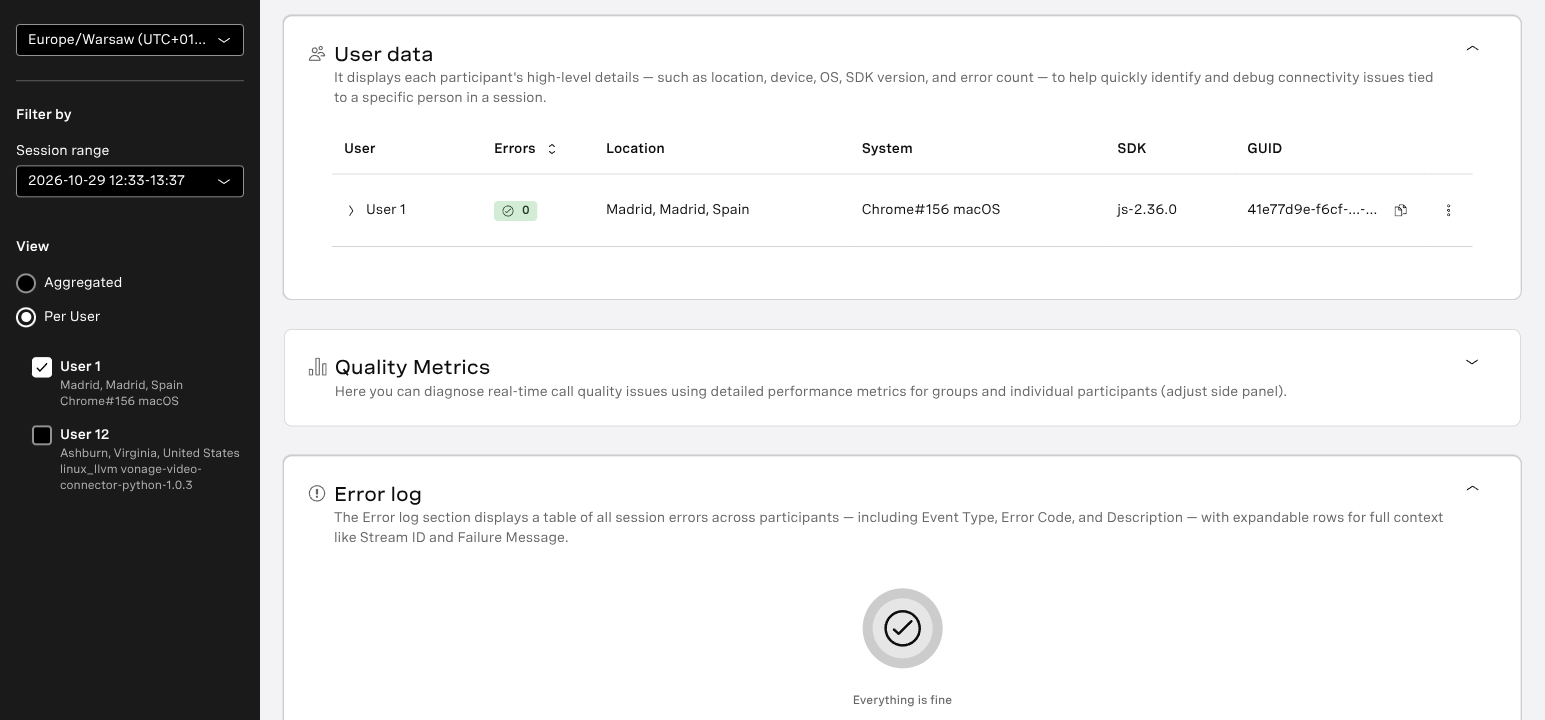
La barre latérale propose deux affichages :
- Agrégé présente des graphiques récapitulatifs sur les connexions, les éditeurs et les abonnés. C'est un point de départ utile pour une réunion chargée.
- Par utilisateur vous permet de comparer les indicateurs de qualité et la chronologie des événements pour jusqu'à quatre utilisateurs à la fois.
Si un participant n'entendait pas un autre participant, sélectionnez à la fois le destinataire et l'émetteur de ce flux audio. Vous pouvez ajouter d'autres destinataires pour vérifier s'ils ont rencontré le même problème.
Les participants que vous sélectionnez dans la barre latérale déterminent quelles données apparaissent dans les graphiques, la chronologie et les journaux. Les chiffres récapitulatifs continuent toutefois d'inclure tous les participants à la session.
Lire le résumé
Compte rendu de la réunion affiche les identifiants de session et d'application, la durée, les informations relatives à la session enregistrée et les fonctionnalités utilisées lors de l'appel. Un ON Cet indicateur signifie que la fonctionnalité a été utilisée pendant l'appel. Certains indicateurs renvoient vers un panneau contenant plus de détails.
Statistiques des réunions indique le type d'appel, le mode de transmission, ainsi que le nombre d'utilisateurs, de connexions et de flux. Nombre total de minutes visionnées en streaming regroupe le temps passé sur les médias publiés et ceux auxquels l'utilisateur est abonné ; son info-bulle affiche la répartition. Les Accounts disposant du module complémentaire « Advanced Insights » peuvent également voir Nombre total de minutes des participants.
| Terme | Signification | Exemple |
|---|---|---|
| Utilisateur | Une application cliente, telle que le navigateur ou l'application mobile d'un participant, affichée dans l'Inspecteur. | Utilisateur 1 |
| Connexion | Connexion d'un client à une session, identifiée par un identifiant de connexion. | Connexion A |
| Éditeur | Fichier audio ou vidéo publié par un client dans la session. | Volet A |
| Abonné | Réception par un client d'un flux publié. | L'utilisateur 2 s'abonne au flux A |
Par exemple, un utilisateur peut diffuser l'image de sa caméra et partager son écran tout en recevant la vidéo de deux autres participants. Il s'agit donc d'un utilisateur disposant de deux flux diffusés et de deux abonnements. S'il se déconnecte puis se reconnecte, Inspector peut afficher une deuxième connexion sous le même utilisateur. Pour en savoir plus sur ces concepts, consultez Les bases de Video API.
Vérifier les participants
Ouvrir Données utilisateur pour consulter le SDK, le système, la localisation et le GUID de chaque utilisateur. Utilisez les journaux de votre application pour associer un utilisateur d'Inspector à un participant.
Sélectionnez la ligne d'un utilisateur pour afficher ses connexions et ses flux. Repérez la connexion active au moment où le problème s'est produit, puis ouvrez ses détails pour consulter la cause finale ainsi que l'activité de publication ou d'abonnement. En cas de problème de partage d'écran, sélectionnez le flux d'écran du participant.
Vous pouvez copier des identifiants individuels à l'aide des commandes situées à côté de ceux-ci. Pour copier l'ensemble des informations relatives à l'utilisateur, ouvrez Aperçu des informations sur l'utilisateur dans le menu « Actions », puis sélectionnez Copier les informations. Lorsque vous sélectionnez un nombre d'erreurs, vous accédez aux entrées de cet utilisateur dans Journal des erreurs.
Chaque flux contient les données de mesure fournies par son émetteur et ses abonnés, ce qui vous permet de comparer ce qui a été envoyé avec ce que chaque participant a reçu.
En savoir plus sur la qualité des appels
Passer à Par utilisateur pour voir Mesures de la qualité. L'Inspector propose quatre graphiques :
| Graphique | Ce qu'il faut regarder |
|---|---|
| Bitrate | Données multimédia envoyées ou reçues, exprimées en kilobits par seconde (kbps). L'info-bulle peut également indiquer le codec, la résolution et la fréquence d'images. |
| Perte de paquets | Pourcentage de paquets perdus pour le flux sélectionné. |
| Score MOS | Qualité audio ou vidéo estimée indiquée pour les récepteurs. |
| Temps de latence | Temps aller-retour (RTT) : temps nécessaire à un paquet pour atteindre l'autre extrémité d'une connexion et revenir, exprimé en millisecondes. |
Les données audio et vidéo sont transmises sous forme de petites unités appelées « paquets ». Si 100 paquets sont envoyés et que seuls 99 arrivent, le Perte de paquets est de 1 %.
Choisissez « audio » ou « vidéo », puis sélectionnez le diffuseur et les destinataires que vous souhaitez comparer. Les filtres varient selon le graphique ; les scores MOS ne sont accessibles qu'aux abonnés.
Utilisation Démarrer et Fin sous L'heure, ou le curseur de sélection, pour zoomer sur la période autour du problème. Passez la souris sur un graphique pour afficher les valeurs à un moment donné ; une ligne verticale indique ce même moment sur tous les graphiques de qualité.
Pour des exemples et des conseils sur l'utilisation des commandes, consultez Graphiques et indicateurs.
Découvrez le calendrier de l'événement
En Par utilisateur, ouvert Chronologie des événements pour voir ce qui s'est passé à peu près au même moment. Développez les lignes de l'utilisateur pour suivre ses connexions et ses flux.
Il existe trois types de lignes :
| Ligne | Activité |
|---|---|
| Connexion | Lorsque l'utilisateur s'est connecté et déconnecté, avec les informations relatives au client et au réseau. |
| Éditeur | Les flux multimédias sortants, tels que les vidéos enregistrées par une caméra ou le partage d'écran. |
| Abonné | Utilisateurs recevant les flux de cet éditeur, avec une ligne distincte pour chaque destinataire. |
Passez la souris sur une ligne d'activité pour afficher ses identifiants, sa source et sa durée. Les événements et les intervalles mis en évidence sont accompagnés de leurs propres infobulles, qui fournissent des détails sur ce qui s'est passé.
Utilisation Filtres d'événements pour choisir des catégories telles que Stabilité des sessions et des connexions ou Problèmes liés à la qualité des médias. Vous pouvez épingler une info-bulle pour qu'elle reste ouverte pendant que vous comparez les entrées.
Voir Chronologie des événements pour voir un exemple et obtenir des explications sur les commandes. Le référence chronologique répertorie les événements et les mesures.
Vérifier les erreurs et les enregistrements d'événements
Journal des erreurs répertorie les erreurs avec leur code, leur description, l'heure à laquelle elles se sont produites et les informations relatives à l'utilisateur. Dans Par utilisateur, il affiche les erreurs concernant les utilisateurs sélectionnés. En cas de problèmes de qualité audio ou vidéo, vérifiez Mesures de la qualité également.
Journal des événements affiche la séquence des événements individuels du client et du serveur. Développez un enregistrement pour en examiner le contenu et utilisez les filtres pour affiner les résultats :
- Mot-clé recherche des termes dans les détails de l'événement.
- Gravité distingue les messages d'information, les avertissements et les erreurs.
- Statut distingue une tentative, une réussite ou un échec.
- Client et Serveur vous permettre de consulter la source de ces documents.
Une fois la défaillance localisée, désactivez le filtre de défaillance pour visualiser les tentatives et les réussites qui l'entourent. Incluez à la fois les événements client et serveur afin de suivre la séquence.
Pour exporter les enregistrements, sélectionnez Filtré et Télécharger. Toutes les données comprend les enregistrements exclus par les filtres du journal des événements. Ces deux options permettent d'exporter les données relatives à la réunion et aux utilisateurs sélectionnés. Le Référence du journal des événements explique le fonctionnement de la correspondance des mots-clés et le format d'exportation.
Consulter les autres fonctionnalités de la session
En fonction des fonctionnalités utilisées lors de l'appel, Inspector peut également afficher :
- Interconnexion SIP — les informations relatives à l'utilisateur SIP et graphiques dédiés à la qualité.
- Sous-titres en direct — a légendes de la chronologie pour les éditeurs et les abonnés, avec des informations linguistiques lorsqu'elles sont disponibles.
- Diffusion interactive — identifiants de diffusion, type, état, résolution et durée. Sélectionnez une diffusion pour en consulter les détails.
- Enregistrement (archivage) — enregistrement de l'activité, avec des diagnostics dans Inspecteur des archives.
Le résumé comporte également des indicateurs concernant Transcription d'un appel post-intervention et Liste des IP autorisées.
Enregistrer les données et revenir plus tard
Enregistrez la session avant l'expiration de ses données si vous souhaitez y revenir ultérieurement. Sélectionnez l'action d'enregistrement dans Liste des réunions ou Enregistrer la session dans le résumé de la session, puis saisissez un nom et, si vous le souhaitez, des balises.
Vous pouvez le rouvrir à partir de Liste des réunions, où son nom et ses balises apparaissent dans le Enregistré colonne. Enregistrer une session aborde les autorisations, les limites et les étapes à suivre pour rouvrir ou supprimer une entrée enregistrée.
En cas d'informations manquantes
Si un tableau ou un graphique est vide ou incomplet :
- Verify your selection : Assurez-vous d'avoir ouvert le bon compte, la bonne session et la bonne réunion.
- Vérifiez la vue : Passer à Par utilisateur pour consulter les graphiques de qualité individuels et la chronologie des événements, puis sélectionnez les utilisateurs concernés.
- Vérifier les filtres et la période : Vérifiez le type de média, les filtres de flux, la plage horaire visible et les catégories d'événements de la chronologie.
- Vérifier la disponibilité des données : Vérifiez que les données sources sous-jacentes sont disponibles et que vous ne consultez pas un instantané enregistré plus ancien contenant des données incomplètes.
- Vérifier les limites de données : Voir limites de données en ce qui concerne l'historique des sessions, les événements manquants dans la chronologie des anciennes sessions enregistrées et la limite imposée à la comparaison des utilisateurs dans les sessions volumineuses.
Un panneau vide ne signifie pas nécessairement qu'aucun événement ne s'est produit. Les informations peuvent être indisponibles, ne pas concerner la période sélectionnée, avoir été exclues par des filtres ou ne pas être prises en charge par la vue sélectionnée.
Autres guides de l'inspecteur
| À… | Voir |
|---|---|
| Lisez les graphiques et utilisez leurs commandes | Graphiques et indicateurs |
| Conserver les données de diagnostic en vue d'un examen ultérieur | Enregistrer une session |
| Rechercher un indicateur, un filtre, un événement ou une restriction de données | Référence de l'inspecteur |
Les API Insights offre un accès programmatique aux statistiques de session. Pour les données de diagnostic collectées directement dans votre application, consultez Observabilité du client.
Partager vos conclusions ou envoyer vos commentaires
Lorsque vous communiquez vos conclusions, veillez à indiquer les identifiants de la session, de la connexion et du flux, l'heure à laquelle le problème s'est produit ainsi que le fuseau horaire correspondant, ainsi que tout graphique ou enregistrement d'événements illustrant ce problème.
Pour signaler un problème avec Inspector, sélectionnez Commentaires sur la page de la session. Décrivez ce qui s'est passé et ce à quoi vous vous attendiez, joignez toutes les captures d'écran utiles, puis sélectionnez Envoyer vos commentaires. Le formulaire intègre automatiquement le contexte de session. Pour obtenir de l'aide concernant votre application ou pour tout problème lié au service, veuillez contacter Support API Vonage.