Comment configurer la suite de protection Vonage pour PingOne
Introduction
La suite de protection Vonage pour PingOne est un connecteur en libre-service et sans code, basé sur Vonage Cloud Runtime (VCR). Elle s'intègre directement à votre environnement PingOne en tant que fournisseur de notifications personnalisées et utilise Vonage Verify pour envoyer des mots de passe à usage unique (OTP) par SMS et par message vocal.
Avant d'envoyer un mot de passe à usage unique (OTP), le connecteur peut effectuer des contrôles de sécurité facultatifs via Identity Insights, notamment la validation du numéro et la vérification de l'opérateur. Lors de la transmission de l'OTP, Vonage Fraud Defender offre une couche de protection supplémentaire grâce à la détection des envois massifs de SMS, aux autorisations géographiques et aux contrôles de fréquence d'envoi.
Ce connecteur est disponible sur la Marketplace de Vonage Cloud Runtime (VCR), où vous pouvez le déployer et configurer l'intégration avec votre environnement PingOne sans intervention opérationnelle de la part de Vonage.
L'utilisation de la suite de protection Vonage pour PingOne est soumise aux conditions générales de Vonage Conditions d'utilisation et Conditions générales complémentaires relatives aux connecteurs.
À qui s'adresse ce guide ?
Ce guide s'articule autour des rôles suivants :
- Administrateurs et professionnels de l'informatique : Déployez et configurez le connecteur, configurez l'intégration PingOne, gérez les jetons d'authentification et surveillez la transmission des mots de passe à usage unique (OTP). Continuez vers Guide d'installation et de configuration (utilisateur administrateur).
- Utilisateurs finaux : Recevez des mots de passe à usage unique (OTP) par SMS ou par message vocal lors de l'authentification PingOne. Aucune configuration n'est nécessaire. Pour un aperçu du processus d'authentification, consultez Expérience de livraison OTP.
Modèle de sécurité à deux niveaux
La suite de protection Vonage pour PingOne repose sur un modèle de sécurité à deux niveaux :
| Couche | Produit | Lorsqu'il s'exécute | Ce qu'il fait | Coût |
|---|---|---|---|---|
| Couche 1 : Pré-OTP | Identité | Avant l'envoi du mot de passe à usage unique (OTP) | Vérifie la validité du numéro de destination et les informations relatives à l'opérateur. Il permet de signaler ou de bloquer les numéros compromis avant la transmission du message. | En option, facturé à la demande. |
| Couche 2 : pendant la transmission de l'OTP | Défenseur de la fraude | Pendant la livraison de l'OTP | Offre une protection contre le pompage de SMS, des autorisations géographiques, des contrôles de vitesse et une limitation du débit. | La version « Advanced » est incluse dans « Verify » ; la version « Premium » est payante. |
Débit du connecteur
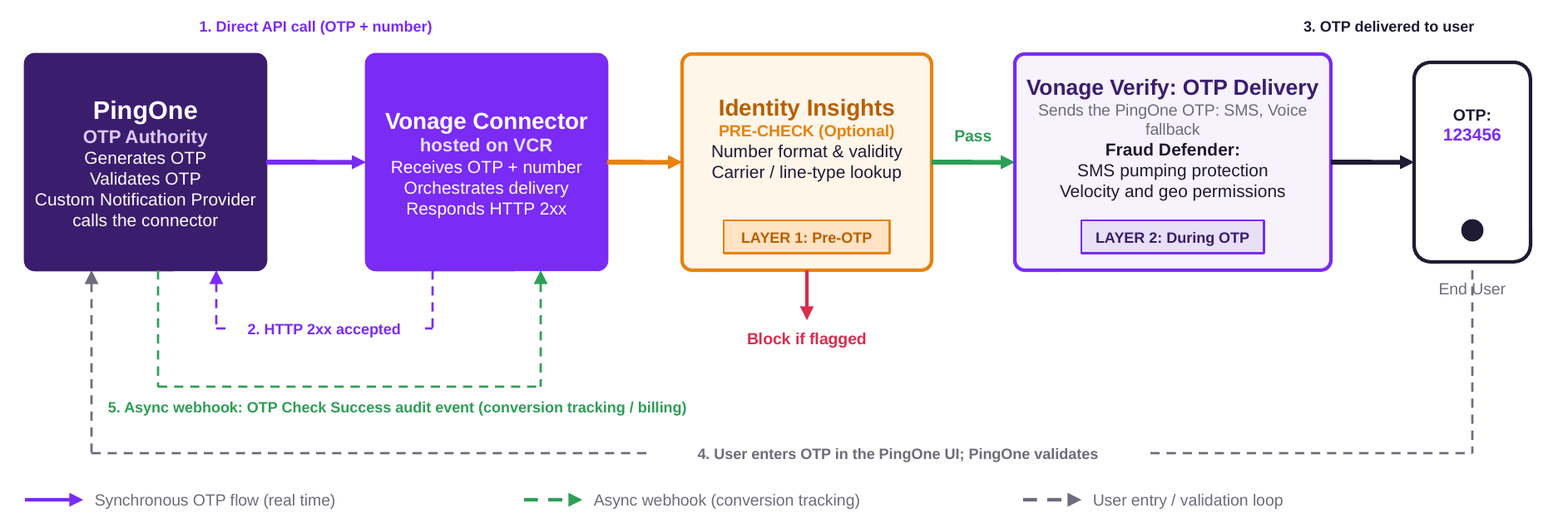
Le schéma suivant illustre la manière dont le connecteur gère la transmission du mot de passe à usage unique (OTP) entre PingOne et Vonage Verify. PingOne reste chargé de générer et de valider l'OTP, tandis que le connecteur le transmet par SMS ou par appel vocal.
Conditions préalables
Avant de commencer, assurez-vous que vous disposez des éléments suivants :
- Un environnement PingOne actif, comprenant les services PingOne SSO et PingOne MFA dans la liste des composants de l'environnement. Pour vérifier les services inclus, rendez-vous sur Environnement > Propriétés.
- Accès administrateur à la console d'administration PingOne, avec des droits permettant de configurer les expéditeurs, les politiques de notification, les politiques d'authentification multifactorielle (MFA), les politiques d'authentification et les webhooks.
- Un compte API Vonage (vous pouvez vous inscrire gratuitement) ainsi qu'une clé API, que vous trouverez dans votre Paramètres de l'API dans le tableau de bord Vonage.
- L'accès à la Tableau de bord Vonage et Vonage Cloud Runtime avec un abonnement « Advanced ».
Remarque : Le niveau « Vonage Cloud Runtime Advanced » est requis pour les déploiements en production de ce connecteur afin de garantir une gestion fiable des pics de volume d'authentification. Cet abonnement est activé par votre chargé de la réussite client (CSA) Vonage dans le cadre du processus de déploiement. Aucune intervention n'est requise de la part du client ; votre CSA se chargera de l'activation avant la mise en service de votre instance de connecteur.
Installation et configuration du connecteur (utilisateur administrateur)
En tant qu'administrateur, suivez les étapes décrites dans ce guide pour déployer le connecteur sur Vonage Cloud Runtime, configurer l'intégration dans PingOne et vérifier qu'elle fonctionne correctement.
Déployer le connecteur sur Vonage Cloud Runtime
Pour déployer une nouvelle instance de Vonage Protection Suite pour PingOne :
- Connectez-vous à la Vonage Cloud Runtime Marketplace et cliquez sur l'icône Suite de protection Vonage pour Ping One tuile.
- Dans le menu de droite, sélectionnez l'option Clé API pour laquelle vous souhaitez déployer le connecteur. Si votre Account ne possède qu'une seule clé API, cette étape est automatiquement ignorée.
- Cliquez sur Déployer une nouvelle instance.
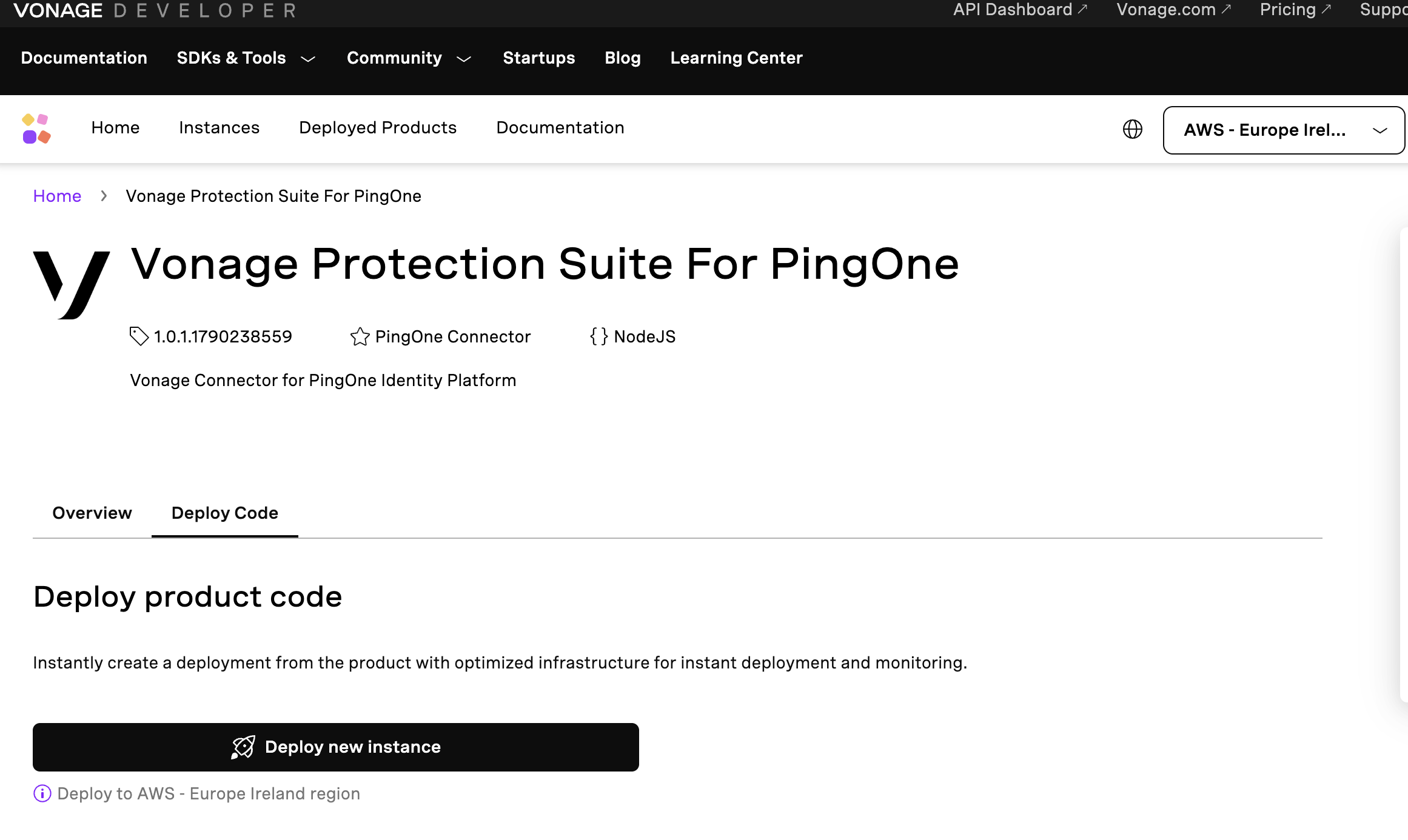
- Sélectionnez une région pour l'instance et saisissez un nom d'instance unique et concis.
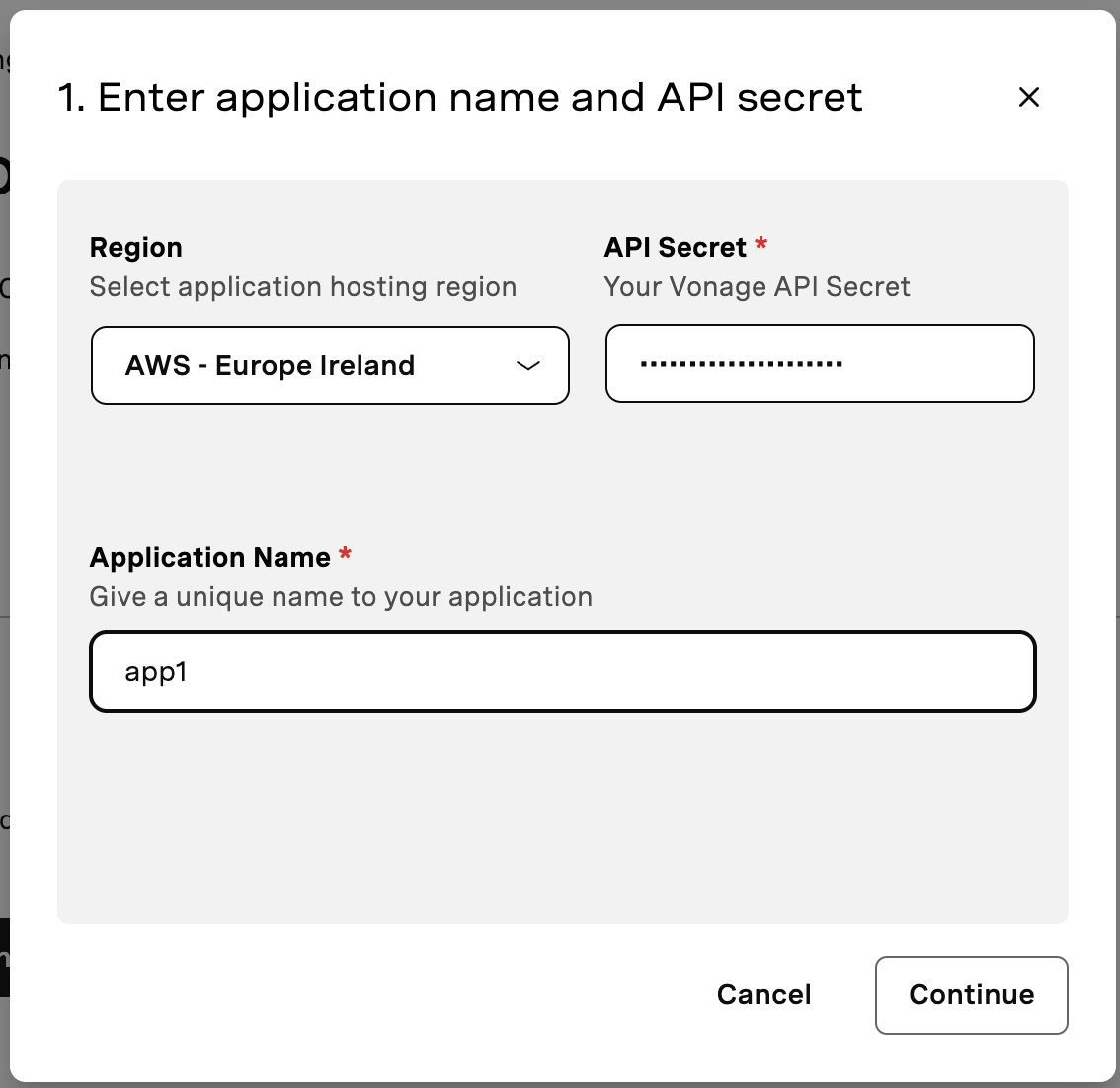
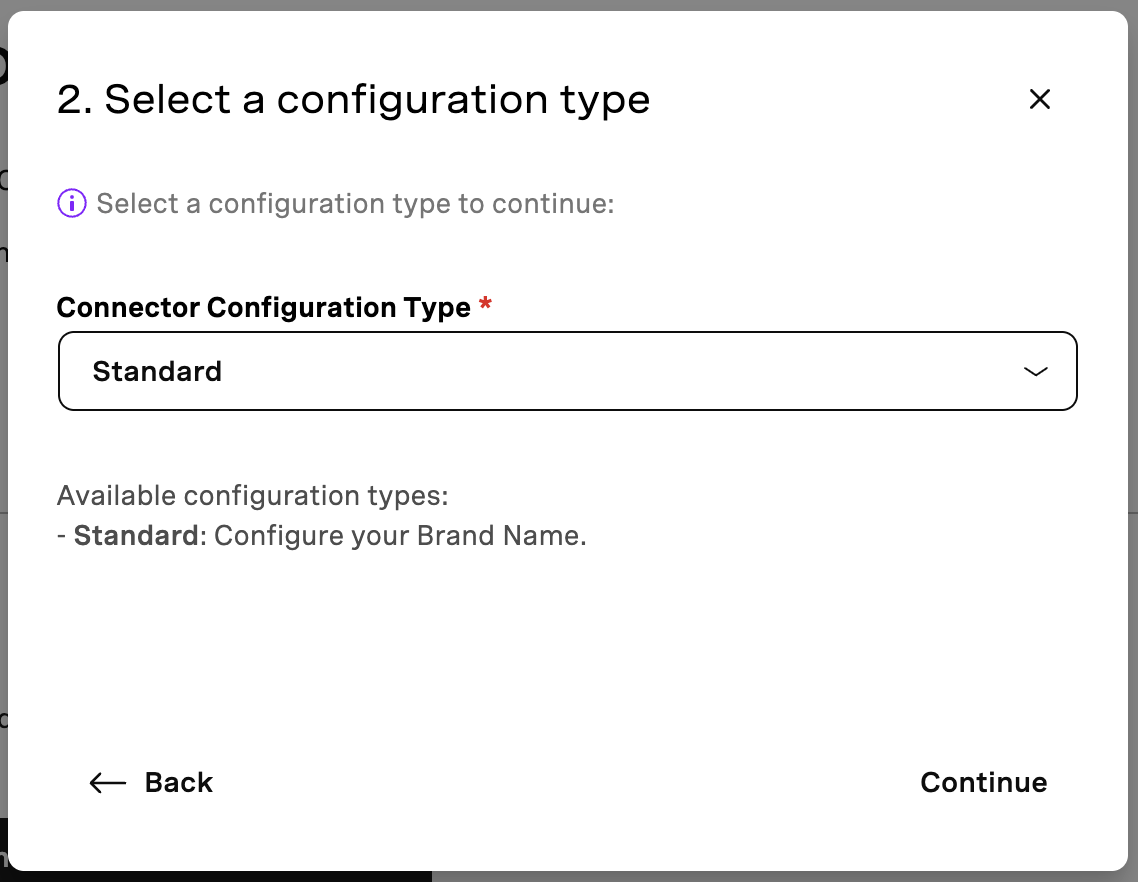
- Sélectionner Standard comme type de configuration.
- Cliquez sur Continuer.
-
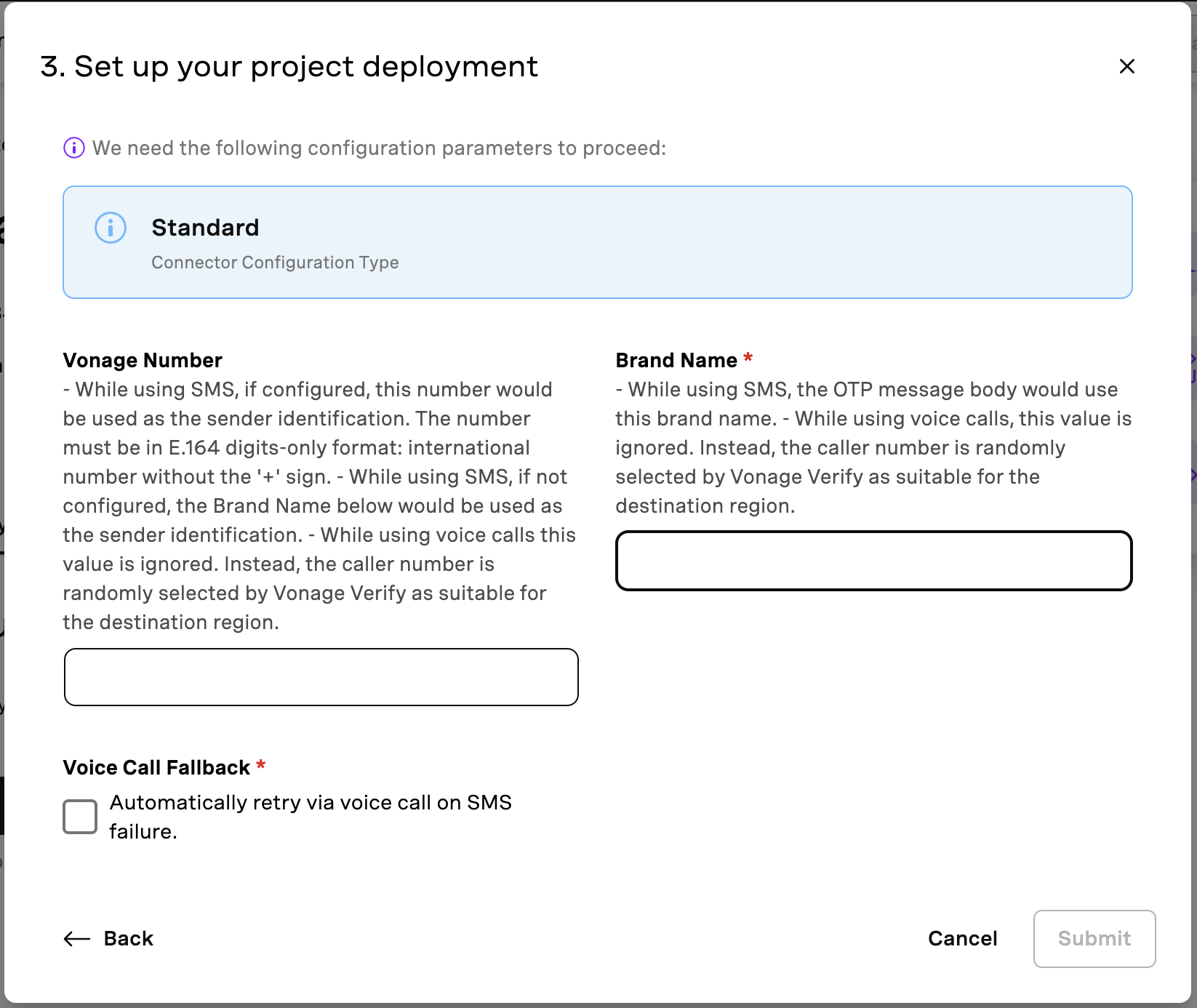
Configurez les paramètres suivants :
- Numéro Vonage (facultatif) : S'il est configuré, ce numéro sert d'identifiant d'expéditeur pour les SMS. Saisissez le numéro au format E.164 sans le
+caractère. Si vous ne saisissez pas de nombre, le connecteur utilise la valeur configurée Nom de la marque. Ce paramètre ne s'applique pas aux appels vocaux : le numéro de l'appelant est choisi au hasard par Vonage Verify. - Nom de la marque (obligatoire) : Saisissez le nom de la marque pour l'inclure dans le corps du SMS. Ce paramètre ne s'applique pas aux appels vocaux.
- Solution de secours pour les appels vocaux (obligatoire) : Activez cette option pour tenter à nouveau l'envoi par appel vocal en cas d'échec de l'envoi du SMS.
- Numéro Vonage (facultatif) : S'il est configuré, ce numéro sert d'identifiant d'expéditeur pour les SMS. Saisissez le numéro au format E.164 sans le
- Cliquez sur Continuer pour déployer l'instance.
Configurer le connecteur
Une fois le connecteur déployé, lancez son application d'administration pour configurer les politiques de sécurité et générer des jetons d'authentification.
Lancer l'application Admin
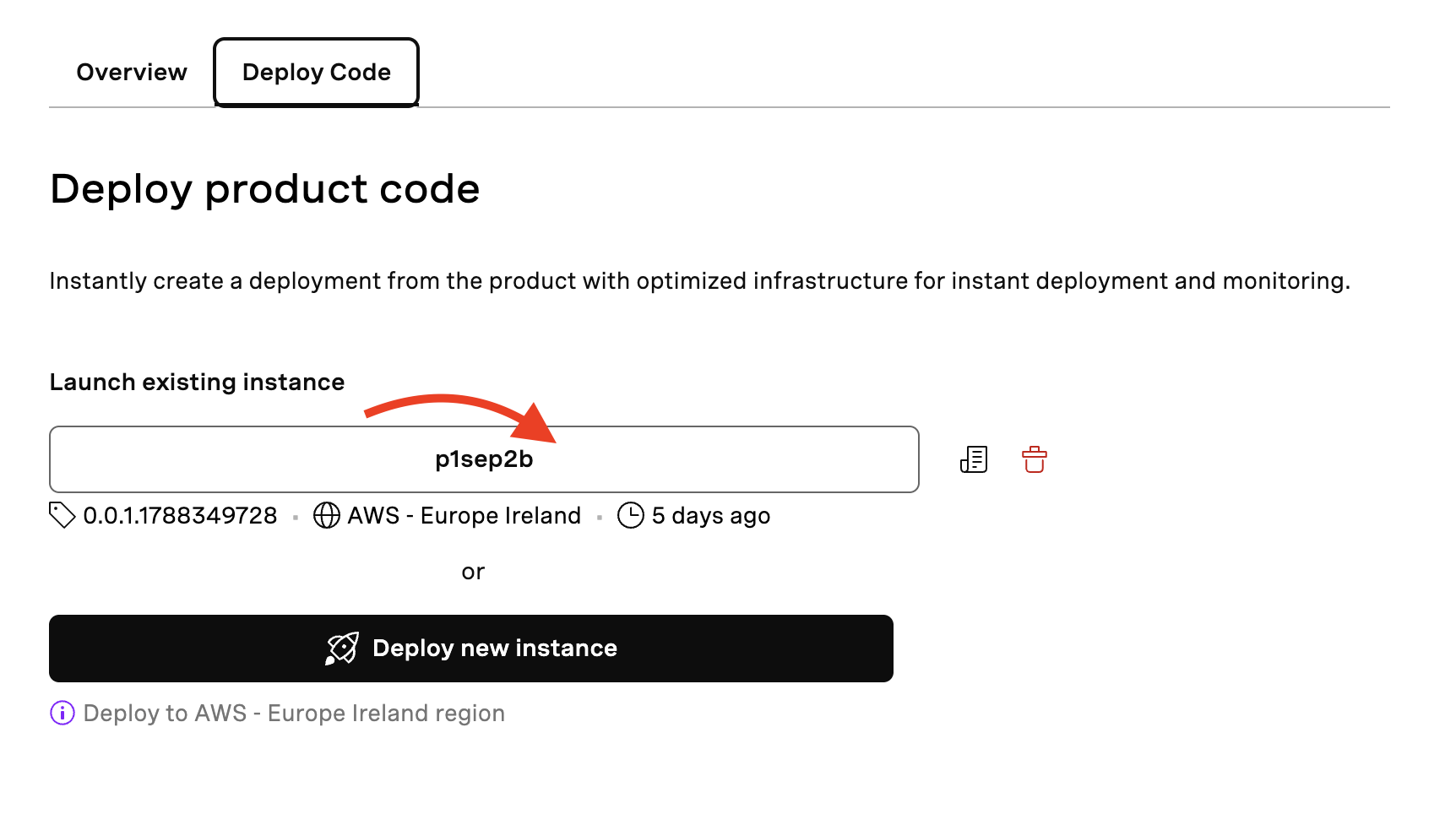
- Aller à la page Déployer le code onglet et lancez l'instance existante.
- S'authentifier avec les informations d'identification de Vonage en cliquant sur le bouton Verify Identity with Vonage (Vérifier l'identité avec Vonage) bouton.
Onglet « Tableau de bord »
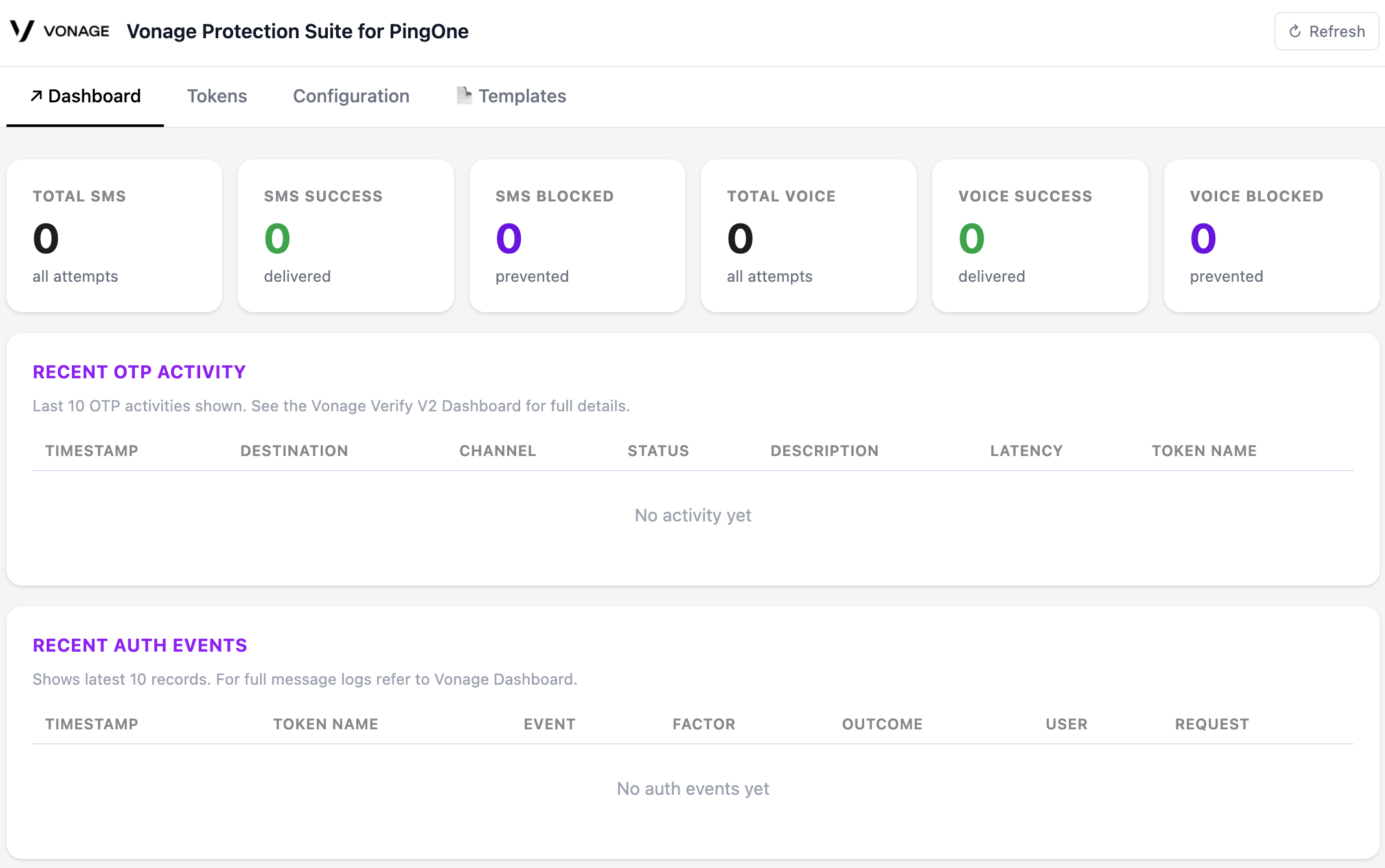
Les Tableau de bord Cet onglet offre une visibilité en temps réel sur la transmission des codes OTP et les opérations d'authentification.
Compteurs
Les Compteurs Cette section présente les indicateurs suivants :
- Nombre total de SMS : Nombre total de tentatives d'envoi de SMS, y compris les tentatives réussies et celles qui ont échoué.
- Succès des SMS : Nombre de SMS envoyés avec succès.
- SMS bloqué : Nombre d'envois de SMS bloqués par Identity Insights ou Fraud Defender.
- Total des voix : Nombre total de tentatives d'envoi de messages vocaux, y compris les tentatives réussies et celles qui ont échoué.
- Succès vocal : Nombre de transmissions vocales réussies.
- Voix bloquée : Nombre de communications vocales bloquées.
Activité récente d'OTP
Les Activité récente d'OTP Cette section affiche les 10 derniers événements de transmission d'OTP pour l'ensemble des jetons :
- Horodatage : Heure à laquelle la livraison a été tentée.
- Destination : Numéro de téléphone de destination masqué.
- Chaîne : Canal de distribution, soit
SMSouVOICE. - Statut : Statut de livraison, par exemple
SUCCESS,FAILEDouFLAGGED. - Description : Motif complet d'un échec ou d'un signal d'alerte. Cliquez sur le œil icône pour afficher la description.
- Latence : Temps nécessaire pour effectuer la livraison, en millisecondes.
- Nom du jeton : Nom attribué au jeton lors de sa création.
Remarque : A FLAGGED Cet événement s'affiche en orange et indique que le mot de passe à usage unique (OTP) a été envoyé après que le numéro de destination a été signalé.
Événements récents dans le domaine de l'authentification
Les Événements récents dans le domaine de l'authentification Cette section affiche les 20 dernières vérifications réussies reçues de PingOne via le webhook configuré (voir la section Configurer un webhook PingOne pour les événements de vérification) section.
Le connecteur enregistre uniquement OTP Check Success événements. Les événements ayant échoué et ceux qui ne sont pas liés ne sont pas enregistrés.
Cette section présente les informations suivantes :
- Horodatage : Heure à laquelle PingOne a publié l'événement.
- Nom du jeton : Nom attribué au jeton lors de sa création.
- Événement : Type d'événement PingOne, affiché sous la forme
OTP Check Success. - Résultat : Résultat de la vérification. Le connecteur n'enregistre que les événements comportant un
SUCCESSrésultat. - Utilisateur : Identifiant d'utilisateur PingOne.
- Corrélation : Référence utilisée pour associer l'événement de vérification à l'envoi initial du mot de passe à usage unique (OTP).
Onglet « Jetons »
Les Jetons L'onglet affiche tous les jetons générés ainsi que leur statut actuel :
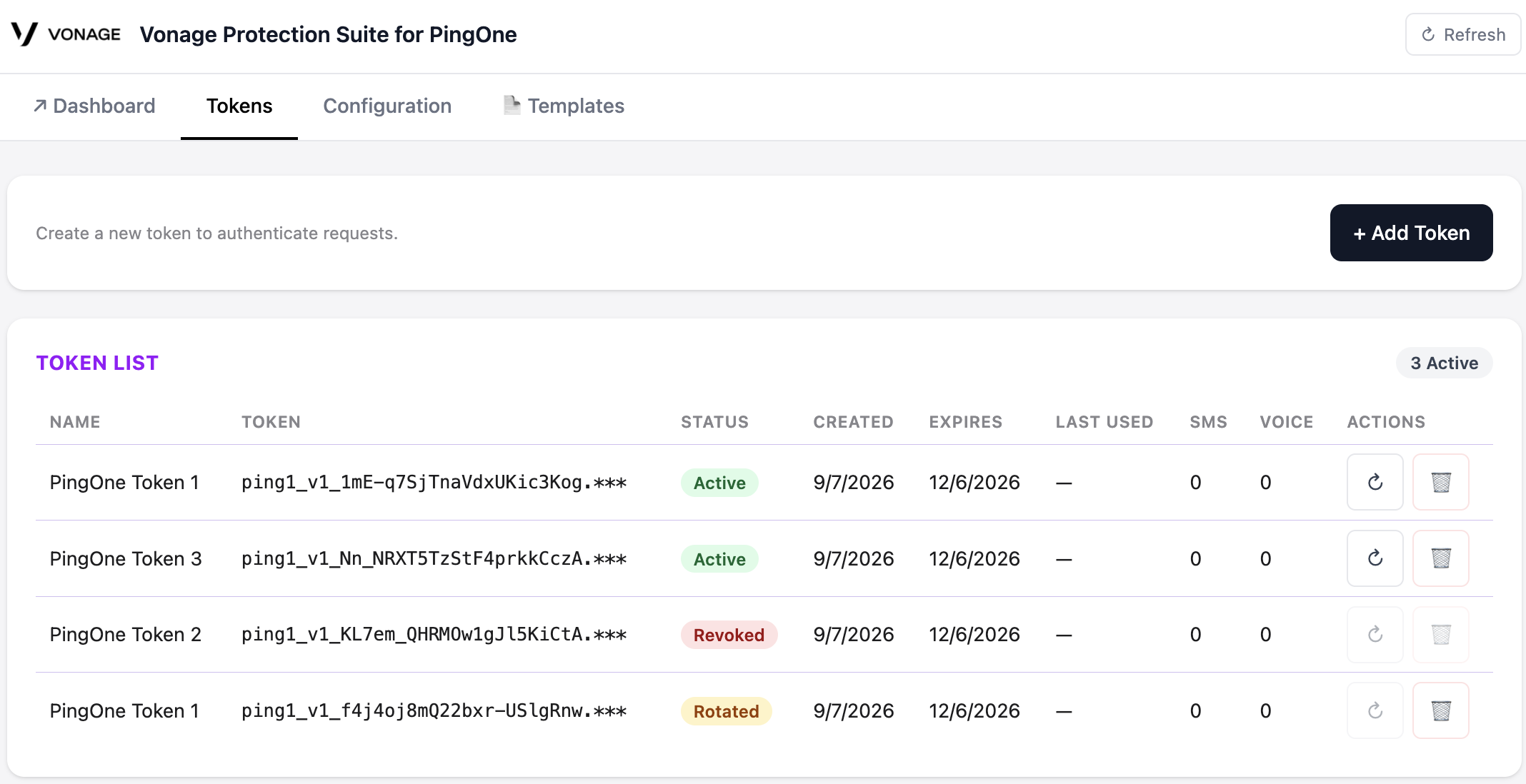
Un jeton peut présenter l'un des statuts suivants :
- Actif : Le jeton est valide et peut être utilisé.
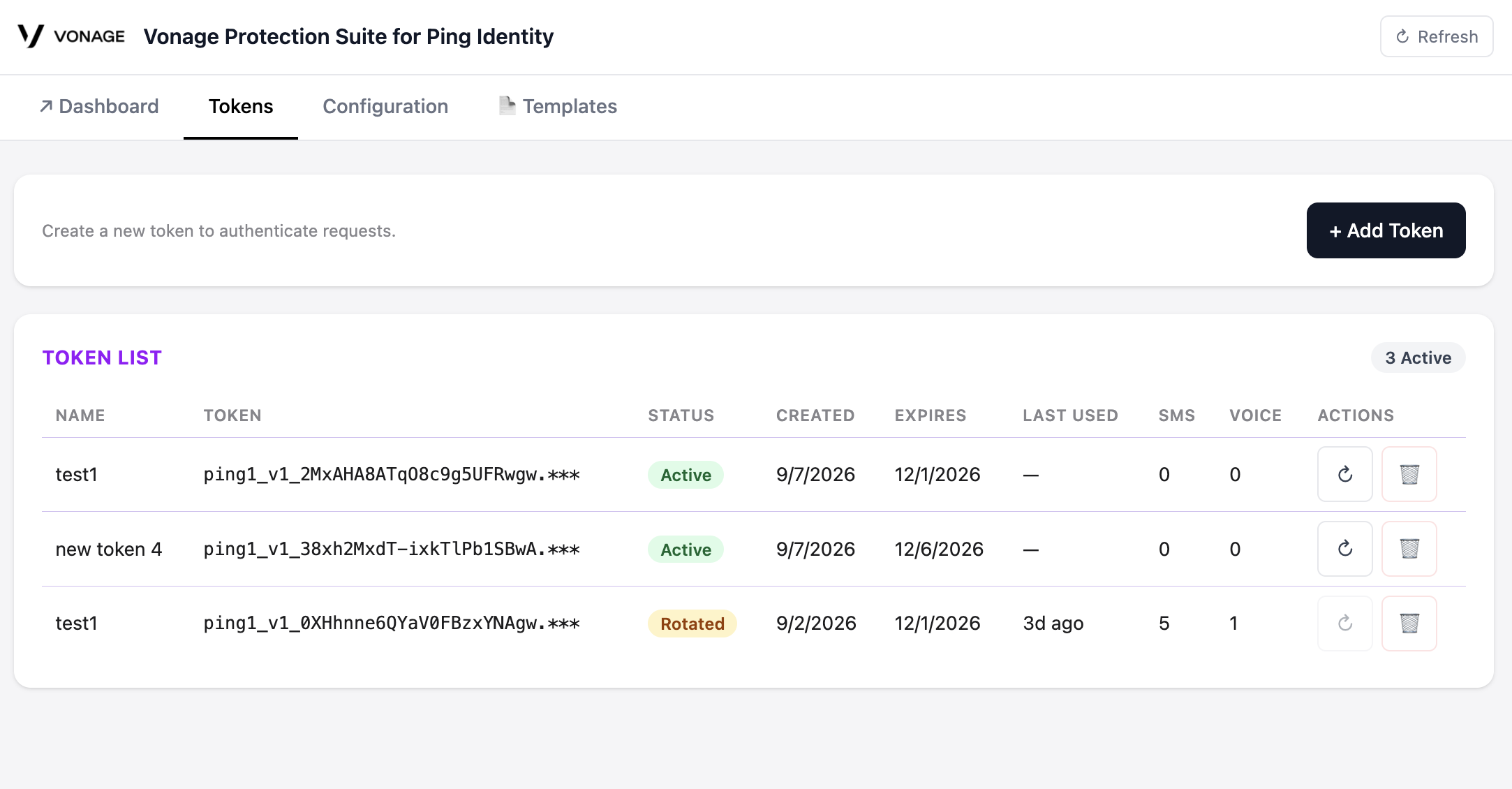
- Délai de grâce : Le jeton a été remplacé par un jeton plus récent. Les deux jetons restent valables pendant une période de transition de 24 heures.
- Expiré : Le jeton a dépassé sa date d'expiration.
- Révoqué : Le jeton a été révoqué manuellement et ne peut plus être utilisé.
Ajouter un jeton
Lorsque vous créez un jeton, configurez les valeurs suivantes :
- Nom du jeton : Nom lisible par l'utilisateur servant à identifier le jeton dans l'application d'administration.
- Expiration du jeton : Durée de validité du jeton. Les options disponibles sont : 24 heures, 7 jours, 30 jours, 90 jours ou Jamais. Des durées de validité plus courtes renforcent la sécurité, mais nécessitent une rotation plus fréquente des jetons.
Faire pivoter un jeton
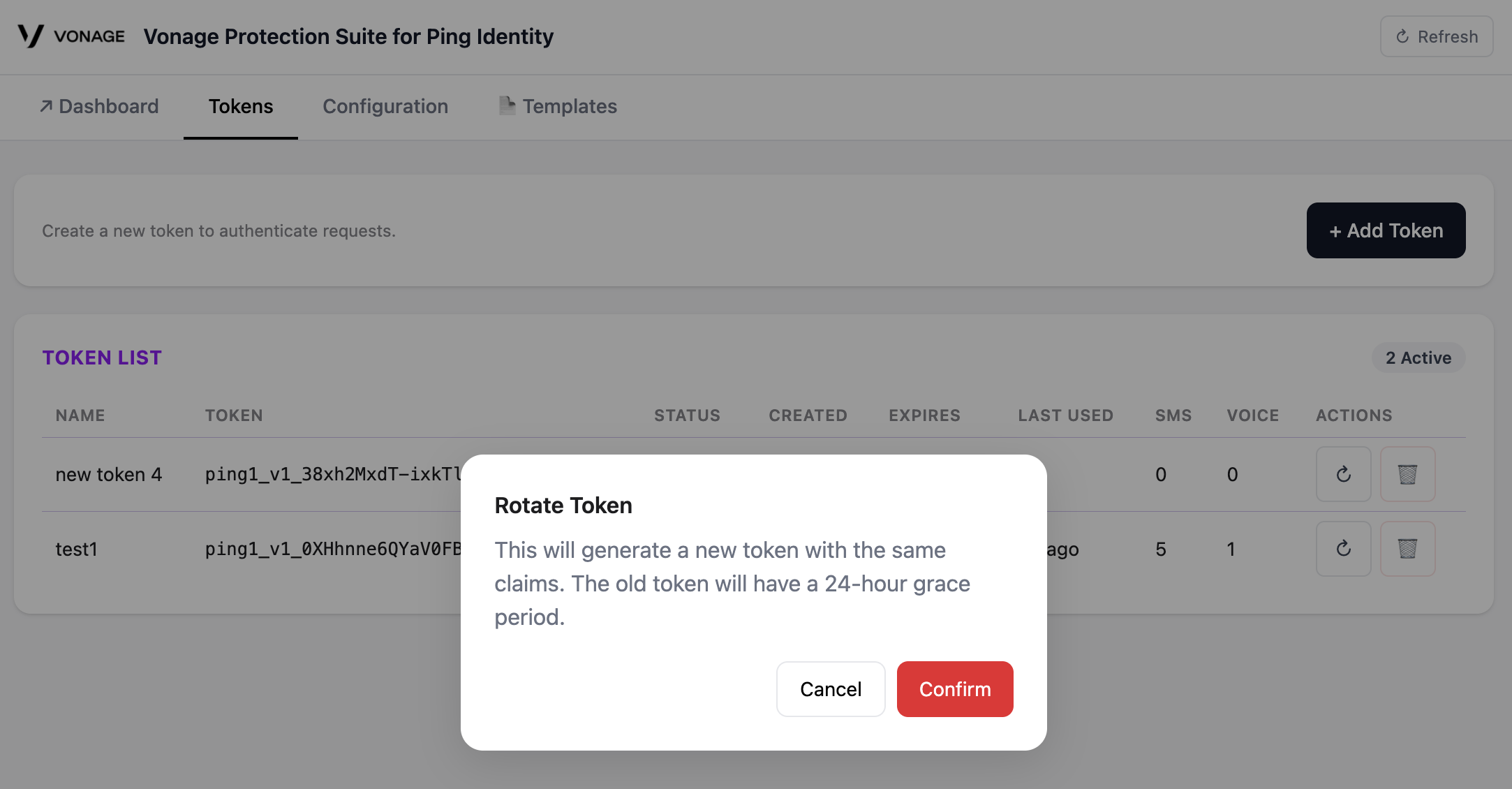
La rotation d'un jeton génère un nouveau jeton portant le même nom et ayant la même durée de validité que le jeton d'origine. Le jeton d'origine entre alors dans une période de grâce de 24 heures, pendant laquelle les deux jetons restent valides. Utilisez la rotation pour renouveler régulièrement les identifiants sans interruption de service.
Pour connaître la procédure complète de rotation, consultez Gérer et renouveler un jeton d'authentification.
Révoquer un jeton
La révocation d'un jeton le désactive immédiatement. Utilisez cette option si un jeton a été compromis ou n'est plus nécessaire. La révocation est immédiate et irréversible.
Onglet « Configuration »
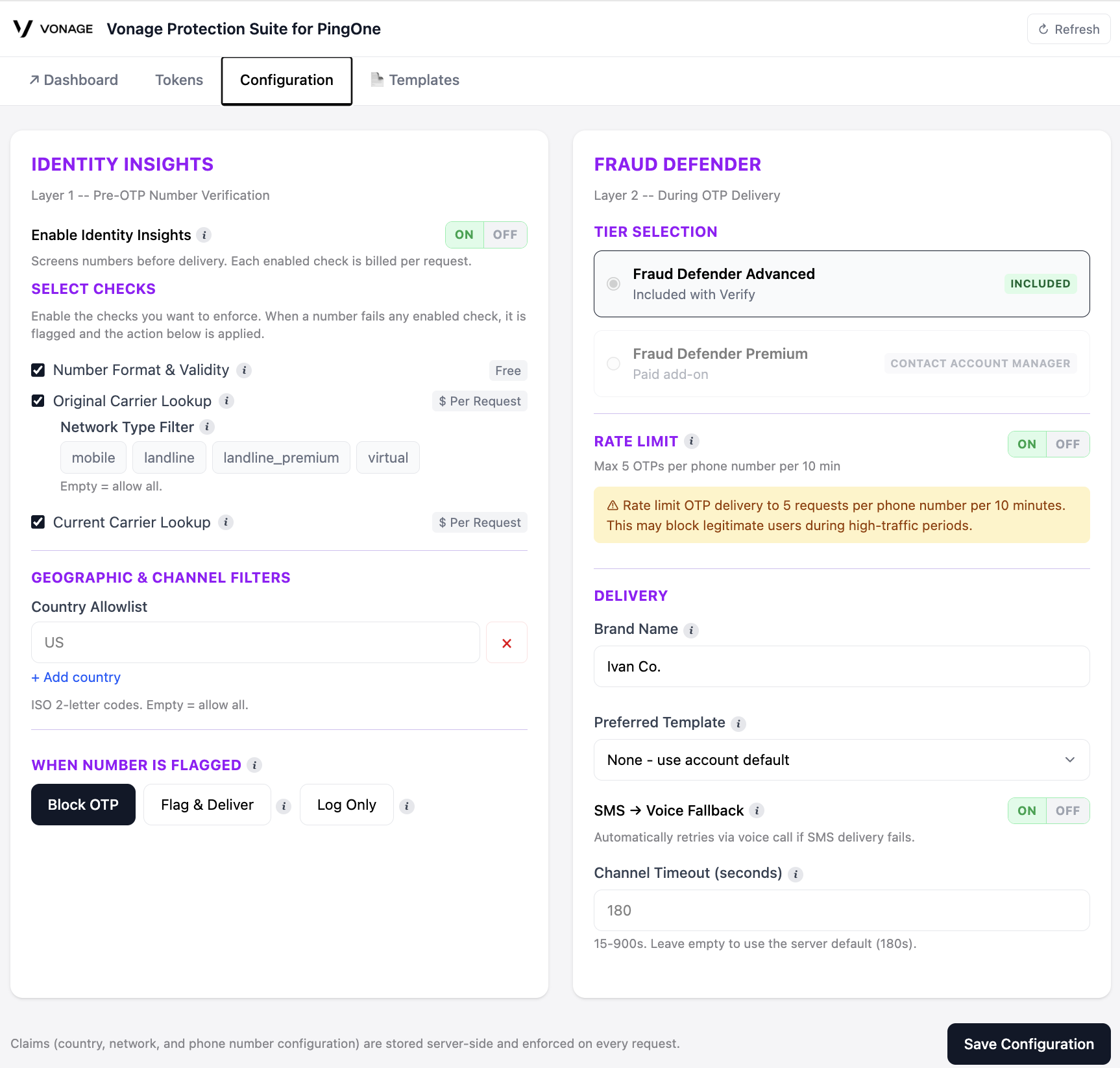
Le jeton permet d'authentifier les requêtes échangées entre PingOne et le connecteur Vonage. Le Configuration L'onglet contient les paramètres qui s'appliquent à tous les jetons de l'instance du connecteur.
Couche 1 - Informations sur l'identité (pré-OTP)
Identité effectue des vérifications facultatives avant que le connecteur n'envoie un mot de passe à usage unique (OTP). Le connecteur applique l'action configurée en fonction des résultats de ces vérifications.
Chaque option activée est facturée par requête. Format des numéros et Validité est gratuit. Recherche de l'opérateur d'origine et Recherche de l'opérateur actuel sont facturés à chaque demande. Les détails tarifaires sont disponibles sur le Page de tarification de Vonage.
Pour configurer Identity Insights :
- Toggle Activer Identity Insights sur.
- Sélectionnez une ou plusieurs des options suivantes :
- Format et validité des nombres : Vérifie que le format du numéro de téléphone est correct et s'assure que ce numéro est joignable.
- Recherche de l'opérateur d'origine : Permet d'identifier l'opérateur auquel le numéro a été initialement attribué. Cette vérification permet de repérer les numéros VoIP et les numéros virtuels.
- Recherche de l'opérateur actuel : Identifie l'opérateur qui assure actuellement la desserte de ce numéro. Cette vérification permet de détecter les numéros portés.
Filtres géographiques et par canal
Liste blanche des pays : saisissez les codes pays ISO 3166-1 alpha-2 (par exemple, US, GB, DE). Seuls les Numbers associés à ces pays seront autorisés. Laissez ce champ vide pour autoriser tous les pays.
Quand un numéro est signalé
Choisissez l'action à entreprendre lorsqu'un numéro de destination est signalé lors des contrôles de vérification :
- Bloquer l'OTP : L'OTP n'est pas transmis. L'événement bloqué apparaît dans Activité récente d'OTP.
- Signaler et livrer : L'OTP a bien été envoyé, mais l'événement apparaît avec un statut « orange » dans le tableau de bord.
- Journal uniquement : Le résultat de la vérification est consigné, mais aucune action n'est entreprise. Le mot de passe à usage unique (OTP) est envoyé normalement.
Couche 2 - Protection contre la fraude (pendant l'OTP)
Défenseur de la fraude assure une protection lors de la transmission des mots de passe à usage unique (OTP), notamment contre le « SMS pumping », le trafic artificiellement gonflé et les attaques par pics de trafic.
Fraud Defender Advanced est inclus dans Verify et apparaît sous le nom de Inclus dans la configuration du connecteur. Fraud Defender Premium est disponible sous forme de mise à niveau payante. Contactez votre responsable d'Account pour l'activer.
Important : Fraud Defender Advanced est inclus dans votre forfait Verify, mais les protections avancées telles que la protection AIT et la protection contre les envois massifs de SMS nécessitent une activation et une configuration distinctes dans le tableau de bord Vonage. Ces protections ne sont pas activées automatiquement. Pour configurer Fraud Defender sur votre compte, suivez les guide d'intégration.
Vous pouvez configurer les protections suivantes dans le tableau de bord Vonage :
- Règles de circulation : Créez des règles de blocage et d'autorisation par pays ou par préfixe afin de contrôler les destinations vers lesquelles les codes OTP peuvent être envoyés (fonctionnalité disponible avec Fraud Defender Standard, incluse pour tous les comptes).
- Protection AIT : Détecter et bloquer le trafic SMS artificiellement gonflé. Les niveaux de protection disponibles sont les suivants : Aucun, (alertes uniquement, pas de blocage), Standard (bloque le trafic à haut risque, envoie des alertes pour le reste), et Haut (bloque tout trafic potentiellement frauduleux). En savoir plus ici.
- Protection contre les rafales de SMS : Configurer les limites de débit par pays. En savoir plus ici.
- Alertes volumétriques : Recevez des alertes lorsqu'une augmentation anormale du trafic est détectée dans un pays. En savoir plus ici.
Configurer la limite de débit
Le connecteur limite le nombre de demandes d'envoi de mot de passe à usage unique (OTP) pouvant être effectuées pour un utilisateur au cours d'une période de 10 minutes. La limite par défaut est de cinq demandes par utilisateur toutes les 10 minutes. Cette mesure permet de se prémunir contre la fraude téléphonique et les demandes répétées d'OTP ciblant un même utilisateur.
Remarque : Les politiques de notification PingOne appliquent de manière indépendante leurs propres limites de diffusion, règles de délai d'attente et routage par pays. Désactivez toutes les règles de vitesse côté PingOne qui font double emploi avec la limite de débit du connecteur, afin qu'une diffusion bloquée ait toujours une cause unique et sans ambiguïté.
Configurer le délai d'expiration du canal
Le délai d'attente du canal détermine combien de temps le connecteur attend le premier canal de transmission avant de passer au canal suivant. Vous pouvez définir une valeur comprise entre 15 et 900 secondes.
Quand Solution de secours pour les appels vocaux Si cette option est activée, il s'agit du délai au terme duquel un SMS non remis déclenche l'appel vocal automatique.
Modèles de messages OTP personnalisés
Par défaut, le connecteur utilise le modèle de message OTP standard de Vonage pour l'envoi de SMS et de messages vocaux.
Les modèles de messages OTP personnalisés vous permettent de remplacer ce message par défaut par votre propre texte, ce qui vous donne le contrôle sur la formulation et la langue de la notification OTP que reçoivent vos utilisateurs finaux.
Une fois configuré, le modèle actif s'applique à toutes les livraisons d'OTP sur cette instance de connecteur.
Activer les modèles personnalisés
La gestion des modèles personnalisés est désactivée par défaut et doit être activée pour votre compte Vonage. Contactez votre responsable de compte Vonage ou le service d'assistance Vonage pour l'activer.
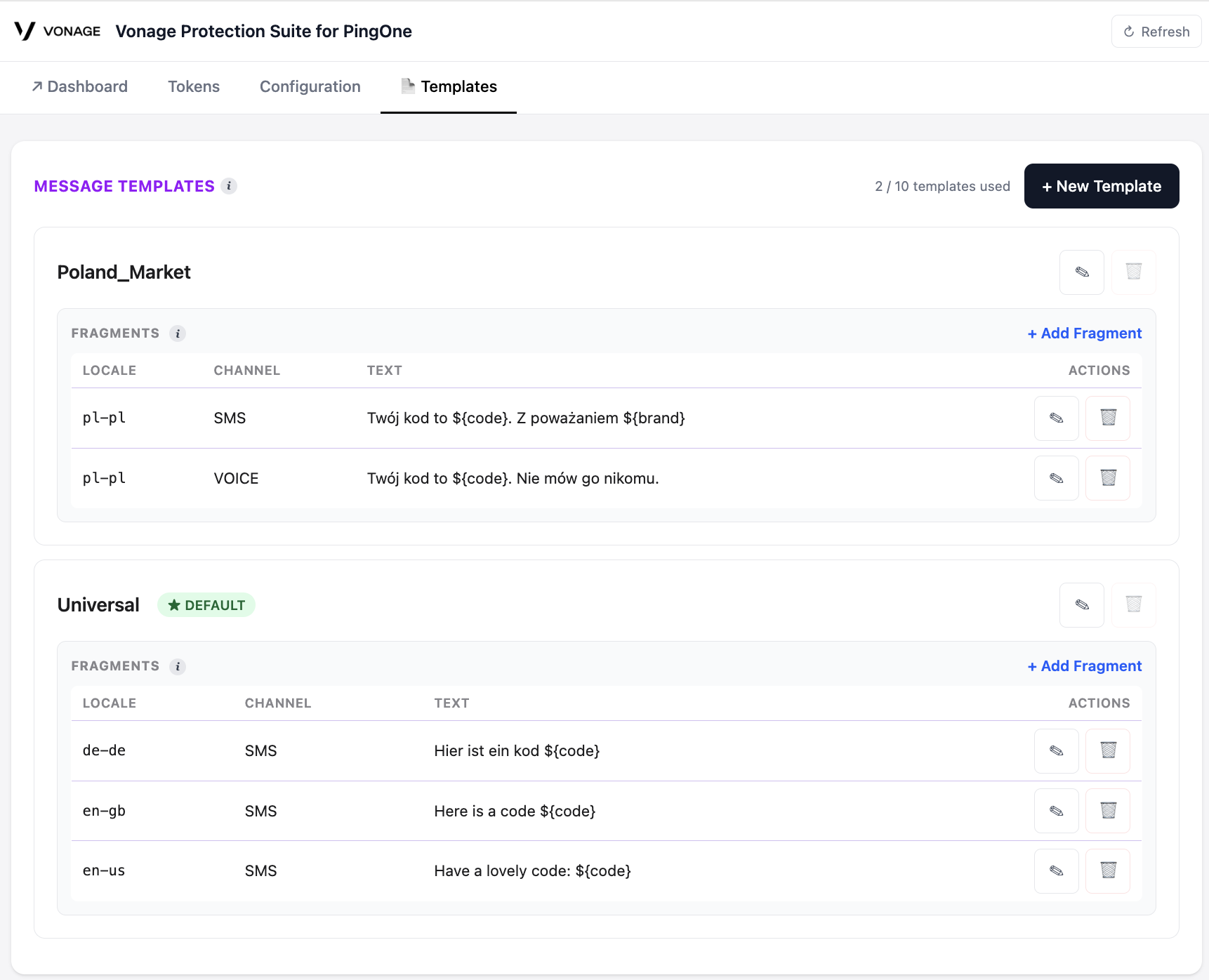
Une fois la gestion des modèles personnalisés activée, vous pouvez créer et gérer des modèles dans le Modèles section de l'application d'administration.
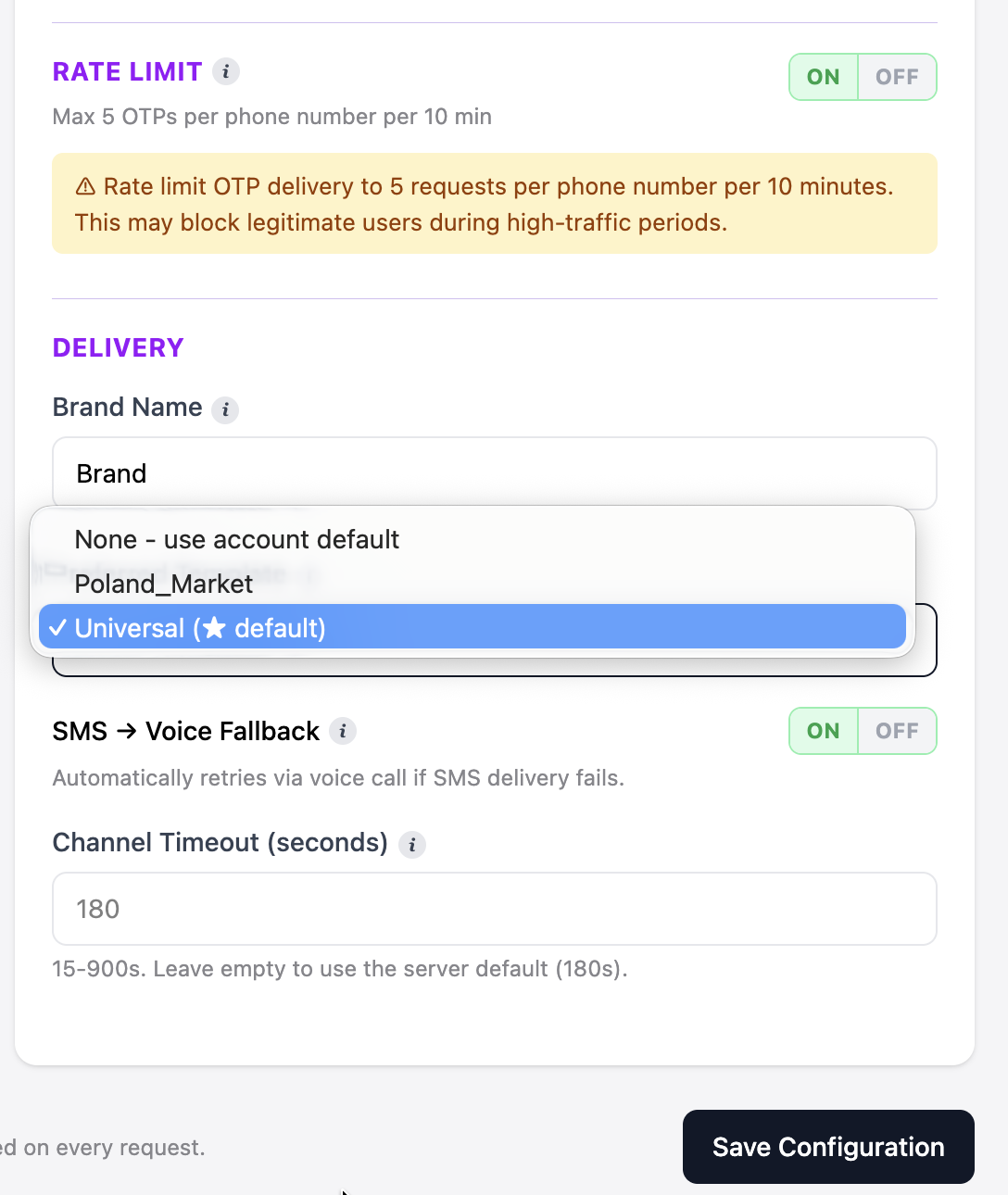
Pour activer un modèle pour cette instance de connecteur :
- Ouvrir le Configuration tabulation.
- Sous Modèle préféré, sélectionnez un modèle.
Configurer un modèle
Les modèles personnalisés contiennent les éléments suivants :
- Modèle : Un conteneur nommé. Le nom est une étiquette lisible par l'utilisateur qui identifie le modèle. Si Est-ce la valeur par défaut ? Si cette option est sélectionnée, le modèle est utilisé lorsqu'aucun modèle préféré n'est configuré.
- Extrait : Corps de message associé à un canal de diffusion et à une configuration régionale. Lors de la création d'un fragment, configurez le canal de diffusion (SMS ou appel vocal), la configuration régionale et le texte (corps de message contenant des espaces réservés). En savoir plus ici.
Le texte du message peut contenir les variables de remplacement suivantes :
${code}: Obligatoire. Le mot de passe à usage unique (OTP) que l'utilisateur doit saisir.${brand}: Nom de marque attribué à l'instance du connecteur.${time-limit}: Durée de validité numérique du mot de passe à usage unique (OTP).${time-limit-unit}: Unité utilisée pour exprimer la durée de validité, par exemple en minutes.
Par exemple :
Your ${brand} verification code is ${code}. Valid for ${time-limit} ${time-limit-unit}.
Les limites de caractères respectent les règles standard d'encodage des SMS :
- GSM-7 (alphabet latin standard) : 160 caractères par SMS simple, 153 par partie en cas de SMS concaténés.
- UCS-2 (arabe, chinois, cyrillique, etc.) : 70 caractères par SMS simple, 67 par partie en cas de concaténation.
Les modèles sont globaux au niveau de l'instance : un modèle par défaut s'applique à tous les jetons de l'instance VCR. Les jetons individuels ne disposent pas de leurs propres modifications de modèle.
Langues prises en charge
Les fragments sont mis en correspondance à l'aide du champ « locale » (par exemple, en-us). Si la locale n'est pas fournie dans la requête Verify, Vonage tente de la détecter à partir du préfixe du numéro de téléphone ou utilise par défaut la locale en-us. Consultez la liste des locales disponibles pour les fragments de SMS et d'appels vocaux. ici.
Locales marquées default+custom disposent de messages par défaut créés par Vonage et prennent en charge les modifications personnalisées. Les paramètres régionaux marqués custom only nécessitent un fragment personnalisé — il n'existe aucun message Vonage intégré pour ceux-ci.
Que se passe-t-il sans modèle personnalisé ?
Si aucun modèle préféré n'est défini (ou s'il est défini sur « aucun »), le modèle par défaut intégré de Vonage est utilisé pour le canal et les paramètres régionaux. L'ordre de priorité appliqué par Vonage est le suivant :
- Fragment correspondant aux paramètres régionaux demandés dans le modèle préféré.
- Fragment du modèle par défaut de l'instance correspondant à la locale.
- Message par défaut intégré de Vonage pour cette langue et ce canal.
- Message par défaut en anglais (en-us) de Vonage lorsqu'aucune configuration régionale correspondante n'est trouvée.
Pour les paramètres régionaux marqués custom only, il n'existe pas de solution de secours intégrée à Vonage : un fragment personnalisé est nécessaire, faute de quoi la diffusion échouera pour cette langue.
Enregistrez les informations générées
Une fois les règles de sécurité configurées et le jeton d'authentification généré, notez les valeurs suivantes. Vous en aurez besoin lors de la configuration de PingOne :
- URL du point de terminaison de l'expéditeur : Le point de terminaison unique utilisé à la fois pour la transmission par SMS et par appel vocal. Le canal de transmission est indiqué dans le corps de la requête.
- URL du webhook de destination : Le point de terminaison utilisé pour les événements de vérification PingOne.
- Jeton d'authentification : L'identifiant que PingOne joint à chaque requête.
- Nom de l'en-tête d'authentification : Obligatoire uniquement en cas d'utilisation du schéma d'authentification « Custom Header ». La valeur par défaut est
x-ping1-auth. - Modèles de corps de requête : Les modèles de SMS et de messages vocaux affichés dans la boîte de dialogue de génération de jetons.
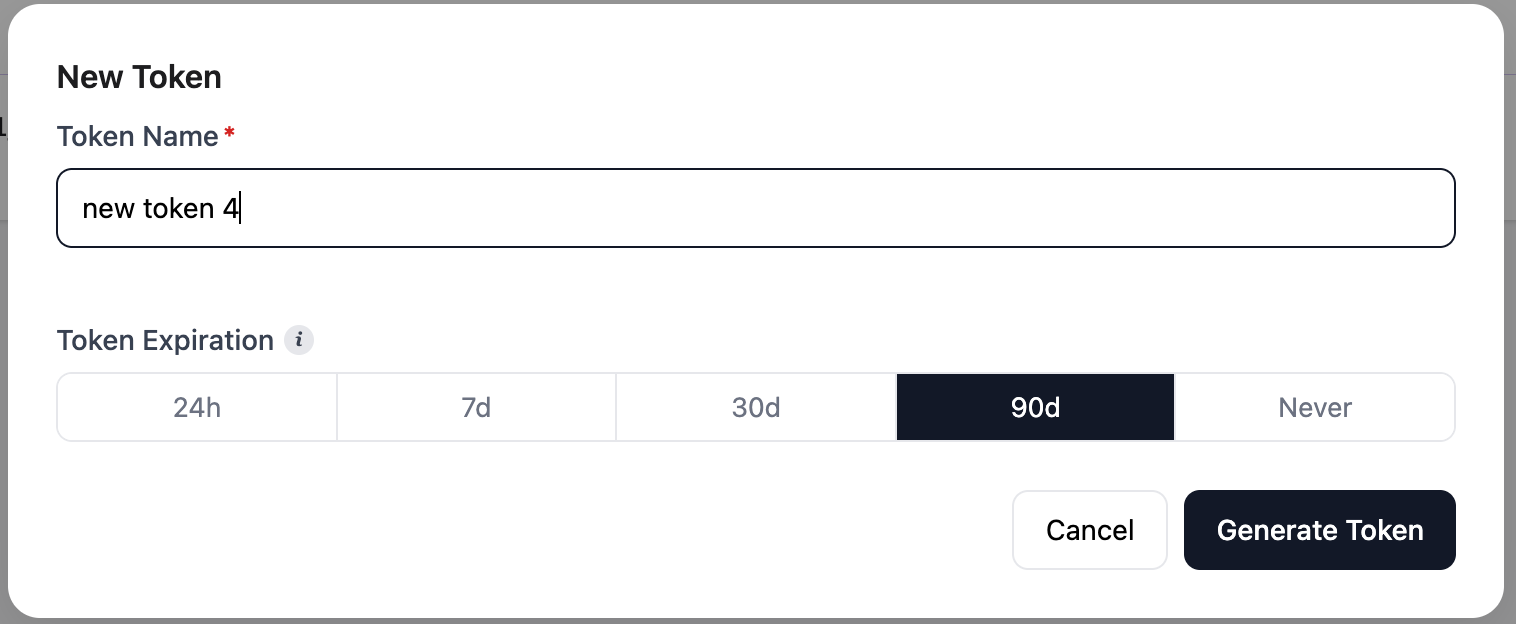
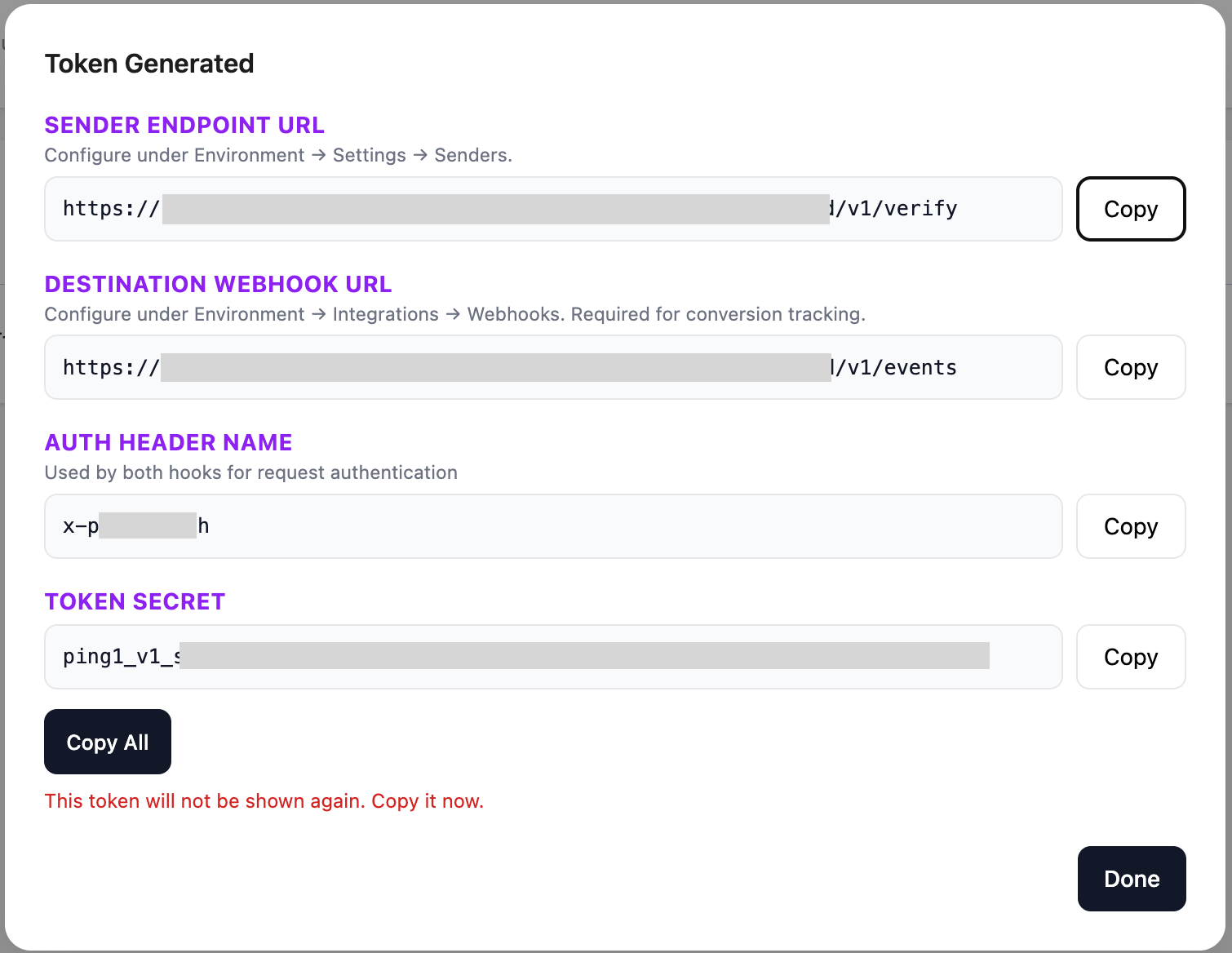
Remarque : Le jeton d'authentification n'apparaît qu'une seule fois lors de sa création. Enregistrez-le en lieu sûr avant de fermer la boîte de dialogue.
Configurer PingOne
Une fois le connecteur déployé et le jeton d'authentification généré, configurez PingOne pour acheminer l'envoi des codes OTP via le connecteur Vonage.
Ajouter Vonage en tant que fournisseur de notifications personnalisées
- Connectez-vous à la console d'administration PingOne et vérifiez que vous vous trouvez bien dans le bon environnement.
- Aller à Paramètres > Expéditeurs.
- Cliquez sur le bouton + icône permettant d'ajouter un expéditeur.
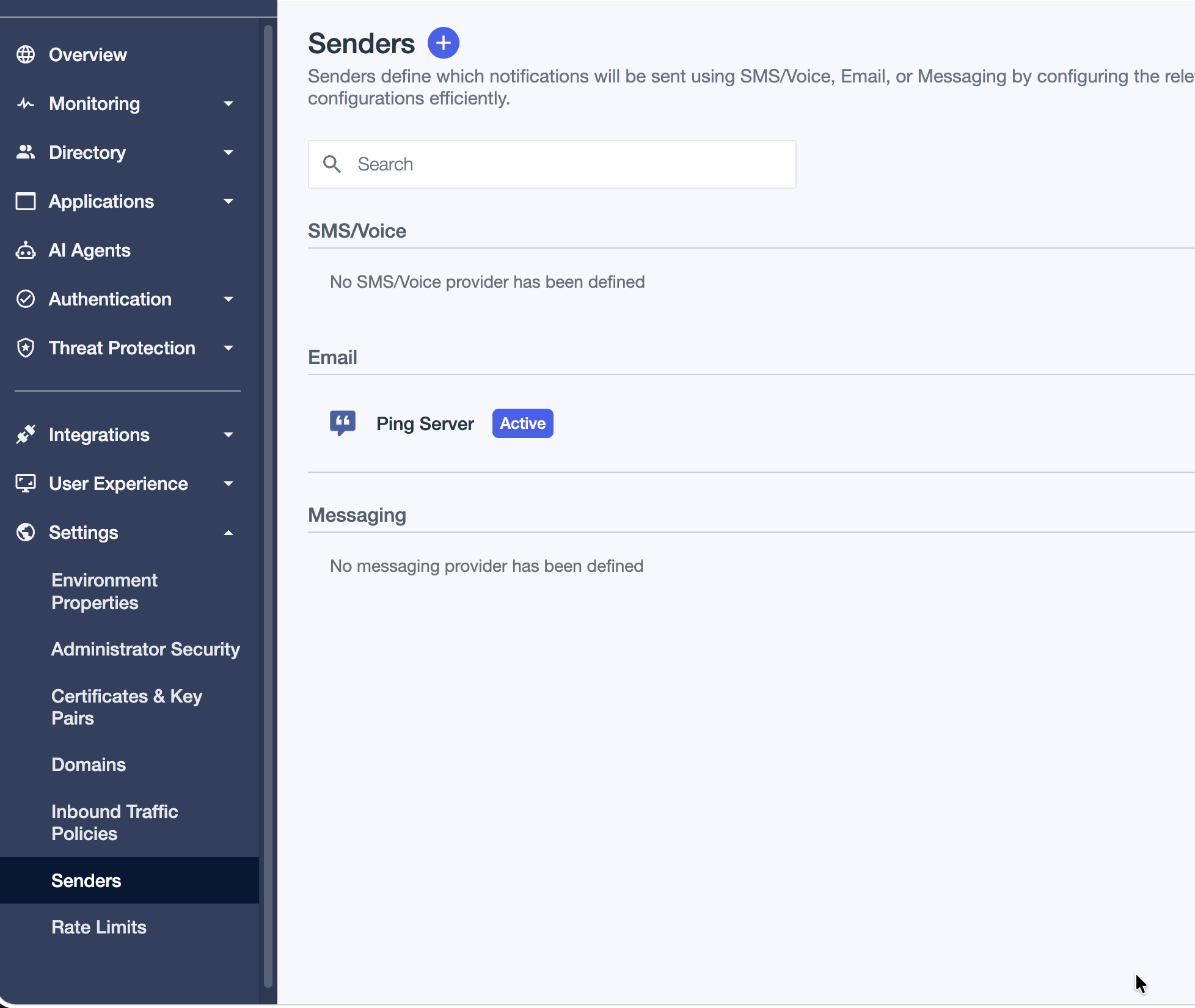
- Pour Type d'expéditeur, sélectionnez SMS/Appel vocal.
- Pour Type de prestataire, sélectionnez Fournisseur personnalisé.
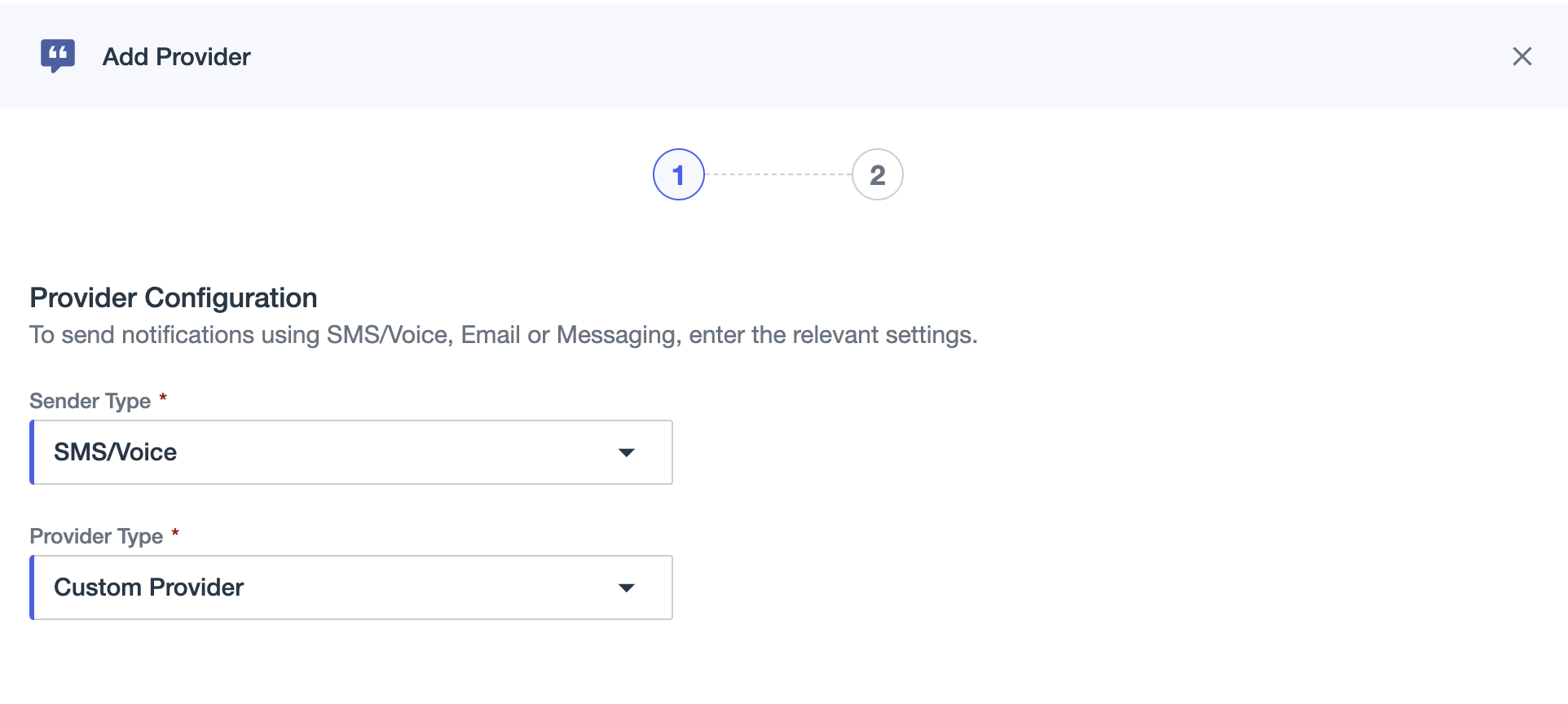
- Configurez le fournisseur en utilisant les valeurs que vous avez notées dans le Enregistrez les informations générées pas.
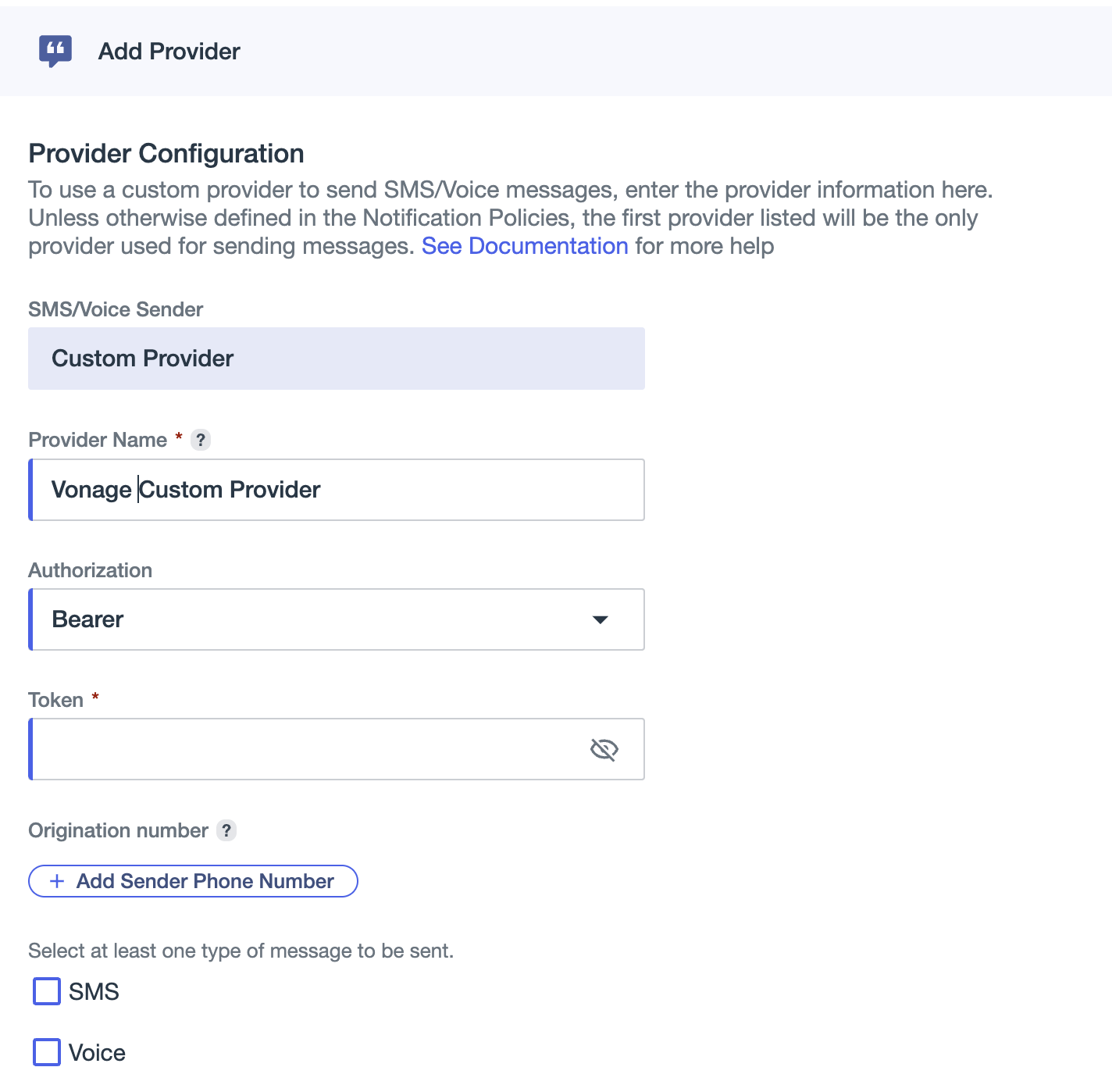
- Nom : Saisissez un nom descriptif, par exemple,
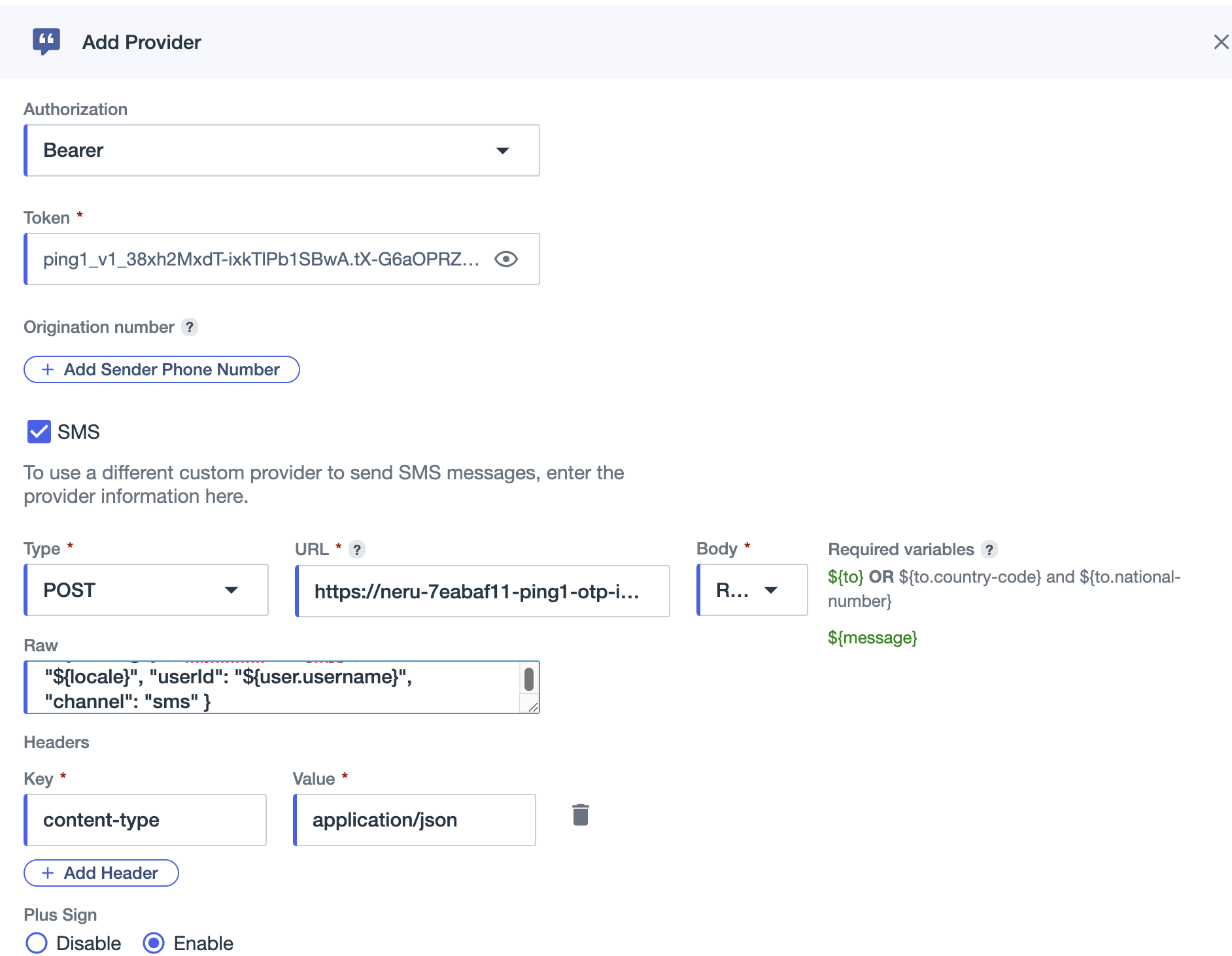
Vonage Protection Suite. - Authentification : Sélectionner Jeton au porteur et saisissez le jeton d'authentification comme valeur du champ « bearer ». Le connecteur prend également en charge l'authentification HTTP Basic, l'authentification par identifiants client OAuth2 et l'authentification par en-tête personnalisé. Si vous sélectionnez En-tête personnalisé, saisissez le nom de l'en-tête d'authentification comme clé d'en-tête et le jeton d'authentification comme valeur d'en-tête.
-
Configurer l'envoi de SMS :
- Définissez la méthode de requête sur
POST. - Collez l'URL du point de terminaison de transmission du mot de passe à usage unique (OTP).
- Sélectionnez « JSON brut » comme format du corps de la requête.
- Collez le modèle de corps de la requête SMS. Ce modèle utilise les variables dynamiques de PingOne, notamment
${to}pour le numéro du destinataire,${otp}pour le code d'accès généré, et${message}Pour lire le texte intégral du message :
- Définissez la méthode de requête sur
{
 "phoneNumber": "${to}",
 "message": "${message}",
 "otpCode": "${otp}",
 "locale": "${locale}",
 "userId": "${user.username}",
 "channel": "sms"
}
Remarque : Pour envoyer un SMS ou un message vocal de test, remplacez les valeurs dans les champs suivants :
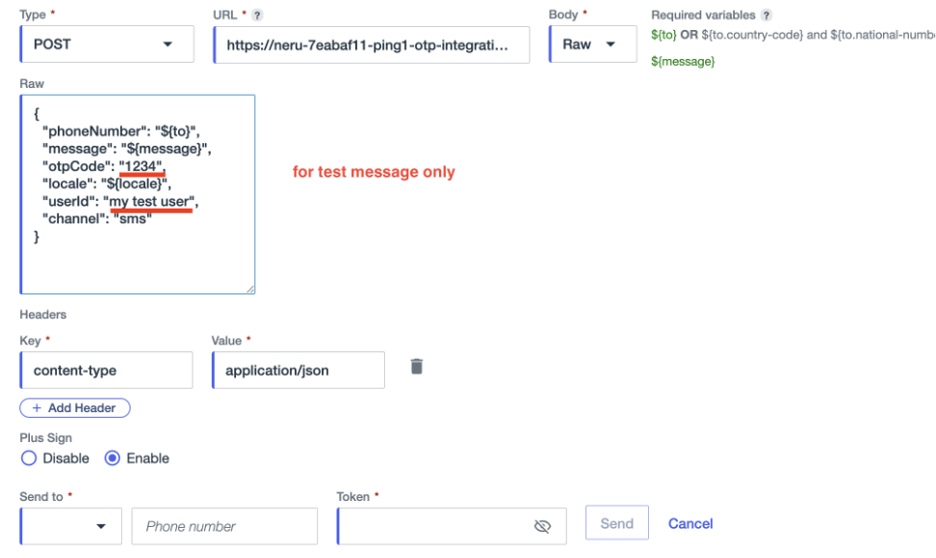
-
Configurer la diffusion vocale :
- Définissez la méthode de requête sur
POST. - Collez la même URL du point de terminaison de livraison de l'OTP.
- Collez le modèle de corps de requête vocale en utilisant les mêmes variables dynamiques :
- Définissez la méthode de requête sur
{
"phoneNumber": "${to}",
"message": "${message}",
"otpCode": "${otp}",
"locale": "${locale}",
"userId": "${user.username}",
"channel": "voice"
}
Remarque : Le connecteur utilise un seul point de terminaison de transmission pour les deux canaux. Le channel La propriété figurant dans le corps de la requête identifie le canal de diffusion.
- Ajoutez les numéros de téléphone à utiliser comme identifiants d'expéditeur et sélectionnez les fonctionnalités SMS ou vocales correspondantes.
- Vérifier le Signe « plus » pour les nombres afin que les numéros de téléphone respectent le format E.164 requis par le connecteur.
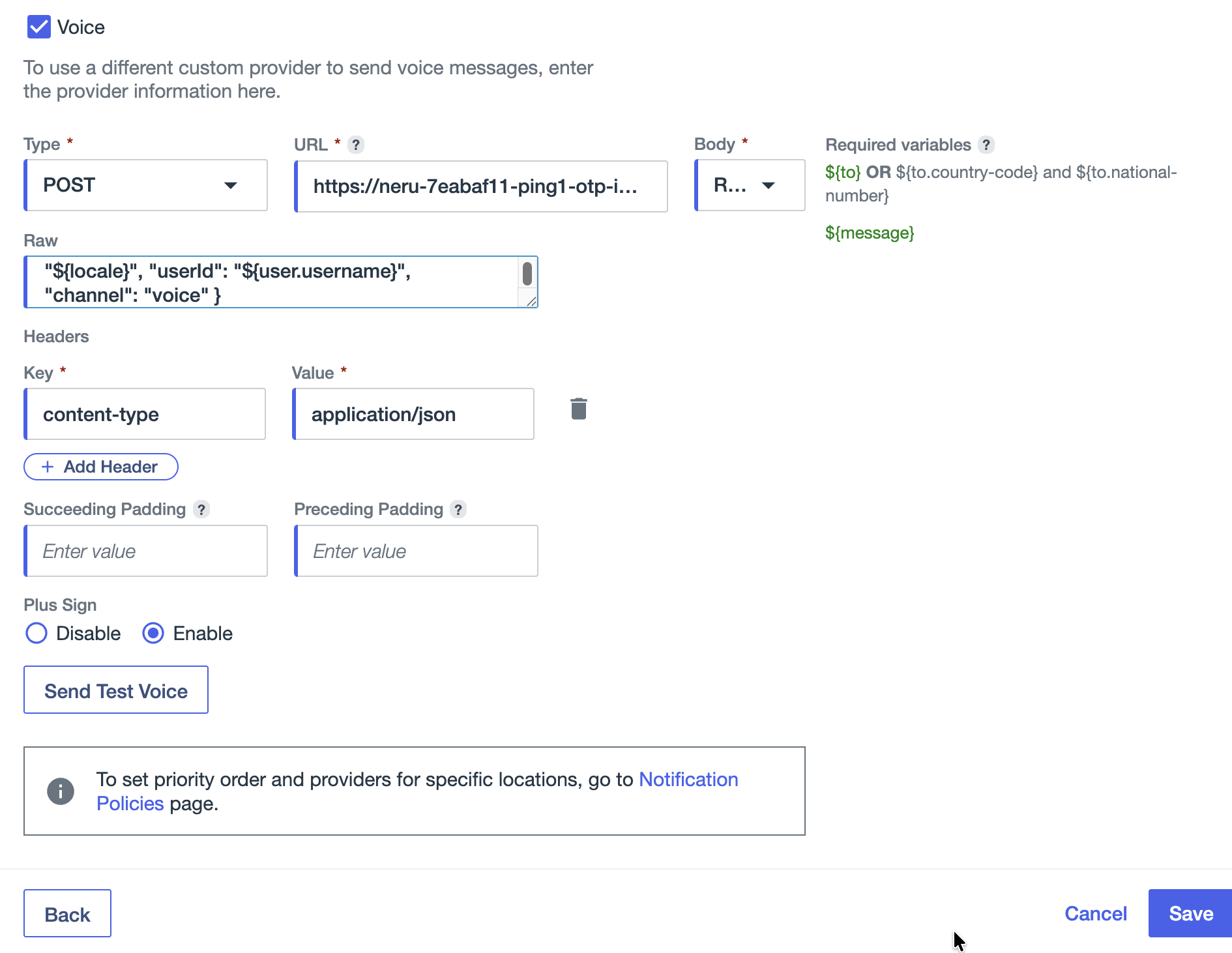
- Cliquez sur Économiser.
Pour plus d'informations, voir Configuration d'un fournisseur de notifications personnalisé pour PingOne.
Associer le fournisseur Vonage à une politique de notification
Remarque : Cette étape doit être effectuée avant de configurer les règles d'authentification à plusieurs facteurs (MFA). PingOne désactive les cases à cocher « SMS » et « Voix » dans les règles MFA tant qu'aucun expéditeur n'a été attribué à ces canaux dans une règle de notification.
- Dans la console d'administration PingOne, accédez à Expérience utilisateur > Politiques de notification.
- Modifier le Défaut politique ou cliquez sur + Ajouter une règle pour créer une nouvelle politique.
- Sous Fournisseur de services SMS, sélectionnez votre fournisseur Vonage personnalisé dans la liste déroulante.
- Sous Fournisseur de services vocaux, sélectionnez votre fournisseur Vonage personnalisé dans la liste déroulante.
- Configurez la priorité des fournisseurs d'accès et, si nécessaire, les règles de routage spécifiques à chaque pays.
- Cliquez sur Économiser.
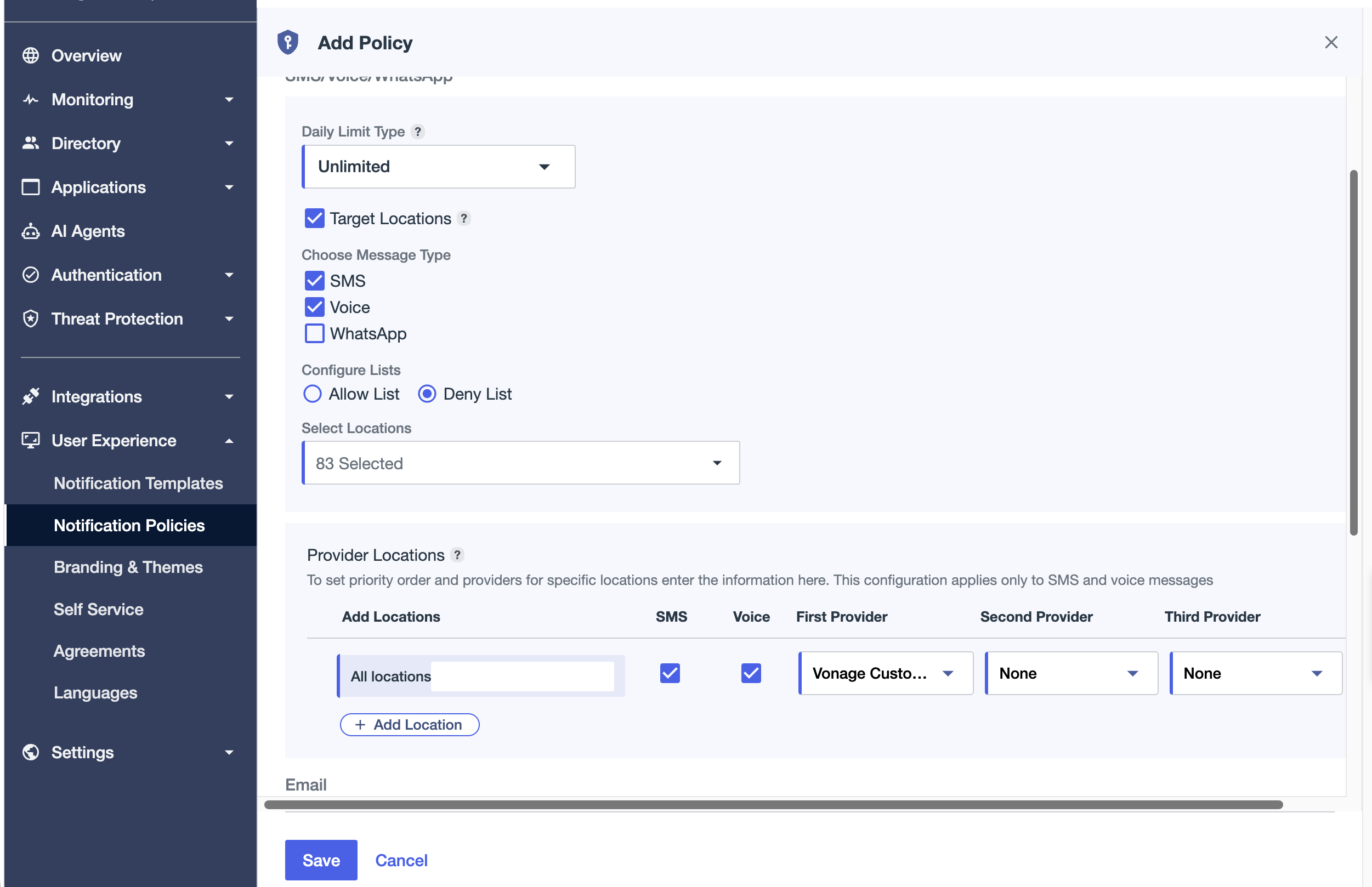
Pour plus d'informations, voir Politiques de notification.
Activer les SMS et les appels vocaux dans les paramètres et la politique d'authentification multifactorielle (MFA)
Configurer les paramètres de l'authentification à plusieurs facteurs (MFA)
- Aller à Authentification > Authentification multifactorielle (MFA).
- Ouvrir Paramètres MFA en cliquant sur le engrenage icône.
- Set (jeu de mots) Statut « MFA » pour les nouveaux utilisateurs à Activé, de sorte que l'authentification multifactorielle (MFA) est automatiquement activée pour les nouveaux utilisateurs.
- Cliquez sur Économiser.
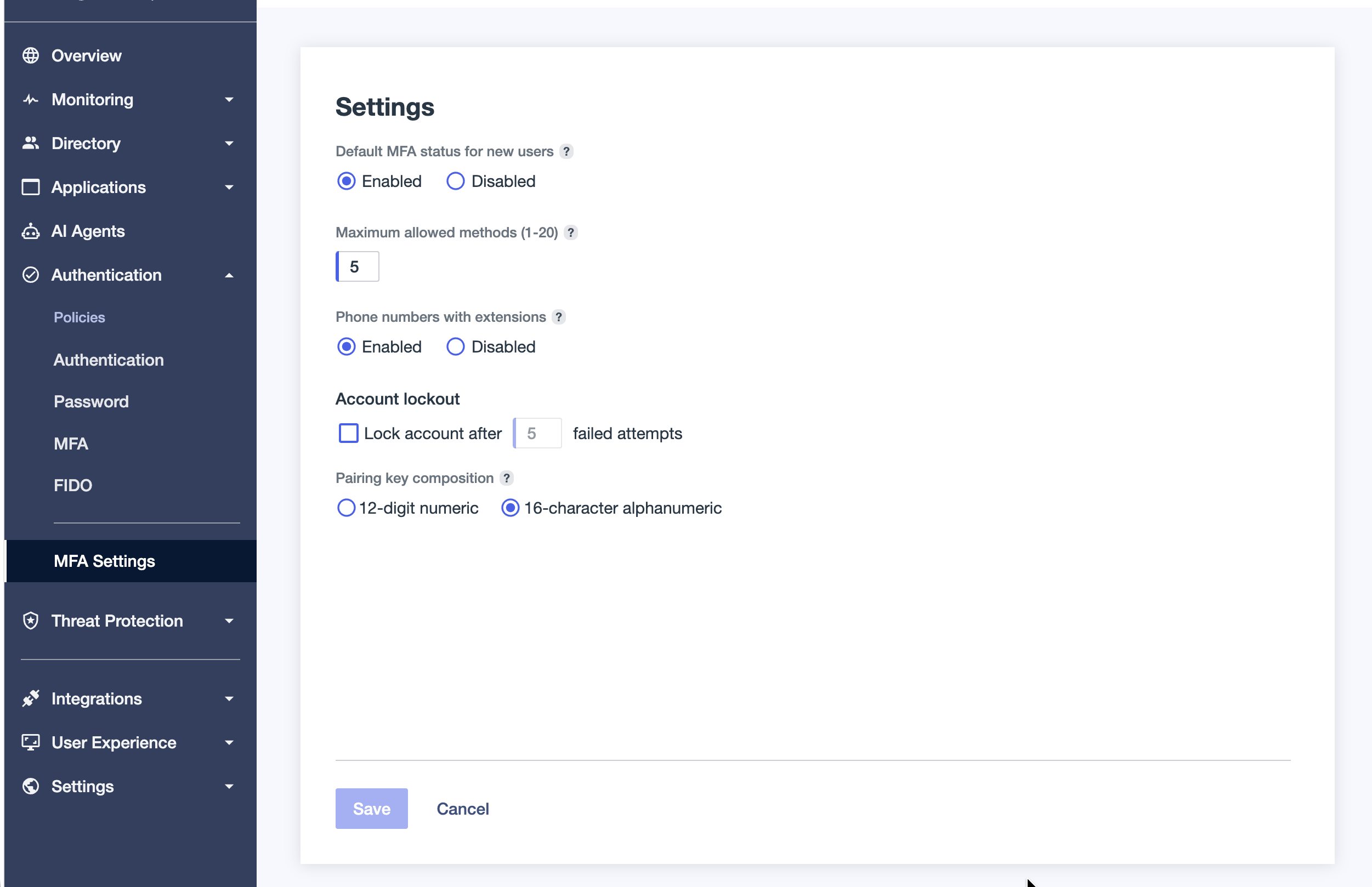
Configurer la politique d'authentification à plusieurs facteurs (MFA)
Une fois le fournisseur Vonage associé à une politique de notification, les options SMS et Voix deviennent disponibles dans la politique d'authentification à plusieurs facteurs (MFA).
- Aller à Authentification > Authentification multifactorielle (MFA) > Politiques d'authentification multifactorielle (MFA).
- Modifier le Politique par défaut en matière d'authentification multifactorielle (MFA) en cliquant sur le crayon icône, ou créer une nouvelle politique.
- Sous Méthodes d'authentification autorisées, sélectionnez SMS et Voix.
- Sous Politique de notification, sélectionnez la stratégie de notification que vous avez configurée dans le Associer le fournisseur Vonage à une politique de notification pas.
- Cliquez sur Économiser.
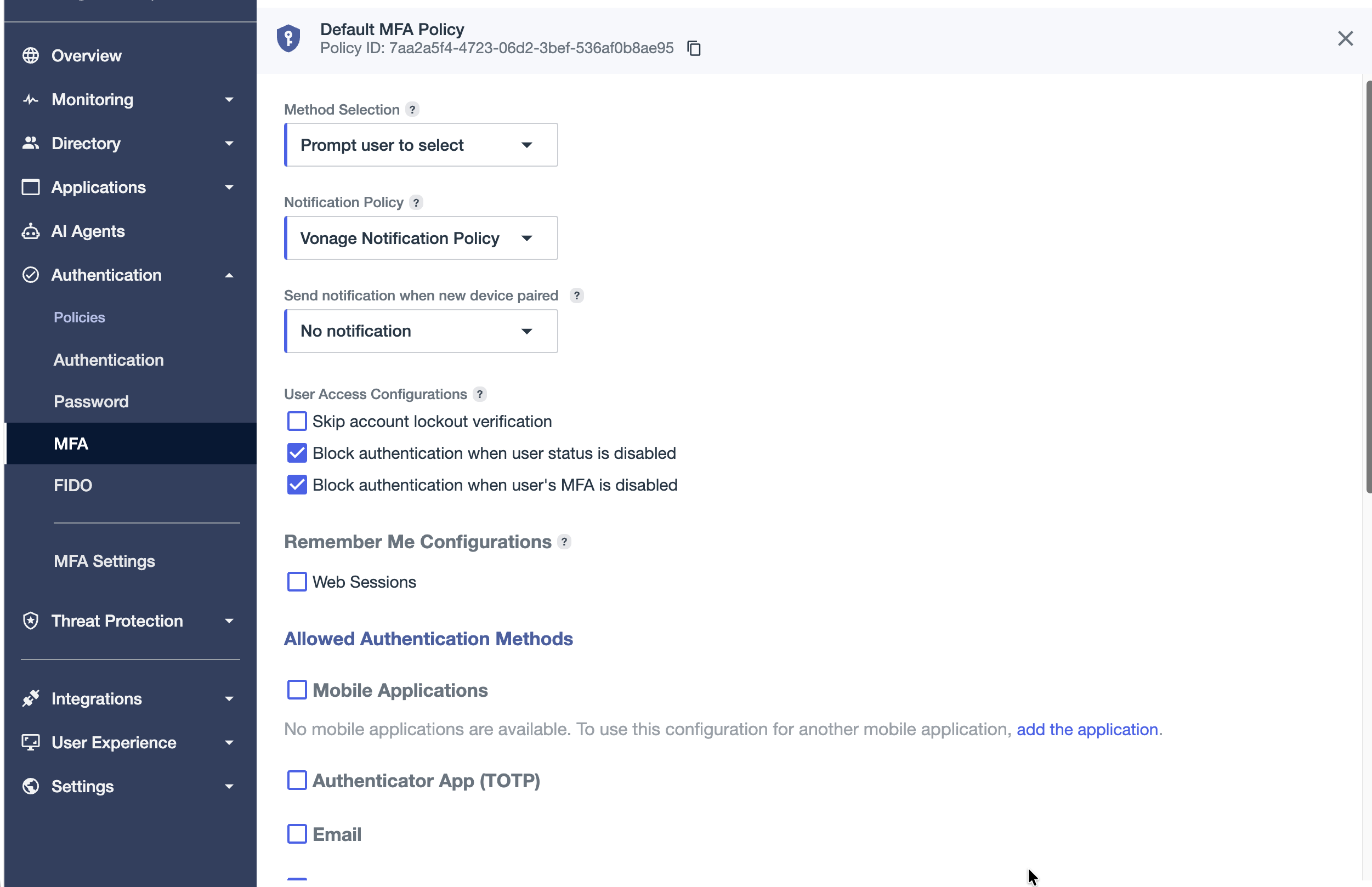
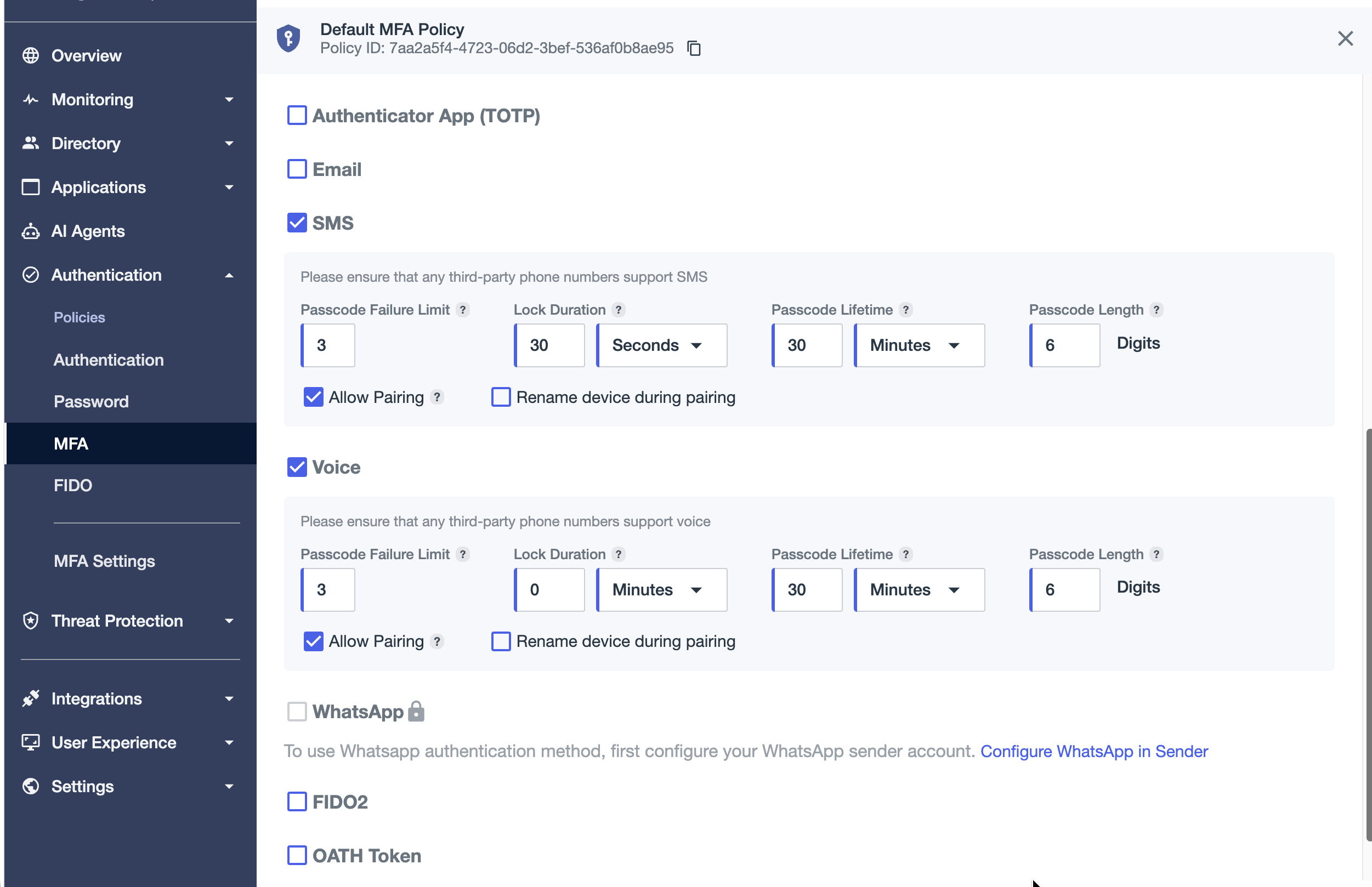
Remarque : Si les SMS et les appels vocaux sont toujours bloqués, revenez à la Associer le fournisseur Vonage à une politique de notification Verify que le fournisseur personnalisé Vonage est bien sélectionné comme expéditeur dans la politique de notification. Assurez-vous également que PingOne MFA figure bien dans la nomenclature (BOM) de votre environnement (Environnement > Propriétés).
Pour plus d'informations, consultez :
- Configuration d'une politique d'authentification à plusieurs facteurs (MFA)
- Configuration des paramètres d'authentification à plusieurs facteurs (MFA)
Exiger l'authentification à deux facteurs (MFA) dans une politique d'authentification
Configurez une politique d'authentification exigeant une authentification à plusieurs facteurs (MFA) après la connexion afin de déclencher le processus d'envoi du mot de passe à usage unique (OTP) :
- Aller à Authentification > Authentification.
- Modifier le fichier existant Multi_Factor une politique ou en créer une nouvelle.
- Vérifiez que Connexion est configuré avec un nom d'utilisateur et un mot de passe.
- Ajouter une deuxième étape de type Authentification à plusieurs facteurs.
- Sélectionnez la politique d'authentification multifactorielle (MFA) que vous avez configurée dans le Configurer la politique d'authentification à plusieurs facteurs (MFA) pas.
- Attribuez la politique d'authentification aux applications qui nécessitent une authentification multifactorielle (MFA) par téléphone.
Pour plus d'informations, voir Ajout d'une étape d'authentification à plusieurs facteurs.
Configurer un webhook PingOne pour les événements de vérification
Le fournisseur de notifications personnalisées se charge de l'envoi du mot de passe à usage unique (OTP), tandis que le webhook renvoie le résultat de la vérification au connecteur. PingOne génère et valide l'OTP.
Lorsqu'un utilisateur saisit le code correct, PingOne enregistre le résultat de la vérification du mot de passe à usage unique (OTP) sous forme d'événement d'Audit et l'envoie de manière asynchrone à l'URL du webhook d'événement. Le connecteur reçoit cet événement avec le mot de passe à usage unique (OTP) d'origine, ce qui permet de Événements récents dans le domaine de l'authentification afficher et offrir une visibilité complète sur le processus de conversion.
La configuration du webhook est facultative et doit être activée par le client :
- Dans la console d'administration PingOne, vérifiez que vous vous trouvez bien dans le bon environnement.
- Aller à Intégrations > Webhooks.
- Cliquez sur Ajouter un webhook.
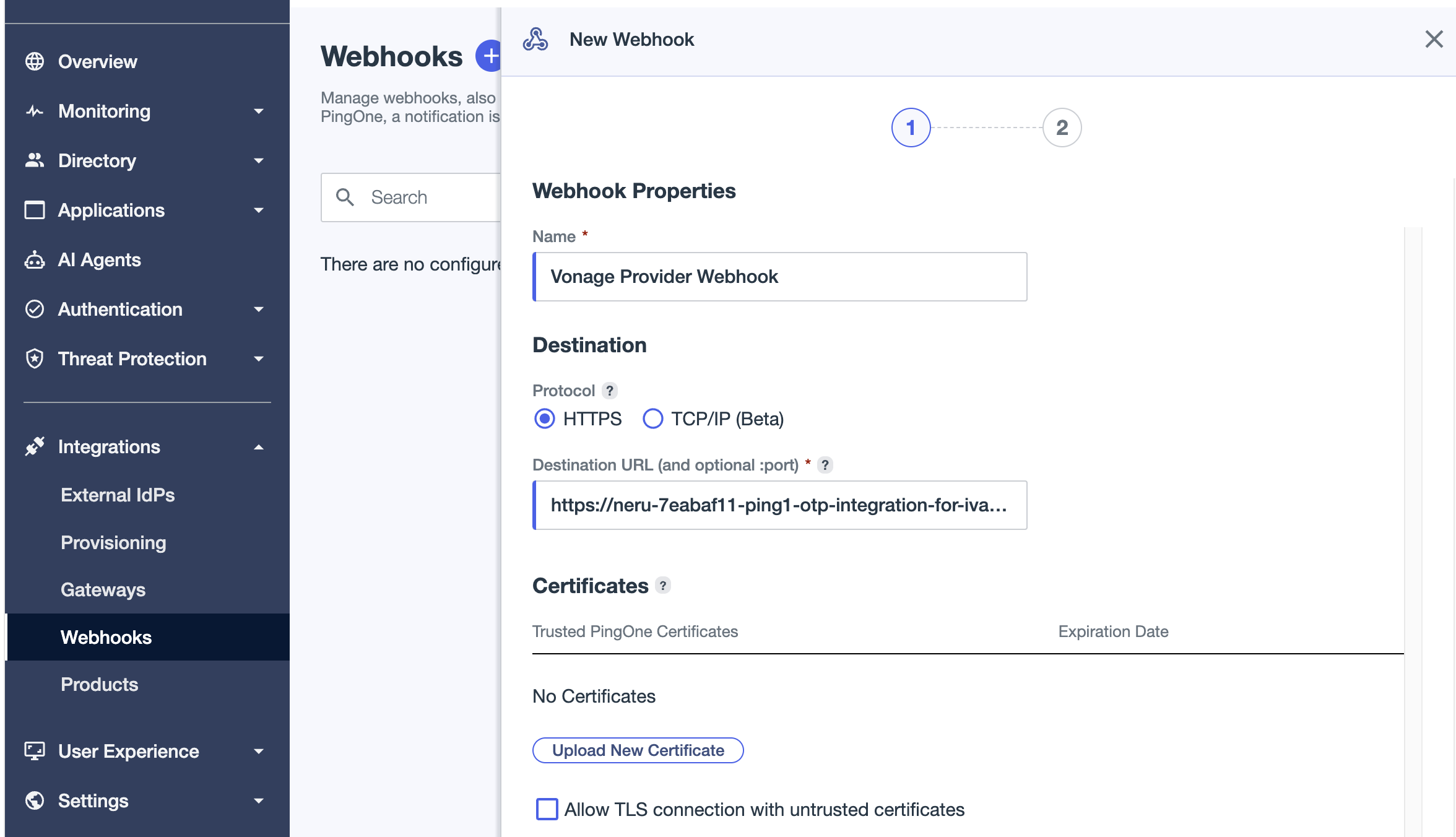
- Saisissez un nom, par exemple,
Vonage Verification Events. - Pour URL de destination, saisissez l'URL du webhook d'événement que vous avez notée dans le Enregistrez les informations générées étape. Le point de terminaison prend en charge le protocole HTTPS
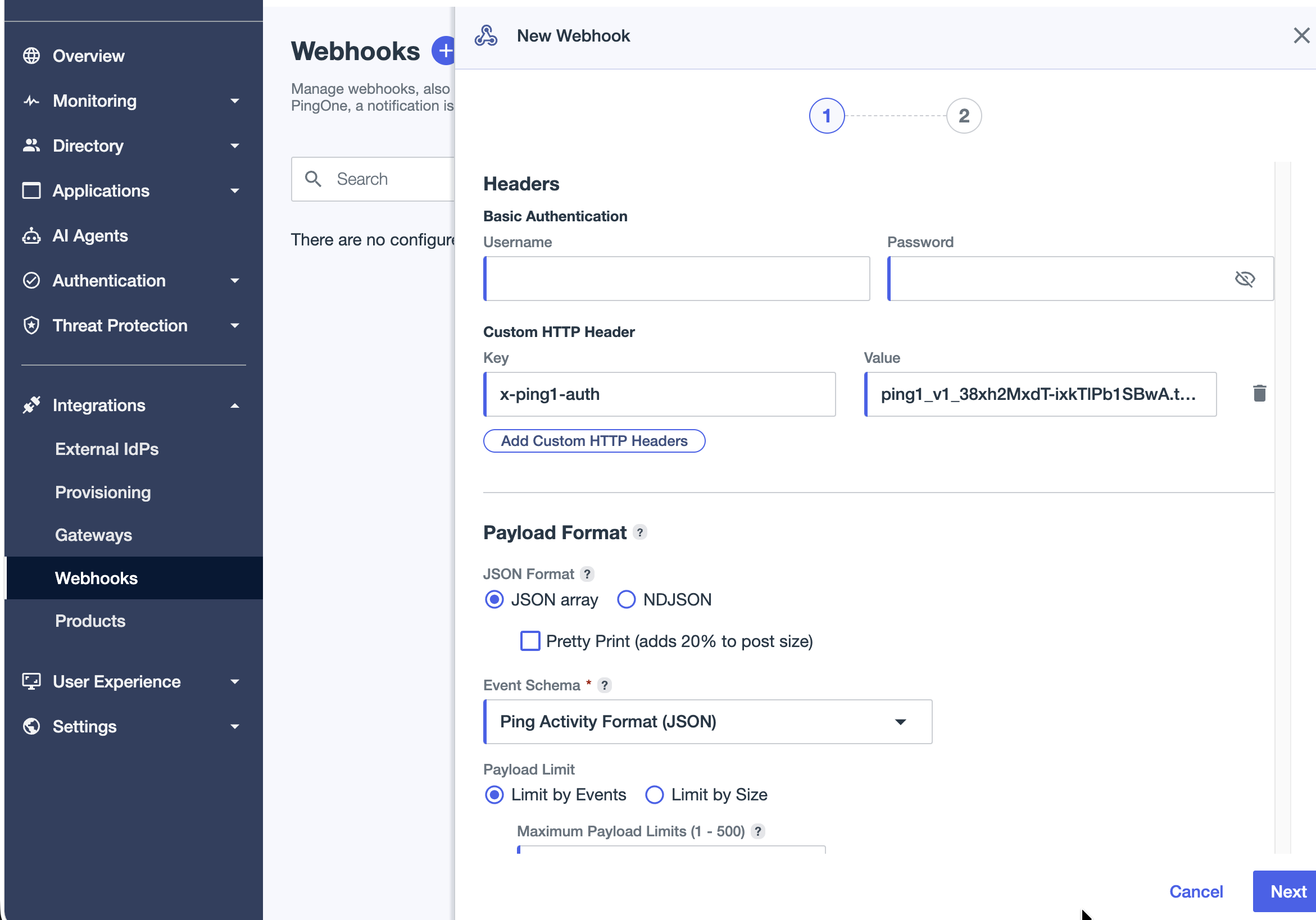
POSTdemandes. - Pour Format, sélectionnez Format de l'activité Ping. Il s'agit du format JSON générique utilisé par l'API PingOne pour les activités d'Audit ; c'est le format approprié pour le point de terminaison Vonage.
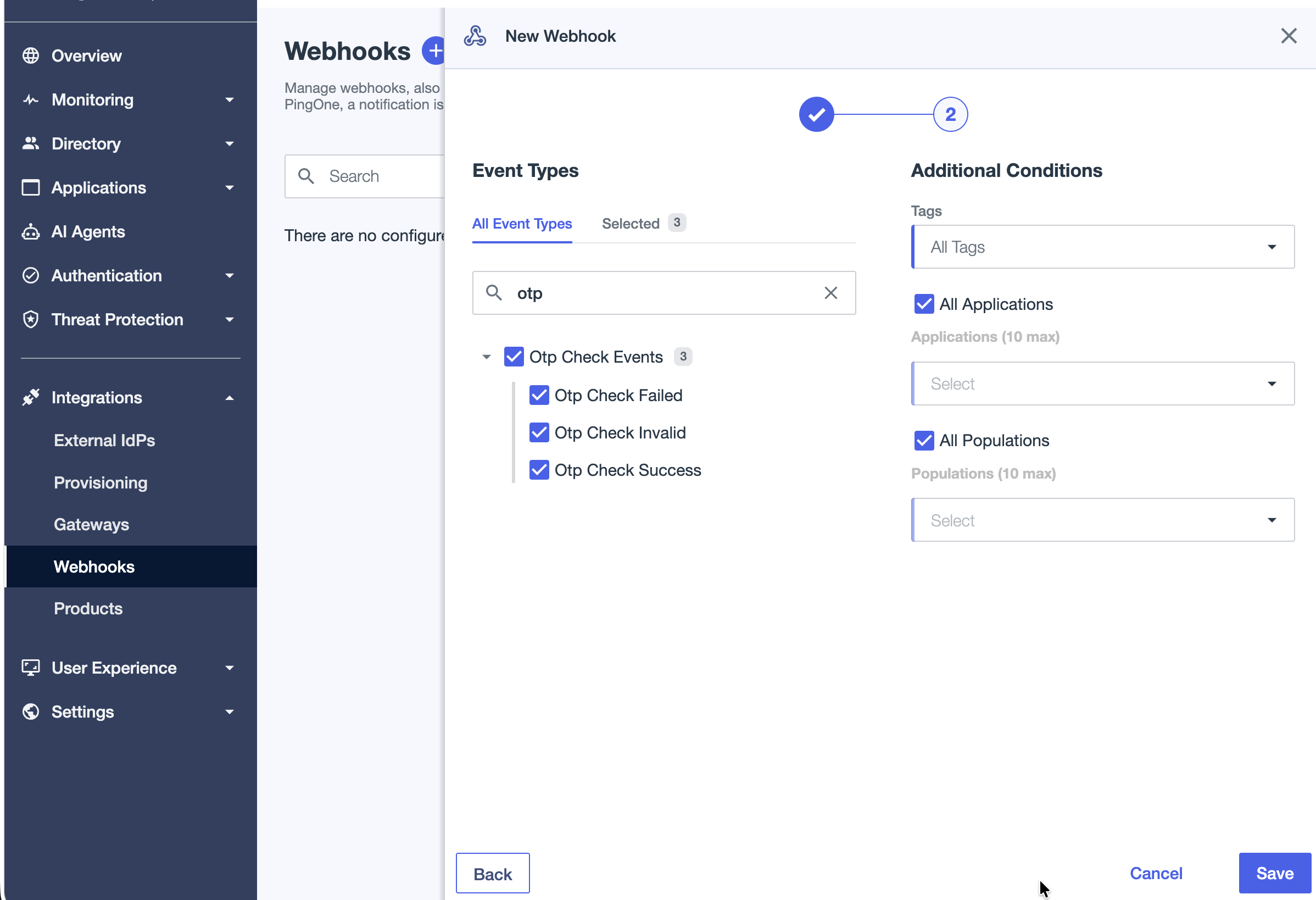
- Sous Types d'événements, recherchez et sélectionnez Vérification de l'OTP réussie. Le connecteur utilise cet événement pour confirmer que la vérification s'est déroulée avec succès. Il ignore les autres types d'événements et en accuse réception en toute sécurité ; par conséquent, la sélection d'événements supplémentaires entraîne l'ajout de données superflues.
- Vous pouvez également utiliser Conditions supplémentaires pour filtrer les événements par balises, Applications ou populations. Affinez la sélection afin que seuls les événements de vérification pertinents soient envoyés, ce qui permet d'éviter les données superflues.
- Si vous le souhaitez, configurez un Limite de charge utile par taille en Ko ou par nombre d'événements. Si vous ne configurez pas de limite de charge utile, PingOne inclut jusqu'à 500 événements dans chaque charge utile.
- Enregistrez et activez le webhook.
Pour plus d'informations, consultez :
Verify la connectivité du connecteur
Après avoir configuré le fournisseur de notifications personnalisées et le webhook dans PingOne, vérifiez si la connexion entre PingOne et le connecteur Vonage est active :
- Dans la console d'administration PingOne, accédez à Paramètres > Expéditeurs.
- Ouvrez le fournisseur personnalisé Vonage.
- Utilisez l'option de test intégrée pour envoyer un SMS de test à un vrai numéro de téléphone.
- Vérifiez que vous avez bien reçu le SMS.
- Dans le tableau de bord du connecteur, vérifiez que la transmission de test apparaît dans Activité récente d'OTP avec un
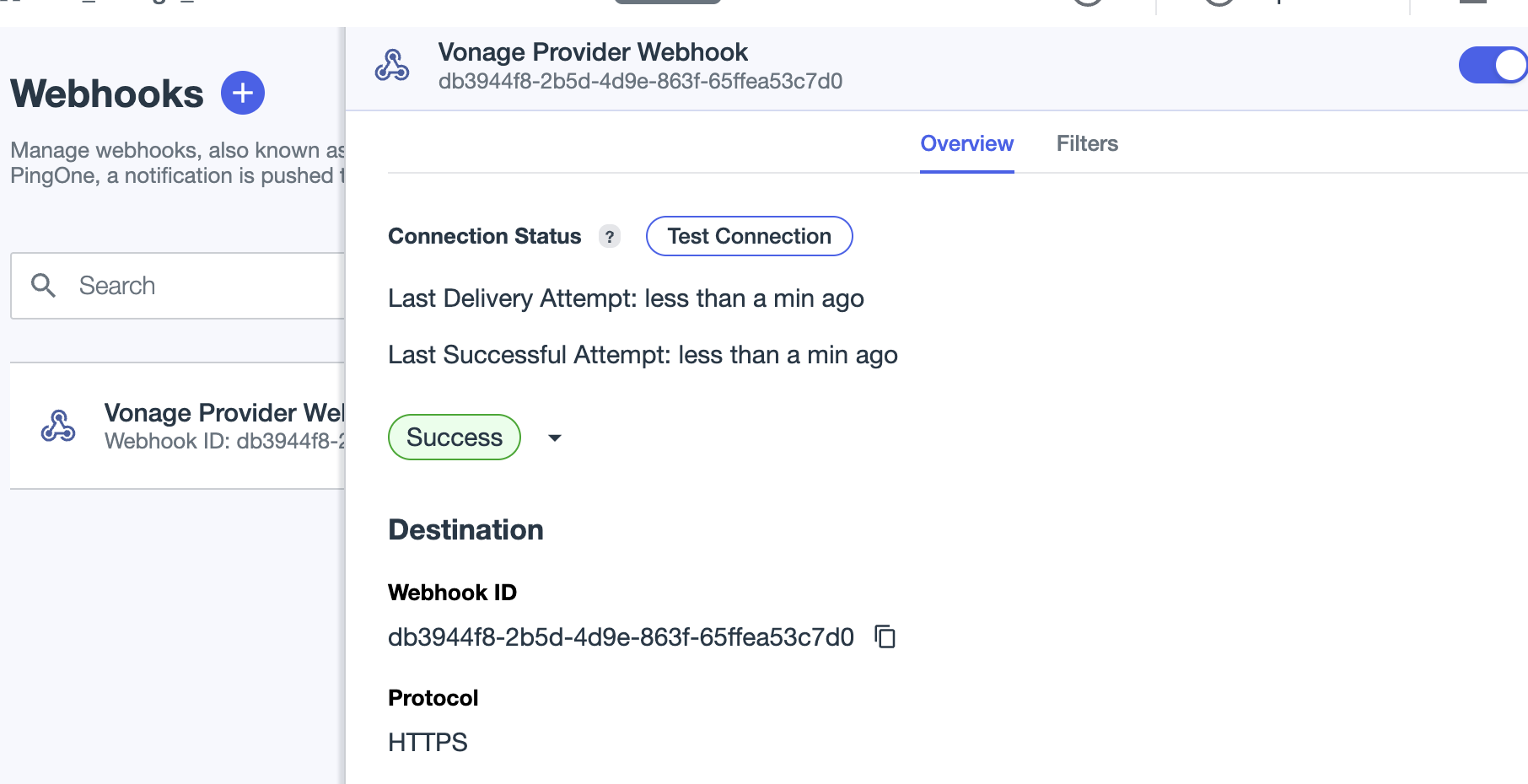
SUCCESSstatut. - Dans PingOne, rendez-vous sur Intégrations > Webhooks et vérifiez que le webhook Vonage est bien activé et qu’il fonctionne correctement.
Tester l'intégration
Avant la mise en production, vérifiez l'intégralité du processus d'authentification de bout en bout à l'aide d'un utilisateur test.
Avant de commencer
Assurez-vous de disposer de l'un des éléments suivants :
- Une demande au titre de Connexions > Applications avec la politique d'authentification compatible MFA attribuée à partir du Exiger l'authentification à deux facteurs (MFA) dans une politique d'authentification étape. Vous pouvez également utiliser le portail en libre-service PingOne.
- Un utilisateur test sous Répertoire > Utilisateurs avec l'authentification à deux facteurs (MFA) activée et un numéro de téléphone capable de recevoir des SMS et des appels vocaux.
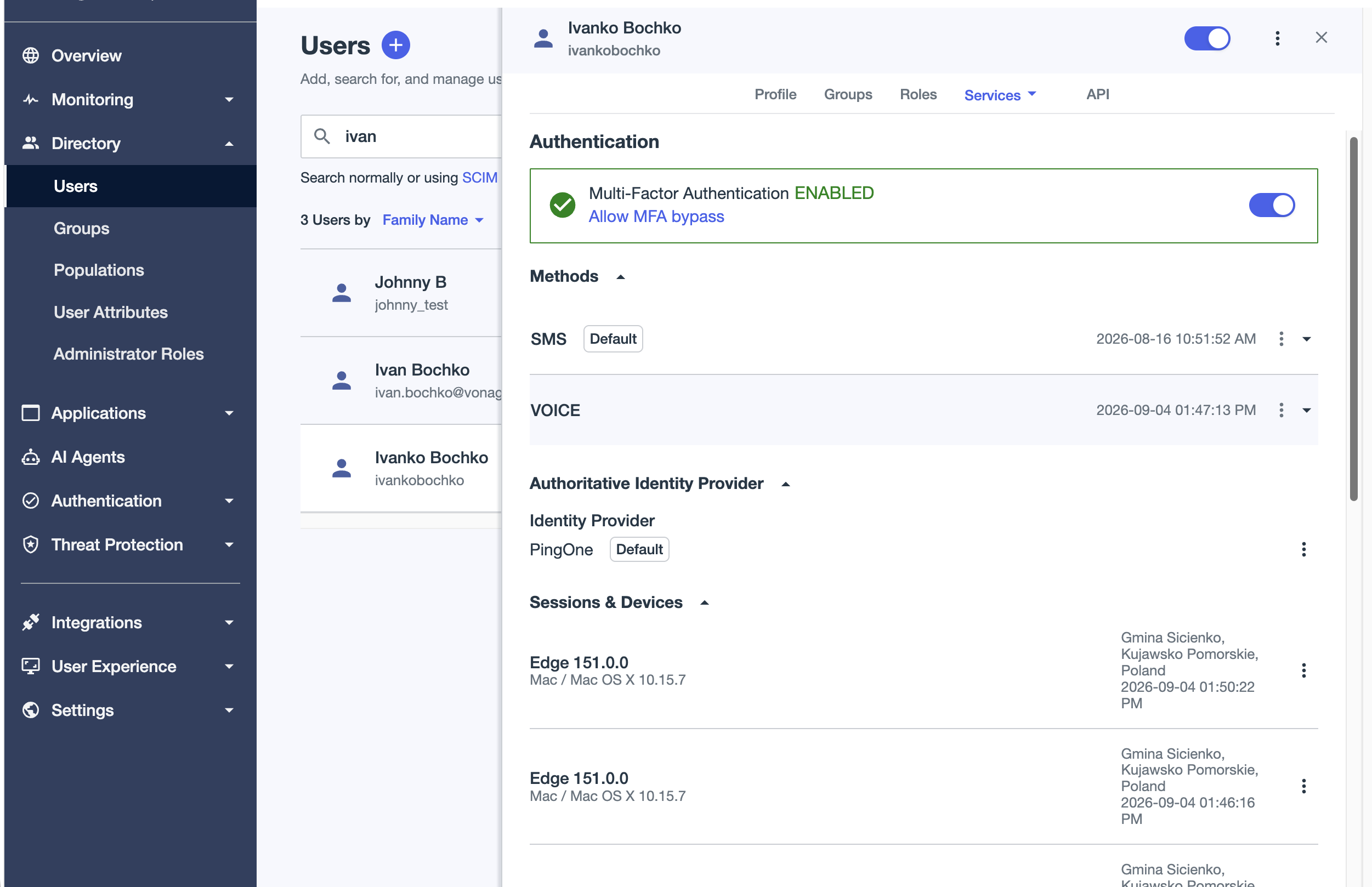
Test à l'aide d'un navigateur
Il s'agit de la méthode de test recommandée.
- Ouvrez une fenêtre de navigation privée ou en mode incognito.
- Accédez à l'URL d'autorisation PingOne de votre application de test :
https://auth.pingone.com/{environmentId}/as/authorize?response_type=code&client_id={clientId}&redirect_uri={redirectUri}&scope=openid
Remplacer {environmentId}, {clientId}et {redirectUri} avec les valeurs figurant dans les onglets « Aperçu » et « Configuration » de l'application.
- Sur la page de connexion à PingOne, saisissez le nom d'utilisateur et le mot de passe de l'utilisateur test.
- Lorsque PingOne invite l'utilisateur à effectuer une authentification à plusieurs facteurs (MFA), sélectionnez « SMS » ou « Appel vocal ». Si l'utilisateur test n'a pas encore enregistré de numéro de téléphone pour la MFA, PingOne lui demande de procéder à l'enregistrement. Saisissez le numéro de téléphone lorsque vous y êtes invité.
- Attendez que Vonage vous envoie le mot de passe à usage unique (OTP) via le fournisseur personnalisé que vous avez configuré.
- Saisissez le mot de passe à usage unique (OTP) sur l'écran PingOne.
- Une fois la vérification réussie, vous êtes redirigé vers l'URI de redirection de l'application avec un code d'autorisation.
Test via le portail en libre-service PingOne
- Accédez au portail en libre-service PingOne correspondant à votre environnement :
https://apps.pingone.com/{environmentId}/myaccount/
- Remplacer
{environmentId}avec votre identifiant d'environnement PingOne. - Connectez-vous à l'aide des identifiants de l'utilisateur de test.
- Lorsque PingOne vous invite à effectuer une authentification à plusieurs facteurs (MFA), répondez à la demande d'authentification.
- Vonage envoie le mot de passe à usage unique (OTP).
Valider les résultats
Une fois le processus d'authentification terminé, vérifiez les résultats dans le tableau de bord Vonage et dans celui du connecteur :
Tableau de bord Vonage
- Dans le tableau de bord Vonage, accédez à Journaux > Journaux SMS ou Enregistrements vocaux.
- Vérifiez que le mot de passe à usage unique (OTP) a bien été envoyé au numéro de téléphone de l'utilisateur test.
- Vérifiez l'état de la livraison, le temps de latence et les informations relatives au transporteur.
Tableau de bord des connecteurs
- Vérifiez que la livraison figure bien dans Activité récente d'OTP.
- Si vous avez configuré le webhook PingOne, vérifiez qu'un
OTP Check Successl'événement apparaît dans Événements récents dans le domaine de l'authentification.
Un test réussi confirme le déroulement suivant de bout en bout :
PingOne > Vonage connector > SMS or voice delivery > user enters the OTP > PingOne validates the OTP > verification event returned to Vonage
Avertissement : En cas de défaillance de la connexion entre PingOne et Vonage, le mot de passe à usage unique (OTP) ne sera pas transmis. Consultez les journaux du connecteur et vérifiez que les URL des points de terminaison, l'en-tête d'authentification et le jeton saisis dans la configuration de l'expéditeur PingOne sont corrects.
Gérer et renouveler un jeton d'authentification
Le jeton d'authentification sécurise la communication entre votre environnement PingOne et le connecteur Vonage. Conformément aux bonnes pratiques en matière de sécurité, vous pouvez renouveler le jeton dans l'application d'administration ou par programmation à l'aide de l'API de gestion des jetons.
La rotation d'un jeton génère un nouveau jeton et déclenche un délai de grâce de 24 heures pour le jeton précédent. Pendant cette période, les deux jetons restent valides, ce qui vous permet de mettre à jour la configuration de PingOne sans interrompre l'envoi des codes OTP.
Rafraîchir un jeton dans le panneau d'administration
- Connectez-vous au panneau d'administration à l'aide de votre compte administrateur Vonage.
- Ouvrez la liste des jetons.
- Recherchez le jeton que vous souhaitez faire pivoter.
- Cliquez sur Pivoter.
- Cliquez sur Confirmer.
- Votre nouveau jeton s'affichera. Copiez-le et conservez-le en lieu sûr. Le nouveau jeton ne s'affiche qu'une seule fois.
- Vérifiez que le nouveau jeton apparaît bien dans la liste des jetons. L'ancien jeton est signalé par
Rotatedstatut et reste valable pendant le délai de grâce de 24 heures. À l'issue de ce délai, il expire.
Faire tourner un jeton à l'aide de l'API
Vous pouvez également renouveler les jetons d'authentification par programmation à l'aide de l'API de gestion des jetons.
La spécification OpenAPI et la collection Postman sont disponibles à titre de référence dans le Article de la base de connaissances sur la suite de protection Vonage pour PingOne > Étape 6 > Rotation d'un jeton - via l'API.
Authentification
Les points de terminaison de l'API de gestion des jetons utilisent l'authentification HTTP Basic. Indiquez votre clé API Vonage et votre secret API, séparés par deux points et encodés en Base64, dans chaque requête :
Basic base64(API_KEY:API_SECRET)
Avertissement : La clé API doit correspondre à celle associée à l'instance du connecteur PingOne.
Récupérer la liste des jetons
Avant de renouveler un jeton, récupérez son UUID à l'aide du point de terminaison « List Tokens » :
GET /admin/tokens
Le point de terminaison renvoie une carte contenant les jetons associés à l'instance du connecteur. Chaque entrée contient l'ID du jeton, son nom, son statut, ses revendications et ses compteurs d'utilisation.
| Champ d'application | Type | Description |
|---|---|---|
id |
Chaîne (UUID) | Identifiant unique du jeton. Utilisez cette valeur pour la rotation, la révocation et les autres opérations de gestion des jetons. |
name |
Chaîne | Nom du jeton lisible par l'utilisateur, attribué lors de la création du jeton. |
truncatedToken |
Chaîne | Représentation masquée du jeton. La valeur complète du jeton n'est pas affichée après sa création. |
expiresIn |
Chaîne | Durée de validité choisie lors de la création du jeton, par exemple 90d ou 24h. |
revoked |
Booléen | Indique si le jeton a été révoqué. |
createdAt / expirationDate |
Chaîne de caractères (ISO 8601) | Horodatages indiquant la date de création du jeton et sa date d'expiration. |
smsSuccessCount / voiceSuccessCount |
Entier | Nombre d'envois réussis de codes OTP par SMS ou par appel vocal. |
smsErrorCount / voiceErrorCount |
Entier | Nombre de tentatives infructueuses d'envoi d'un mot de passe à usage unique (OTP) par SMS ou par appel vocal. |
smsBlockedCount / voiceBlockedCount |
Entier | Nombre d'envois d'OTP par SMS ou appel vocal bloqués, par exemple en raison de règles anti-fraude. |
Conseil : Copiez la valeur « id » du jeton que vous souhaitez renouveler ; vous en aurez besoin à l'étape suivante. L'identifiant « id » identifie toujours un jeton unique. Lorsqu'un nouveau jeton est généré (via la fonction « generate » ou « rotate »), celui-ci se voit attribuer un nouvel identifiant « id ».
Faire pivoter le jeton
La rotation des jetons génère un nouveau jeton comportant les mêmes droits et un nouvel horodatage, et marque le début de la période de grâce de 24 heures pour le jeton précédent, à l'issue de laquelle celui-ci est invalidé.
Envoyez une requête à l'endpoint de rotation :
POST /admin/rotate-token
Dans le corps de la requête, indiquez l'UUID renvoyé par GET /admin/tokens:
{
"id": "<token-uuid>"
}
Remplacer "<token-uuid>" avec l'UUID du jeton que vous souhaitez remplacer.
Une requête réussie renvoie un 200 OK réponse contenant le jeton nouvellement signé et son identifiant. La valeur du jeton n'est renvoyée qu'une seule fois.
L'URL du point de terminaison de livraison OTP, l'URL du webhook d'événement et le nom de l'en-tête d'authentification ne changent pas lorsque vous effectuez une rotation de jeton. Vous pouvez récupérer ces valeurs à l'aide de :
GET /admin/config
Pour consulter le schéma complet de la réponse, reportez-vous à la spécification OpenAPI.
Avertissement : Enregistrez immédiatement le nouveau jeton. Le newToken Cette valeur n'est renvoyée qu'une seule fois au moment de la rotation et ne peut plus être récupérée par la suite. Enregistrez-la en toute sécurité avant de fermer la réponse. Enregistrez également le newId; il s'agit de l'identifiant dont vous aurez besoin pour toutes les opérations de gestion futures concernant ce jeton, y compris les renouvellements et les révocations ultérieurs.
Mettre à jour PingOne après avoir renouvelé un jeton
Après avoir renouvelé un jeton, mettez à jour vos identifiants dans PingOne :
- Aller à Paramètres > Expéditeurs.
- Modifier le fournisseur personnalisé Vonage.
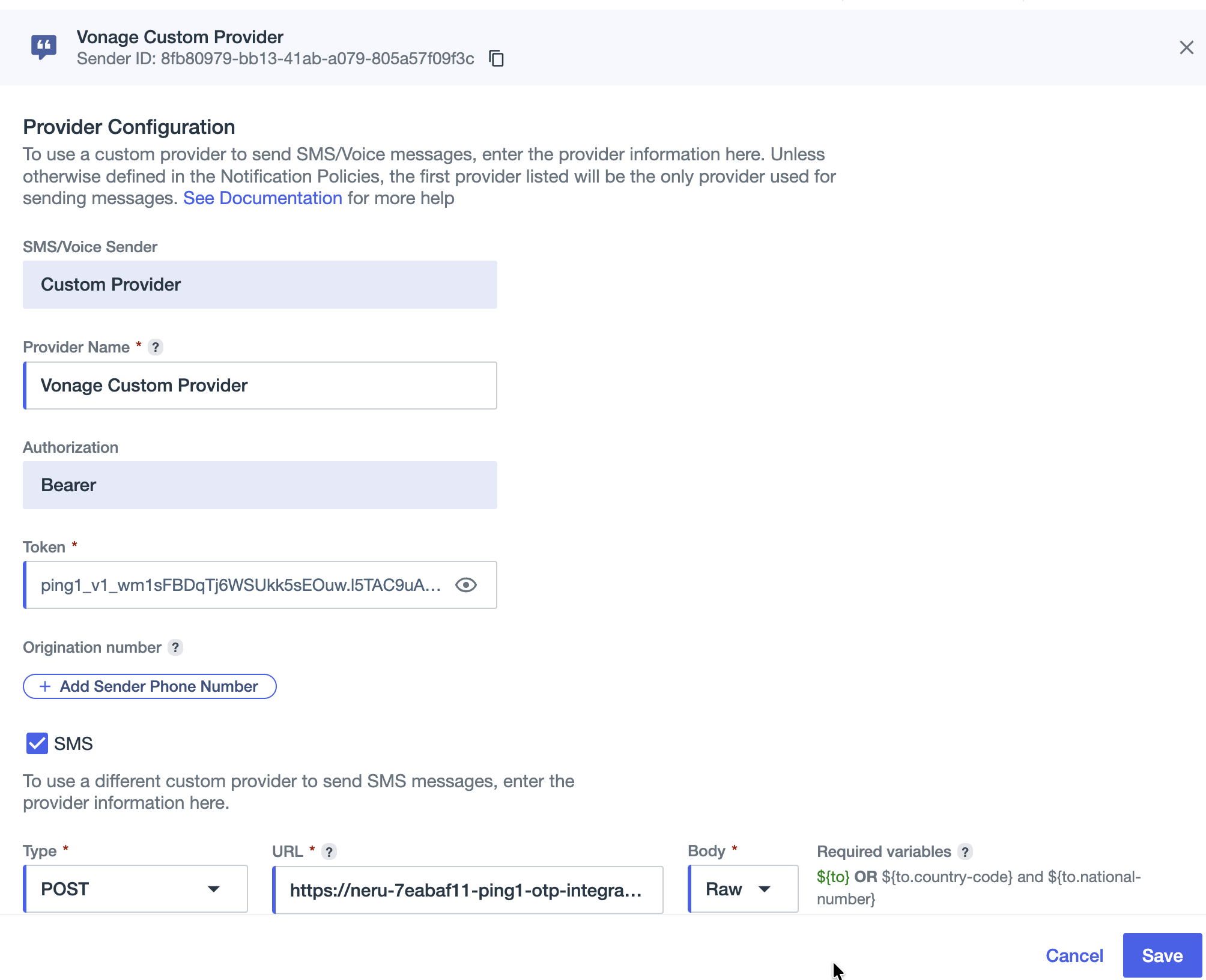
- Dans la section « Authentification », remplacez les informations d'identification existantes par le nouveau jeton :
- Si vous utilisez l'authentification par jeton « Bearer », mettez à jour la valeur « bearer ».
- Si vous utilisez le schéma d'authentification « En-tête personnalisé », mettez à jour la valeur de l'en-tête personnalisé.
- Si le webhook s'authentifie à l'aide du jeton, rendez-vous sur Intégrations > Webhooks, ouvrez le webhook Vonage et mettez à jour ses identifiants.
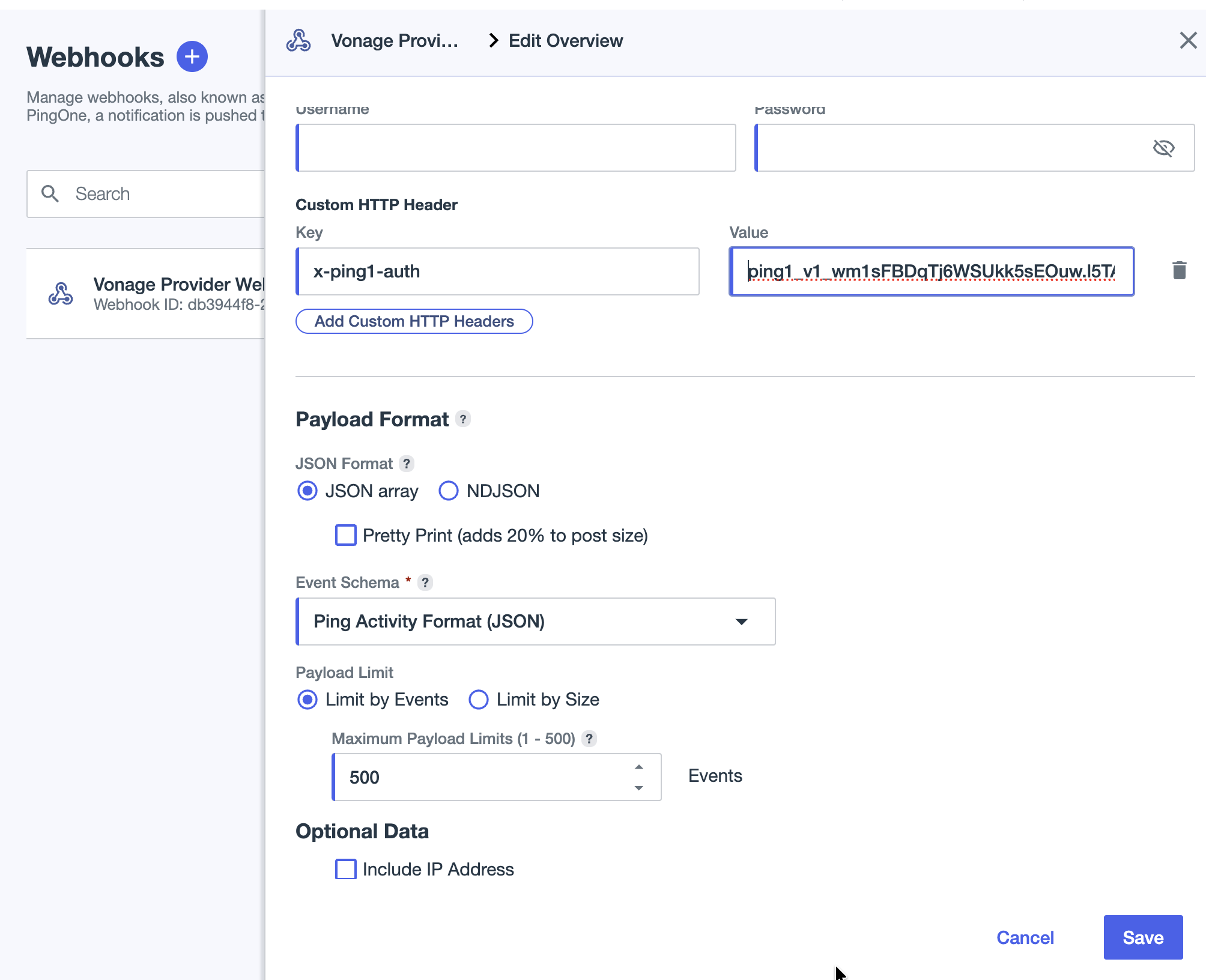
Si vous ne mettez pas à jour PingOne, l'envoi des codes OTP échouera dès que l'ancien jeton sera invalidé (à l'issue du délai de grâce de 24 heures).
Dépannage
Si la réception ou la vérification du mot de passe à usage unique (OTP) ne fonctionne pas comme prévu, procédez aux vérifications suivantes :
- Verify les informations d'identification du connecteur : Vérifiez que l'URL du point de terminaison de livraison de l'OTP, l'URL du webhook d'événement, le schéma d'authentification et le jeton d'authentification dans PingOne correspondent aux valeurs indiquées dans la boîte de dialogue de génération de jeton.
- Consultez la politique en matière de notifications : Vérifiez que le fournisseur personnalisé Vonage est sélectionné comme fournisseur de services SMS et voix dans la politique de notification, et que la politique d'authentification à plusieurs facteurs (MFA) est associée à cette politique de notification. Vérifiez la priorité des fournisseurs si plusieurs fournisseurs sont configurés.
- Configuration MFA: Vérifiez que les options « SMS » et « Voix » sont activées dans la stratégie d'authentification à plusieurs facteurs (MFA), que cette stratégie est associée à la stratégie d'authentification et que l'authentification à plusieurs facteurs est activée pour l'utilisateur.
- Consultez le tableau de bord : Dans le tableau de bord du connecteur, vérifiez Activité récente d'OTP pour
FAILEDouFLAGGEDévénements. Cliquez sur l'icône de description pour afficher les détails de l'erreur. - Consultez les résultats d'Identity Insights : Si le connecteur bloque l'OTP, vérifiez si Identity Insights a signalé le numéro de destination. À des fins de test, pensez à modifier l'action « Lorsque le numéro est signalé » (Bloquer > Signaler et transmettre ou Enregistrer uniquement).
- Vérifiez le format des nombres : Vérifiez que le Signe « plus » pour les nombres Le paramètre défini dans la configuration du fournisseur personnalisé correspond au format E.164 attendu par le connecteur.
Pour obtenir des informations détaillées sur le traçage des requêtes de bout en bout, l'emplacement des journaux et l'assistance, consultez la Article de la base de connaissances sur la suite de protection Vonage pour PingOne.
Cycle de vie complet d'un mot de passe à usage unique (OTP) – Suivi d'une requête unique
Pour obtenir des instructions détaillées sur le suivi d'une demande de mot de passe à usage unique (OTP) via PingOne, Vonage Cloud Runtime et Vonage Verify, consultez le Article de la base de connaissances sur la suite de protection Vonage pour PingOne.
Référence sur les codes d'erreur et les informations d'identité
Lorsqu'une demande de mot de passe à usage unique (OTP) est bloquée, échoue ou est signalée, vous pouvez consulter le message d'erreur détaillé dans le tableau de bord, sous la rubrique Activité récente d'OTP section. Cliquez sur le œil icône à côté d'un a BLOCKED, FAILEDou FLAGGED événement pour consulter les détails de l'erreur.
Codes d'erreur des connecteurs
Les erreurs de connexion peuvent notamment inclure :
errorCode: Le code d'erreur du connecteur.errorSummary: Une description de l'erreur compréhensible par l'utilisateur.errorId: L'identifiant de corrélation de la requête permet de localiser celle-ci dans les journaux du connecteur et peut être communiqué au service d'assistance Vonage.errorCauses: Informations détaillées sur les champs dont la validation a échoué.
| Code d'erreur | Statut HTTP | Quand cela se produit |
|---|---|---|
INVALID_PAYLOAD |
400 |
La demande d'envoi contient un numéro de téléphone incorrect, un mot de passe à usage unique (OTP) incorrect, un canal inconnu ou un champ obligatoire manquant. Le connecteur ne tente pas l'envoi. |
FORBIDDEN |
403 |
Le titre de formation n'est pas valide, a été révoqué, a expiré ou le délai de grâce suivant la rotation est dépassé. |
DELIVERY_INITIATION_FAILED |
500 |
Une erreur en amont de l'API Verify. |
UNKNOWN_TRANSACTION |
400 |
Un événement fait référence à une transaction que le connecteur ne reconnaît pas. |
Sous-codes « Identity Insights »
Lorsque le message d'erreur contient Identity Insight flagged: <reasons>, le reasons Le champ contient un ou plusieurs des sous-codes suivants. Plusieurs motifs peuvent apparaître lorsque plusieurs vérifications signalent le même numéro.
| Sous-code | Signification |
|---|---|
Number is invalid |
Le numéro n'a pas passé le contrôle de format ou de validité. |
NI:networkType |
Le support actuel est virtuel ou inconnu. |
NI:country |
Le pays associé à ce numéro ne figure pas dans la liste blanche par insight. |
NI:countryOC |
Le pays d'origine de l'opérateur ne figure pas dans la liste blanche. |
NI:countryCC |
Le pays de l'opérateur actuel ne figure pas dans la liste blanche. |
NI:CB |
Le pays associé à ce numéro n'est pas inclus dans le forfait allowedCountries liste. |
NI:NT |
Le type de réseau de l'opérateur d'origine n'est pas inclus dans allowedNetworkTypes. |
Ressources supplémentaires pour le dépannage
Pour obtenir des instructions détaillées sur le suivi d'une demande de mot de passe à usage unique (OTP) à chaque étape du processus d'envoi et de vérification, consultez le Article de la base de connaissances sur la suite de protection Vonage pour PingOne. L'article propose également un aperçu des chemins de navigation de PingOne.
Besoin d'aide ?
Si vous ne parvenez pas à résoudre le problème à l'aide de la section Dépannage ci-dessus, contactez Centre d'aide de Vonage. Lorsque vous envoyez une demande, sélectionnez le formulaire intitulé Utilisation des connecteurs Vonage puis sélectionnez votre connecteur > Utilisation de la suite de protection Vonage pour PingOne Le ticket est donc transmis directement au service d'assistance de PingOne Connector.
Éléments à fournir (pour un traitement plus rapide)
| Article | Détail |
|---|---|
| Votre adresse e-mail | Relations avec la clientèle. |
| Objet | Résumé du dossier. |
| Description | Description détaillée du problème. |
| Clé API | Clé API Vonage (identifiant d’Account uniquement, pas la clé secrète). |
| Identifiant d'environnement PingOne | L'environnement dans lequel l'expéditeur et le webhook sont configurés. |
| Corrélation / ID de demande | À partir du connecteur Activité récente d'OTP ou l'événement d'Audit PingOne. |
| ID du message | Utilisé pour le dépannage des livraisons. |
| Type d'expéditeur | Identifiant ou numéro de marque. |
| Canal utilisé | SMS ou message vocal (synthèse vocale). |
| Fonctionnalité « Identity Insights » activée | Oui ou non. |
| Pièces jointes | Captures d'écran, fichiers journaux et autres fichiers justificatifs. |
Expérience de livraison OTP
Les utilisateurs finaux n'ont pas besoin de configurer le connecteur. Une fois que l'administrateur a terminé la configuration dans le Installation et configuration du connecteur Dans cette section, le connecteur Vonage gère la transmission du mot de passe à usage unique (OTP) de manière transparente. Du point de vue de l'utilisateur final, le processus d'authentification reste identique à celui qu'il connaît déjà avec PingOne :
- L'utilisateur lance un processus d'authentification dans une application protégée par PingOne, par exemple lors d'une connexion, d'une inscription à l'authentification multifactorielle (MFA) ou d'un accès en libre-service à son compte.
- PingOne invite l'utilisateur à effectuer une vérification par téléphone.
- L'utilisateur sélectionne SMS ou Voix.
- Le connecteur Vonage transmet le mot de passe à usage unique (OTP) au téléphone de l'utilisateur via Vonage Verify.
- L'utilisateur saisit le mot de passe à usage unique (OTP) dans l'interface PingOne.
- PingOne vérifie le mot de passe à usage unique (OTP) et finalise l'authentification.
Le connecteur Vonage fonctionne en arrière-plan tout au long de ce processus. Si Solution de secours pour les appels vocaux est activée et que l'envoi du SMS échoue, le connecteur tente à nouveau l'envoi par appel vocal sans nécessiter aucune intervention supplémentaire de la part de l'utilisateur.