Créer et personnaliser des réunions
L'API Meetings vous permet d'intégrer des réunions vidéo interactives en temps réel et de haute qualité dans vos applications web. Idéale pour ceux qui souhaitent des réunions "plug and play" avec une personnalisation limitée, il suffit de quelques lignes de code pour générer une réunion et l'intégrer dans votre application.
Dans ce cas d'utilisation, vous allez mettre en place une requête cURL pour créer une salle de réunion personnalisée pour votre application.
Pour ce faire, nous allons passer en revue les options disponibles lors de la création d'une réunion :
- Créer une demande de base - Commencez par une demande cURL pour une salle de réunion de base.
- Définir les paramètres d'approbation de la jointure - Définir le niveau d'approbation requis pour participer à la réunion.
- Localisation - Sélectionnez la langue que vous souhaitez afficher dans l'interface utilisateur.
- Choisissez les fonctionnalités que vous souhaitez activer - Activer / désactiver les options d'enregistrement, de chat et de tableau blanc.
- Changez le thème de votre réunion - Appliquer un thème personnalisé, si nécessaire.
- Exécuter la demande - créez la réunion ! À ce stade, la réunion est prête à être utilisée, mais vous pouvez également suivre l'étape suivante pour intégrer votre réunion.
- Intégrer la réunion dans votre application - créer un iFrame pour intégrer votre réunion à votre site web ou à votre application.
Conditions préalables
Pour compléter le tutoriel, vous avez besoin de :
-
Compte de développeur Vonage: Si vous n'en possédez pas déjà un, créez un compte gratuit sur le site de la Commission européenne. Compte des développeurs de Vonage.
-
ID et secret de l'application: Une fois que vous êtes connecté à l'application Tableau de bord de l'API VonageCliquez sur Applications et créez une nouvelle application. Cliquez sur
Generate public and private keyet enregistrez la clé privée. Vous utiliserez la clé privée avec l'identifiant de l'Application pour Générer un jeton Web JSON (JWT). Pour plus de détails sur les JWT, voir Authentification. Assurez-vous également que l'API Meetings est activée pour votre application sous "Capacités" et saisissez votre numéro d'identification. URL des webhooks:

Créer une demande de base
Pour commencer, la requête cURL suivante peut être utilisée pour créer une salle de réunion de base avec les options par défaut :
   curl -X POST 'https://api-eu.vonage.com/v1/meetings/rooms' \
   -H 'Authorization: Bearer $JWT' \
   -H 'content-type: application/json' \
   -d '{
   "display_name":"New Meeting Room"
               }'
Les sections suivantes détaillent les paramètres qui peuvent être utilisés pour personnaliser votre salle de réunion.
Définir les paramètres d'approbation de la jointure
join_approval_level peut être utilisé pour définir le niveau d'approbation nécessaire pour participer à la réunion. Il doit être défini sur l'une des valeurs suivantes :
after_owner_only- Les participants ne rejoignent la réunion qu'une fois que l'hôte l'a rejointe.explicit_approval- Les participants rejoindront la salle d'attente et l'hôte les approuvera ou les refusera.none- Aucune approbation n'est nécessaire.
Par exemple, vous pouvez configurer la salle de réunion de manière à ce que les participants soient retenus dans une salle d'attente jusqu'à ce que le propriétaire approuve leur entrée. Pour ce faire, ajoutez join_approval_level à la demande comme suit :
   curl -X POST 'https://api-eu.vonage.com/v1/meetings/rooms' \
   -H 'Authorization: Bearer $JWT' \
   -H 'content-type: application/json' \
   -d '{
   "display_name":"New Meeting Room",
   "join_approval_level":"explicit_approval"
    }'
Localisation
La langue de l'interface utilisateur peut être modifiée de deux manières :
- Prédéfini dans l'appel API - cela permet de prédéfinir la langue pour tous les participants à la réunion via une option dans l'appel API.
- Sélection à partir de l'interface utilisateur - cette option ajoute une option de sélection de la langue à l'interface utilisateur, ce qui permet à chaque participant à la réunion de sélectionner sa langue préférée.
Dans ce tutoriel, nous utiliserons l'appel API pour appliquer une langue à tous les participants. Localisation pour plus d'informations sur le sélecteur d'interface utilisateur.
Pour définir une langue, ajoutez un ui_settings à votre appel API contenant votre language. Dans cet exemple, nous utiliserons l'anglais, mais vous pouvez utiliser n'importe laquelle des langues suivantes langues prises en charge:
   curl -X POST 'https://api-eu.vonage.com/v1/meetings/rooms' \
   -H 'Authorization: Bearer $JWT' \
   -H 'content-type: application/json' \
   -d '{
   "display_name":"New Meeting Room",
   "join_approval_level":"explicit_approval",
   "ui_settings": {
       "language":"en"
       }
    }'
Choisissez les fonctionnalités que vous souhaitez activer
Plusieurs fonctions peuvent être activées ou désactivées pour vos réunions :
- Enregistrement : Affiche l'option d'enregistrement dans l'interface utilisateur de la réunion. Définir à l'aide de
is_recording_available. - Tableau blanc : Affiche l'option permettant d'activer le tableau blanc. Régler en utilisant
is_whiteboard_available. - Chat : Active la fonction de chat. Régler à l'aide de
is_chat_available.
Dans cet exemple, nous activerons chacune de ces fonctions en ajoutant le paramètre available_features à l'appel API :
   curl -X POST 'https://api-eu.vonage.com/v1/meetings/rooms' \
   -H 'Authorization: Bearer $JWT' \
   -H 'content-type: application/json' \
   -d '{
   "display_name":"New Meeting Room",
   "join_approval_level":"explicit_approval",
   "ui_settings": {
       "language": "en"
       },
    "available_features": {
        "is_recording_available": "true",
        "is_chat_available": "true",
        "is_whiteboard_available": "true"
      }
    }'
Changez le thème de votre réunion
Les réunions peuvent être personnalisées à l'aide de thèmes afin d'utiliser des couleurs, des logos ou des textes différents. Tout d'abord, vous devez créer un thème en suivant le guide ici - une fois le thème créé, vous recevrez un theme_id que vous pouvez utiliser pour appliquer le thème lors de la création d'une réunion :
   curl -X POST 'https://api-eu.vonage.com/v1/meetings/rooms' \
   -H 'Authorization: Bearer $JWT' \
   -H 'content-type: application/json' \
   -d '{
   "display_name":"New Meeting Room",
   "join_approval_level": "explicit_approval",
   "ui_settings": {
       "language": "en"
       },
    "available_features": {
        "is_recording_available": "true",
        "is_chat_available": "true",
        "is_whiteboard_available": "true"
      },
    "theme_id": "$THEME_ID"
    }'
Exécuter la demande
Une fois toutes vos personnalisations configurées, il est temps d'exécuter la demande. Vous recevrez un rappel contenant toutes les informations relatives à votre réunion, y compris l'identifiant de la réunion et les URL nécessaires pour participer en tant qu'hôte et invité :
À ce stade, la réunion est prête à être utilisée ! Les étapes suivantes couvrent certains paramètres supplémentaires qui peuvent être ajoutés aux URL de votre réunion, ainsi que des instructions pour intégrer votre réunion dans un site web ou une application.
Paramètres URL
Vous pouvez également ajouter des paramètres facultatifs aux URL de votre réunion pour activer/désactiver différentes fonctionnalités :
| Paramètres | Effet | Valeurs |
|---|---|---|
skip_prejoin |
Détermine si un utilisateur voit l'écran de pré-jonction ou entre directement dans la réunion. | true ou false |
user_display_name |
Définit le nom d'un participant dans la réunion. | Texte |
blur_on |
Le flou d'arrière-plan est automatiquement activé lors de l'entrée en réunion. | true ou false |
blur_enabled |
Si cette option est désactivée, les participants à la réunion ne peuvent pas activer ou désactiver l'arrière-plan flou - le bouton est supprimé de l'interface utilisateur de la réunion. | true ou false |
background_enabled |
Si cette option est désactivée, les participants à la réunion ne peuvent pas modifier leur arrière-plan - le bouton est supprimé de l'interface utilisateur de la réunion. | true ou false |
layout |
Définit une présentation par défaut pour la réunion. | gallery: affiche tous les écrans disponibles. 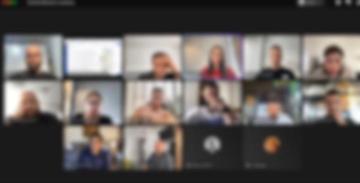 audience: montre le présentateur principal (orateur ou écran partagé) au centre, et tous les autres participants à droite. 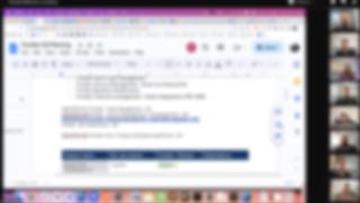 dominant: N'affiche que le présentateur principal (haut-parleur ou écran partagé). 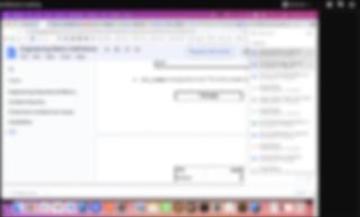 |
URL de l'hôte
Pour ajouter à l'URL d'un hôte, ajoutez vos paramètres après la balise ? - par exemple, pour utiliser la mise en page Audience et ignorer l'écran de pré-jonction avec cette URL :
https://meetings.vonage.com/?room_token=280674154&participant_token=eyJhbGciOiJIUzI1NiIsInR5cC
Vous devez ajouter les paramètres suivants :
https://meetings.vonage.com/?room_token=280674154&participant_token=eyJhbGciOiJIUzI1NiIsInR5cC&skip_prejoin=true&layout=audience
URL de l'invité
Pour utiliser ces paramètres avec le guest_url renvoyée dans votre callback, vous devez ajouter ?room_token= avant l'identifiant de la pièce.
Par exemple, https://meetings.vonage.com/280674154 deviendrait https://meetings.vonage.com/?room_token=280674154. Vous pouvez ensuite ajouter d'autres paramètres à la liste si nécessaire.
Intégrer la réunion dans votre application
Un iFrame peut être utilisé pour intégrer votre réunion à votre site web ou à votre application. Remplacer GUEST_URL dans le code suivant avec l'URL de votre réunion :
<iframe src="$GUEST_URL" title="Embedded Meeting" allow="camera;microphone;display-capture"></iframe>
Cela insérera votre réunion dans votre application et demandera à l'utilisateur d'autoriser l'utilisation de la caméra et du microphone. Les fonctionnalités disponibles sont limitées en fonction de la taille de l'iFrame. ici.
Vous devrez également envoyer une demande par courrier électronique à l'adresse suivante Meetings API team pour marquer le domaine du site web dans lequel l'iFrame est utilisée.
Conclusion
Dans ce didacticiel, vous avez créé une réunion à l'aide de l'API Meetings, personnalisée selon vos besoins. Pour plus d'informations sur l'API Meetings, notamment sur la gestion des salles de réunion et sur les rappels, voir la section Lectures complémentaires ci-dessous.