Autorisations de projet
Comme vous utiliserez le microphone lors d'un appel, vous devez demander l'autorisation de l'utiliser.
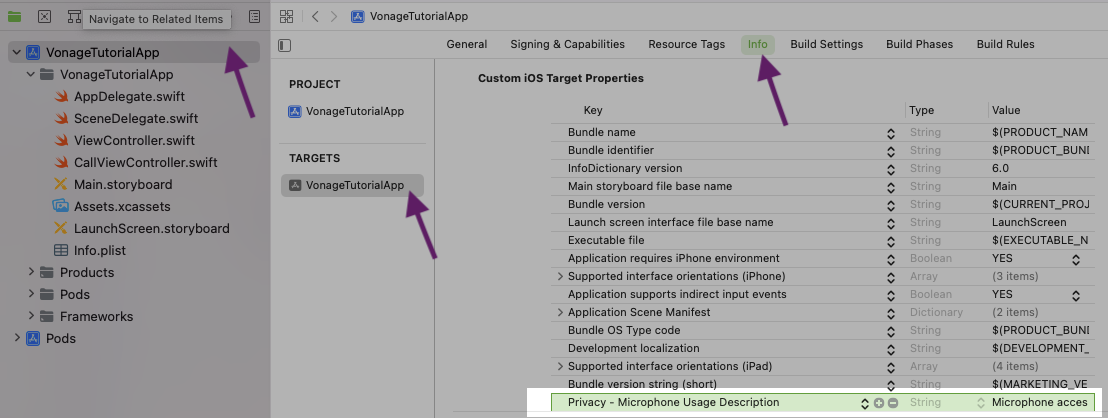
Chaque projet Xcode contient un fichier Info.plist contenant toutes les métadonnées nécessaires à chaque application ou bundle. Si vous cliquez sur le fichier VonageTutorialApp cible, puis sélectionnez info, vous verrez le fichier.
Une nouvelle entrée dans le Info.plist est nécessaire :
-
Passez votre souris sur la dernière entrée de la liste et cliquez sur le petit bouton
+qui apparaît. -
Dans la liste déroulante, sélectionnez
Privacy - Microphone Usage Descriptionet ajouterMicrophone access required in order to make and receive audio calls.pour sa valeur.
Votre Info.plist devrait ressembler à ceci :
Demande d'autorisation au début de la demande
Ouvrir AppDelegate.swift et d'importer le AVFoundation juste après l'endroit où UIKit est inclus.
import UIKit
import AVFoundation
Ensuite, appelez requestRecordPermission: à l'intérieur application:didFinishLaunchingWithOptions::
func application(_ application: UIApplication, didFinishLaunchingWithOptions launchOptions: [UIApplication.LaunchOptionsKey: Any]?) -> Bool {
    // Override point for customization after application launch.
    AVAudioSession.sharedInstance().requestRecordPermission { granted in
        print("Allow microphone use. Response: ", granted)
    }
    return true
}
Construire et faire fonctionner
Vous pouvez maintenant construire et exécuter le projet, soit en sélectionnant Product > Run dans le menu supérieur, ou en appuyant sur Cmd + Ret le lancer dans le simulateur.
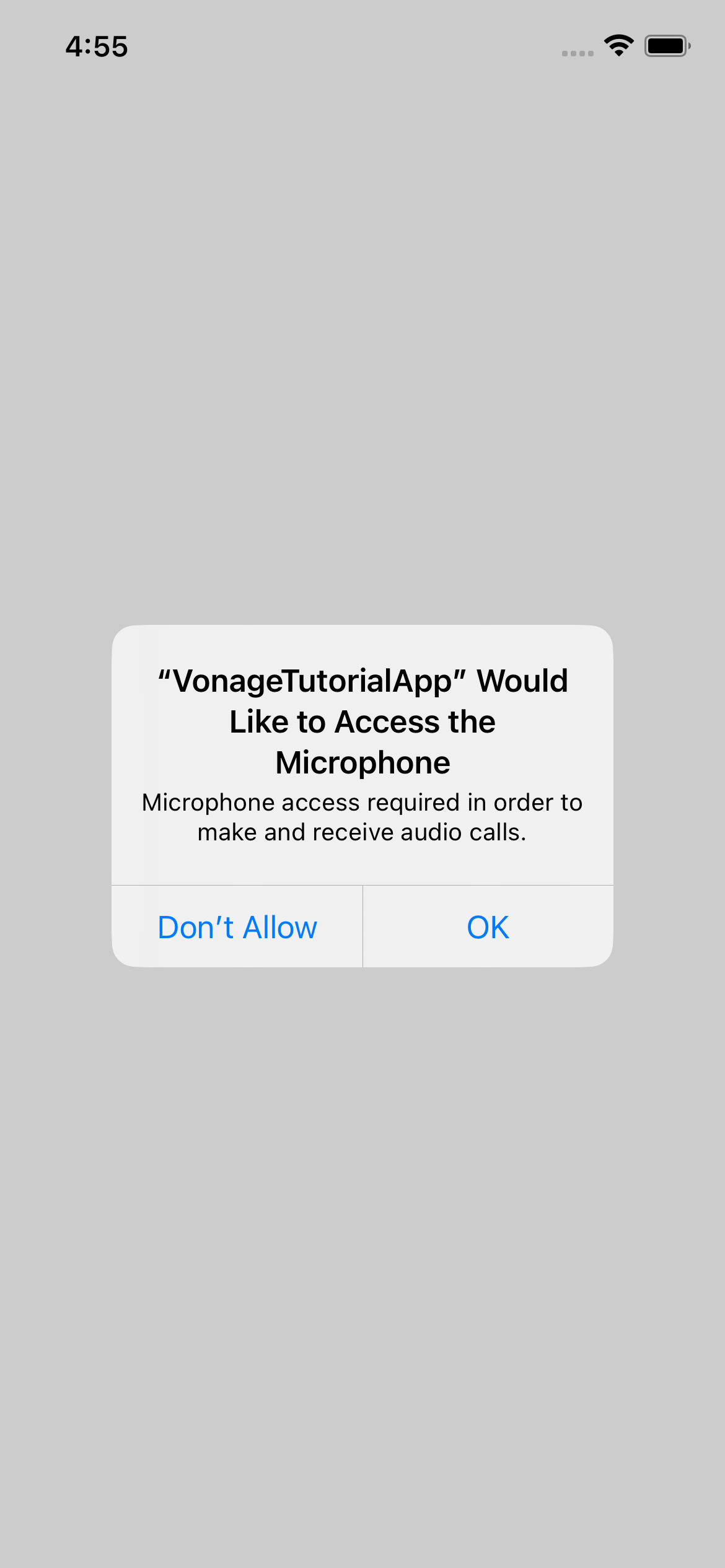
Remarquez l'invite demandant l'autorisation d'utiliser le microphone :
Recevoir un appel téléphonique in-app
Vous recevez un appel d'un téléphone vers votre application