Ajouter des autorisations
Déclarer les permissions dans le manifeste Android
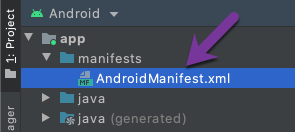
Ajoutez les autorisations nécessaires au AndroidManifest.xml fichier :
<?xml version="1.0" encoding="utf-8"?>
<manifest xmlns:android="http://schemas.android.com/apk/res/android"
        package="com.vonage.tutorial">

    <uses-permission android:name="android.permission.INTERNET" />
    <uses-permission android:name="android.permission.ACCESS_NETWORK_STATE" />
    <uses-permission android:name="android.permission.ACCESS_WIFI_STATE" />
    <uses-permission android:name="android.permission.CHANGE_WIFI_STATE" />
    <uses-permission android:name="android.permission.MODIFY_AUDIO_SETTINGS" />
    <uses-permission android:name="android.permission.RECORD_AUDIO" />
    ...
Demander des autorisations au moment de l'exécution
Pour simplifier le tutoriel, les permissions sont demandées à chaque fois que l'application s'exécute. Pour demander des autorisations, ajoutez le code suivant au fichier onCreate de la méthode MainActivity classe :
override fun onCreate(savedInstanceState: Bundle?) {
        super.onCreate(savedInstanceState)
        setContentView(R.layout.activity_main)

        // request permissions
        val callsPermissions = arrayOf(Manifest.permission.RECORD_AUDIO)
        ActivityCompat.requestPermissions(this, callsPermissions, 123)
    }
Après avoir collé l'extrait ci-dessus, certaines références de classe (importations) peuvent être manquantes. La classe manquante est indiquée en rouge. Vous devez ajouter les importations manquantes pour corriger cette erreur. Survolez le texte rouge, attendez que la fenêtre apparaisse et appuyez sur Import (cette action sera également nécessaire dans les étapes suivantes).
NOTE Vous pouvez également ajouter les importations manquantes en plaçant le curseur sur le texte rouge et en appuyant sur Option + Retour sous macOS ou Alt+Entrée sous Windows.
Exécuter l'application
Lancez l'application. Utilisez le téléphone physique (avec Débogage USB activé) ou créer un nouveau Dispositif virtuel Android. Lorsque l'appareil est disponible, appuyez sur la touche Launch bouton :

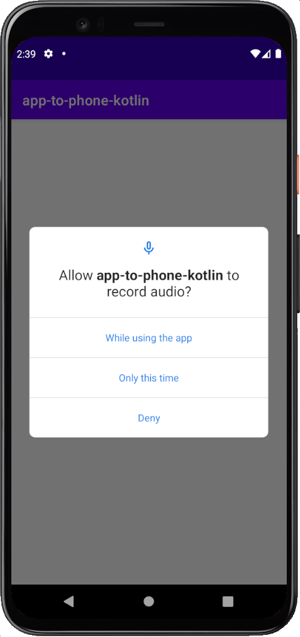
Remarquez l'invite demandant l'autorisation d'utiliser le microphone :
Passer un appel vocal in-App Voice
Passer un appel vocal depuis une application Android vers un téléphone à l'aide du Client SDK Android.