Télécharger le rapport
Lorsque le rapport est prêt (le request_status Le champ de la demande d'état de contrôle se lit comme suit SUCCESS), vous pouvez télécharger le rapport en faisant un GET à l'URL indiquée dans le download_report domaine.
Créer la demande de téléchargement
Pour faire la demande :
- Modifier la méthode HTTP en
GET. - Saisir le
download_reportdans la barre d'adresse. - Complétez l'onglet "Autorisation" de la même manière que précédemment.
- Dans l'onglet "Corps", sélectionnez le bouton radio "aucun".
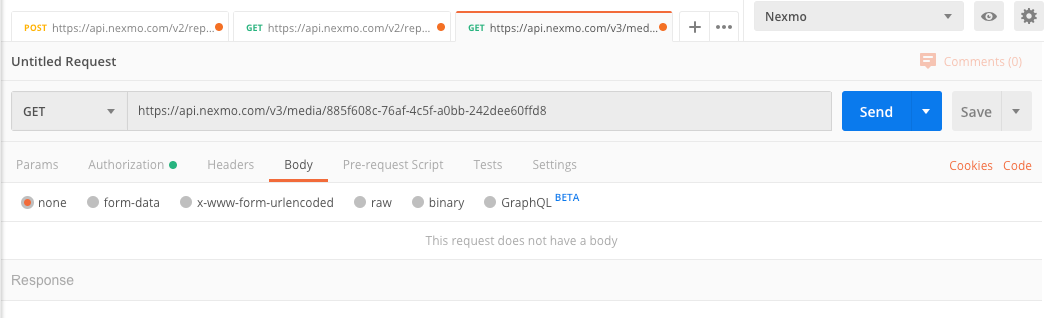
Exécuter la demande de téléchargement
Cliquez sur le bouton "Envoyer". La réponse contient un texte illisible, car l'API renvoie un fichier CSV compressé.
Cliquez sur le bouton "Enregistrer la réponse" dans Postman, sélectionnez l'option "Enregistrer dans un fichier" et choisissez un emplacement sur votre machine locale pour enregistrer la réponse. .zip à.
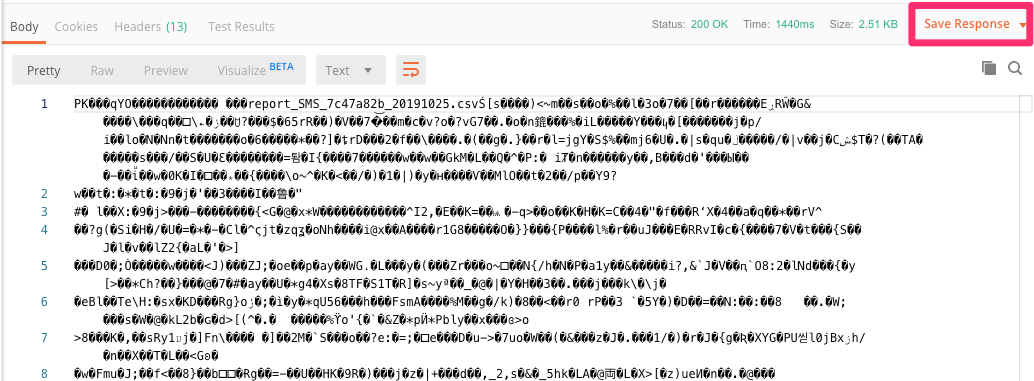
Extraire le contenu du fichier .zip et ouvrir le fichier .csv pour consulter votre rapport.
Créer un rapport CSV à l'aide d'un outil graphique
Créer un rapport à l'aide de l'outil graphique Postman.
Étapes
1
Introduction2
Créer un rapport CSV avec Postman3
Vérifier l'état de la déclaration4
Télécharger le rapport5
Quelle est la prochaine étape ?