Créer un rapport CSV avec Postman
Dans l'espace de travail de Postman, définissez la méthode HTTP comme suit POST et entrez l'URL suivante : https://api.nexmo.com/v2/reports/
Vous devez ensuite
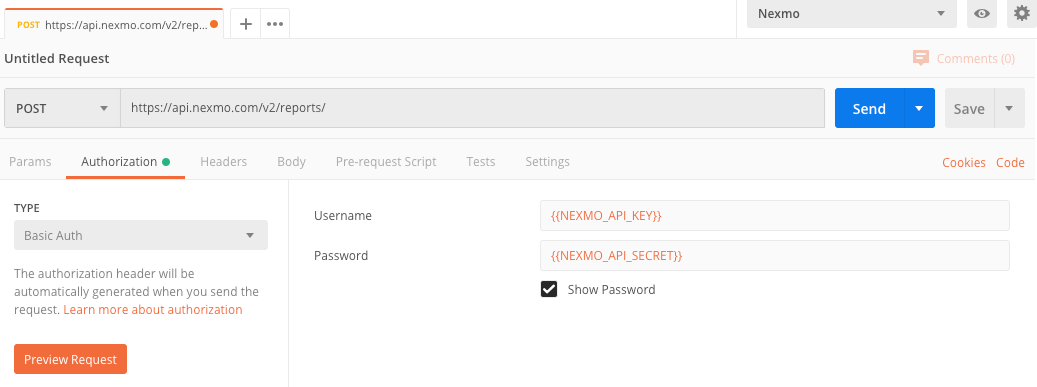
Autoriser la demande
Sélectionnez l'onglet "Autorisation" et introduisez les valeurs suivantes :
- Type :
Basic Auth - Nom d'utilisateur : Votre clé API Vonage
- Mot de passe : Votre secret API Vonage
Note: Vous pouvez trouver votre clé et votre secret API dans la section tableau de bord du développeur.
Format du corps de la demande
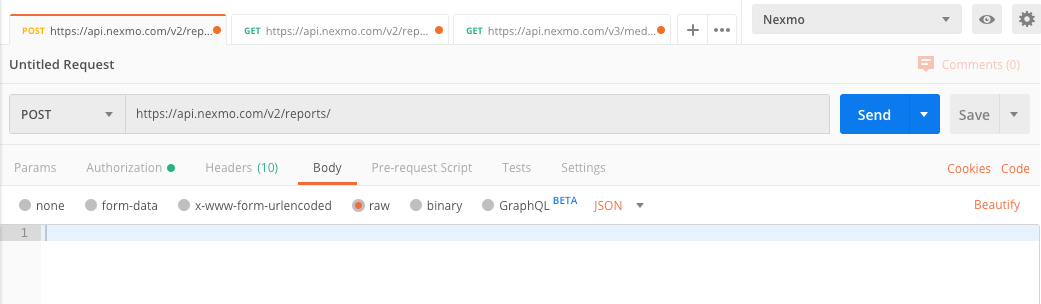
Dans l'onglet "Corps", sélectionnez le bouton radio "raw" et "JSON" dans la liste déroulante des formats :
Créer la demande
Dans l'onglet "Body", saisissez le corps de la requête comme indiqué ci-dessous, en remplaçant la clé API par votre propre clé API et date_start et date_end avec des valeurs appropriées pour la période qui vous intéresse.
Note: Le end_date est exclusif - le rapport généré couvre la période de start_date juste avant l'heure et la date spécifiées dans end_date.
Pour un rapport par SMS

Pour un rapport sur la voix
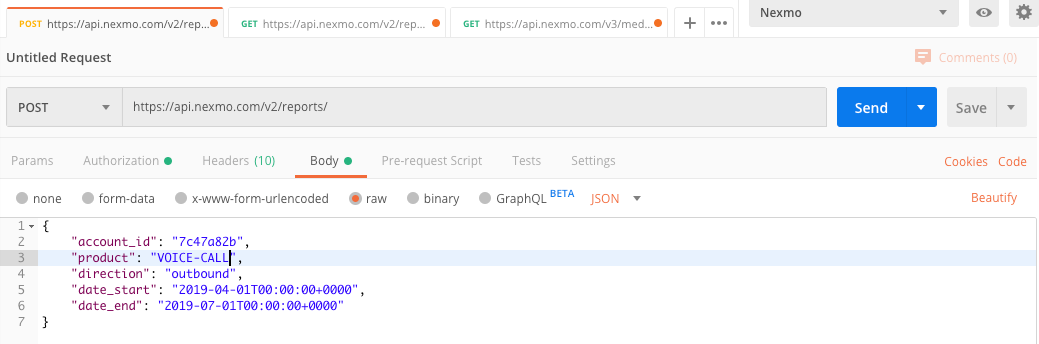
Note: product est un champ obligatoire. Veuillez utiliser l'une des valeurs indiquées dans la référence API pour le rapport asynchrone.
Exécuter la demande
Cliquez sur le bouton "Envoyer". La réponse apparaîtra dans le format suivant :
{
    "request_id": "a68908f0-4f23-4b47-a09b-9f4de0ce0737",
    "request_status": "PENDING",
    "product": "SMS",
    "account_id": "API_KEY",
    "date_start": "2024-04-01T00:00:00+0000",
    "date_end": "2024-07-01T00:00:00+0000",
    "include_subaccounts": false,
    "direction": "outbound",
    "include_message": false,
    "receive_time": "2024-10-25T14:13:38+0000",
    "_links": {
        "self": {
            "href": "https://api.nexmo.com/v2/reports/a68908f0-4f23-4b47-a09b-9f4de0ce0737"
        }
    }
}
Note: Si le volume de données à interroger est important, la génération du rapport peut prendre un certain temps.
Créer un rapport CSV à l'aide d'un outil graphique
Créer un rapport à l'aide de l'outil graphique Postman.