Tableau de bord SIP
Utilisez le tableau de bord SIP pour configurer votre trunk SIP afin de traiter les appels vocaux entrants et sortants via le Protocole d'initiation de session.
Découvrez d'autres fonctions programmables avec le SIP programmable dans notre guide.
Avant de commencer
Si vous intégrez Vonage SIP à un système de téléphonie existant ou à une plateforme de centre de contact, nous fournissons des guides d'installation dédiés pour les plateformes couramment utilisées :
Genesys - pour les centres de contact basés sur le cloud.
Astérisque - un cadre de communication open-source utilisé dans des solutions de téléphonie personnalisées ou intégrées.
Ces guides expliquent comment connecter votre système à Vonage SIP, en utilisant les informations d'identification générées à partir du tableau de bord SIP.
Si vous utilisez Asterisk, vous devrez d'abord suivre les étapes générales de configuration SIP ci-dessous - l'assistant SIP Trunking est nécessaire pour générer votre configuration. Pour Genesys, vous pouvez sauter les étapes de l'assistant et continuer directement avec le guide spécifique à la plateforme.
Pour commencer
En tant que nouvel utilisateur, le tableau de bord SIP vous guide pas à pas dans la configuration de votre liaison SIP. Pour commencer, rendez-vous sur la page tableau de bord du développeur, rendez-vous sur le Construire catégorie dans le menu de navigation de gauche, puis cliquez sur Voix > SIP. Vous accéderez ainsi à notre assistant de configuration de SIP Trunking. Cliquez ensuite sur Commencer suivre les étapes suivantes :
- Tout d'abord, on vous demandera ce que vous souhaitez connecter. Si vous souhaitez connecter Genesys ou Asterisk, veuillez vous reporter à Avant de commencer pour obtenir des instructions supplémentaires. Si vous choisissez Autre chose, suivez les étapes ci-dessous.
- Vonage crée un domaine, un nom d'utilisateur et un mot de passe (authentification Digest) pour votre équipement SIP. Vous pouvez modifier ces informations sur la page Page de configuration du coffre. N'oubliez pas de noter votre identifiant et votre mot de passe pour pouvoir les réutiliser ultérieurement.
- Si vous souhaitez passer cette page, vous pouvez le faire en cliquant sur Je le ferai plus tard. Sinon, en cliquant sur D'accord crée des enregistrements de domaine, ce qui vous permet de passer des appels sortants en utilisant votre numéro Vonage comme CLI.
- Si vous avez cliqué sur D'accord À l'étape précédente, la page suivante vous invitera à tester le domaine en passant un appel depuis votre téléphone SIP. Pour effectuer ce test, achetez un numéro Vonage en cliquant sur le Acheter plus de Numbers bouton, puis passez un appel depuis votre équipement SIP en l'utilisant comme
fromnuméro. Si tout fonctionne, cliquez sur D'accord encore une fois pour aller de l'avant. - L'étape suivante vous demande de saisir une URI SIP pour votre équipement SIP (PBX / centre de contact). Si vous souhaitez ignorer cette page, vous pouvez le faire en cliquant sur Je le ferai plus tard — vous arriverez sur la page d'accueil page de configuration du tronc.
- Si vous avez choisi de saisir l'URI SIP de votre équipement SIP à l'étape précédente, vous devez ajouter un numéro Vonage ; vous pouvez acheter un numéro ici si vous n'en avez pas encore. Si vous souhaitez passer cette page, vous pouvez le faire en cliquant sur Je le ferai plus tard — vous arriverez sur la page d'accueil page de configuration du tronc.
- Une fois le numéro ajouté, essayez de passer un appel entrant depuis n'importe quel numéro de mobile vers votre infrastructure SIP.
Après avoir complété l'assistant, vous accéderez à la page d'accueil page de configuration du tronc. Vous pouvez ici effectuer des opérations sur ce même tronc, telles que l'ajout de nouveaux numéros, la modification des URI SIP, l'activation de fonctionnalités comme TLS et SRTP, la création de nouveaux utilisateurs et la configuration d'une liste de contrôle d'accès (ACL).
Création d'un nouveau tronc
Pour créer une nouvelle ligne principale après avoir suivi l'assistant de configuration initiale, sélectionnez « SIP » dans le menu de gauche, puis cliquez sur le + Créer un nouveau bouton situé en haut à droite de la page. Vous serez invité à saisir un nom de domaine, qui doit être unique, ne peut contenir que des lettres, des chiffres ou des tirets, et doit comporter entre 5 et 32 caractères.
Une fois que vous avez créé un domaine, l'interface vérifie si le nom de domaine est disponible et affiche un message en conséquence. Si vous saisissez un nom de domaine valide et que vous cliquez sur Créer, il configure un trunk pour vous. À partir de là, vous serez sur le page de configuration du tronc pour le nouveau coffre.
Page de configuration des lignes réseau
Une fois une ligne interurbaine créée, le tableau contiendra les informations relatives à toutes les lignes interurbaines actives existantes de votre Account.
Sur cette même page, vous trouverez deux options principales : Supprimer et Paramètres:
- Pour supprimer le tronc, il suffit de cliquer sur le Supprimer bouton.
- Les Paramètres Cette page vous permet de configurer Sortie et Appels entrants et modifiez votre tronc. Pour le modifier, cliquez sur le Modifier le tronc bouton situé dans le coin supérieur droit. En haut de la page s'affiche le nom du « trunk », qui correspond au nom de domaine, et le type est défini sur « trunk » dans la vignette du haut. Vous pouvez modifier le nom du « trunk », initialement défini comme le nom de domaine, et vous avez la possibilité de changer le type de Malle à Applications. Cela vous permet de sélectionner une application (pour les interactions via la Voice API) dans le menu déroulant et de configurer les paramètres BYOC. Si vous le souhaitez, vous pouvez ajouter une description dans le champ prévu à cet effet, et n'oubliez pas d'enregistrer les modifications.
Plus bas, il y a deux types de configuration possibles :
Appels sortants
Cela vous permet de configurer les appels sortants depuis votre équipement SIP, c'est-à-dire : SIP client > Vonage > PSTN.
Pour activer les appels sortants depuis votre équipement SIP via Vonage, vous devez le configurer. Si vous ne disposez pas d'un numéro Vonage, vous devez en acheter un auprès de la Acheter des Numbers section du tableau de bord. Cette étape est indispensable pour utiliser le numéro Vonage comme identifiant d'appelant pour vos appels sortants.
Vous devez également activer l'authentification à l'aide d'une clé utilisateur et d'un secret et/ou d'une liste de contrôle d'accès (ACL), ce qui vous permettra de créer des profils utilisateur pour l'authentification Digest. De plus, vous pouvez mettre sur liste blanche des adresses IP spécifiques ou définir des plages d'adresses IP en créant une liste de contrôle d'accès (ACL). Lorsque vous utilisez l'authentification Digest, le mot de passe doit comporter entre 12 et 64 caractères et inclure au moins 1 chiffre, 1 lettre minuscule et 1 lettre majuscule.
Après avoir créé des utilisateurs et des ACL, le ruban Authentification de la page de coffre reflète ces paramètres. Par exemple, si vous configurez l'authentification Digest en créant un nom d'utilisateur et un mot de passe, le ruban affichera la clé et le secret de l'utilisateur avec un signe ✔️ :

Si votre tronc est configuré correctement et prêt à envoyer des appels sortants, vous verrez le message suivant :
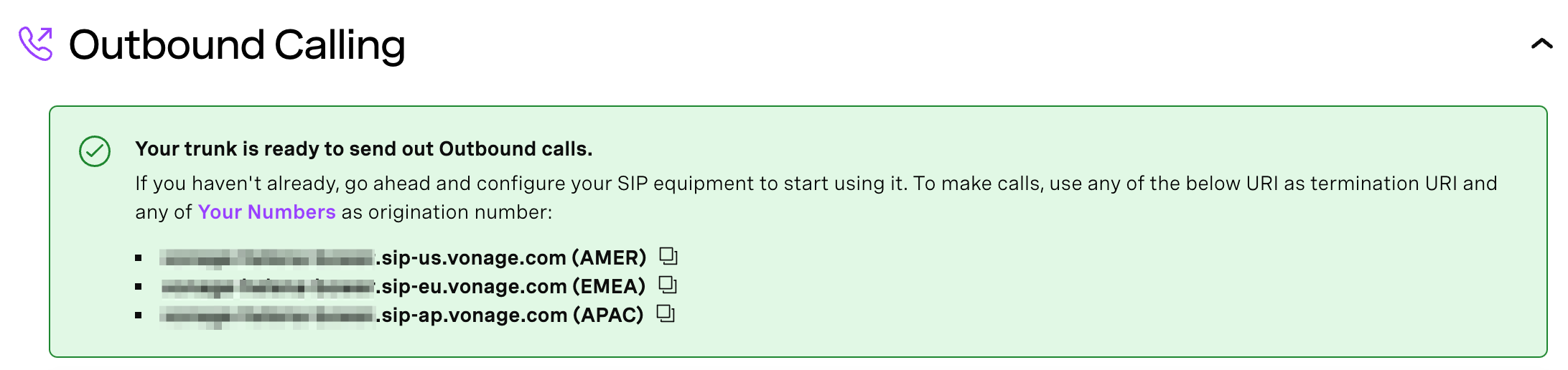
Choisissez un point de terminaison dans la liste en fonction de votre région pour l'utiliser comme URI de terminaison et commencez à faire des appels sortants avec Vonage.
Appels entrants
Cela vous permet de configurer la réception des appels entrants sur votre équipement SIP, c'est-à-dire : PSTN > Vonage > SIP client. Dans cette section, vous pouvez ajouter plusieurs URI SIP et associer des Numbers supplémentaires à la ligne réseau.
Sélecteur de région SIP
Le sélecteur de région SIP permet de définir la région de centre de données Vonage privilégiée pour le traitement des appels entrants vers cette ligne réseau. Le choix d'une région vous offre un contrôle plus précis sur l'acheminement des appels et l'ancrage multimédia pour le trafic acheminé vers votre infrastructure SIP.
Choisissez parmi les emplacements des centres de données disponibles :
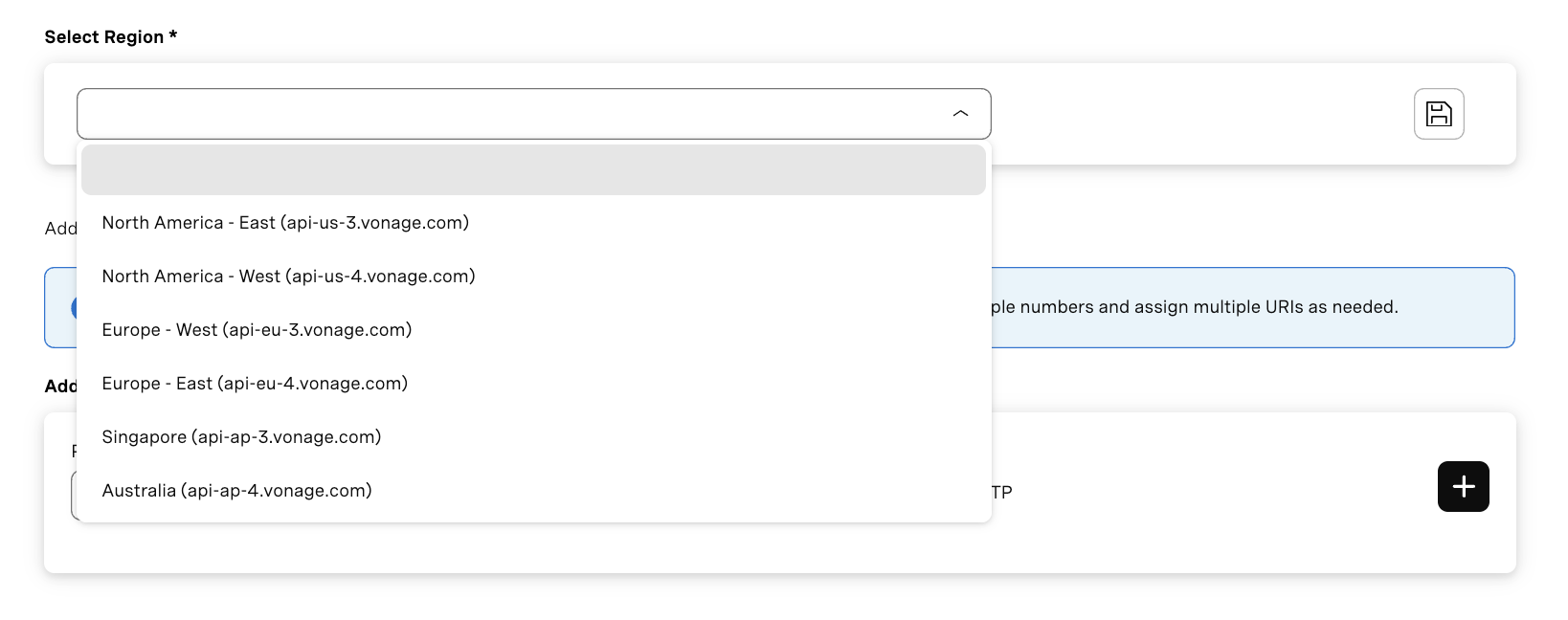
La sélection est stockée avec le tronc et se reflète dans la configuration des appels entrants.
Note: La préférence régionale s'applique aux appels entrants acheminés vers les URI SIP sur cette ligne. Vous pouvez modifier cette préférence à tout moment ; n'oubliez pas d'enregistrer pour que les modifications soient prises en compte.
Ajouter des URI
Vous pouvez ajouter plusieurs URI SIP dans cette section. Vonage prend en charge les formats URI suivants :
<user>@<domain>.<host>:<port><domain>.<host>:<port><user>@<ip>:<port><ip>:<port>
Ici, port est facultatif et ip ne prend pas en charge IPv6.
Les autres champs configurables sont énumérés ci-dessous :
- Priorité: Régler le priorité du trunk SIP en utilisant des numéros uniques de 0 à 100. Vonage traitera les appels en fonction de la priorité définie, 0 étant la priorité la plus élevée. Gardez à l'esprit que si les valeurs de priorité ne sont pas uniques, Vonage ne peut pas garantir la livraison des appels en fonction de la priorité.
- Délai d'attente: Définissez un délai d'attente pour l'URI SIP dans la zone de texte située à côté. Les valeurs acceptées vont de 2000 ms à 20000 ms. Si aucune valeur n'est saisie, Vonage utilisera un délai par défaut de 5000 ms.
- Transport: Utilisez la fonction Transport menu déroulant pour définir le protocole de signalisation SIP entre votre équipement et Vonage. Sélectionnez TLS sécurise le trafic de signalisation SIP ; par défaut, le trafic TLS est acheminé vers le port
5061et le trafic non TLS vers le port5060. - SRTP: Vonage cryptera également les données multimédias à l'aide du protocole SRTP si nécessaire. Pour ce faire, cochez la case « SRTP » dans la section « SIP URI ».
Numbers de liens
Ajoutez un ou plusieurs numéros au domaine en cliquant sur le bouton « Lien » dans la section « Numbers ». S'il n'y a pas de numéros, vous pouvez en acheter en cliquant sur le Acheter plus de Numbers bouton. Une fois cette opération effectuée, vous serez redirigé vers la Vos Numbers page qui vous permet de filtrer, d'associer et de dissocier facilement plusieurs numéros.
Note: Si le numéro est associé à un autre domaine ou à une autre application, le fait de l'associer au domaine actuel remplacera la configuration existante et redirigera les appels vers ce domaine.
Configuration BYOC
Vous pouvez utiliser votre propre opérateur avec Vonage en configurant une liaison SIP via le tableau de bord SIP.
Les étapes sont les suivantes :
-
Aller à la page Page SIP sur le tableau de bord du développeur.
-
Vous pouvez soit créer une nouvelle branche principale à l'aide du bouton situé en haut à droite, soit sélectionner la cog icône sous Action pour modifier une branche principale existante.
-
Cliquez sur le bouton Modifier le tronc Cliquez sur le bouton en haut à droite pour modifier le tronc. Ensuite, sélectionnez Applications Dans le champ « Type », sélectionnez une application Vonage existante dans le menu déroulant, puis cliquez sur Économiser.
-
Vous disposez à présent d'un domaine avec une application liée.
-
Partagez ces points d'extrémité avec votre opérateur pour la terminaison des appels :
<Domain>.sip-us.vonage.com(AMER)<Domain>.sip-eu.vonage.com(EMEA)<Domain>.sip-ap.vonage.com(APAC)
-
Gérer les utilisateurs et les ACL en les ajoutant ou en les supprimant si nécessaire.
Note: Le service BYOC ne s'applique qu'aux appels entrants.